-
Installazione e configurazione
-
Pool di identità di diversi tipi di join di identità delle macchine
-
Servizio Cloud Connector Standalone Citrix Secure Ticketing Authority (STA)
-
-
-
-
-
-
Eseguire il backup o la migrazione della configurazione
-
Backup e ripristino tramite lo strumento di configurazione automatica
-
Cmdlet dello strumento di configurazione automatica per la migrazione
-
Cmdlet dello strumento di configurazione automatica per backup e ripristino
-
Risolvere i problemi di configurazione automatica e informazioni aggiuntive
-
Raccogliere una traccia CDF (Citrix Diagnostic Facility) all'avvio del sistema
This content has been machine translated dynamically.
Dieser Inhalt ist eine maschinelle Übersetzung, die dynamisch erstellt wurde. (Haftungsausschluss)
Cet article a été traduit automatiquement de manière dynamique. (Clause de non responsabilité)
Este artículo lo ha traducido una máquina de forma dinámica. (Aviso legal)
此内容已经过机器动态翻译。 放弃
このコンテンツは動的に機械翻訳されています。免責事項
이 콘텐츠는 동적으로 기계 번역되었습니다. 책임 부인
Este texto foi traduzido automaticamente. (Aviso legal)
Questo contenuto è stato tradotto dinamicamente con traduzione automatica.(Esclusione di responsabilità))
This article has been machine translated.
Dieser Artikel wurde maschinell übersetzt. (Haftungsausschluss)
Ce article a été traduit automatiquement. (Clause de non responsabilité)
Este artículo ha sido traducido automáticamente. (Aviso legal)
この記事は機械翻訳されています.免責事項
이 기사는 기계 번역되었습니다.책임 부인
Este artigo foi traduzido automaticamente.(Aviso legal)
这篇文章已经过机器翻译.放弃
Questo articolo è stato tradotto automaticamente.(Esclusione di responsabilità))
Translation failed!
Backup e ripristino con lo strumento di configurazione automatica
Lo strumento di configurazione automatica consente di eseguire backup su richiesta e pianificati nei seguenti ambienti:
- Citrix Virtual Apps and Desktops™
- DaaS
Lo strumento di configurazione automatica può essere utilizzato per quanto segue:
- Backup e ripristino (backup su richiesta e pianificati)
- Migrazione (backup su richiesta)
Strumento di configurazione automatica per la migrazione
Citrix Virtual Apps and Desktops
Prerequisiti per il backup delle configurazioni
- Tutte le versioni di Citrix Virtual Apps and Desktops.
-
Una macchina per eseguire Auto Config. Questo dispositivo può essere:
- Un controller di distribuzione™
- Una macchina aggiunta a un dominio con .NET Framework 4.7.2 o versioni successive e l’SDK Citrix PowerShell. Per Citrix PowerShell, è necessario installare Web Studio.
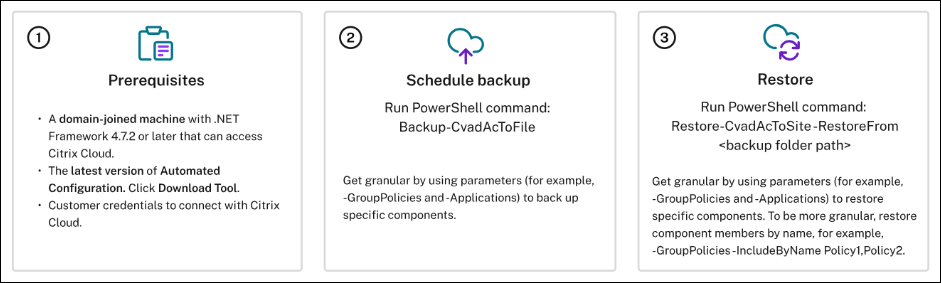
Backup
- Installare la configurazione automatica. Per ulteriori informazioni, vedere Scaricare la configurazione automatica.
- Fare doppio clic su Auto-Config.
- Nella finestra di PowerShell, eseguire il comando
Backup-CvadAcToFileper esportare tutti i componenti. L’esportazione della configurazione locale non la modifica.
Dopo aver eseguito il comando per la prima volta, il processo crea una cartella con i file di configurazione .yml nella seguente posizione:
%HOMEPATH%\Documents\Citrix\AutoConfig.
La cartella contiene i file di backup dell’esportazione più recente e ogni backup precedente viene archiviato in una sottocartella.
Ripristino
- Fare doppio clic su Auto-Config.
-
Eseguire il comando seguente per eseguire il ripristino:
Restore-CvadAcToSite -Environment OnPrem -RestoreFolder <folder path of the backup files> <!--NeedCopy--> - Dopo aver eseguito il comando, verificare lo stato dell’esportazione e la cartella dei log è disponibile in:
%HOMEPATH%\Documents\Citrix\AutoConfig. - In caso di errori o eccezioni, consultare la sezione Correzioni nel file di log.
DaaS
Prerequisiti per il backup delle configurazioni
- Un ambiente DaaS con una posizione delle risorse attiva e Connector installato.
- Connettività ai siti che accedono a Citrix Cloud. Per ulteriori informazioni, vedere Requisiti di sistema e connettività.
Nota
Non è possibile eseguire il backup di MCS dal cloud utilizzando la configurazione automatica.
Backup
Esegue il backup dei seguenti file:
- Il file
CustomerInfo.ymlcon l’ID cliente, l’ID client e le informazioni sulla chiave segreta. Per ulteriori informazioni sul processo per recuperare l’ID cliente, l’ID client e la chiave segreta, vedere Generazione dell’ID cliente, dell’ID client e della chiave segreta. Per informazioni su come aggiungere queste informazioni al fileCustomerInfo.yml, vedere Popolamento del file delle informazioni sul cliente. - Il file
ZoneMapping.ymlcon informazioni che mappano le posizioni delle risorse nel cloud. Per ulteriori informazioni su come mappare le zone, vedere Popolamento del file di mappatura delle zone. - Il file
CvadAcSecurity.ymlcon informazioni sulle connessioni host.
- Installare la configurazione automatica. Per ulteriori informazioni, Installare la configurazione automatica.
Nota
Per i backup DaaS, installare la configurazione automatica su una macchina con accesso a Internet e a cui l’amministratore abbia anche accesso diretto.
- Fare doppio clic su Auto Config.
- Nella finestra di PowerShell, eseguire il comando seguente per eseguire un backup:
Export-CvadAcToFile
Dopo aver eseguito il comando per la prima volta, il processo crea una cartella con i file di configurazione .yml nella seguente posizione:
%HOMEPATH%\Documents\Citrix\AutoConfig
La cartella contiene i file di backup dell’esportazione più recente e ogni backup precedente viene archiviato in una sottocartella.
Ripristino
- Fare doppio clic su Auto Config.
-
Nella finestra di PowerShell, eseguire il comando seguente per eseguire il ripristino:
Restore-CvadAcToSite -RestoreFolder <folder path of the backup files> <!--NeedCopy--> -
Dopo aver eseguito il comando, verificare lo stato dell’esportazione e la cartella dei log si trova in
%HOMEPATH%\Documents\Citrix\AutoConfig. - In caso di errori o eccezioni, consultare la sezione Correzioni nel file di log.
Migrazione granulare
Nota
Per ulteriori informazioni sull’ordine di migrazione dei componenti, vedere Ordine di migrazione dei componenti.
Ripristinare interi componenti
Per ripristinare un componente, è necessario selezionare uno o più parametri.
Ad esempio, per ripristinare l’intero gruppo di distribuzione e i componenti del catalogo macchine, eseguire il comando seguente:
Restore-CvadAcToSite -RestoreFolder %HOMEPATH%\Documents\Citrix\AutoConfig/Backup_yyyy_mm_dd_hh_mm_ss -DeliveryGroups -MachineCatalogs
<!--NeedCopy-->
Ripristinare i membri del componente
Per ripristinare uno o più membri del componente, utilizzare la funzione IncludeByName. È necessario richiamare il cmdlet Restore con il parametro Restorefolder insieme al componente selezionato e all’elenco di inclusione.
Ad esempio, per ripristinare due criteri di gruppo da un backup:
Restore-CvadAcToSite -RestoreFolder %HOMEPATH%\Documents\Citrix\AutoConfig/Backup_yyyy_mm_dd_hh_mm_ss -GroupPolicies -IncludeByName Policy1,Policy2
<!--NeedCopy-->
Ripristinare la configurazione completa del sito cloud
Per ripristinare tutti i componenti o l’intero sito cloud, eseguire il comando seguente:
Restore-CvadAcToSite -RestoreFolder %HOMEPATH%\Documents\Citrix\AutoConfig/Backup_yyyy_mm_dd_hh_mm_ss
<!--NeedCopy-->
Strumento di configurazione automatica per backup e ripristino
I comandi dello strumento di configurazione automatica attivano le API di backup e ripristino utilizzate da Web Studio.
I cmdlet BckRstr registrano nella console. Le cartelle con le informazioni di registrazione non vengono create in \Documents\Citrix\AutoConfig.
Nota:
I prerequisiti per il backup delle configurazioni in Citrix Virtual Apps and Desktops e Citrix DaaS™ sono gli stessi dello strumento di configurazione automatica nella sessione PowerShell.
Backup
Per avviare una nuova azione di backup sul controller di distribuzione, eseguire New-BckRstrBackup nella finestra di PowerShell.
Ripristino
Per ripristinare i membri da un singolo componente da un backup esistente, eseguire Restore-BckRstrBackups nella finestra di PowerShell.
Per l’elenco completo dei comandi, vedere Cmdlet dello strumento di configurazione automatica per backup e ripristino.
Condividi
Condividi
This Preview product documentation is Citrix Confidential.
You agree to hold this documentation confidential pursuant to the terms of your Citrix Beta/Tech Preview Agreement.
The development, release and timing of any features or functionality described in the Preview documentation remains at our sole discretion and are subject to change without notice or consultation.
The documentation is for informational purposes only and is not a commitment, promise or legal obligation to deliver any material, code or functionality and should not be relied upon in making Citrix product purchase decisions.
If you do not agree, select I DO NOT AGREE to exit.