-
Installazione e configurazione
-
Pool di identità di diversi tipi di join di identità delle macchine
-
Servizio Cloud Connector Standalone Citrix Secure Ticketing Authority (STA)
-
-
-
-
-
-
Raccogliere una traccia CDF (Citrix Diagnostic Facility) all'avvio del sistema
-
Applicazione Citrix Assistant
This content has been machine translated dynamically.
Dieser Inhalt ist eine maschinelle Übersetzung, die dynamisch erstellt wurde. (Haftungsausschluss)
Cet article a été traduit automatiquement de manière dynamique. (Clause de non responsabilité)
Este artículo lo ha traducido una máquina de forma dinámica. (Aviso legal)
此内容已经过机器动态翻译。 放弃
このコンテンツは動的に機械翻訳されています。免責事項
이 콘텐츠는 동적으로 기계 번역되었습니다. 책임 부인
Este texto foi traduzido automaticamente. (Aviso legal)
Questo contenuto è stato tradotto dinamicamente con traduzione automatica.(Esclusione di responsabilità))
This article has been machine translated.
Dieser Artikel wurde maschinell übersetzt. (Haftungsausschluss)
Ce article a été traduit automatiquement. (Clause de non responsabilité)
Este artículo ha sido traducido automáticamente. (Aviso legal)
この記事は機械翻訳されています.免責事項
이 기사는 기계 번역되었습니다.책임 부인
Este artigo foi traduzido automaticamente.(Aviso legal)
这篇文章已经过机器翻译.放弃
Questo articolo è stato tradotto automaticamente.(Esclusione di responsabilità))
Translation failed!
Applicazione Citrix Assistant (Anteprima)
L’app Citrix Assistant è uno strumento GUI progettato per consentire agli utenti finali di ottimizzare le proprie sessioni in termini di CPU, memoria, rete, HDX™ e altri fattori di prestazioni. Offre un’esperienza semplice e conveniente, spesso richiedendo un solo clic per migliorare significativamente le prestazioni della sessione o per eseguire la risoluzione dei problemi.
Le sessioni possono essere attualmente ottimizzate nelle seguenti aree:
- Risorse di sistema: ottimizzazione di CPU e memoria.
- Rete: controlli dello stato della rete e raccomandazioni personalizzate.
- Applicazioni: visualizzazione delle applicazioni non rispondenti e opzione per terminarle.
- Archiviazione: pulizia dei file temporanei e identificazione dei file di dimensioni superiori a 100 MB per l’eliminazione direttamente dall’interfaccia utente.
-
Diagnostica e risoluzione dei problemi hardware:
- Diagnostica e risoluzione dei problemi audio.
- Test del dispositivo fotocamera.
Installazione ed esecuzione
L’app Citrix Assistant è inclusa nel file ISO di Citrix Virtual Apps and Desktops. Per installarla, scaricare l’ISO, quindi accedere alla cartella Support > CitrixAssistantApp. Aprire questa cartella, eseguire CitrixAssistant.exe e seguire le istruzioni visualizzate per completare l’installazione.
File di registro
I file di registro dell’app Citrix Assistant sono archiviati in USERPROFILE%\AppData\Local\Temp\citrix\AssistantApp\ctxasst.log. Utilizzare il file di registro per la risoluzione dei problemi.
Esplorare l’interfaccia utente
L’app rileva automaticamente la variante linguistica del sistema operativo e visualizza l’app in quella lingua.
L’app presenta tre pagine principali, accessibili tramite il riquadro sinistro:
- Home
- App
- File
Le impostazioni audio e della fotocamera sono disponibili nell’angolo in basso a destra.
Pagina Home
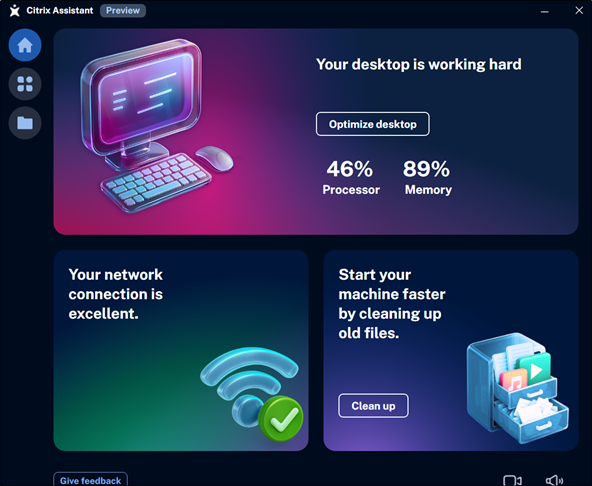
La pagina Home offre le seguenti funzionalità:
Nota:
Installare l’agente WEM sulla macchina VDA per abilitare i pulsanti Ottimizza desktop e Pulisci nella pagina Home e per abilitare la pagina File.
-
Ottimizza desktop: la funzione Ottimizza migliora le prestazioni complessive del sistema regolando la priorità della CPU per le applicazioni che richiedono molte risorse durante i periodi di utilizzo elevato della CPU. Recupera inoltre la memoria dalle applicazioni inattive per garantire un uso efficiente delle risorse di sistema. Dopo aver fatto clic su Ottimizza desktop, si potrebbe notare un miglioramento delle prestazioni del sistema.
-
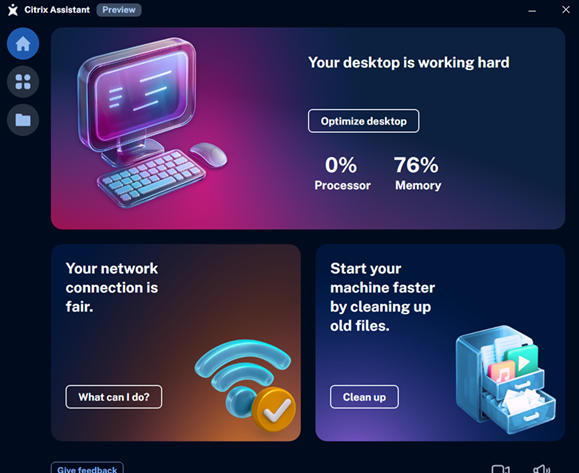
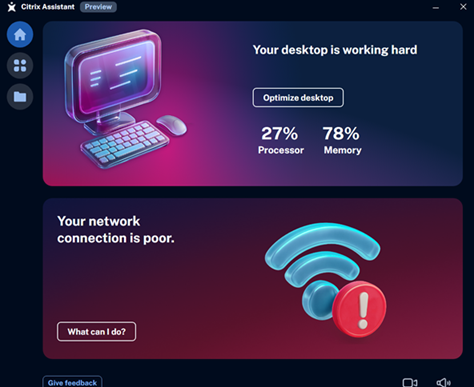
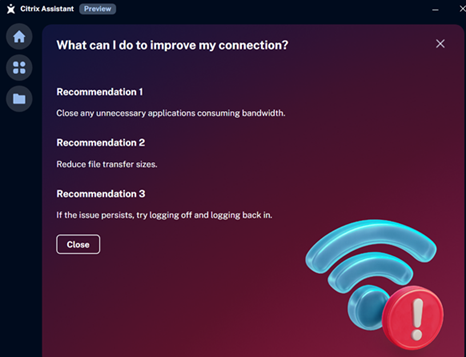
Stato rete: questo riquadro visualizza lo stato della connessione di rete VDA. Il risultato della connessione di rete viene visualizzato in base ai dati di larghezza di banda e latenza. Lo stato della connessione è classificato come eccellente, discreto o scarso. Se lo stato è discreto o scarso, facendo clic su Cosa posso fare? vengono fornite raccomandazioni per il miglioramento.
Nota:
L’opzione per la pulizia dei file non è disponibile quando la connessione è scarsa.
Connessione di rete discreta
Connessione di rete scarsa
Pagina dei suggerimenti
-
Pulisci: questa opzione fornisce informazioni sul profilo utente e aiuta a pulire i file temporanei o di grandi dimensioni (superiori a 100 MB). Questa azione può migliorare significativamente il tempo di accesso della macchina. I file temporanei includono report di dump di arresto anomalo, cache delle applicazioni e file nascosti che contribuiscono a un profilo ingombrante. È possibile accedere anche alla pagina File nel riquadro sinistro per pulire i file. Per ulteriori informazioni, vedere Pagina File.
Pagina App
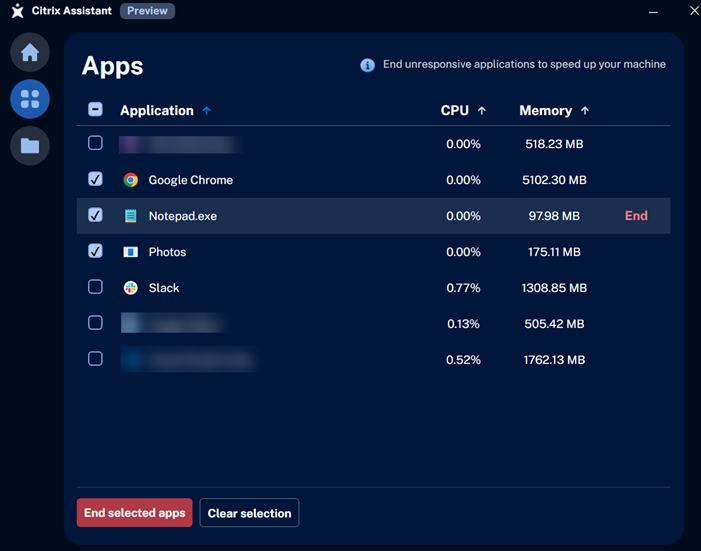
La pagina App visualizza tutte le applicazioni non rispondenti all’interno della sessione VDA e le opzioni per terminarle. È possibile terminare applicazioni singole o multiple da questa interfaccia.
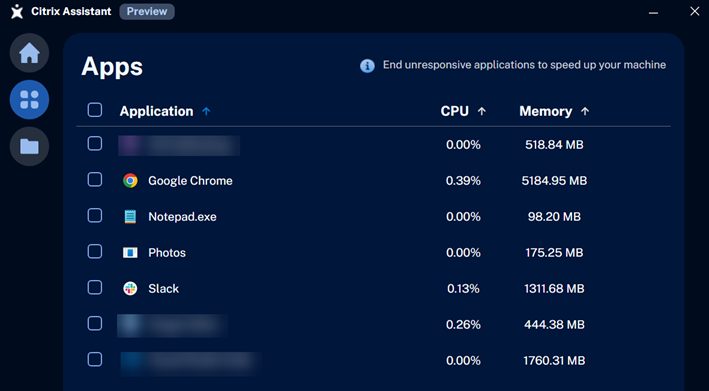
- Terminare una singola app: è possibile passare il mouse su una riga dell’app per visualizzare il pulsante Termina oppure selezionare una casella di controllo e fare clic su Termina app selezionate. Confermare l’azione quando richiesto.
- Terminare più app: selezionare più applicazioni contemporaneamente e fare clic su Termina app selezionate. Confermare l’azione quando richiesto.
Pagina File
La pagina File fornisce informazioni sul profilo utente e aiuta a pulire i file temporanei o di grandi dimensioni (superiori a 100 MB). Questa azione può migliorare significativamente il tempo di accesso della macchina. I file temporanei includono report di dump di arresto anomalo, cache delle applicazioni e file nascosti che contribuiscono a un profilo ingombrante.
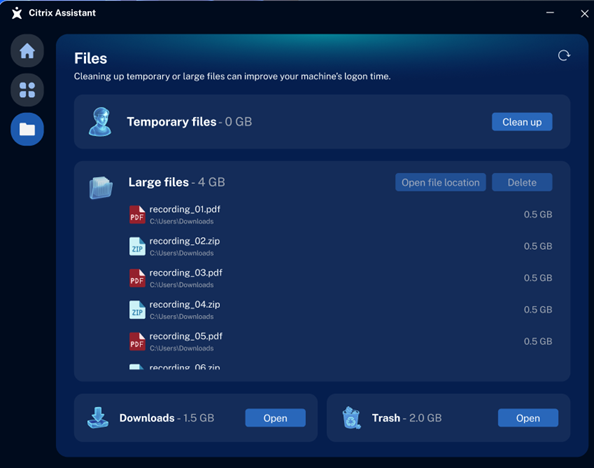
- File temporanei: fare clic su Pulisci per pulire i file temporanei.
- File di grandi dimensioni: è possibile fare clic su Elimina per rimuovere i file di grandi dimensioni oppure fare clic su Apri posizione file per accedere alla loro posizione e quindi decidere l’azione appropriata. È possibile utilizzare il tasto Ctrl per selezionare più file contemporaneamente.
- Cartella Download e Cestino: fare clic su Apri per accedere alla loro posizione e quindi decidere l’azione appropriata.
Per ricalcolare i dati nella pagina File, fare clic sull’icona Aggiorna nell’angolo in alto a destra dell’app.
Pagina Audio
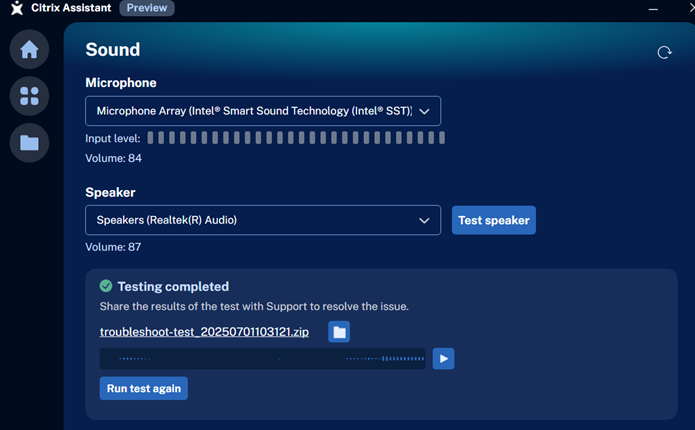
La pagina audio dell’app Citrix Assistant aiuta a diagnosticare e risolvere i problemi delle impostazioni audio all’interno di una sessione VDA.
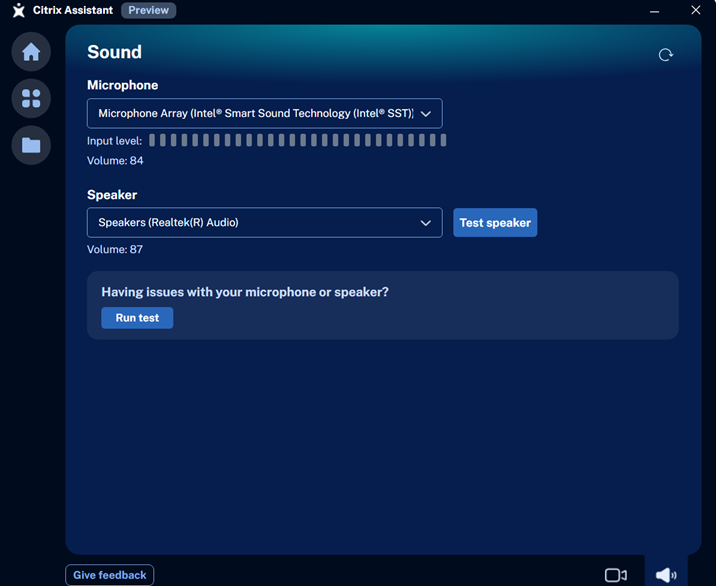
- È possibile selezionare un microfono e un altoparlante dall’elenco a discesa se si dispone di più dispositivi audio collegati.
- Fare clic su Test altoparlante per testare il dispositivo altoparlante selezionato riproducendo un audio dimostrativo.
- Durante la risoluzione dei problemi relativi ai dispositivi audio all’interno di una sessione VDA, fare clic su Esegui test e l’applicazione registrerà l’input audio. Questa registrazione viene quindi esportata in un file zip. È possibile condividere il file zip con il team IT o l’amministratore Citrix per assistenza. È anche possibile riprodurre l’audio per verificare la riproduzione del suono.
Pagina Fotocamera
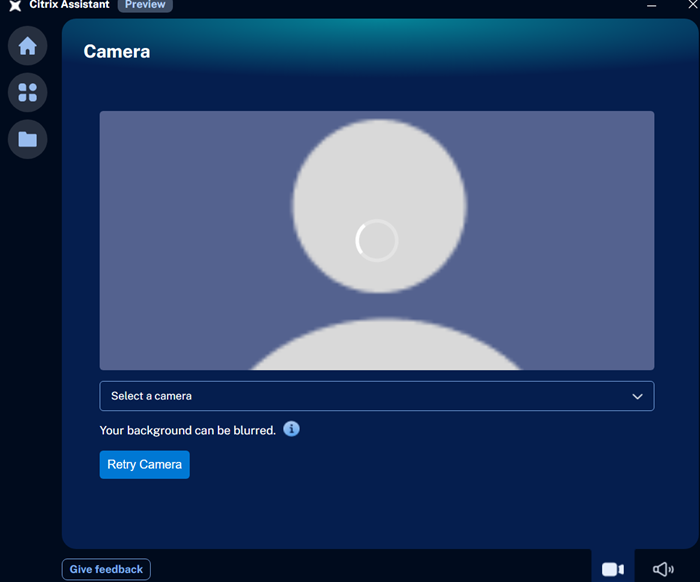
La pagina della fotocamera dell’app Citrix Assistant aiuta a configurare le impostazioni video all’interno di una sessione VDA.
-
È possibile selezionare una fotocamera dall’elenco a discesa se si dispone di più fotocamere collegate.
Nota:
Se viene visualizzata solo Citrix HDX Web Camera e si dispone di più dispositivi fotocamera collegati al client CWA, riavviare la macchina VDA per visualizzare l’elenco di tutti i dispositivi fotocamera collegati. Assicurarsi di riavviare solo dopo aver installato l’app Citrix Assistant.
- È possibile sfocare lo sfondo. Per sfocare lo sfondo, accedere a Citrix Workspace™ app > Preferenze > Webcam predefinita > Abilita sfocatura sfondo.
- Per regolare le impostazioni della fotocamera, fare clic su Riprova fotocamera. Tuttavia, assicurarsi che la fotocamera non sia in uso da altri strumenti di videoconferenza.
Pagina Informazioni
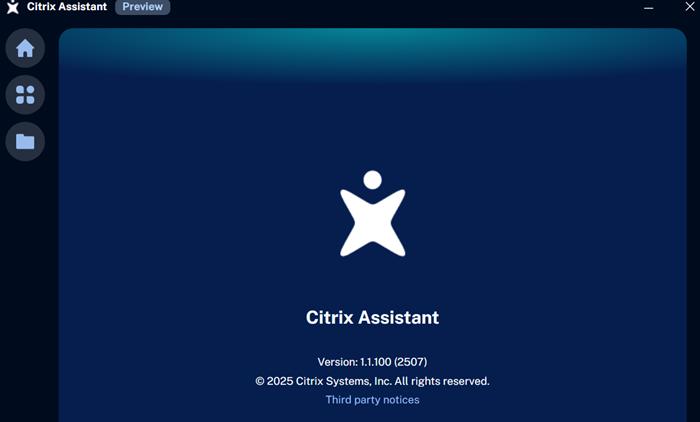
Dalla barra delle applicazioni, fare clic con il pulsante destro del mouse sull’icona dell’app per aprire la pagina Informazioni. Le informazioni sulla versione e la voce di licenza di terze parti dell’app Citrix Assistant vengono visualizzate nella pagina Informazioni.
Limitazioni
- Comportamento di Ottimizza desktop: il pulsante Ottimizza desktop torna attualmente al suo stato originale quasi immediatamente dopo l’ottimizzazione. Le versioni future forniranno informazioni dettagliate sul processo di ottimizzazione e manterranno lo stato ottimizzato per una durata maggiore.
- Accesso a fotocamera e microfono: Citrix Assistant richiede occasionalmente l’accesso a fotocamera e microfono, utilizzando la notifica del framework predefinito.
- Limitazione della pulizia dei file temporanei: i file temporanei di sola lettura, danneggiati o attivamente in uso non possono essere puliti.
- File di grandi dimensioni non eliminabili: alcuni file di grandi dimensioni di sola lettura non possono essere eliminati. Le prossime versioni includeranno messaggi di avviso per informare gli utenti di questa limitazione.
- Tempo di rendering dei file di grandi dimensioni: la sezione File di grandi dimensioni potrebbe richiedere una quantità significativa di tempo per visualizzare i file. Sono in corso sforzi per ridurre il tempo di elencazione di questi file.
Condividi
Condividi
This Preview product documentation is Citrix Confidential.
You agree to hold this documentation confidential pursuant to the terms of your Citrix Beta/Tech Preview Agreement.
The development, release and timing of any features or functionality described in the Preview documentation remains at our sole discretion and are subject to change without notice or consultation.
The documentation is for informational purposes only and is not a commitment, promise or legal obligation to deliver any material, code or functionality and should not be relied upon in making Citrix product purchase decisions.
If you do not agree, select I DO NOT AGREE to exit.