Gestire i cataloghi di macchine
Nota:
È possibile gestire la distribuzione di Citrix Virtual Apps and Desktops™ utilizzando due console di gestione: Web Studio (basata sul Web) e Citrix Studio (basata su Windows). Questo articolo tratta solo Web Studio. Per informazioni su Citrix Studio, consultare l’articolo equivalente in Citrix Virtual Apps and Desktops 7 2212 o versioni precedenti.
Introduzione
È possibile aggiungere o rimuovere macchine da un catalogo di macchine, rinominare, modificare la descrizione o gestire gli account computer di Active Directory di un catalogo.
La gestione dei cataloghi può anche includere l’assicurarsi che ogni macchina disponga degli aggiornamenti più recenti del sistema operativo. Ciò include aggiornamenti antivirus, aggiornamenti del sistema operativo o modifiche alla configurazione.
- I cataloghi contenenti macchine casuali in pool create utilizzando Machine Creation Services™ (MCS) mantengono le macchine aggiornando l’immagine master utilizzata nel catalogo e quindi aggiornando le macchine. Questo metodo consente di aggiornare in modo efficiente un gran numero di macchine utente.
- Per i cataloghi contenenti macchine statiche assegnate in modo permanente e per i cataloghi di macchine Remote PC Access, si gestiscono gli aggiornamenti delle macchine degli utenti al di fuori di Web Studio. Eseguire questa attività individualmente o collettivamente utilizzando strumenti di distribuzione software di terze parti.
Per informazioni sulla creazione e la gestione delle connessioni agli hypervisor host, vedere Connessioni e risorse.
Nota:
MCS non supporta Windows 10 IoT Core e Windows 10 IoT Enterprise. Per maggiori informazioni, fare riferimento al sito Microsoft.
Informazioni sulle istanze persistenti
Quando si aggiorna un catalogo MCS creato utilizzando istanze persistenti o dedicate, tutte le nuove macchine create per il catalogo utilizzano l’immagine aggiornata. Le istanze preesistenti continuano a utilizzare l’istanza originale. Il processo di aggiornamento di un’immagine viene eseguito allo stesso modo per qualsiasi altro tipo di catalogo. Considerare quanto segue:
- Con i cataloghi di dischi persistenti, le macchine preesistenti non vengono aggiornate alla nuova immagine, ma tutte le nuove macchine aggiunte al catalogo utilizzano la nuova immagine.
- Per i cataloghi di dischi non persistenti, l’immagine della macchina viene aggiornata al successivo ripristino della macchina.
- Con i cataloghi di macchine persistenti, l’aggiornamento dell’immagine aggiorna anche le istanze del catalogo che la utilizzano.
- Per i cataloghi non persistenti, se si desiderano immagini diverse per macchine diverse, le immagini devono risiedere in cataloghi separati.
Gestire i cataloghi di macchine
È possibile gestire un catalogo di macchine in due modi:
Utilizzo di Web Studio
Questa sezione descrive come è possibile gestire i cataloghi utilizzando Web Studio:
- Gestire i cataloghi di macchine
- Gestire i cataloghi di macchine
- Utilizzo di Web Studio
- Visualizzare i dettagli del catalogo
- Modificare un catalogo
- Rinominare un catalogo
- Spostare un catalogo in una zona diversa
- Eliminare un catalogo
- Convertire i cataloghi MCS legacy in Azure in cataloghi basati su profili macchina
- Gestire gli account computer di Active Directory in un catalogo
- Aggiornare un catalogo
- Modificare il livello funzionale o annullare la modifica
- Clonare un catalogo
- Organizzare i cataloghi utilizzando le cartelle
- Aggiornare i VDA
- Riprovare la creazione del catalogo
- Registrare i VDA non sottoposti a provisioning MCS utilizzando i token
- Utilizzo di PowerShell
- Recuperare avvisi ed errori associati a un catalogo
- Aggiungere descrizioni a un’immagine
- Reimpostare il disco del sistema operativo
- Modificare l’impostazione di rete per uno schema di provisioning esistente
- Gestire le versioni di un catalogo di macchine
- Convertire un catalogo di macchine non basato su profilo macchina in un catalogo di macchine basato su profilo macchina
- Ripristinare le informazioni di identità degli account computer attivi
- Modificare la configurazione della cache su un catalogo di macchine esistente
- Supporto per l’aggiornamento VDA tramite accesso a condivisione file locale
- Risoluzione dei problemi
- Dove andare dopo
Visualizzare i dettagli del catalogo
- Utilizzare la funzione di ricerca per individuare un catalogo di macchine specifico. Per istruzioni, fare riferimento a Cercare istanze.
- Dai risultati della ricerca, selezionare un catalogo come necessario.
- Fare riferimento alla tabella seguente per le descrizioni delle colonne del catalogo.
- Fare clic su una scheda nel riquadro dei dettagli inferiore per maggiori informazioni su questo catalogo.
| Colonna | Descrizione |
|---|---|
| Catalogo di macchine
|
Il nome e il tipo di allocazione del catalogo. I tipi di allocazione includono:
|
| Tipo di macchina
|
Il tipo di sessione supportato delle macchine nel catalogo. I valori possibili includono:
|
| Conteggio macchine | Il conteggio delle macchine nel catalogo e il metodo di provisioning. I metodi di provisioning possibili includono: Machine Creation Services (macchina MCS), Manuale e Citrix Provisioning™ Services. |
| Conteggio allocato | Il numero di macchine nel catalogo assegnate a un gruppo di consegna. |
| Cartella | La posizione del catalogo all’interno dell’albero Cataloghi di macchine. Visualizza il nome della cartella in cui si trova il catalogo (inclusa la barra rovesciata finale), o - se il catalogo si trova al livello radice. |
| Aggiornamento VDA | Stato di aggiornamento VDA. I valori possibili includono: Non configurato, Pianificato, Disponibile e Aggiornato. |
| Stato immagine | Lo stato di aggiornamento dell’immagine del catalogo. Applicabile solo ai cataloghi di macchine non persistenti. I valori possibili includono: Completamente aggiornato, Parzialmente aggiornato, Aggiornamenti in sospeso, Preparazione |
Aggiungere macchine a un catalogo
Prima di iniziare:
- Assicurarsi che l’host di virtualizzazione disponga di processori, memoria e spazio di archiviazione sufficienti per ospitare le macchine aggiuntive.
- Assicurarsi di disporre di un numero sufficiente di account computer di Active Directory non utilizzati. Se si utilizzano account esistenti, il numero di macchine che è possibile aggiungere è limitato dal numero di account disponibili.
- Se si utilizza Web Studio per creare account computer di Active Directory per le macchine aggiuntive, è necessario disporre delle autorizzazioni appropriate di amministratore di dominio.
Per aggiungere macchine a un catalogo:
- Accedere a Web Studio.
- Selezionare Cataloghi di macchine nel riquadro sinistro.
- Selezionare un catalogo di macchine e quindi selezionare Aggiungi macchine nella barra delle azioni.
- Selezionare il numero di macchine virtuali da aggiungere.
- Se gli account Active Directory esistenti sono insufficienti per il numero di VM che si stanno aggiungendo, selezionare il dominio e la posizione in cui vengono creati gli account. Specificare uno schema di denominazione degli account, utilizzando i segni di hash per indicare dove appaiono numeri o lettere sequenziali. Non utilizzare una barra (/) in un nome di OU. Un nome non può iniziare con un numero. Ad esempio, uno schema di denominazione PC-Sales-## (con 0-9 selezionato) produce account computer denominati PC-Sales-01, PC-Sales-02, PC-Sales-03 e così via.
- Se si utilizzano account Active Directory esistenti, cercare gli account o fare clic su Importa e specificare un file .csv contenente i nomi degli account. Assicurarsi che ci siano abbastanza account per tutte le macchine che si stanno aggiungendo. Web Studio gestisce questi account. Consentire a Web Studio di reimpostare le password per tutti gli account, oppure specificare la password dell’account, che deve essere la stessa per tutti gli account.
Le macchine vengono create come processo in background e possono richiedere molto tempo quando si creano molte macchine. La creazione della macchina continua anche se si chiude Web Studio.
Eliminare macchine da un catalogo
Dopo aver eliminato una macchina da un catalogo di macchine, gli utenti non possono più accedervi, quindi prima di eliminare una macchina, assicurarsi che:
- I dati utente siano stati sottoposti a backup o non siano più necessari.
- Tutti gli utenti siano disconnessi. L’attivazione della modalità di manutenzione impedisce la creazione di nuove connessioni a una macchina.
- Le macchine siano spente.
Per eliminare macchine da un catalogo:
- Accedere a Web Studio.
- Selezionare Cataloghi di macchine nel riquadro sinistro.
- Selezionare un catalogo e quindi selezionare Visualizza macchine nella barra delle azioni.
- Selezionare una o più macchine e quindi selezionare Elimina nella barra delle azioni.
Scegliere se eliminare le macchine rimosse. Se si sceglie di eliminare le macchine, indicare se gli account Active Directory per tali macchine vengono mantenuti, disabilitati o eliminati.
Modificare un catalogo
- Nella pagina Descrizione, modificare la descrizione del catalogo.
- Selezionare Cataloghi di macchine nel riquadro sinistro.
- Selezionare un catalogo e quindi selezionare Modifica catalogo di macchine nella barra delle azioni.
- Nella pagina Ambiti, modificare gli ambiti.
-
Nella pagina NIC, eseguire le seguenti azioni:
- Per modificare la mappatura della sottorete di una NIC, selezionare una rete dal campo Rete associata.
- Per aggiungere una mappatura della sottorete, selezionare Aggiungi NIC, selezionare una rete dal campo Rete associata e fare clic su Salva.
Solo le sottoreti presenti nell’host associato al catalogo vengono visualizzate nel campo Rete associata.
È possibile aggiungere NIC solo ai cataloghi di macchine Azure senza profili macchina.
Nota:
- Per i cataloghi di macchine AWS, non è possibile mappare la stessa sottorete a più di una NIC.
- Per i cataloghi di macchine con profili macchina, il numero di NIC sul catalogo deve essere uguale al numero di NIC sul profilo macchina.
- Questa funzionalità non è supportata per gli hypervisor IBM Cloud.
- Questa funzionalità è supportata solo per Nutanix Prism Element nel caso di hypervisor Nutanix.
-
Potrebbero essere visualizzate altre pagine a seconda del tipo di catalogo.
Per i cataloghi creati utilizzando un’immagine di Azure Resource Manager, sono visibili le seguenti pagine. Tenere presente che le modifiche apportate si applicano solo alle macchine che si aggiungono al catalogo in seguito. Le macchine esistenti rimangono invariate.
-
Nella pagina Macchine virtuali, modificare le dimensioni della macchina e le zone di disponibilità in cui si desidera creare le macchine.
Nota:
- Vengono visualizzate solo le dimensioni della macchina supportate dal catalogo.
- Se necessario, selezionare Mostra solo le dimensioni delle macchine utilizzate in altri cataloghi di macchine per filtrare l’elenco delle dimensioni delle macchine.
-
Nella pagina Profilo macchina, scegliere se utilizzare o modificare un profilo macchina.
-
(Visibile solo quando il catalogo è configurato con un host di gruppo dedicato) Nella pagina Gruppo host dedicato, scegliere se modificare un gruppo host.
-
Nella pagina Tipi di archiviazione e licenza, scegliere se modificare il tipo di archiviazione, il tipo di licenza e le impostazioni di Azure Computer Gallery (disponibile solo quando è in uso Posiziona l’immagine preparata in Azure Gallery).
Nota:
Se l’impostazione appena selezionata non supporta le dimensioni della macchina attuali, viene visualizzata una finestra di dialogo di avviso che informa che la modifica dell’impostazione reimposta l’impostazione delle dimensioni della macchina. Se si sceglie di continuare, un punto rosso appare accanto al menu Macchine virtuali, che richiede di selezionare una nuova dimensione della macchina.
- Nella pagina Tipo di licenza, scegliere se modificare l’impostazione della licenza Windows o Linux.
Per i cataloghi Remote PC Access, sono visibili le seguenti pagine:
- Nella pagina Gestione alimentazione, modificare le impostazioni di gestione dell’alimentazione e selezionare una connessione di gestione dell’alimentazione.
- Nella pagina Unità organizzative, aggiungere o rimuovere OU di Active Directory.
-
- Fare clic su Applica per applicare le modifiche apportate e fare clic su Salva per uscire.
Rinominare un catalogo
- Accedere a Web Studio.
- Selezionare Cataloghi di macchine nel riquadro sinistro.
- Selezionare un catalogo e quindi selezionare Rinomina catalogo di macchine nella barra delle azioni.
- Immettere il nuovo nome.
Spostare un catalogo in una zona diversa
Se la distribuzione ha più di una zona, è possibile spostare un catalogo da una zona all’altra.
Lo spostamento di un catalogo in una zona diversa, diversa dall’hypervisor contenente le VM in quel catalogo, influisce sulle prestazioni.
- Accedere a Web Studio.
- Selezionare Cataloghi di macchine nel riquadro sinistro.
- Selezionare un catalogo e quindi selezionare Sposta nella barra delle azioni.
- Selezionare la zona in cui si desidera spostare il catalogo.
Eliminare un catalogo
Prima di eliminare un catalogo, assicurarsi che:
- Tutti gli utenti siano disconnessi e non si eseguano sessioni disconnesse.
- La modalità di manutenzione sia attivata per tutte le macchine nel catalogo in modo che non possano essere stabilite nuove connessioni.
- Tutte le macchine nel catalogo siano spente.
- Il catalogo non sia associato a un gruppo di consegna. In altre parole, il gruppo di consegna non contiene macchine dal catalogo.
Per eliminare un catalogo:
- Accedere a Web Studio.
- Selezionare Cataloghi di macchine nel riquadro sinistro.
- Selezionare un catalogo e quindi selezionare Elimina catalogo di macchine nella barra delle azioni.
- Indicare se le macchine nel catalogo vengono eliminate. Se si sceglie di eliminare le macchine, indicare se gli account computer di Active Directory per tali macchine vengono mantenuti, disabilitati o eliminati.
Convertire i cataloghi MCS legacy in Azure in cataloghi basati su profili macchina
Per convertire un catalogo di macchine non basato su profilo macchina in un catalogo di macchine basato su profilo macchina, completare i seguenti passaggi:
- Nella pagina Cataloghi di macchine, fare clic con il pulsante destro del mouse sul nome del Catalogo di macchine che si desidera convertire, quindi selezionare Modifica catalogo di macchine.
- Nella pagina Modifica catalogo di macchine > Profilo macchina, selezionare la casella di controllo Usa un profilo macchina (obbligatorio per Azure Active Directory).
- Fare clic su Seleziona un profilo macchina.
- Nella pagina Seleziona un profilo macchina, selezionare una macchina virtuale o un modello di avvio da utilizzare come profilo macchina.
- Se alcune impostazioni correnti differiscono dalle nuove impostazioni del profilo macchina, selezionare l’opzione richiesta per le impostazioni che si desidera utilizzare e fare clic su Continua.
- Fare clic su Applica.
Nota:
Attualmente, questa funzionalità è supportata solo per Azure, AWS e VMware.
Gestire gli account computer di Active Directory in un catalogo
Per gestire gli account di Active Directory in un catalogo di macchine, è possibile:
- Liberare gli account macchina inutilizzati rimuovendo gli account computer di Active Directory dai cataloghi di sistemi operativi a sessione singola e a sessione multipla. Tali account possono quindi essere utilizzati per altre macchine.
- Aggiungere account in modo che, quando vengono aggiunte più macchine al catalogo, gli account computer siano già presenti. Non utilizzare una barra (/) nel nome di un’unità organizzativa (OU).
Per gestire gli account di Active Directory:
- Accedere a Web Studio.
- Selezionare Cataloghi macchine nel riquadro sinistro.
- Selezionare un catalogo e quindi selezionare Gestisci account AD nella barra delle azioni.
-
Scegliere se aggiungere o eliminare account computer. Se si aggiungono account, specificare cosa fare con le password degli account: reimpostarle tutte o immettere una password che si applichi a tutti gli account.
Potrebbe essere necessario reimpostare le password se non si conoscono le password degli account correnti; è necessario disporre dell’autorizzazione per eseguire un ripristino della password. Quando si immette una password, la password viene modificata sugli account man mano che vengono importati. Quando si elimina un account, scegliere se l’account in Active Directory deve essere mantenuto, disabilitato o eliminato.
Indicare se gli account di Active Directory vengono mantenuti, disabilitati o eliminati quando si rimuovono macchine da un catalogo o si elimina un catalogo.
Aggiornare un catalogo
Si consiglia di salvare copie o snapshot delle immagini master prima di aggiornare le macchine nel catalogo. Il database mantiene una cronologia delle immagini master utilizzate con ciascun catalogo di macchine. È possibile ripristinare le macchine in un catalogo per utilizzare la versione precedente dell’immagine master. Eseguire questa operazione se gli utenti riscontrano problemi con gli aggiornamenti distribuiti ai loro desktop. Ciò riduce al minimo i tempi di inattività degli utenti. Non eliminare, spostare o rinominare le immagini master. Non è possibile ripristinare un catalogo per utilizzarle.
Dopo l’aggiornamento di una macchina, questa si riavvia automaticamente.
Aggiornare o creare un’immagine master
Prima di aggiornare il catalogo di macchine, aggiornare un’immagine master esistente o crearne una sull’hypervisor host.
- Sull’hypervisor, acquisire uno snapshot della VM corrente e assegnare allo snapshot un nome significativo. Questo snapshot può essere utilizzato per ripristinare (eseguire il rollback) le macchine nel catalogo, se necessario.
- Se necessario, accendere l’immagine master ed effettuare l’accesso.
- Installare gli aggiornamenti o apportare le modifiche richieste all’immagine master.
- Spegnere la VM.
- Acquisire uno snapshot della VM. Assegnargli un nome significativo che venga riconosciuto quando il catalogo viene aggiornato in Web Studio. Sebbene Web Studio possa creare uno snapshot, Citrix consiglia di crearlo utilizzando la console di gestione dell’hypervisor. Quindi selezionare tale snapshot in Web Studio. Questo processo consente di fornire un nome e una descrizione significativi anziché un nome generato automaticamente. Per le immagini master GPU, è possibile modificare l’immagine master solo tramite la console XenServer®.
Modificare l’immagine master
Per preparare e distribuire l’aggiornamento a tutte le macchine in un catalogo:
- Accedere a Web Studio.
- Selezionare Cataloghi macchine nel riquadro sinistro.
- Selezionare un catalogo e quindi selezionare Cambia immagine master nella barra delle azioni.
- Nella pagina Immagine, selezionare l’host e l’immagine che si desidera distribuire.
Suggerimento:
Per un catalogo creato con MCS, è possibile annotare la sua immagine aggiungendo una nota per l’immagine. Una nota può contenere fino a 500 caratteri. Ogni volta che si modifica l’immagine master, viene creata una voce relativa alla nota, indipendentemente dal fatto che si aggiunga una nota. Se si aggiorna un catalogo senza aggiungere una nota, la voce appare come null (-). Per visualizzare la cronologia delle note per l’immagine, selezionare il catalogo, fare clic su Proprietà modello nel riquadro inferiore e quindi fare clic su Visualizza cronologia note.
- Nella pagina Strategia di distribuzione, scegliere quando le macchine nel catalogo di macchine vengono aggiornate con la nuova immagine master: al prossimo spegnimento o immediatamente.
Nota:
La pagina Strategia di distribuzione non è disponibile per le VM persistenti perché la distribuzione è applicabile solo alle VM non persistenti.
- Verificare le informazioni nella pagina Riepilogo e quindi fare clic su Fine. Ogni macchina si riavvia automaticamente dopo l’aggiornamento.
Per tenere traccia dell’avanzamento dell’aggiornamento, individuare il catalogo in Cataloghi macchine per visualizzare la barra di avanzamento in linea e il grafico di avanzamento passo-passo.
Quando si aggiorna un catalogo utilizzando direttamente PowerShell SDK, anziché Web Studio, specificare un modello di hypervisor (VMTemplates). Utilizzarlo come alternativa a un’immagine o a uno snapshot di un’immagine.
Per distribuire una nuova immagine master a un catalogo di macchine basato su Azure:
- Da Web Studio, selezionare Cataloghi macchine nel riquadro sinistro.
- Selezionare un catalogo Azure e quindi selezionare Cambia immagine master nella barra delle azioni.
- Nella pagina Cambia immagine master, selezionare un’immagine in Immagine master. Il blade elenca tutte le immagini che appartengono alla stessa regione delle risorse.
Strategia di distribuzione:
L’aggiornamento delle immagini al prossimo spegnimento interesserà immediatamente tutte le macchine non attualmente in uso, ovvero le macchine che non hanno una sessione utente attiva. Un sistema in uso riceve l’aggiornamento quando la sessione attiva corrente termina. Considerare quanto segue:
- Non è possibile avviare nuove sessioni finché l’aggiornamento non è stato completato sulle macchine applicabili.
- Per le macchine con sistema operativo a sessione singola, le macchine vengono aggiornate immediatamente quando la macchina non è in uso o quando gli utenti non sono connessi.
- Per un sistema operativo a sessione multipla con macchine figlio, i riavvii non avvengono automaticamente. Per applicare l’immagine master aggiornata, riavviare le macchine utilizzando Studio, PowerShell o Workspace. Il riavvio dalle macchine o dall’hypervisor non applica l’aggiornamento.
Suggerimento:
Limitare il numero di macchine riavviate utilizzando le impostazioni avanzate per una connessione host. Utilizzare queste impostazioni per modificare le azioni intraprese per un determinato catalogo; le impostazioni avanzate variano a seconda dell’hypervisor.
Eseguire il rollback dell’immagine master
Dopo aver distribuito un’immagine master aggiornata o nuova, è possibile eseguirne il rollback. Questo processo potrebbe essere necessario se si verificano problemi con le macchine appena aggiornate. Quando si esegue il rollback, le macchine nel catalogo vengono ripristinate all’ultima immagine funzionante. Tutte le nuove funzionalità che richiedono l’immagine più recente non sono più disponibili. Come per la distribuzione, il rollback di una macchina include un riavvio.
- Accedere a Web Studio.
- Selezionare Cataloghi macchine nel riquadro sinistro.
- Selezionare il catalogo e quindi selezionare Esegui rollback immagine master nella barra delle azioni.
- Specificare quando applicare l’immagine master precedente alle macchine, come descritto nella sezione precedente per l’operazione di distribuzione.
Il rollback viene applicato solo alle macchine che devono essere ripristinate. Le macchine che non sono aggiornate con l’immagine master nuova o aggiornata non ricevono messaggi di notifica e non sono costrette a disconnettersi.
Per tenere traccia dell’avanzamento del rollback, individuare il catalogo in Cataloghi macchine per visualizzare la barra di avanzamento in linea e il grafico di avanzamento passo-passo.
Modificare il livello funzionale o annullare la modifica
Modificare il livello funzionale per il catalogo di macchine dopo aver aggiornato i VDA sulle macchine a una versione più recente. Citrix consiglia di aggiornare tutti i VDA all’ultima versione per abilitare l’accesso a tutte le funzionalità più recenti.
Prima di modificare il livello funzionale per un catalogo di macchine:
- Avviare le macchine aggiornate in modo che si registrino con il Controller. Questo processo consente a Web Studio di determinare che le macchine nel catalogo necessitano di un aggiornamento.
Per modificare il livello funzionale per un catalogo:
- Accedere a Web Studio.
- Selezionare Cataloghi macchine nel riquadro sinistro.
- Selezionare il catalogo. La scheda Dettagli nel riquadro inferiore visualizza le informazioni sulla versione.
- Selezionare Cambia livello funzionale. Se Web Studio rileva che il catalogo necessita di un aggiornamento, visualizza un messaggio. Seguire le istruzioni. Se una o più macchine non possono essere aggiornate, un messaggio spiega il motivo. Per garantire che tutte le macchine funzionino correttamente, Citrix consiglia di risolvere i problemi delle macchine prima di fare clic su Cambia per procedere.
Dopo il completamento della modifica del catalogo, è possibile ripristinare le macchine alle versioni VDA precedenti selezionando il catalogo e quindi selezionando Annulla modifica livello funzionale nella barra delle azioni.
Clonare un catalogo
Prima di clonare un catalogo, tenere presente le seguenti considerazioni:
- Non è possibile modificare le impostazioni associate al sistema operativo e alla gestione delle macchine. Il catalogo clonato eredita tali impostazioni dall’originale.
Nota:
Se si seleziona un catalogo Azure da clonare e si seleziona un’immagine master, il blade elenca tutte le immagini che appartengono alla stessa regione delle risorse.
- La clonazione di un catalogo può richiedere del tempo per essere completata. Se necessario, selezionare Nascondi avanzamento per eseguire la clonazione in background.
- Il catalogo clonato eredita il nome dell’originale e ha un suffisso
Copia. È possibile modificare il nome. Vedere Rinominare un catalogo. - Dopo il completamento della clonazione, assicurarsi di assegnare il catalogo clonato a un gruppo di consegna.
- Accedere a Web Studio, quindi selezionare Cataloghi macchine nel riquadro sinistro.
- Selezionare un catalogo e quindi selezionare Clona nella barra delle azioni.
- Nella finestra Clona catalogo macchine selezionato, visualizzare le impostazioni per il catalogo clonato e configurare le impostazioni come applicabile. Selezionare Avanti per procedere alla pagina successiva.
- Nella pagina Riepilogo, visualizzare un riepilogo delle impostazioni e selezionare Fine per avviare la clonazione.
- Se necessario, selezionare Nascondi avanzamento per eseguire la clonazione in background.
Organizzare i cataloghi usando le cartelle
È possibile creare cartelle per organizzare i cataloghi per un facile accesso. Ad esempio, è possibile organizzare i cataloghi per tipo di immagine o per struttura organizzativa.
Suggerimento:
È possibile impostare la visualizzazione predefinita preferita (visualizzazione cartella o elenco) per il nodo Cataloghi macchine facendo clic sull’icona Cartella nell’angolo in alto a destra della barra delle azioni.
Creare una cartella di catalogo
Prima di iniziare, pianificare come organizzare i cataloghi. Considerare quanto segue:
- È possibile annidare le cartelle fino a cinque livelli di profondità (esclusa la cartella radice predefinita).
- Una cartella di catalogo può contenere cataloghi e sottocartelle.
-
Tutti i nodi in Web Studio (come Cataloghi macchine, Gruppi di consegna, Applicazioni e Gruppi di applicazioni) condividono la stessa struttura di cartelle nel back-end. Per evitare conflitti di nomi durante la ridenominazione o lo spostamento di cartelle, utilizzare nomi univoci per le cartelle di primo livello tra i diversi nodi.
Se si crea una cartella utilizzando il cmdlet SDK
New-BrokerAdminFoldere si desidera che appaia sotto il nodo Cataloghi macchine, è necessario aggiungere i metadatiContainsMachineCatalogsutilizzando il cmdletSet-BrokerAdminFolderMetadata.Esempio:
 Set-BrokerAdminFolderMetadata -AdminFolderId {adminFolderUid} -Name ContainsMachineCatalogs -Value true
 <!--NeedCopy-->
Per creare una cartella di catalogo, seguire questi passaggi:
- Selezionare Cataloghi macchine nel riquadro sinistro.
- Nella gerarchia delle cartelle, selezionare una cartella e quindi selezionare Crea cartella nella barra delle Azioni.
- Immettere un nome per la nuova cartella, quindi fare clic su Fine.
Suggerimento:
Se si crea una cartella in una posizione non intenzionale, è possibile trascinarla nella posizione corretta.
Spostare un catalogo
È possibile spostare un catalogo tra le cartelle. I passaggi dettagliati sono i seguenti:
- Selezionare Cataloghi macchine nel riquadro sinistro.
- Visualizzare i cataloghi per cartella. È anche possibile attivare Visualizza tutto sopra la gerarchia delle cartelle per visualizzare tutti i cataloghi contemporaneamente.
- Fare clic con il pulsante destro del mouse su un catalogo e quindi selezionare Sposta catalogo macchine.
- Selezionare la cartella in cui si desidera spostare il catalogo, quindi fare clic su Fine.
Suggerimento:
È possibile trascinare un catalogo in una cartella.
Gestire le cartelle di catalogo
È possibile eliminare, rinominare e spostare le cartelle di catalogo.
È possibile eliminare una cartella solo se essa e le sue sottocartelle non contengono cataloghi.
Per gestire una cartella, seguire i passaggi seguenti:
- Selezionare Cataloghi macchine nel riquadro sinistro.
-
Nella gerarchia delle cartelle, selezionare una cartella e quindi selezionare un’azione nella barra delle Azioni secondo necessità:
- Per rinominare la cartella, selezionare Rinomina cartella.
- Per eliminare la cartella, selezionare Elimina cartella.
- Per spostare la cartella, selezionare Sposta cartella.
- Seguire le istruzioni visualizzate per completare i passaggi rimanenti.
Aggiornare i VDA
È possibile utilizzare l’interfaccia di Studio per aggiornare i VDA con facilità. Per maggiori informazioni e una guida dettagliata, consultare la documentazione del Servizio di aggiornamento VDA Citrix.
Riprovare la creazione del catalogo
Nota:
Questa funzionalità si applica solo ai cataloghi MCS.
I cataloghi non riusciti sono contrassegnati da un’icona di errore. Per visualizzare i dettagli, accedere alla scheda Risoluzione dei problemi di ciascun catalogo. Prima di riprovare la creazione del catalogo, tenere presente le seguenti considerazioni:
- Controllare prima le informazioni sulla risoluzione dei problemi e risolvere i problemi. Le informazioni descrivono i problemi riscontrati e forniscono raccomandazioni per risolverli.
- Non è possibile modificare le impostazioni associate a Sistema operativo e gestione delle macchine. Il catalogo eredita tali impostazioni dall’originale.
- La creazione potrebbe richiedere del tempo per essere completata. Se necessario, selezionare Nascondi avanzamento per eseguire la creazione in background.
Per riprovare a creare un catalogo, procedere come segue:
- Da Web Studio, selezionare Cataloghi macchine nel riquadro sinistro.
- Selezionare il catalogo e quindi accedere alla scheda Risoluzione dei problemi.
- Fare clic sul collegamento ipertestuale di riprova per riprovare a creare il catalogo.
- Nella procedura guidata visualizzata, modificare le impostazioni dove necessario. Se non è necessario apportare modifiche, è possibile passare direttamente alla pagina Riepilogo.
- Al termine, selezionare Fine per avviare la creazione.
Registrare VDA non forniti da MCS utilizzando i token
È ora possibile generare e gestire token di registrazione per VDA non forniti da MCS. Questa implementazione consente la registrazione VDA tramite WebSocket senza il provisioning dei VDA con MCS. Questa funzionalità supporta anche Linux Virtual Delivery Agent, Citrix Virtual Delivery Agent per macOS e VDA non aggiunti a un dominio con Citrix Virtual Apps and Desktops.
Prima di iniziare
- Configurare il sito. Per maggiori informazioni, consultare Creare un sito.
- Installare i certificati TLS sui Delivery Controller. Per maggiori informazioni, consultare Installare i certificati server TLS sui Controller.
- Installare la CA radice e la CA intermedia sul VDA per considerare attendibile il Delivery Controller.
-
Abilitare la connessione WebSocket sul Delivery Controller. Eseguire il seguente comando su ogni Delivery Controller presente nel sito:
New-ItemProperty "HKLM:\SOFTWARE\Citrix\DesktopServer\WorkerProxy" -Name "WebSocket_Enabled" -PropertyType "DWord" -Value 1 -Force
<!--NeedCopy-->
Nota:
Assicurarsi di riavviare i Delivery Controller dopo aver abilitato il WebSocket.
Generare token di registrazione
Dopo aver deciso di abilitare la registrazione basata su token per le macchine non fornite da Citrix, è necessario prima generare i token per ciascun catalogo macchine e quindi condividerli con gli amministratori dell’installazione VDA.
Un token di registrazione presenta le seguenti caratteristiche:
- Intervallo di registrazione: 1–5000 macchine VDA
- Periodo di validità: fino a 14 giorni
Per generare un token per un catalogo utilizzando Web Studio, seguire questi passaggi:
- In Web Studio > Cataloghi macchine, individuare un catalogo non fornito da MCS, che abbia Metodo di provisioning: Manuale visualizzato nella colonna Conteggio macchine.
- Fare clic con il pulsante destro del mouse sul catalogo, quindi selezionare Gestisci token di registrazione.
- Nella pagina Genera token di registrazione visualizzata, fornire le seguenti informazioni sul token:
- Digitare un nome per il token.
- Immettere il periodo di validità. Il periodo non deve superare i 14 giorni. Il token è valido solo per il periodo specificato.
- (Facoltativo) Selezionare una connessione host per la gestione dell’alimentazione dei VDA registrati con il token. Le opzioni includono tutte le connessioni host nella zona di questo catalogo.
- Immettere i limiti di utilizzo del token (tra 1 e 5000).
- Fare clic su Genera.
-
Nella finestra Token generato correttamente visualizzata, copiare il token e salvarlo in un luogo sicuro, oppure fare clic su Scarica per scaricarlo nella cartella Download.
Un record del token appare nell’elenco dei token.
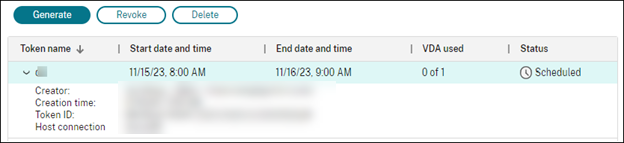
-
Condividere il token con gli amministratori dell’installazione VDA.
Per maggiori informazioni su come installare VDA e un token sulle macchine, consultare Installare i VDA.
Gestire i token
Sono disponibili due opzioni per revocare un token e renderlo non disponibile per la registrazione VDA:
- Revoca: Revocare il token ma mantenerlo nell’elenco per scopi di registrazione.
- Elimina: Revocare il token ed eliminarlo dall’elenco.
Nota:
I token scaduti vengono eliminati automaticamente dopo 14 giorni.
Registrare le macchine nei cataloghi utilizzando lo strumento di registrazione VDA WebSocket
Lo strumento di registrazione VDA WebSocket facilita la registrazione basata su token per le macchine VDA. Questo strumento consente di convertire una connessione in una connessione WebSocket aggiungendo il VDA al catalogo macchine utilizzando il token di registrazione.
Nota:
Questo strumento è progettato per registrare macchine VDA che non sono state registrate in alcun catalogo macchine.
Seguire le istruzioni per eseguire lo strumento di registrazione:
- Accedere al VDA.
- Individuare lo strumento
EnrollMachine.exe, inC:\Program Files\Citrix\Virtual Desktop Agent\Web Socket Vda Enrollment Tool. - Eseguire lo strumento con i parametri di input appropriati. Ad esempio,
EnrollMachine.exe -websocket_token_string:xxxxxxxxx
La seguente tabella descrive i parametri di input dello strumento di registrazione:
| Nome parametro | Obbligatorio | Descrizione | Esempio |
|---|---|---|---|
-websocket_token_stdin |
Sì
|
Legge il token di registrazione. | .\EnrollMachine.exe -websocket_token_stdin |
-websocket_token_string |
Legge il token di registrazione direttamente dal parametro della riga di comando. | .\EnrollMachine.exe -websocket_token_string:<token> |
|
-websocket_token_file:[token-file-path] |
Legge il token di registrazione dal percorso fornito. | .\EnrollMachine.exe -websocket_token_file:C:\token\test2.txt |
|
log:[log-file-path] |
No | Mostra i log dello strumento di registrazione. | .\EnrollMachine.exe log:[C:\ProgramData\Citrix\EnrollMachine\EnrollMachine.txt] |
-help |
No | Mostra un breve testo di aiuto. | .\EnrollMachine.exe -help |
Dopo la registrazione riuscita, si riceverà un messaggio di successo sullo strumento e nei log. Assicurarsi di accedere a Web Studio per verificare che la macchina VDA sia stata aggiunta al catalogo e che lo stato della macchina sia registrato.
Risoluzione dei problemi
Per impostazione predefinita, è possibile trovare i log dello strumento di registrazione in:
C:\ProgramData\Citrix\EnrollMachine\EnrollMachine.txt
Se è stato specificato un percorso diverso per i log, è possibile utilizzare log:[log-file-path] per recuperare i log.
La seguente tabella elenca i codici restituiti dallo strumento di registrazione:
| Codice | Stringa | Descrizione |
|---|---|---|
| 0 | Successo | Il VDA è stato aggiunto correttamente al catalogo macchine. |
| -1 | InvalidArgument | Il parametro di input nel token di registrazione non è valido. |
| -2 | BrokerAgentNotFound | Il servizio dell’agente broker non è stato trovato. |
| -3 | TokenInvalid | Il token inserito non è valido. |
| -4 | TokenMissingRequiredClaims | I claim richiesti per il token sono mancanti, ad esempio CustomerId o URI di registrazione. |
| -5 | InternalError | Si è verificato un errore generico. |
| -6 | TimedOut | L’attività è scaduta. |
| -7 | FailedToDetermineMachineADJoinedStatus | Il servizio che restituisce lo stato di aggiunta della macchina ad AD non è riuscito. |
| -8 | ADMachineFailedToFindSid | Il servizio che restituisce il SID della macchina AD non è riuscito. |
| -9 | EnrollRequestFailed | La richiesta non è riuscita a causa di un errore HTTP. |
| -10 | EnrollResponseMissingRequiredFields | La risposta dello strumento di registrazione manca del parametro VirtualSiteId. |
| -11 | InsufficientPermission | Non si dispone dell’autorizzazione richiesta per eseguire l’attività. |
| -12 | FailedToDetermineMachineAadJoinedStatus | Il servizio che verifica lo stato di aggiunta della macchina ad AD genera un errore. |
| -13 | AadMachineFailedToFindDeviceId | Il parametro aggiuntivo ID dispositivo AAD aggiunto dal sistema è vuoto. |
| -14 | AadDeviceIdNotValid | Il parametro aggiuntivo ID dispositivo AAD aggiunto dal sistema non è un GUID valido. |
| -15 | NoValidMacAddress | Indirizzo MAC non valido. |
| -16 | FailedToGetComputerHostNameForVdaInstanceName | Impossibile ottenere il nome host del computer per impostare il parametro aggiuntivo VdaInstanceName. |
| -17 | VirtualDesktopAgentRegistryKeyFailedToOpen | Impossibile aprire la chiave di registro VDA per scrivere l’elenco dei Delivery Controller. |
| -18 | Failed Token reached the max count | Il token non è riuscito a raggiungere il conteggio massimo. |
Utilizzare PowerShell
Questa sezione descrive come è possibile gestire i cataloghi utilizzando PowerShell:
- Recuperare avvisi ed errori associati a un catalogo
- Aggiungere descrizioni a un’immagine
- Reimpostare il disco del sistema operativo
- Modificare l’impostazione di rete per uno schema di provisioning esistente
- Gestire le versioni di un catalogo macchine
- Convertire un catalogo macchine non basato su profilo macchina in un catalogo macchine basato su profilo macchina
- Ripristinare le informazioni sull’identità degli account computer attivi
- Modificare la configurazione della cache su un catalogo macchine esistente
- Supporto per l’aggiornamento VDA tramite accesso a condivisione file locale
Recuperare avvisi ed errori associati a un catalogo
È possibile ottenere errori e avvisi storici per comprendere i problemi con il catalogo macchine MCS e risolverli.
Utilizzando i comandi PowerShell, è possibile:
- Ottenere un elenco di errori o avvisi
- Modificare lo stato di avviso da Nuovo a Riconosciuto
- Eliminare gli errori o gli avvisi
Per eseguire i comandi PowerShell:
- Aprire una finestra PowerShell.
- Eseguire
asnp citrix*per caricare i moduli PowerShell specifici di Citrix.
Per ottenere un elenco di errori e avvisi:
Eseguire il comando Get-ProvOperationEvent.
- Senza parametri: Ottiene tutti gli errori e gli avvisi
- Con i parametri
LinkedObjectTypeeLinkedObjectUid: Ottiene tutti gli errori e gli avvisi associati a uno schema di provisioning specifico - Con il parametro
EventId: Ottiene un errore o un avviso specifico che corrisponde a questo ID evento - Con il parametro
Filter: Ottiene errori o avvisi tramite filtro personalizzato
Per modificare lo stato degli errori o degli avvisi da Nuovo a Riconosciuto:
Eseguire il comando Confirm-ProvOperationEvent.
- Con il parametro
EventId: Imposta lo stato di un errore o avviso specifico che corrisponde a questo ID evento. È possibile ottenere l’EventIddi un errore o avviso specifico come output dal comandoGet-ProvOperationEvent. - Con i parametri
LinkedObjectTypeeLinkedObjectUid: Imposta lo stato di tutti gli errori e gli avvisi associati a uno schema di provisioning specifico. - Con il parametro
All: Imposta lo stato di tutti gli errori e gli avvisi come Riconosciuto.
Per eliminare gli errori o gli avvisi:
Eseguire il comando Remove-ProvOperationEvent.
- Con il parametro
EventId: Rimuove un errore o un avviso specifico che corrisponde a questo ID evento. È possibile ottenere l’EventIddi un errore o avviso specifico come output dal comandoGet-ProvOperationEvent. - Con i parametri
LinkedObjectTypeeLinkedObjectUid: Rimuove tutti gli errori e gli avvisi associati a uno schema di provisioning specifico. - Con il parametro
All: Rimuove tutti gli errori e gli avvisi.
Per maggiori informazioni, consultare Citrix PowerShell SDK.
Eliminare le macchine senza accesso all’hypervisor
Quando si elimina una VM o uno schema di provisioning, MCS deve rimuovere i tag dalla VM e, a volte, anche dal disco di base, in modo che le risorse incluse nelle opzioni di eliminazione non siano più tracciate o identificate da MCS. Tuttavia, alcune di queste risorse sono accessibili solo tramite hypervisor. Utilizzare l’opzione PurgeDBOnly in Remove-ProvVM PowerShell per eliminare oggetti risorsa VM come VM, disco di base, immagine in ACG e così via dal database anche quando non è presente accesso all’hypervisor.
Questa opzione è abilitata su:
- tutti gli hypervisor supportati
- VM persistenti e non persistenti
Limitazioni
Non è possibile utilizzare i comandi -PurgeDBOnly e -ForgetVM contemporaneamente.
Utilizzare il comando PurgeDBOnly
Quando si esegue il comando PowerShell Remove-ProvVM -ProvisioningSchemeName SCVMM-MC -VMName SCVMM01 -ForgetVM, l’operazione di eliminazione potrebbe non riuscire nei seguenti scenari:
- La connessione host è in modalità di manutenzione
- Credenziali non valide
- Errore di autenticazione
- Operazione non autorizzata
- L’hypervisor non è raggiungibile
Nota:
Remove-provVM -ForgetVM ha come destinazione solo le VM persistenti. Se una delle VM nell’elenco non è persistente, l’operazione non riesce.
Quando l’operazione non riesce perché l’hypervisor non è raggiungibile, viene visualizzato il seguente prompt:
Try to use -PurgeDBOnly option to clean DDC database.
Utilizzare l’opzione -PurgeDBOnly nel comando PowerShell Remove-ProvVM per eliminare i riferimenti di una VM dal database MCS. Ad esempio,
Remove-ProvVM -ProvisioningSchemeName SCVMM-MC -VMName SCVMM01 -PurgeDBOnly
Aggiungere descrizioni a un’immagine
È possibile aggiungere descrizioni informative sulle modifiche relative agli aggiornamenti delle immagini per i cataloghi di macchine. Utilizzare questa funzionalità per aggiungere una descrizione quando si crea un catalogo o quando si aggiorna un’immagine master esistente per un catalogo. È inoltre possibile visualizzare le informazioni per ogni immagine master nel catalogo. Utilizzare i seguenti comandi per aggiungere o visualizzare le descrizioni delle immagini:
-
Per aggiungere una nota durante la creazione di un catalogo di macchine con un’immagine master, utilizzare il parametro
MasterImageNotenel comandoNewProvScheme. Ad esempio:C:\PS>New-ProvScheme -ProvisioningSchemeName <name> -HostingUnitName <name> -IdentityPoolName <name> -MasterImageVM XDHyp:\HostingUnits\<hosting unit name>\<vm name>.vm\Base.snapshot -MasterImageNote "Note" <!--NeedCopy--> -
Per aggiornare l’immagine master associata a un catalogo di macchine, utilizzare il parametro
MasterImageNotenel comandoPublish-ProvMasterVMImage. Ad esempio:C:\PS>Publish-ProvMasterVMImage -ProvisioningSchemeName <name> -MasterImageVM XDHyp:\HostingUnits\<hosting unit name>\<vm name>.vm\base.snapshot -MasterImageNote "Note" <!--NeedCopy--> -
Per visualizzare le informazioni per ogni immagine, utilizzare il comando Get-ProvSchemeMasterVMImageHistory. Ad esempio:
 C:\PS>Get-ProvSchemeMasterVMImageHistory -ProvisioningSchemeName MyScheme -Showall
 <!--NeedCopy-->
Per tenere traccia dell’avanzamento del rollback, individuare il catalogo in Cataloghi macchine per visualizzare la barra di avanzamento in linea e il grafico di avanzamento passo-passo.
Non è possibile eseguire il rollback in determinati scenari, inclusi i seguenti. (L’opzione Rollback immagine master non è visibile).
- Non si dispone dell’autorizzazione per eseguire il rollback.
- Il catalogo non è stato creato utilizzando MCS.
- Il catalogo è stato creato utilizzando un’immagine del disco del sistema operativo.
- Lo snapshot utilizzato per creare il catalogo è danneggiato.
- Le modifiche dell’utente alle macchine nel catalogo non persistono.
- Le macchine nel catalogo sono in esecuzione.
Reimpostare il disco del sistema operativo
Utilizzare il comando PowerShell Reset-ProvVMDisk per reimpostare il disco del sistema operativo di una VM persistente in un catalogo di macchine creato da MCS. Attualmente, questa funzionalità è applicabile agli ambienti di virtualizzazione AWS, Azure, XenServer, Google Cloud, SCVMM e VMware.
Per eseguire correttamente il comando PowerShell, assicurarsi che:
- Le VM di destinazione si trovino in un catalogo MCS persistente.
- Il catalogo di macchine MCS funzioni correttamente.
- Ciò implica che lo schema di provisioning e l’host esistano e che lo schema di provisioning abbia voci corrette.
- L’hypervisor non sia in modalità di manutenzione.
- Le VM di destinazione siano spente e in modalità di manutenzione.
Eseguire i passaggi seguenti per reimpostare il disco del sistema operativo:
- Aprire una finestra PowerShell.
- Eseguire asnp citrix* per caricare i moduli PowerShell specifici di Citrix.
-
Eseguire il comando PowerShell
Reset-ProvVMDiskin uno dei modi seguenti:-
Specificare l’elenco di VM come elenco separato da virgole ed eseguire il ripristino su ogni VM:
Reset-ProvVMDisk -ProvisioningSchemeName "xxx" -VMName ("abc","def") -OS <!--NeedCopy--> -
Specificare l’elenco di VM come output dal comando
Get-ProvVMed eseguire il ripristino su ogni VM:(Get-ProvVM -ProvisioningSchemeName "xxx") | Reset-ProvVMDisk "abc" -OS <!--NeedCopy--> -
Specificare una singola VM per nome:
Reset-ProvVMDisk -ProvisioningSchemeName "xxx" -VMName "abc" -OS <!--NeedCopy--> -
Creare attività di ripristino separate per ciascuna delle VM restituite dal comando
Get-ProvVM. Questo è meno efficiente perché ogni attività eseguirà gli stessi controlli ridondanti, come il controllo delle capacità dell’hypervisor e il controllo della connessione per ogni VM.Get-ProvVM -ProvisioningSchemeName "xxx" | Reset-ProvVMDisk -ProvisioningSchemeName "xxx" -OS <!--NeedCopy-->
-
-
Viene visualizzato un prompt di conferma che elenca le VM da reimpostare insieme a un messaggio di avviso che si tratta di un’operazione irreversibile. Se non si fornisce una risposta e si preme Invio, non viene eseguita alcuna ulteriore azione.
Nota:
Non rimuovere le VM dalla modalità di manutenzione o accenderle fino al completamento del processo di ripristino.
È possibile eseguire il comando PowerShell
-WhatIfper stampare l’azione che verrebbe eseguita e uscire senza eseguire l’azione.È anche possibile ignorare il prompt di conferma utilizzando uno dei metodi seguenti:
-
Fornire il parametro
-Force:Reset-ProvVMDisk -ProvisioningSchemeName "xxx" -VMName "abc" -OS -Force <!--NeedCopy--> -
Fornire il parametro
-Confirm:$false:Reset-ProvVMDisk -ProvisioningSchemeName "xxx" -VMName "abc" -OS -Confirm:$false <!--NeedCopy--> -
Prima di eseguire
Reset-ProvVMDisk, modificare$ConfirmPreferencein None:PS C:\Windows\system32> $ConfirmPreference='None' PS C:\Windows\system32> $ConfirmPreference None PS C:\Windows\system32> Reset-ProvVMDisk -ProvisioningSchemeName "xxx" -VMName "abc" -OS <!--NeedCopy-->
-
- Eseguire
Get-ProvTaskper ottenere lo stato delle attività restituite dal comandoReset-ProvVMDisk.
Modificare l’impostazione di rete per uno schema di provisioning esistente
È possibile modificare l’impostazione di rete per uno schema di provisioning esistente in modo che le nuove VM vengano create sulla nuova sottorete. Utilizzare il parametro -NetworkMapping nel comando Set-ProvScheme per modificare l’impostazione di rete.
Nota:
Questa funzionalità è supportata su Citrix Virtual Apps and Desktops 2203 LTSR CU3 e versioni successive.
Per modificare l’impostazione di rete per uno schema di provisioning esistente, eseguire le operazioni seguenti:
- Nella finestra PowerShell, eseguire il comando
asnp citrix*per caricare i moduli PowerShell. - Eseguire
(Get-Provscheme -ProvisioningSchemeName "name").NetworkMapsper accedere al percorso di rete che si desidera modificare. -
Assegnare una variabile alla nuova impostazione di rete. Ad esempio:
$NewNetworkMap = @{"0"= "XDHYP:\HostingUnits\MyNetworks\Network 0.network"} <!--NeedCopy--> - Eseguire
Set-ProvScheme -ProvisioningSchemeName "name" -NetworkMapping $NewNetworkMap. - Eseguire
(Get-Provscheme -ProvisioningSchemeName "name").NetworkMapsper verificare la nuova impostazione di rete per lo schema di provisioning esistente.
Gestire le versioni di un catalogo di macchine
Quando un catalogo di macchine MCS viene aggiornato con il comando Set-ProvScheme, la configurazione corrente viene salvata come versione. È quindi possibile gestire le varie versioni del catalogo di macchine utilizzando i comandi PowerShell. È possibile:
- Visualizzare l’elenco delle versioni di un catalogo di macchine
- Utilizzare qualsiasi versione precedente per aggiornare il catalogo di macchine
- Eliminare manualmente una versione se non è utilizzata da una VM di quel catalogo di macchine
- Modificare il numero massimo di versioni da conservare nel catalogo di macchine (il valore predefinito è 99)
Una versione include le seguenti informazioni di un catalogo di macchine:
- VMCpuCount
- VMMemoryMB
- CustomProperties
- ServiceOffering
- MachineProfile
- NetworkMapping
- SecurityGroup
Eseguire i seguenti comandi (forniti come esempi) per gestire le varie versioni di un catalogo di macchine.
-
Per visualizzare i dettagli di configurazione delle varie versioni di un catalogo di macchine:
Get-ProvSchemeVersion -ProvisioningSchemeName AzureCatalog <!--NeedCopy--> -
Per visualizzare i dettagli di configurazione di una versione specifica di un catalogo di macchine:
Get-ProvSchemeVersion -ProvisioningSchemeName AzureCatalog -Version 2 <!--NeedCopy--> -
Per visualizzare il numero totale di versioni associate a un catalogo di macchine:
(Get-ProvSchemeVersion -ProvisioningSchemeName AzureCatalog).Count <!--NeedCopy--> -
Per utilizzare qualsiasi versione precedente per aggiornare il catalogo di macchine:
Set-ProvScheme -ProvisioningSchemeName AzureCatalog -Version 2 <!--NeedCopy--> -
Per eliminare manualmente una versione se non è utilizzata da una VM di quel catalogo di macchine:
Remove-ProvSchemeVersion -ProvisioningSchemeName AzureCatalog -Version 3 <!--NeedCopy--> -
Per impostare il numero massimo di versioni da conservare per il catalogo di macchine (il valore predefinito è 99). Questa impostazione viene applicata a tutti i cataloghi. Ad esempio, in questo caso, un massimo di 15 versioni verrà conservato per tutti i cataloghi con provisioning MCS.
 Set-ProvServiceConfigurationData -Name "MaxProvSchemeVersions" -Value 15
 <!--NeedCopy-->
Se il numero di versioni raggiunge il numero massimo di versioni, non è possibile creare una nuova versione se le versioni precedenti sono in uso da parte di una qualsiasi delle VM nel catalogo di macchine. In tal caso, eseguire una delle seguenti operazioni:
- Aumentare il limite del numero massimo di versioni da conservare per il catalogo di macchine.
- Aggiornare alcune VM che utilizzano versioni precedenti in modo che tali versioni precedenti non siano più referenziate da alcuna VM e possano essere eliminate.
Convertire un catalogo di macchine basato su profilo non-macchina in un catalogo di macchine basato su profilo macchina
È possibile utilizzare una VM, una specifica di modello (nel caso di Azure), un modello di avvio (nel caso di AWS) o un modello VMware (nel caso di VMware) come input del profilo macchina per convertire un catalogo di macchine basato su profilo non-macchina in un catalogo di macchine basato su profilo macchina. Le nuove VM aggiunte al catalogo acquisiscono i valori delle proprietà dal profilo macchina, a meno che non vengano sovrascritti da una proprietà personalizzata esplicita.
Nota:
Un catalogo di macchine esistente basato su profilo macchina non può essere modificato in un catalogo di macchine basato su profilo non-macchina.
Per eseguire questa operazione:
- Creare un catalogo di macchine persistente o non persistente con VM e senza un profilo macchina.
- Aprire la finestra di PowerShell.
-
Eseguire il comando
Set-ProvSchemeper applicare i valori delle proprietà dal profilo macchina alle nuove VM aggiunte al catalogo di macchine. Ad esempio:-
Nel caso di Azure:
Set-ProvScheme -ProvisioningSchemeName xxxx -MachineProfile XDHyp:\HostingUnits\<HostingUnitName>\machineprofile.folder\<ResourceGroupName>\<TemplateSpecName>\<VersionName> <!--NeedCopy--> -
Nel caso di AWS:
Set-ProvScheme -ProvisioningSchemeName xxxx -MachineProfile "XDHyp:\HostingUnits\<hosting-unit>\<launch-template>.launchtemplate\<launch-template-version>.launchtemplateversion" <!--NeedCopy--> -
Nel caso di VMware:
  Set-ProvScheme -ProvisioningSchemeName "my-prov-scheme" -MachineProfile "XDHyp:\HostingUnits\my-hosting-unit\my-template.template"
 <!--NeedCopy-->
Nota:
Impostare
FolderIDcome proprietà personalizzata per evitare di derivareFolderIDdal modello VMware.
-
Riparare le informazioni sull’identità degli account computer attivi
È possibile reimpostare le informazioni sull’identità degli account computer attivi che presentano problemi relativi all’identità. È possibile scegliere di reimpostare solo la password della macchina e le chiavi di fiducia, oppure reimpostare tutta la configurazione del disco di identità. Questa implementazione è applicabile sia ai cataloghi di macchine MCS persistenti che non persistenti.
Nota:
Attualmente, la funzionalità è supportata per gli ambienti di virtualizzazione AWS, GCP, Azure, SCVMM, XenServer e VMware.
Condizioni
Assicurarsi di quanto segue per reimpostare correttamente il disco di identità:
- Spegnere e impostare la VM in modalità di manutenzione
- Non includere il parametro -OS nel comando PowerShell
Reimpostare il disco di identità
Per reimpostare il disco di identità:
- Aprire la finestra di PowerShell.
- Eseguire
asnp citrix*per caricare i moduli PowerShell specifici di Citrix. -
Reimpostare le informazioni sull’identità.
-
Per reimpostare solo la password della macchina e le chiavi di fiducia, eseguire il seguente comando:
 Repair-AcctIdentity -IdentityAccountName TEST\VM1 -PrivilegedUserName TEST\admin1 -PrivilegedUserPassword $password -Target IdentityInfo
 <!--NeedCopy-->
La descrizione dei parametri utilizzati nel comando è la seguente:
- IdentityAccountName: Il nome dell’account di identità che deve essere riparato.
- PrivilegedUserName: Account utente che dispone dell’autorizzazione di scrittura sul provider di identità (AD o AzureAD).
- PrivilegedUserPassword: Password per PrivilegedUserName.
- Target: Destinazione per l’azione di riparazione. Può essere IdentityInfo per riparare la password dell’account/chiave di fiducia, e UserCertificate per riparare gli attributi del certificato utente delle identità macchina unite a Hybrid AzureAD.
-
Per reimpostare tutta la configurazione del disco di identità, eseguire i seguenti comandi nel seguente ordine:
 Repair-AcctIdentity -IdentityAccountName TEST\VM1 -PrivilegedUserName TEST\admin1 -PrivilegedUserPassword $password -Target IdentityInfo
 <!--NeedCopy-->
Reset-ProvVMDisk ProvisioningSchemeName <name> -VMName <name> -Identity <!--NeedCopy--> -
Per ricreare completamente il disco di identità:
 Reset-ProvVMDisk -ProvisioningSchemeName <name> -VMname <name> -Identity -Recreate
 <!--NeedCopy-->
-
-
Digitare y per confermare l’azione. È anche possibile saltare la richiesta di conferma utilizzando il parametro
-Force. Ad esempio:Reset-ProvVMDisk -ProvisioningSchemeName <name> -VMName <name> -Identity -Force <!--NeedCopy--> - Eseguire
Get-ProvVM -ProvisioningSchemeName <name -VMName <name>per controllare l’impostazione aggiornata del disco di identità. Gli attributi del disco di identità (ad esempio,IdentityDiskId) devono essere aggiornati.StorageIdeIdentityDiskIndexnon devono cambiare.
Modificare la configurazione della cache su un catalogo di macchine esistente
Dopo aver creato un catalogo non persistente con MCSIO abilitato, è possibile utilizzare il comando Set-ProvScheme per modificare i seguenti parametri:
- WriteBackCacheMemorySize
- WriteBackCacheDiskSize
Questa funzionalità è attualmente applicabile a:
- Ambienti GCP e Microsoft Azure, e
- un catalogo non persistente con MCSIO abilitato
Requisiti
I requisiti per modificare la configurazione della cache sono:
- Aggiornare alla versione più recente di VDA (2308 o successiva).
-
Abilitare il parametro
UseWriteBackCacheper il catalogo di macchine esistente. UtilizzareNew-ProvSchemeper creare un catalogo di macchine conUseWriteBackCacheabilitato. Ad esempio:New-ProvScheme -ProvisioningSchemeName $CatalogName -HostingUnitUid $HostingUnitUid ` -IdentityPoolUid $acctPool.IdentityPoolUid -CleanOnBoot ` -MasterImageVM $MasterImage ` -ServiceOffering $ServiceOffering ` -NetworkMap $NetworkMap ` -SecurityGroup $SecurityGroup ` -UseWriteBackCache -WriteBackCacheDiskSize 8 <!--NeedCopy-->
Modificare la configurazione della cache
Eseguire il comando Set-ProvScheme. Ad esempio:
Set-ProvScheme -ProvisioningSchemeName $provScheme.ProvisioningSchemeName -WriteBackCacheDisk32 -WriteBackCacheMemorySize 128
<!--NeedCopy-->
Nota:
- Il valore di
WriteBackCacheDiskSizedeve essere maggiore di zero perché è richiesto almeno 1 GB di spazio di archiviazione su disco della cache.- Il valore di
WriteBackCacheMemorySizedeve essere inferiore alla dimensione della memoria del catalogo di macchine.- Queste modifiche influiscono solo sulle nuove VM aggiunte al catalogo dopo la modifica. Le VM esistenti non sono interessate da queste modifiche.
Supporto per l’aggiornamento VDA tramite accesso a condivisione file locale
Specificare la posizione del programma di installazione VDA tramite i cmdlet PowerShell, il che riduce lo sforzo di fornire regole di rete per consentire a ogni VDA di recuperare il nuovo programma di installazione VDA dal CDN Azure gestito da Citrix.
Cmdlet PowerShell
Due nuovi parametri opzionali aggiunti ai cmdlet New-VusCatalogSchedule e New-VusMachineUpgrade che consentono di utilizzare i programmi di installazione da una condivisione file locale
- VdaWorkstationPackageUri - per specificare il percorso UNC del programma di installazione VDA del sistema operativo workstation
- VdaServerPackageUri - per specificare il percorso UNC del programma di installazione VDA del sistema operativo server
Prerequisiti
- Programma di installazione dell’agente VUS fornito con VDA 2311
- Agente di aggiornamento VDA alla versione 7.40.0.35 o successiva (utilizzando il programma di installazione VDA versione 2311 o successiva)
- SDK PowerShell remoto di Virtual Apps and Desktops versione 7.40 o successiva (rilasciato il 10 gennaio 2024 o successivamente)
Come impostare le autorizzazioni di condivisione file
Le condivisioni di rete contenenti i pacchetti del programma di installazione VDA devono avere accesso in lettura per il servizio VDA Upgrade Agent che viene eseguito come Local System (principal NT AUTHORITY\SYSTEM).
-
Autorizzazione di condivisione file unita al dominio
Quando la macchina VDA è unita a un dominio, l’account Local System (VUA viene eseguito come Local System) utilizza le credenziali del computer quando accede alle condivisioni di rete.
L’autorizzazione con privilegi minimi può essere impostata concedendo l’accesso in Lettura ai computer del dominio.
- Scegliere le persone nella rete con cui si desidera condividere il file.
- Fare clic su Impostazioni di condivisione avanzate e attivare Condivisione file e stampanti.
-
Autorizzazione di condivisione file non aggiunta al dominio
Quando la macchina VDA non è aggiunta al dominio, l’account Local System (VUA viene eseguito come Local System) utilizza ANONYMOUS LOGON per accedere alle condivisioni di rete.
- Selezionare una cartella condivisa.
- Disabilitare la protezione con password.
- Andare a Proprietà della cartella.
- Selezionare Centro connessioni di rete e condivisione.
- Disattivare la Condivisione protetta da password.
- Fare clic su Condivisione avanzata per concedere un’autorizzazione di condivisione.
- Selezionare Autorizzazioni.
- Concedere un’autorizzazione di condivisione di Lettura a ANONYMOUS LOGON.
- Selezionare la scheda Sicurezza per concedere le autorizzazioni della cartella.
- Fare clic su Modifica per aggiungere le autorizzazioni alla cartella condivisa.
- Selezionare la cartella condivisa per concedere le autorizzazioni della cartella a ANONYMOUS LOGON.
- Fare clic su Avanzate per attivare la Condivisione file e stampanti.
- Aggiungere il nome della cartella condivisa a Criteri di sicurezza per l’accesso alla rete.
Nota:
Riavviare la macchina affinché la modifica abbia effetto immediatamente.
Aggiornamenti VDA da una condivisione file locale
-
Scaricare il programma di installazione VDA e posizionarlo nel file condiviso.
Nota:
Con Virtual Upgrade Service, è possibile scegliere tra il track Current Release o il track LTSR.
Ad esempio: Se il catalogo macchine è impostato su Current Release, ovvero 2311, e la versione VDA è 2305, è necessario aggiornare il VDA alla versione 2311.
- Accedere alla pagina Download sul nostro sito web.
- Selezionare Citrix Virtual Apps and Desktops come prodotto.
- Selezionare Citrix Virtual Apps and Desktops 7 2311, Tutte le edizioni.
- Selezionare il programma di installazione VDA dall’espandibile Componenti presenti nell’ISO del prodotto ma anche pacchettizzati separatamente.
-
Selezionare il programma di installazione VDA pertinente in base al tipo di catalogo.
- Scaricare il programma di installazione VDA per OS multi-sessione se il tipo di catalogo è multi-sessione.
- Scaricare il programma di installazione VDA per OS a sessione singola se il tipo di catalogo è sessione singola.
- Scaricare il programma di installazione VDA per servizi core OS a sessione singola se il tipo di catalogo è Remote PC Access.
Nota:
La versione del programma di installazione della condivisione file deve corrispondere esattamente alla versione più recente del programma di installazione pubblicata da VUS sul cloud.
Migrazione dello storage delle VM
È possibile spostare lo storage su disco delle VM esistenti da uno storage vecchio a uno nuovo negli ambienti VMware e XenServer. Durante la migrazione, MCS mantiene le funzionalità della VM come la gestione dell’alimentazione, il ripristino del disco del sistema operativo e così via. È inoltre possibile aggiungere nuove VM al catalogo macchine utilizzando il nuovo storage su disco. Per fare ciò, utilizzare il comando PowerShell Move-ProvVMDisk.
È possibile migrare VM persistenti full clone e VM non persistenti.
- Per VM persistenti Full Clone: disco del sistema operativo, disco di identità e dischi non forniti da MCS.
- Per VM non persistenti: disco del sistema operativo, disco di identità e disco di cache di scrittura (WBC).
Il nuovo storage deve soddisfare le seguenti condizioni:
- Deve trovarsi all’interno dello stesso cluster del vecchio storage.
- L’host su cui è in esecuzione la VM deve avere accesso sia ai datastore vecchi che a quelli nuovi.
Migrare lo storage su disco
Per migrare lo storage su disco:
-
Aggiungere uno storage di destinazione a un’unità di hosting esistente. È possibile eseguire il comando PowerShell
Add-Hyphostingunitstorageper aggiungere lo storage di destinazione:Se non si desidera aggiungere nuove VM al vecchio storage, modificare il vecchio storage in Superseded. È possibile farlo utilizzando Studio o i comandi PowerShell. Per Studio, vedere Modificare lo storage. In alternativa, eseguire
Set-Hyphostingunitstoragee impostareSupersededsutrueper disabilitare la creazione di nuove VM nel vecchio storage.Nota:
Per le VM non persistenti:
- Se viene utilizzato WBC, configurare lo storage di destinazione WBC nell’unità di hosting.
- Se lo storage di destinazione del sistema operativo è configurato, WBC (se utilizzato) deve essere compatibile con lo storage di destinazione del sistema operativo.
- Se lo storage di destinazione del sistema operativo non è configurato, WBC (se utilizzato) deve essere compatibile con lo storage del sistema operativo corrente.
- Spegnere le VM e attivare la Modalità di manutenzione.
-
Ottenere le informazioni sullo schema di provisioning, l’unità di hosting, lo storage del disco del sistema operativo e lo storage del disco WBC.
-
Eseguire
ProvResourceInStorageper le informazioni sullo storage del sistema operativo. Ad esempio:$result=Get-ProvSchemeResourceInStorage -ProvisioningSchemeName xxxxx $result $result.ProvResourceInStorage | Format-List -Property * <!--NeedCopy--> -
Eseguire
TemporaryStorageInfoper le informazioni sullo storage WBC. Ad esempio:$result=Get-ProvSchemeResourceInStorage -ProvisioningSchemeName xxxxx $result $result.TemporaryStorageInfo | Format-List -Property * <!--NeedCopy-->
-
-
Migrare il disco del sistema operativo, il disco di identità e il disco WBC (applicabile alle VM non persistenti) allo storage di destinazione utilizzando il comando PowerShell
Move-ProvVMDisk.Nota:
- Fornire sempre i dischi del sistema operativo e di identità nei parametri
DiskTypeeDestinationStorageId. - Il
DestinationStorageIdper il disco del sistema operativo e il disco di identità deve essere lo stesso.
Esempio:
VM persistenti:
(Get-ProvVM -ProvisioningSchemeName xxxxx) | Move-ProvVMDisk -ProvisioningSchemeName "myFullCloneProvScheme" -VMName "machine01" -DiskType OS,Identity -DestinationStorageId datastore1,datastore1
<!--NeedCopy-->
Importante:
Per le VM persistenti, tutti i dischi vengono spostati. Non è possibile selezionare quali dischi spostare.
VM non persistenti:
(Get-ProvVM -ProvisioningSchemeName xxxxx) | Move-ProvVMDisk -ProvisioningSchemeName "myCleanOnBootProvScheme" -VMName "machine01" -DiskType OS,Identity,WBC -DestinationStorageId None,None,datastore1
<!--NeedCopy-->
Importante:
- Se non si desidera migrare un disco specifico, impostare il valore su
Noneper il parametroDestinationStorageId. - Se la VM ha un disco WBC, aggiungere il disco WBC nel parametro
DiskTypee aggiungere le informazioni richieste nel parametroDestinationStorageId.
- Fornire sempre i dischi del sistema operativo e di identità nei parametri
Migrare cataloghi di macchine con provisioning MCS esistenti a un catalogo di macchine con immagine preparata
È possibile convertire un catalogo di macchine con provisioning MCS esistente in un catalogo di macchine con immagine preparata utilizzando un comando PowerShell Set-ProvSchemeImage. Tuttavia, non è possibile tornare al catalogo legacy dopo la migrazione. Attualmente, questa funzionalità è applicabile agli ambienti di virtualizzazione Azure e VMware.
Limitazioni
Considerare le seguenti limitazioni:
- Se il catalogo MCS utilizza un disco dati persistente, il catalogo non può essere migrato per utilizzare un’immagine preparata.
- Se il catalogo MCS utilizza dischi non gestiti, il catalogo non può essere migrato per utilizzare un’immagine preparata.
Migrare a un catalogo di macchine con immagine preparata
Per eseguire la migrazione, procedere come segue:
-
Creare una definizione di immagine e versioni di immagine utilizzando Studio o i comandi PowerShell. Vedere i passaggi per creare definizioni di immagine e versioni di immagine in:
-
Azure:
-
VMware:
-
-
Eseguire il comando
Get-ProvSchemeper ottenere l’UID dello schema di provisioning. Ad esempio:Get-ProvScheme -ProvisioningSchemeName <name> | select ProvisioningSchemeName, ProvisioningSchemeUid <!--NeedCopy--> -
Eseguire il comando
Get-ProvImageVersionSpecper ottenere il nome della definizione dell’immagine, l’UID della specifica della versione dell’immagine. Ad esempio:Get-ProvImageVersionSpec -ImageDifinitionName <name> -Filter {IsPrepared -eq $true} | select ImageDefinitionName ImageVersionSpecUId <!--NeedCopy--> -
Eseguire il comando
Set-ProvSchemeImageper migrare un catalogo di macchine con provisioning MCS esistente a un catalogo di macchine con immagine preparata. Ad esempio:Set-ProvSchemeImage -ProvisioningSchemeName [ProvisioningSchemeName] -ImageVersionSpecUid [ImageVersionSpecUid] <!--NeedCopy--> -
Eseguire il comando
Get-ProvSchemeper verificare che il catalogo sia stato migrato. Ad esempio:Get-ProvScheme -ProvisioningSchemeName <name> | select ProvisioningSchemeName, ProvisioningSchemeUid, ImageVersionSpecUid <!--NeedCopy-->
Risoluzione dei problemi
- Per le macchine con stato “Power State Unknown”, vedere CTX131267 per indicazioni.
- Per risolvere il problema delle VM che mostrano continuamente uno stato di alimentazione sconosciuto, vedere Come risolvere il problema delle VM che mostrano continuamente uno stato di alimentazione sconosciuto.
Dove andare dopo
Per informazioni sulla gestione di cataloghi di servizi cloud specifici, vedere:
In questo articolo
- Introduzione
- Gestire i cataloghi di macchine
- Utilizzo di Web Studio
- Visualizzare i dettagli del catalogo
- Aggiungere macchine a un catalogo
- Eliminare macchine da un catalogo
- Modificare un catalogo
- Rinominare un catalogo
- Spostare un catalogo in una zona diversa
- Eliminare un catalogo
- Convertire i cataloghi MCS legacy in Azure in cataloghi basati su profili macchina
- Gestire gli account computer di Active Directory in un catalogo
- Aggiornare un catalogo
- Modificare il livello funzionale o annullare la modifica
- Clonare un catalogo
- Organizzare i cataloghi usando le cartelle
- Aggiornare i VDA
- Riprovare la creazione del catalogo
- Registrare VDA non forniti da MCS utilizzando i token
- Utilizzare PowerShell
- Recuperare avvisi ed errori associati a un catalogo
- Eliminare le macchine senza accesso all’hypervisor
- Aggiungere descrizioni a un’immagine
- Reimpostare il disco del sistema operativo
- Modificare l’impostazione di rete per uno schema di provisioning esistente
- Gestire le versioni di un catalogo di macchine
- Convertire un catalogo di macchine basato su profilo non-macchina in un catalogo di macchine basato su profilo macchina
- Riparare le informazioni sull’identità degli account computer attivi
- Modificare la configurazione della cache su un catalogo di macchine esistente
- Supporto per l’aggiornamento VDA tramite accesso a condivisione file locale
- Migrazione dello storage delle VM
- Migrare cataloghi di macchine con provisioning MCS esistenti a un catalogo di macchine con immagine preparata
- Risoluzione dei problemi
- Dove andare dopo