Abilitare la gestione di più siti
Per impostazione predefinita, una console di Web Studio è mappata a un singolo sito Citrix Virtual Apps and Desktops™ e, se necessario, è possibile configurare una console di Web Studio per gestire più siti. In questo modo, è possibile avere un’unica installazione di Web Studio per configurare e gestire tutti i siti.
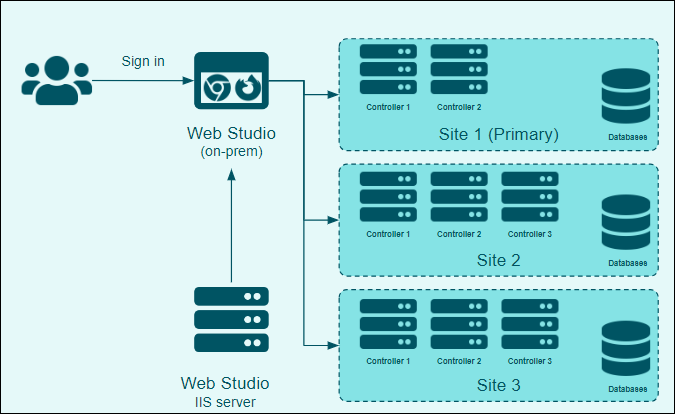
Il seguente diagramma illustra l’architettura multi-sito, in cui una singola distribuzione di Web Studio gestisce più siti Citrix Virtual Apps and Desktops indipendenti.
Nota:
Le distribuzioni multi-sito supportano la connessione di Web Studio ai Delivery Controller di una versione precedente. Questa compatibilità con le versioni precedenti consente aggiornamenti graduali. Tuttavia, si consiglia di eseguire tutti i componenti sulla stessa versione per garantire la piena funzionalità.
Vantaggi
- Migliora l’efficienza nella gestione di più siti con un’esperienza di single sign-on unificata.
- Semplifica la risoluzione dei problemi, con tutte le configurazioni accessibili da un’unica console.
Considerazioni
Quando si configurano e si distribuiscono i siti, tenere presente quanto segue:
- Versione richiesta:
- Citrix Virtual Apps and Desktops 2311 e versioni successive.
- La versione di Delivery Controller™ deve corrispondere alla versione di Web Studio o essere precedente, con un requisito minimo di 2311 o versioni successive.
- Questa funzionalità è esclusiva di Web Studio (basato sul Web) e non è disponibile con Citrix Studio (basato su Windows).
- Per supportare il single sign-on, distribuire tutti i siti su domini attendibili.
- È possibile gestire un massimo di 10 siti Citrix Virtual Apps and Desktops utilizzando la console unificata di Web Studio.
Flusso di lavoro
Prima di iniziare
-
Determinare il sito primario e assicurarsi che la console di Web Studio sia accessibile per la gestione del sito primario.
Nota:
- Quando si progetta un sito primario, tenere presente che l’accessibilità dei siti aggiunti dipende dalla disponibilità del sito primario. Problemi di prestazioni con il sito primario possono influire sull’accesso ai siti aggiunti.
- Se Web Studio non è installato, consultare Installare Web Studio.
-
Assicurarsi che i siti che si intendono gestire con Web Studio siano già configurati.
- Per creare un nuovo sito, consultare Creare un sito.
-
(Consigliato) Per abilitare il single sign-on quando si passa da un sito all’altro sulla console, abilitare l’autenticazione integrata di Windows (IWA) su tutti i siti. Per i siti in cui IWA non è abilitata, è possibile utilizzare anche le proprie credenziali di accesso per effettuare il login.
Fase 1: Accedere alla console di Web Studio
- Aprire un browser Web. Immettere
https://<indirizzo del server che ospita Web Studio>/Citrix/Studio. -
Accedere a Web Studio per gestire il sito primario.
Nota:
L’indirizzo del Delivery Controller utilizzato durante l’installazione identifica il sito. Se il Delivery Controller proviene dal sito primario, si accederà a quel sito.
Fase 2: Aggiungere siti tramite Web Studio
-
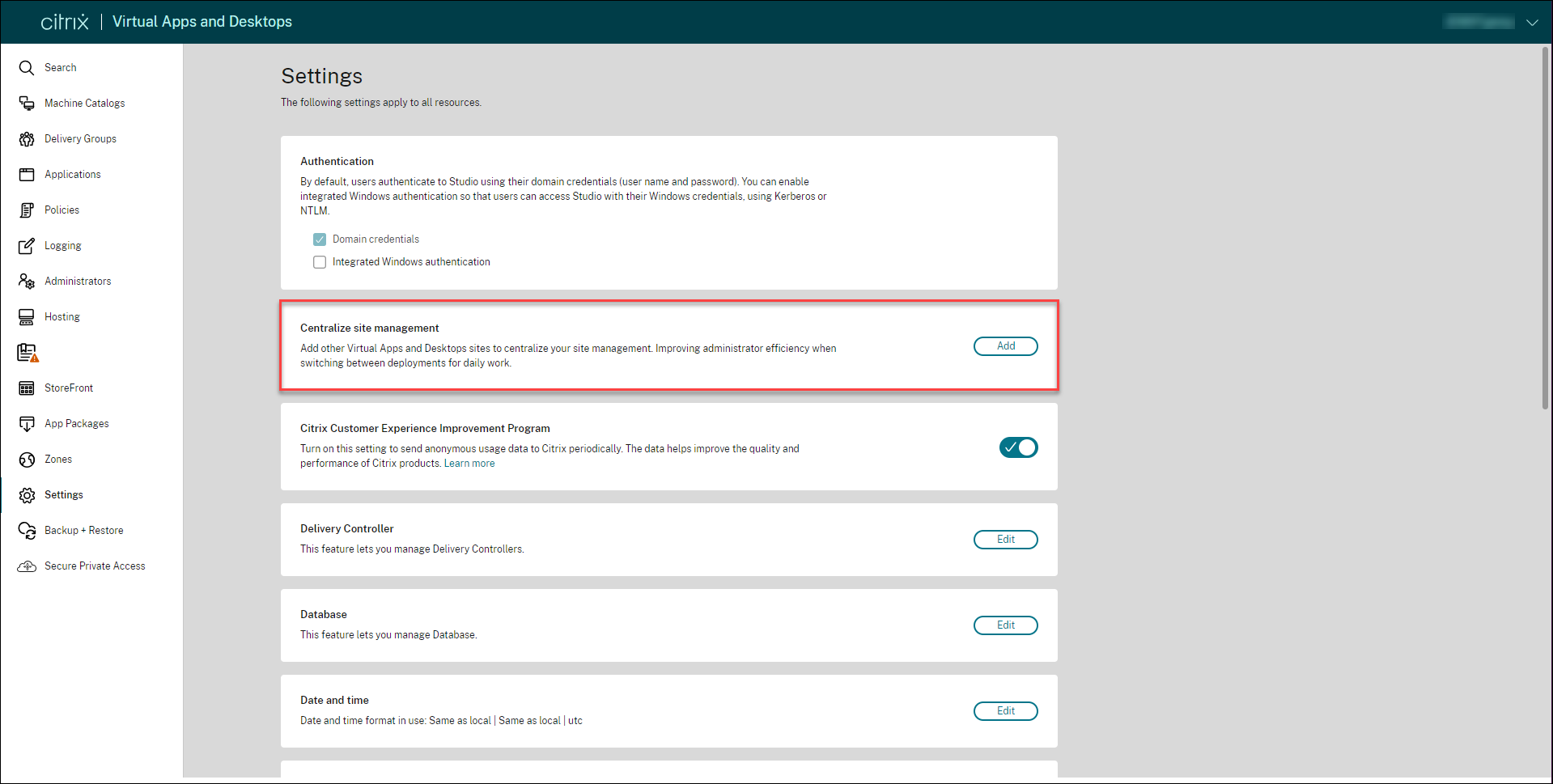
Andare su Impostazioni > Gestione centralizzata dei siti, quindi fare clic su Aggiungi.
-
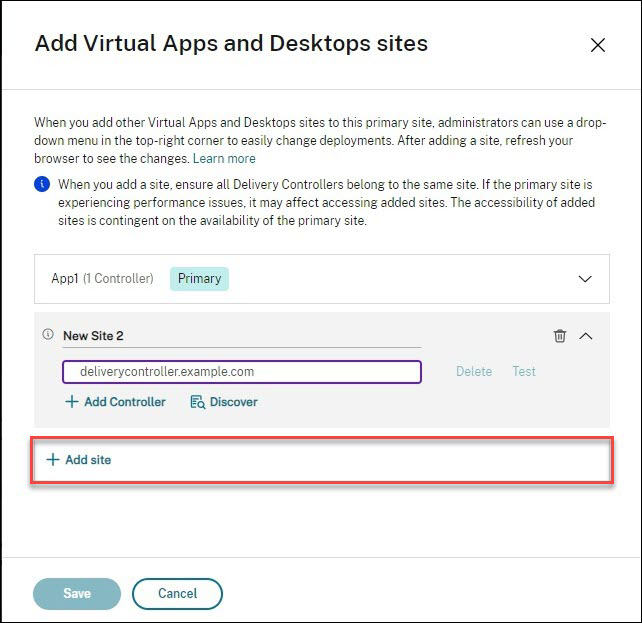
Nella pagina Aggiungi siti Virtual Apps and Desktops, fare clic su Aggiungi sito.
- Eseguire una delle seguenti azioni per aggiungere i Delivery Controller:
- Fare clic su Aggiungi Controller, quindi immettere il FQDN. Fare clic su Test per verificarne la connettività.
- Fare clic su Rileva.
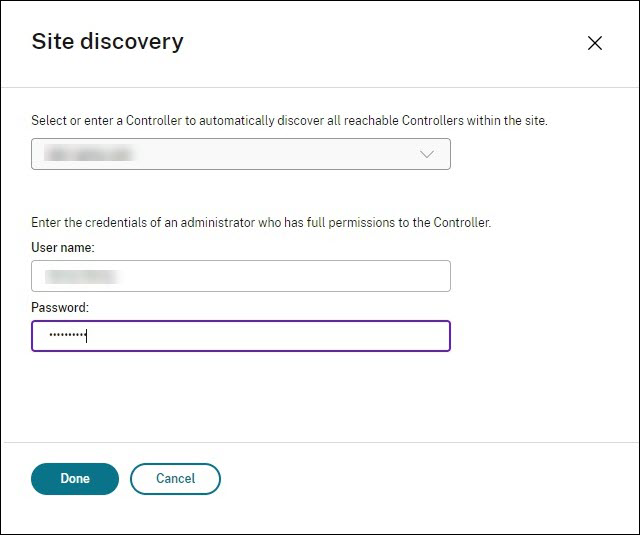
- Nella pagina Rilevamento sito, selezionare o immettere l’indirizzo di un Controller presente all’interno del sito.
- Immettere le credenziali di un amministratore con autorizzazioni complete per il Controller nei campi Nome utente e Password.
- Fare clic su Fine.
Nota:
La funzione Rileva aggiunge automaticamente i Delivery Controller raggiungibili all’interno del sito in base all’indirizzo del Delivery Controller immesso.
-
Fare clic su Salva.
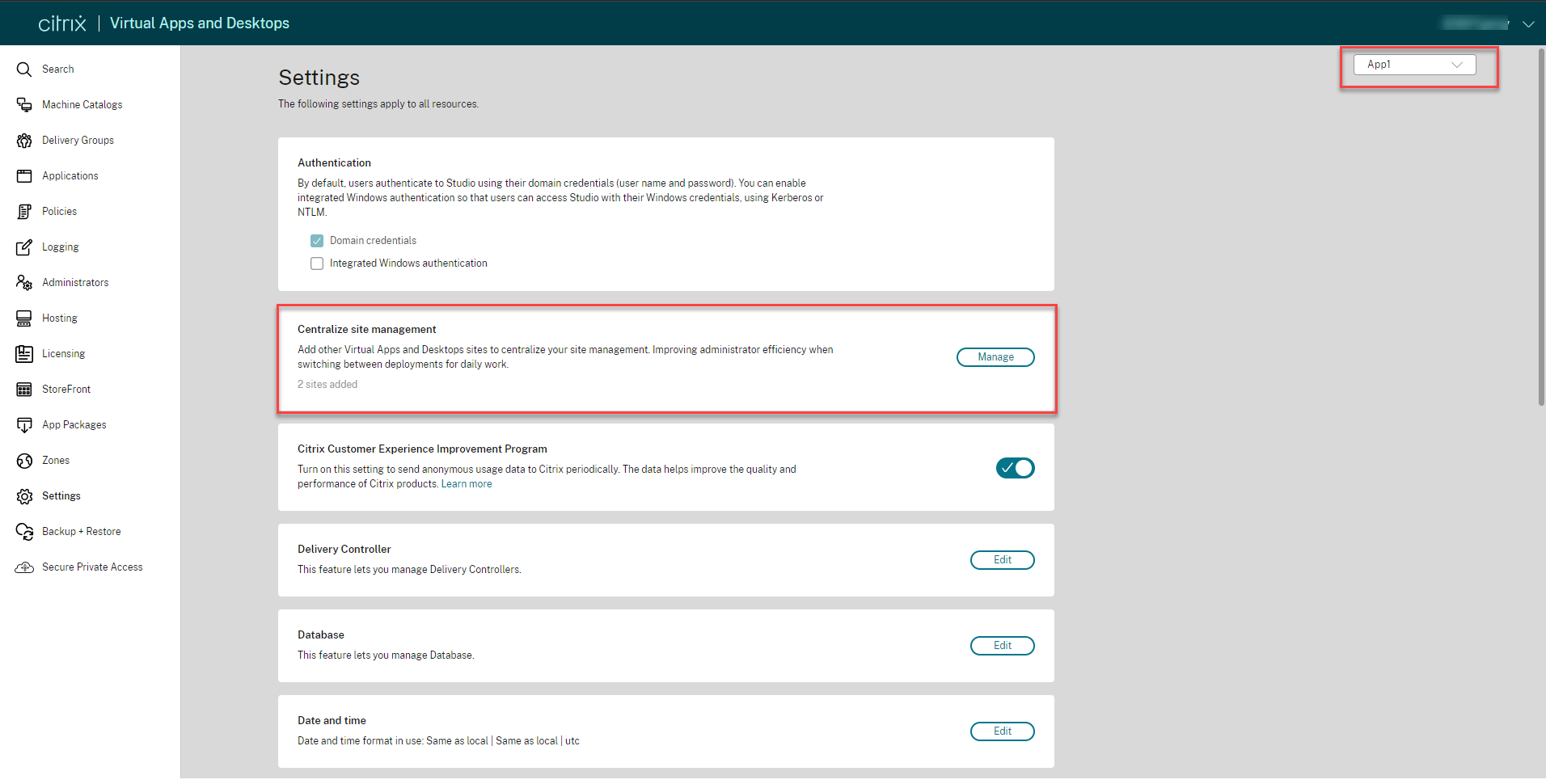
Per gestire o modificare le configurazioni del sito, andare su Impostazioni > Gestione centralizzata dei siti, e fare clic su Gestisci. L’opzione Gestisci è abilitata solo per il sito primario.
Fase 3: Gestire le impostazioni del sito
Aggiornare il browser affinché vengano visualizzate le modifiche alla configurazione del sito. La casella di selezione del sito appare nell’angolo in alto a destra della console.
Nella pagina Impostazioni, selezionare il sito dal menu a discesa nell’angolo destro, accanto all’icona Aggiorna. La console visualizza la configurazione del sito selezionato.
Nota:
- Quando il sito primario non è raggiungibile, non è possibile accedere ad altri siti ad esso associati.
- Quando si passa a un altro sito, assicurarsi di disporre delle autorizzazioni o delle credenziali di accesso necessarie per effettuare il login.
Esperienza di accesso dopo la configurazione del sito
- Aprire un browser Web. Immettere
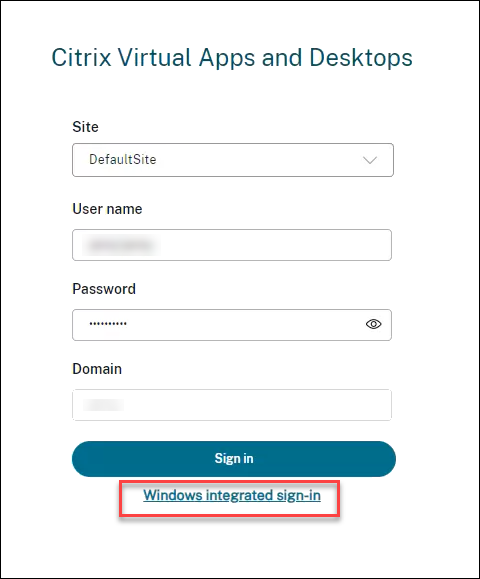
https://<indirizzo del server che ospita Web Studio>/Citrix/Studio. - Selezionare un sito dal campo Sito.
-
Selezionare Accesso integrato di Windows o immettere Nome utente e Password per accedere.
Nota:
L’accesso integrato di Windows è disponibile solo se è abilitato per il sito selezionato. Per ulteriori informazioni sull’autenticazione integrata di Windows, consultare Gestire l’autenticazione.