Creare gruppi di consegna
Nota:
È possibile gestire la distribuzione di Citrix Virtual Apps and Desktops™ utilizzando due console di gestione: Web Studio (basata sul Web) e Citrix Studio (basata su Windows). Questo articolo riguarda solo Web Studio. Per informazioni su Citrix Studio, consultare l’articolo equivalente in Citrix Virtual Apps and Desktops 7 2212 o versioni precedenti.
Un gruppo di consegna è una raccolta di macchine scelte da uno o più cataloghi di macchine. I gruppi di consegna definiscono quali utenti possono accedere a tali macchine e le applicazioni e i desktop a loro disponibili.
La creazione di un gruppo di consegna è il passaggio successivo alla configurazione del sito e dei cataloghi di macchine. È possibile modificare in seguito le impostazioni iniziali o creare ulteriori gruppi di consegna, se necessario.
Alcune funzionalità e impostazioni sono configurabili solo durante la modifica di un gruppo di consegna esistente. Per maggiori dettagli, consultare Gestire i gruppi di consegna.
Prima di iniziare
Prima di creare un gruppo di consegna:
- Esaminare questo articolo per comprendere le scelte e le informazioni richieste.
- Assicurarsi di aver creato una connessione all’hypervisor, al servizio cloud o ad altre risorse che ospitano le macchine.
- Assicurarsi che sia disponibile un catalogo di macchine con macchine virtuali o fisiche.
Per creare un gruppo di consegna:
- Se è stato creato un sito e un catalogo di macchine senza un gruppo di consegna, Web Studio guida l’utente al punto di partenza corretto per crearne uno.
Pagine della procedura guidata
Se è stato creato un sito e un catalogo di macchine ma non un gruppo di consegna, Web Studio guida l’utente al punto di partenza corretto per crearne uno.
Se è già stato creato un gruppo di consegna e si desidera crearne un altro, seguire questi passaggi:
- Selezionare Gruppi di consegna.
- Nel riquadro delle azioni, selezionare Crea gruppo di consegna.
- Per organizzare i gruppi di consegna, è possibile creare cartelle sotto la cartella predefinita Gruppi di consegna. Per maggiori informazioni, consultare Creare una cartella.
- Selezionare la cartella in cui si desidera creare il gruppo, quindi fare clic su Crea gruppo di consegna. Si apre la procedura guidata per la creazione del gruppo.
- La procedura guidata inizia con una pagina Introduzione, che è possibile scegliere di saltare nei futuri avvii. Guida quindi l’utente attraverso diverse pagine, come descritto nella tabella seguente. Dopo aver completato ogni pagina, fare clic su Avanti per procedere fino a raggiungere la pagina finale.
| SO multi-sessione | SO a sessione singola statico (assegnato) | SO a sessione singola condiviso (in pool) | Accesso PC remoto | |
|---|---|---|---|---|
|
Pagine
|
Macchine | Macchine | Macchine | Macchine |
| Bilanciamento del carico | Tipo di consegna | Utenti | Utenti | |
| Utenti | Utenti | Applicazioni | Applicazioni | |
| Applicazioni | Applicazioni | Desktop | Regole di assegnazione desktop | |
| Desktop | Regole di assegnazione desktop | Protezione app | Protezione app | |
| Ambiti | Ambiti | Ambiti | Ambiti | |
| Contratto di licenza | Contratto di licenza | Contratto di licenza | Contratto di licenza | |
| Set di criteri | Set di criteri | Set di criteri | Set di criteri | |
| Cache host locale | Riepilogo
|
Riepilogo
|
Riepilogo
|
|
| Riepilogo |
Nota:
- La pagina Allocazione macchine (subito dopo la pagina Macchine) viene visualizzata se è presente una macchina assegnata disponibile nel catalogo di macchine statiche del SO a sessione singola selezionato.
- La pagina Impostazione cache host locale è disponibile solo per i gruppi di consegna contenenti macchine in pool a sessione singola con gestione dell’alimentazione.
Pagina Macchine
-
Per creare un gruppo di consegna con sole VM a sessione singola in grado di sospendere, selezionare Richiedi la capacità di sospensione per questo gruppo di consegna.
Nota:
Questa funzionalità è applicabile solo alle macchine a sessione singola in grado di sospendere.
-
Selezionare un catalogo di macchine e il numero di macchine che si desidera utilizzare da tale catalogo.
Considerazioni importanti
- Quando si sceglie un catalogo, l’elenco mostra solo i cataloghi con almeno una macchina non utilizzata.
- Un catalogo può fornire macchine a più di un gruppo di consegna. Una macchina può essere utilizzata in un solo gruppo di consegna. Quando si aggiungono altre macchine al gruppo di consegna, Web Studio suggerisce lo stesso catalogo per impostazione predefinita.
- Un gruppo di consegna può utilizzare macchine da più di un catalogo; tuttavia, tali cataloghi devono contenere gli stessi tipi di macchine (SO multi-sessione, SO a sessione singola o Accesso PC remoto). Tutte le macchine all’interno di un gruppo di consegna devono avere lo stesso tipo di assegnazione (in pool o statico). In altre parole, non è possibile combinare tipi di macchine in un gruppo di consegna.
- Citrix consiglia di utilizzare la versione VDA più recente su tutte le macchine.
- Per l’Accesso PC remoto, quando si crea un sito, vengono creati automaticamente un catalogo denominato Macchine per Accesso PC remoto e un gruppo di consegna denominato Desktop per Accesso PC remoto. Ogni macchina in un catalogo Macchine per Accesso PC remoto è automaticamente associata a un gruppo di consegna.
-
Vengono eseguiti i seguenti controlli di compatibilità:
- MinimumFunctionalLevel deve essere compatibile
- SessionSupport deve essere compatibile
- AllocationType deve essere compatibile per SingleSession
- L’Accesso PC remoto è compatibile solo con il catalogo Accesso PC remoto
Pagina Allocazione macchine
La pagina Allocazione macchine è disponibile se è presente una macchina assegnata disponibile nel catalogo di macchine statiche del SO a sessione singola selezionato nella pagina Macchine.
Utilizzando questa pagina, gestire le assegnazioni utente e i nomi visualizzati dei desktop per le macchine in questo gruppo di consegna.
- Utilizzare il campo Nome visualizzato per gestire il nome visualizzato del desktop.
- Fare clic su Sfoglia e selezionare utenti o gruppi.
Pagina Bilanciamento del carico
La pagina Bilanciamento del carico delle sessioni sulle macchine è disponibile per le macchine con SO multi-sessione.
Utilizzando questa pagina, configurare l’impostazione di bilanciamento del carico che si desidera che questo gruppo di consegna utilizzi. Per impostazione predefinita, i gruppi di consegna utilizzano l’impostazione a livello di sito.
- Per configurare un’impostazione di bilanciamento del carico per questo gruppo di consegna, selezionare la casella di controllo Ignora impostazione a livello di sito.
- Selezionare l’opzione Bilanciamento del carico orizzontale o Bilanciamento del carico verticale come richiesto. Per informazioni sui metodi di bilanciamento del carico orizzontale e verticale, consultare Bilanciare il carico delle macchine.
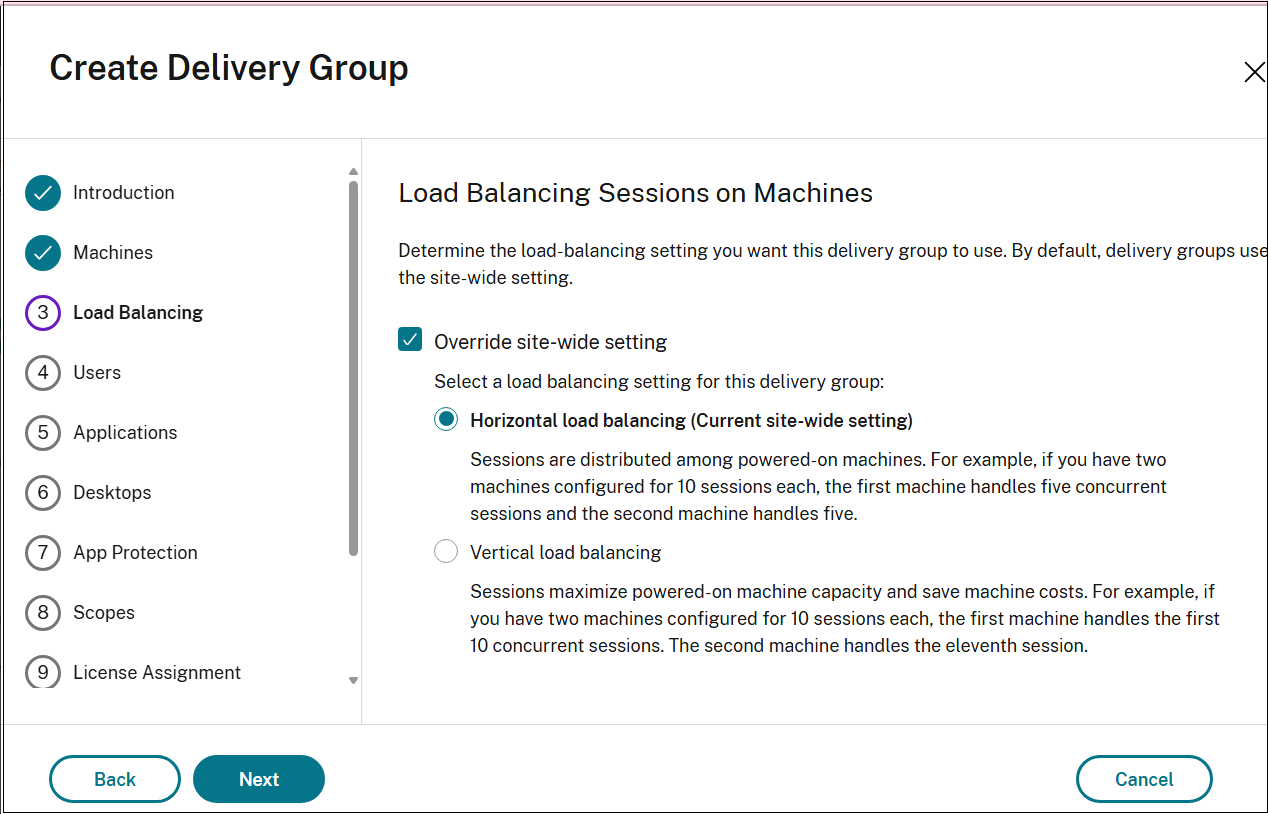
Se si seleziona il Bilanciamento del carico verticale, assicurarsi che i criteri Tolleranza di accesso simultaneo e Numero massimo di sessioni siano configurati in modo appropriato.
Pagina Tipo di consegna
La pagina Tipo di consegna viene visualizzata solo per le macchine statiche (assegnate) con SO a sessione singola.
Utilizzando questa pagina, configurare le macchine nel catalogo per consegnare desktop o applicazioni agli utenti.
-
Selezionare Applicazioni o Desktop. Non è possibile abilitare entrambi.
Nota:
Se si selezionano macchine da un catalogo SO multi-sessione o SO a sessione singola casuale (in pool), il tipo di consegna è considerato applicazioni e desktop. È possibile consegnare applicazioni, desktop o entrambi.
Pagina Utenti
La pagina Utenti è disponibile per tutti i tipi di macchine. Tuttavia, le opzioni della pagina variano a seconda dei diversi tipi di macchine.
Utilizzando questa pagina, specificare come gli utenti possono accedere alle risorse nel gruppo di consegna.
Come funziona il controllo dell’accesso utente
L’accesso utente in un gruppo di consegna è controllato tramite elenchi di utenti specificati quando si creano o si modificano le impostazioni di accesso.
-
Gli utenti che soddisfano tutte le seguenti condizioni possono accedere alle applicazioni in un gruppo di consegna:
- Hanno accesso alle risorse (app e desktop) in questo gruppo di consegna. Per impostazione predefinita, l’accesso è determinato dall’elenco di accesso utente della distribuzione (utenti in Active Directory), che non è configurato tramite Studio. Vedere Aggiungere o rimuovere utenti in un gruppo di consegna.
- Hanno accesso alle applicazioni in questo gruppo. Per impostazione predefinita, la regola del criterio di diritto all’applicazione include tutti. Vedere i cmdlet
BrokerAppEntitlementPolicyRuledi PowerShell SDK per i dettagli. - Hanno accesso a gruppi di applicazioni che includono questa applicazione.
-
Gli utenti che soddisfano entrambe le seguenti condizioni possono accedere ai desktop in un gruppo di consegna:
- Hanno accesso alle risorse (app e desktop) in questo gruppo di consegna. Per impostazione predefinita, l’accesso è determinato dall’elenco di accesso utente della distribuzione (utenti in Active Directory), che non è configurato tramite Studio. È possibile aggiungere o rimuovere utenti dall’ambito utente predefinito. Vedere Aggiungere o rimuovere utenti in un gruppo di consegna.
- Hanno accesso ai desktop in questo gruppo. Per maggiori informazioni, vedere Desktop (o pagina Regole di assegnazione desktop).
Passaggi di configurazione
-
Selezionare una delle opzioni per consentire o limitare l’uso delle risorse nel gruppo di consegna.
- Consenti a qualsiasi utente autenticato di utilizzare le risorse: Per accedere ad applicazioni e desktop, gli utenti e i membri del gruppo specificati per nome devono presentare credenziali come smart card o nome utente e password a StoreFront™ o all’app Citrix Workspace™. (Per i gruppi di consegna contenenti macchine con SO a sessione singola, è possibile importare i dati utente (un elenco di utenti) in seguito modificando il gruppo di consegna.)
- Limita l’uso delle risorse: In alternativa, è possibile limitare l’uso di un gruppo di consegna aggiungendo utenti o gruppi di utenti all’Elenco consentiti. Solo gli utenti nell’Elenco consentiti possono accedere ad app e desktop nel gruppo di consegna. È anche possibile aggiungere utenti e gruppi di utenti a un elenco bloccati facendo clic su Aggiungi elenco bloccati, il che impedisce agli utenti di utilizzare app e desktop nel gruppo di consegna selezionato. Un elenco bloccati è significativo solo se utilizzato per bloccare gli utenti nell’elenco consentiti.
- Per le macchine con SO multi-sessione, selezionare Concedi accesso a utenti non autenticati (anonimi); non sono richieste credenziali se si desidera che gli utenti accedano ad applicazioni e desktop senza presentare credenziali a StoreFront o all’app Citrix Workspace. Ad esempio, nei chioschi, l’applicazione potrebbe richiedere credenziali, ma il portale di accesso e gli strumenti Citrix no.
- Gli account utente non autenticati vengono creati su richiesta all’avvio di una sessione e denominati AnonXYZ, dove XYZ è un valore univoco a tre cifre.
- Le sessioni utente non autenticate hanno un timeout di inattività predefinito di 10 minuti e vengono disconnesse automaticamente quando il client si disconnette. La riconnessione, il roaming tra client e Workspace Control non sono supportati.
- Selezionare Richiedi che le sessioni vengano avviate nella zona principale di un utente (se configurato) per impedire che le sessioni vengano reindirizzate ad altre zone disponibili se la zona principale dell’utente dispone di risorse sufficienti.
- Selezionare Consenti il roaming delle sessioni tra dispositivi client con l’utente se si desidera che le sessioni seguano l’utente, indipendentemente dal dispositivo o dall’esistenza di sessioni correnti. Vedere Roaming delle sessioni.
La tabella seguente descrive le scelte nella pagina Utenti:
| Abilita accesso per | Aggiungere/assegnare utenti e gruppi di utenti? | Abilitare la casella di controllo “Concedi accesso a utenti non autenticati”? |
|---|---|---|
| Solo utenti autenticati | Sì | No |
| Solo utenti non autenticati | No | Sì |
| Sia utenti autenticati che non autenticati | Sì | Sì |
Pagina Applicazioni
La pagina Applicazioni è disponibile per tutti i tipi di macchine. Tuttavia, le applicazioni che è possibile aggiungere variano a seconda dei diversi tipi di macchine.
Utilizzando questa pagina è possibile aggiungere applicazioni in pacchetto ai desktop in questo gruppo.
Considerazioni importanti
- È possibile aggiungere applicazioni in pacchetto ai gruppi di consegna. I pacchetti contenenti tali applicazioni vengono montati automaticamente ogni volta che gli utenti accedono ai loro desktop o PC remoti.
- Per impostazione predefinita, le nuove applicazioni aggiunte vengono inserite in una cartella denominata Applicazioni. È possibile specificare una cartella diversa. Per i dettagli, vedere l’articolo Applicazioni.
- È possibile modificare le proprietà di un’applicazione quando la si aggiunge a un gruppo di consegna o in seguito. Per i dettagli, vedere l’articolo Applicazioni.
- Se si tenta di aggiungere un’applicazione e ne esiste una con lo stesso nome in quella cartella, viene richiesto di rinominare l’applicazione che si sta aggiungendo. Se si rifiuta, l’applicazione viene aggiunta con un suffisso che la rende unica all’interno di quella cartella di applicazioni.
- Quando si aggiunge un’applicazione a più di un gruppo di consegna, può verificarsi un problema di visibilità se non si dispone dell’autorizzazione per visualizzare l’applicazione in tutti quei gruppi di consegna. In tali casi, consultare un amministratore con maggiori autorizzazioni o far estendere l’ambito per includere tutti i gruppi di consegna a cui è stata aggiunta l’applicazione.
- Se si pubblicano due applicazioni con lo stesso nome per gli stessi utenti, modificare la proprietà Nome applicazione (per utente). In caso contrario, gli utenti vedranno nomi duplicati nell’app Citrix Workspace.
Passaggi di configurazione
-
Selezionare il menu Aggiungi per visualizzare le origini delle applicazioni.
- Dal menu Start: Le applicazioni vengono rilevate tramite uno dei VDA attualmente registrati e assegnati al gruppo di consegna. Quando si seleziona questa origine, si apre una nuova pagina con un elenco di applicazioni rilevate; selezionare quelle che si desidera aggiungere e quindi selezionare OK.
-
Manualmente: Applicazioni situate su un VDA nel gruppo di consegna o altrove nella rete. La selezione di questa origine apre una nuova pagina in cui è possibile specificare un’applicazione da aggiungere nei seguenti modi:
- Digitare il percorso dell’eseguibile, la directory di lavoro, gli argomenti opzionali della riga di comando e i nomi visualizzati per amministratori e utenti.
- Selezionare un’applicazione da un VDA nel gruppo di consegna. Per farlo, fare clic su Sfoglia, inserire le credenziali per accedere al VDA, attendere la connessione al VDA e quindi selezionare un’applicazione dal VDA. Le proprietà dell’applicazione selezionata popoleranno automaticamente i campi della pagina.
- Esistenti: Applicazioni precedentemente aggiunte alla distribuzione, magari in un altro gruppo di consegna. Quando si seleziona questa origine, si apre una nuova pagina con un elenco di applicazioni rilevate; selezionare quelle che si desidera aggiungere e quindi selezionare OK.
-
Pacchetti applicativi: Applicazioni in pacchetti applicativi App-V, MSIX, MSIX app attach o FlexApp. Quando si seleziona questa origine, si apre la pagina Aggiungi applicazioni da pacchetti. Selezionare un’origine di pacchetti applicativi, selezionare le applicazioni che si desidera aggiungere dalla visualizzazione risultante e quindi selezionare OK.
Nota:
- Questa opzione è disattivata se nessun pacchetto applicativo è configurato per il sito.
- Per pubblicare app MSIX o MSIX app attach, il livello funzionale del gruppo di consegna deve essere 2106 o successivo. Per le app FlexApp, il livello funzionale deve essere 2206 o successivo. Quando un requisito di livello funzionale non è soddisfatto, le opzioni corrispondenti nell’elenco a discesa Origine pacchetto applicativo sono disattivate.
- Gruppo di applicazioni: Gruppi di applicazioni esistenti nella distribuzione.
Se un’origine applicativa o un’applicazione non è disponibile o valida, non è visibile o non può essere selezionata. Ad esempio, l’origine Esistenti non è disponibile se non sono state aggiunte applicazioni alla distribuzione. Oppure, un’applicazione potrebbe non essere compatibile con i tipi di sessione supportati sulle macchine nel catalogo macchine selezionato.
Pagina Desktop (o Regole di assegnazione desktop)
Il titolo di questa pagina dipende dal catalogo macchine scelto in precedenza nella procedura guidata:
- Se si sceglie un catalogo contenente macchine multi-sessione o single-sessione in pool, questa pagina è intitolata Desktop.
-
Se si sceglie un catalogo contenente macchine statiche single-sessione e si è specificato “Desktop” nella pagina Tipo di consegna, questa pagina è intitolata Regole di assegnazione desktop.
Nota:
Se si sceglie un catalogo contenente macchine statiche single-sessione e si è specificato “Applicazioni” nella pagina Tipo di consegna, la pagina non viene visualizzata.
-
Selezionare Aggiungi. Nella finestra di dialogo:
- Nei campi Nome visualizzato e Descrizione, digitare le informazioni da visualizzare nell’app Citrix Workspace.
- Per macchine OS multi-sessione o single-sessione in pool: Per aggiungere una restrizione di tag a un desktop, selezionare Limita avvii alle macchine con questo tag e quindi selezionare il tag dal menu.
-
Utilizzando i pulsanti di opzione, è possibile:
- Consentire a tutti gli utenti con accesso a questo gruppo di consegna di utilizzare un desktop. Tutti gli utenti nel gruppo di consegna possono avviare un desktop (per gruppi con macchine in pool) o essere assegnati a una macchina quando avviano il desktop (per gruppi con macchine statiche single-sessione).
- Limitare l’uso del desktop aggiungendo utenti e gruppi di utenti all’elenco Consenti. Solo gli utenti nell’elenco Consenti possono accedere a un desktop. È anche possibile aggiungere utenti e gruppi di utenti a un elenco di blocco facendo clic su Aggiungi elenco di blocco, il che impedisce agli utenti di utilizzare i desktop nel gruppo di consegna selezionato. Un elenco di blocco è significativo solo se utilizzato per bloccare gli utenti nell’elenco Consenti.
- Se il gruppo contiene macchine statiche single-sessione, specificare il numero massimo di desktop per utente. Questo deve essere un valore pari o superiore a uno. L’impostazione non è obbligatoria. È possibile assegnare le macchine manualmente o utilizzare RemotePC per farle assegnare automaticamente.
- Abilitare o disabilitare il desktop (per macchine multi-sessione) o la regola di assegnazione desktop (per macchine statiche single-sessione): La disabilitazione di un desktop interrompe la consegna del desktop. La disabilitazione di una regola di assegnazione desktop interrompe l’assegnazione automatica del desktop agli utenti.
- Al termine della finestra di dialogo, selezionare OK.
Numero massimo di istanze di un desktop in un sito (solo PowerShell)
Per configurare il numero massimo di istanze di un desktop nel sito (solo PowerShell):
-
In PowerShell, utilizzare il cmdlet BrokerEntitlementPolicyRule appropriato con il parametro MaxPerEntitlementInstances. Ad esempio, il seguente cmdlet modifica la regola
tsvda-desktopper impostare il numero massimo di istanze concorrenti di un desktop consentite nel sito a due. Quando sono in esecuzione due istanze desktop, si verifica un errore se un terzo sottoscrittore tenta di avviare un desktop.Set-BrokerEntitlementPolicyRule -Name tsvda-desktop -MaxPerEntitlementInstances 2 -
Per assistenza, utilizzare il cmdlet Get-Help. Ad esempio,
`Get-Help Set-BrokerEntitlementPolicyRule-Parameter MaxPerEntitlementInstances`.
Pagina Protezione app
La pagina Protezione app è disponibile per tutti i tipi di macchine. Utilizzando questa pagina, si fornisce una sicurezza avanzata per le app e i desktop pubblicati da Citrix.
Le seguenti informazioni sono supplementari all’articolo Protezione app nella documentazione di Citrix Virtual Apps and Desktops.
- È necessario disporre di un diritto di Protezione app valido. Per acquistare la funzionalità Protezione app, contattare il proprio rappresentante di vendita Citrix.
- La protezione app richiede l’attendibilità XML. Per abilitare l’attendibilità XML, andare su Impostazioni > Abilita attendibilità XML.
La protezione viene applicata nelle seguenti condizioni:
-
Anti-cattura schermo:
- Su Windows e macOS, solo la finestra del contenuto protetto è vuota. La protezione app è attiva quando una finestra protetta non è ridotta a icona.
- Su Linux, l’intera cattura è vuota. La protezione app è attiva sia che una finestra protetta sia ridotta a icona o meno.
-
Anti-keylogging: Abilitato se una finestra protetta è a fuoco. Per disabilitare la protezione, cambiare il focus su un’altra finestra.
Pagina Ambiti
La pagina Ambiti è disponibile per tutti i tipi di macchine.
Utilizzando questa pagina, raggruppare gli oggetti (ad esempio, connessioni, cataloghi e gruppi di consegna) in un modo pertinente per la propria organizzazione.
Pagina Assegnazione licenze
La pagina Assegnazione licenze è disponibile per tutti i tipi di macchine.
Utilizzando questa pagina, specificare quale licenza si desidera che il gruppo di consegna utilizzi. Per impostazione predefinita, il gruppo di consegna utilizza la licenza del sito. Per maggiori informazioni, consultare Licenze multi-tipo.
Pagina Set di criteri
La pagina Set di criteri è disponibile per tutti i tipi di macchine.
Utilizzando questa pagina, specificare quale set di criteri si desidera che questo gruppo di consegna utilizzi.
Pagina Impostazioni cache host locale
Questa pagina è disponibile solo per i gruppi di consegna contenenti macchine in pool single-sessione con gestione dell’alimentazione.
Per impostazione predefinita, le macchine in pool con gestione dell’alimentazione non sono disponibili in modalità Local Host Cache (LHC) a causa dei rischi di esposizione dei dati. Per modificare il comportamento predefinito e renderle disponibili per nuove connessioni utente in modalità LHC, selezionare Mantieni risorse disponibili.
In alternativa, è possibile modificare il comportamento predefinito utilizzando i comandi PowerShell. Per maggiori informazioni, consultare Supporto applicazioni e desktop.
Importante:
L’abilitazione dell’accesso a macchine in pool single-sessione con gestione dell’alimentazione può causare la presenza di dati e modifiche da sessioni utente precedenti nelle sessioni successive.
Desktop in pool monouso nella cache host locale
Durante un’interruzione della Local Host Cache (LHC), i desktop in pool possono essere utilizzati una tantum. Ciò si ottiene rilasciando un blob di igiene ai VDA compatibili e avviando i riavvii. Questo processo garantisce uno stato pulito per i desktop al ripristino dall’interruzione. Per le macchine non compatibili o legacy, la partecipazione avviene solo se il riutilizzo è esplicitamente abilitato. La funzionalità migliora la soddisfazione del cliente durante le interruzioni rendendo la disponibilità più fluida.
Prerequisiti
- VDA versione 2407 o successiva per l’applicazione completa dell’igiene. I VDA legacy (precedenti alla versione VDA 2407) possono essere utilizzati solo quando il riutilizzo è abilitato. Questi VDA non ricevono il blob di igiene o i riavvii forzati.
- Cataloghi macchine con macchine single-sessione.
Configurare l’uso monouso dei desktop in pool
- Creare un catalogo MCS con macchine single-sessione utilizzando la build VDA 2407 o successiva.
-
Creare un gruppo di consegna corrispondente. Impostare l’impostazione del gruppo desktop
`ReuseMachinesWithoutShutdownInOutage`su`false`per il gruppo di consegna da Remote PowerShell o selezionare Rendi risorse non disponibili in Web Studio nella pagina Modalità cache host locale durante la creazione di un gruppo di consegna.Set-BrokerDesktopGroup -Name "name" -ReuseMachinesWithoutShutdownInOutage $false <!--NeedCopy-->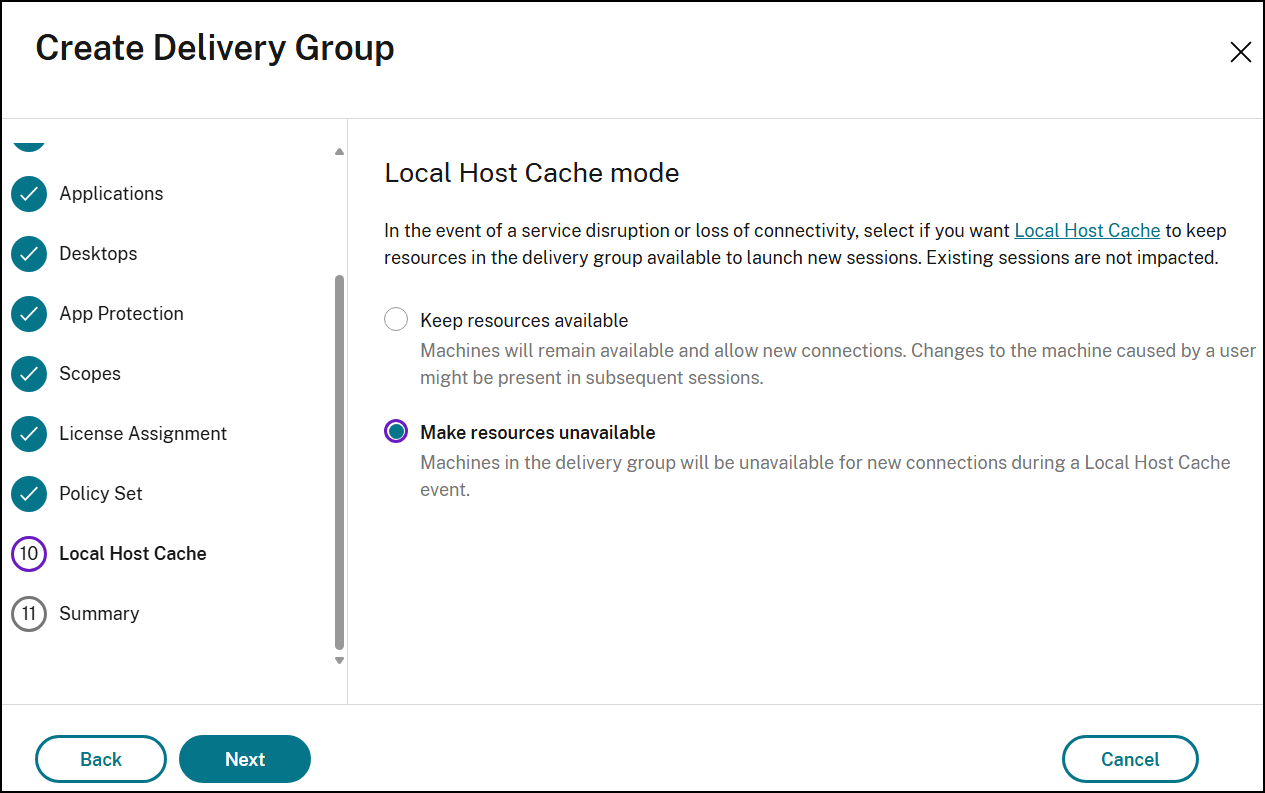
-
Dopo aver completato la configurazione, durante la modalità di interruzione LHC, le macchine sono disponibili per un uso una tantum. Quando si esce dalla modalità di interruzione LHC, le macchine che sono state “contaminate” vengono riavviate e sono nuovamente disponibili per l’uso.
Nota:
Una macchina viene classificata come “contaminata” una volta avviata una sessione utente dopo la sua più recente accensione. Una macchina “non contaminata” si riferisce a una macchina che non ha avviato alcuna sessione utente dal suo ultimo evento di accensione.
Pagina Riepilogo
Immettere un nome per il gruppo di consegna. È anche possibile (facoltativamente) immettere una descrizione, che appare nell’app Citrix Workspace e in Studio.
Rivedere le informazioni di riepilogo e quindi fare clic su Fine.
Limitazione
L’assegnazione di un desktop a un indirizzo IP client funziona solo con un set molto limitato di tipi e configurazioni di client. L’esecuzione del filtro di accesso basato sull’indirizzo IP client utilizza l’indirizzo IP pubblico per i client cloud.
Maggiori informazioni
In questo articolo
- Prima di iniziare
- Pagine della procedura guidata
- Pagina Macchine
- Pagina Allocazione macchine
- Pagina Bilanciamento del carico
- Pagina Tipo di consegna
- Pagina Utenti
- Pagina Applicazioni
- Pagina Desktop (o Regole di assegnazione desktop)
- Pagina Protezione app
- Pagina Ambiti
- Pagina Assegnazione licenze
- Pagina Set di criteri
- Pagina Impostazioni cache host locale
- Pagina Riepilogo
- Limitazione
- Maggiori informazioni