Creare e gestire connessioni e risorse
Importante:
A partire da Citrix Virtual Apps and Desktops™ 7 2006, se la distribuzione corrente utilizza una delle seguenti tecnologie, è possibile aggiornare la distribuzione alla versione corrente solo dopo aver rimosso gli elementi End of Life (EOL) che utilizzano tali tecnologie.
- Personal vDisk (PvD)
- AppDisks™
- Tipi di host cloud pubblici: Citrix CloudPlatform, Microsoft Azure Classic
Per i dettagli, vedere Rimuovere PvD, AppDisks e host non supportati.
Nota:
È possibile gestire la distribuzione di Citrix Virtual Apps and Desktops utilizzando due console di gestione: Web Studio (basata sul Web) e Citrix Studio (basata su Windows). Questo articolo tratta solo Web Studio. Per informazioni su Citrix Studio, consultare l’articolo equivalente in Citrix Virtual Apps and Desktops 7 2212 o versioni precedenti.
Se si desidera utilizzare connessioni host cloud pubbliche per la propria distribuzione, è necessaria una licenza Hybrid Rights per completare la nuova installazione o l’aggiornamento alla versione corrente.
Quando il programma di installazione rileva una o più tecnologie non supportate o connessioni host senza licenza Hybrid Rights, l’aggiornamento si interrompe o si arresta e viene visualizzato un messaggio esplicativo. I registri del programma di installazione contengono i dettagli. Per maggiori informazioni, vedere Aggiornare una distribuzione.
Effetto della licenza Hybrid Rights sulla connessione host
Esistono tre scenari in cui la connessione host agli host cloud pubblici è influenzata in base al diritto di licenza Hybrid Rights:
-
Per creare una nuova connessione host agli host cloud pubblici, è necessario disporre di una licenza Hybrid Rights.
-
Se si dispone di una licenza Hybrid Rights ma la licenza è scaduta, le connessioni esistenti agli host cloud pubblici vengono contrassegnate come non autorizzate ed entrano in modalità di manutenzione. Quando le connessioni host esistenti sono in modalità di manutenzione, non è possibile eseguire le seguenti operazioni:
- Aggiungere o modificare connessioni host
- Creare un catalogo e aggiornare l’immagine
- Eseguire azioni di alimentazione
-
Quando le connessioni host non autorizzate diventano autorizzate, le connessioni di hosting esistenti vengono riabilitate.
Introduzione
È possibile creare facoltativamente la prima connessione alle risorse di hosting quando si crea un sito. In seguito, è possibile modificare tale connessione e crearne altre. La configurazione di una connessione include la selezione del tipo di connessione tra gli hypervisor supportati e l’archiviazione e la rete selezionate dalle risorse per tale connessione.
Gli amministratori di sola lettura possono visualizzare i dettagli di connessione e risorsa. È necessario essere un amministratore completo per eseguire attività di gestione di connessioni e risorse. Per i dettagli, vedere Amministrazione delegata.
Dove trovare informazioni sui tipi di connessione
È possibile utilizzare le piattaforme di virtualizzazione supportate per ospitare e gestire le macchine nell’ambiente Citrix Virtual Apps o Citrix Virtual Desktops. L’articolo Requisiti di sistema elenca i tipi supportati.
Per i dettagli, consultare le seguenti fonti di informazioni:
-
XenServer (precedentemente Citrix Hypervisor™):
- Ambienti di virtualizzazione XenServer.
- Documentazione XenServer®.
-
Nutanix Acropolis:
- Ambienti di virtualizzazione Nutanix.
- Documentazione Nutanix.
-
VMware:
- Ambienti di virtualizzazione VMware.
- Documentazione del prodotto VMware.
-
Microsoft Hyper-V:
- Articolo Ambienti di virtualizzazione di Microsoft System Center Virtual Machine Manager.
- Documentazione Microsoft.
-
Connessioni host cloud pubbliche (AWS, Google Cloud, Microsoft Azure, soluzioni cloud e partner Nutanix e soluzioni cloud e partner VMware): Per informazioni relative agli host cloud pubblici, vedere Configurare il tipo di risorsa.
Nota:
Le fonti di informazioni indirizzano alla documentazione di Citrix DaaS™. Se si ha familiarità con gli host cloud pubblici nel prodotto Citrix DaaS, la versione locale presenta diverse differenze. Nelle versioni locali di Virtual Apps and Desktops, l’interfaccia di gestione è nota come Web Studio. Gli aggiornamenti vengono distribuiti al servizio circa ogni quattro settimane. Pertanto, si potrebbe scoprire che alcune funzionalità disponibili con il servizio non sono disponibili con la versione locale.
Archiviazione host
Un prodotto di archiviazione è supportato se gestito da un hypervisor supportato. Il supporto Citrix assiste i fornitori di tali prodotti di archiviazione nella risoluzione dei problemi e documenta tali problemi nel knowledge center, se necessario.
Durante il provisioning delle macchine, i dati vengono classificati per tipo:
- Dati del sistema operativo (OS), che includono le immagini master.
- Dati temporanei. Questi dati includono tutti i dati non persistenti scritti nelle macchine con provisioning MCS, i file di paging di Windows, i dati del profilo utente e tutti i dati sincronizzati con ShareFile. Questi dati vengono eliminati ogni volta che una macchina viene riavviata.
Fornire archiviazione separata per ogni tipo di dati può ridurre il carico e migliorare le prestazioni su ogni dispositivo di archiviazione, sfruttando al meglio le risorse disponibili dell’host. Consente inoltre di utilizzare l’archiviazione appropriata per i diversi tipi di dati: la persistenza e la resilienza sono più importanti per alcuni dati che per altri.
L’archiviazione può essere condivisa (situata centralmente, separata da qualsiasi host, utilizzata da tutti gli host) o locale a un hypervisor. Ad esempio, l’archiviazione condivisa centrale può essere uno o più volumi di archiviazione cluster di Windows Server 2012 (con o senza archiviazione allegata) o un’appliance di un fornitore di archiviazione. L’archiviazione centrale potrebbe anche fornire le proprie ottimizzazioni, come percorsi di controllo dell’archiviazione dell’hypervisor e accesso diretto tramite plug-in partner.
L’archiviazione locale dei dati temporanei evita di dover attraversare la rete per accedere all’archiviazione condivisa. Riduce anche il carico sul dispositivo di archiviazione condiviso. L’archiviazione condivisa può essere più costosa, quindi l’archiviazione locale dei dati può ridurre le spese. Questi vantaggi devono essere ponderati rispetto alla disponibilità di spazio di archiviazione sufficiente sui server hypervisor.
Quando si crea una connessione, si sceglie uno dei due metodi di gestione dell’archiviazione: archiviazione condivisa dagli hypervisor o archiviazione locale all’hypervisor.
Quando si utilizza l’archiviazione locale su uno o più host XenServer per l’archiviazione di dati temporanei, assicurarsi che ogni posizione di archiviazione nel pool abbia un nome univoco. (Per modificare un nome in XenCenter®, fare clic con il pulsante destro del mouse sull’archiviazione e modificare la proprietà del nome.)
Archiviazione condivisa dagli hypervisor
Il metodo di archiviazione condivisa dagli hypervisor memorizza i dati che necessitano di persistenza a lungo termine in modo centralizzato, fornendo backup e gestione centralizzati. Tale archiviazione contiene i dischi del sistema operativo.
Quando si seleziona questo metodo, è possibile scegliere se utilizzare l’archiviazione locale (su server nello stesso pool di hypervisor) per i dati temporanei della macchina. Questo metodo non richiede persistenza o la stessa resilienza dei dati nell’archiviazione condivisa, denominata cache dei dati temporanei. Il disco locale aiuta a ridurre il traffico verso l’archiviazione principale del sistema operativo. Questo disco viene cancellato dopo ogni riavvio della macchina. Il disco viene acceduto tramite una cache di memoria write-through. Se si utilizza l’archiviazione locale per i dati temporanei, il VDA con provisioning è legato a un host hypervisor specifico. Se tale host fallisce, la VM non può avviarsi.
Eccezione: Microsoft System Center Virtual Machine Manager non consente dischi di cache dei dati temporanei sull’archiviazione locale quando si utilizzano volumi di archiviazione cluster (CSV).
Creare una connessione per archiviare i dati temporanei localmente e quindi abilitare e configurare valori non predefiniti per le dimensioni del disco cache e della memoria di ciascuna VM. I valori predefiniti sono adattati al tipo di connessione e sono sufficienti per la maggior parte dei casi. Per i dettagli, vedere Creare cataloghi di macchine.
L’hypervisor può anche fornire tecnologie di ottimizzazione tramite la memorizzazione nella cache di lettura delle immagini del disco localmente. Ad esempio, XenServer offre IntelliCache™, che riduce il traffico di rete verso l’archiviazione centrale.
Archiviazione locale all’hypervisor
Il metodo di archiviazione locale all’hypervisor memorizza i dati localmente sull’hypervisor. Con questo metodo, le immagini master e altri dati del sistema operativo vengono trasferiti agli hypervisor nel sito. Questo processo si verifica per la creazione iniziale della macchina e per i futuri aggiornamenti delle immagini. Questo processo comporta un traffico significativo sulla rete di gestione. I trasferimenti di immagini richiedono anche tempo e le immagini diventano disponibili per ogni host in un momento diverso.
Creare una connessione e risorse
È possibile creare facoltativamente la prima connessione quando si crea il sito. La procedura guidata di creazione del sito contiene le pagine relative alla connessione descritte nelle sezioni seguenti.
Se si sta creando una connessione dopo aver creato il sito, iniziare dal passaggio 1.
Importante:
Le risorse host (archiviazione e rete) devono essere disponibili prima di creare una connessione.
- Accedere a Web Studio.
- Selezionare Hosting nel riquadro sinistro.
- Selezionare Aggiungi connessioni e risorse nella barra delle azioni.
- La procedura guidata conduce attraverso le pagine seguenti (il contenuto specifico della pagina dipende dal tipo di connessione selezionato). Dopo aver completato ogni pagina, fare clic su Avanti fino a raggiungere la pagina Riepilogo.
Connessione
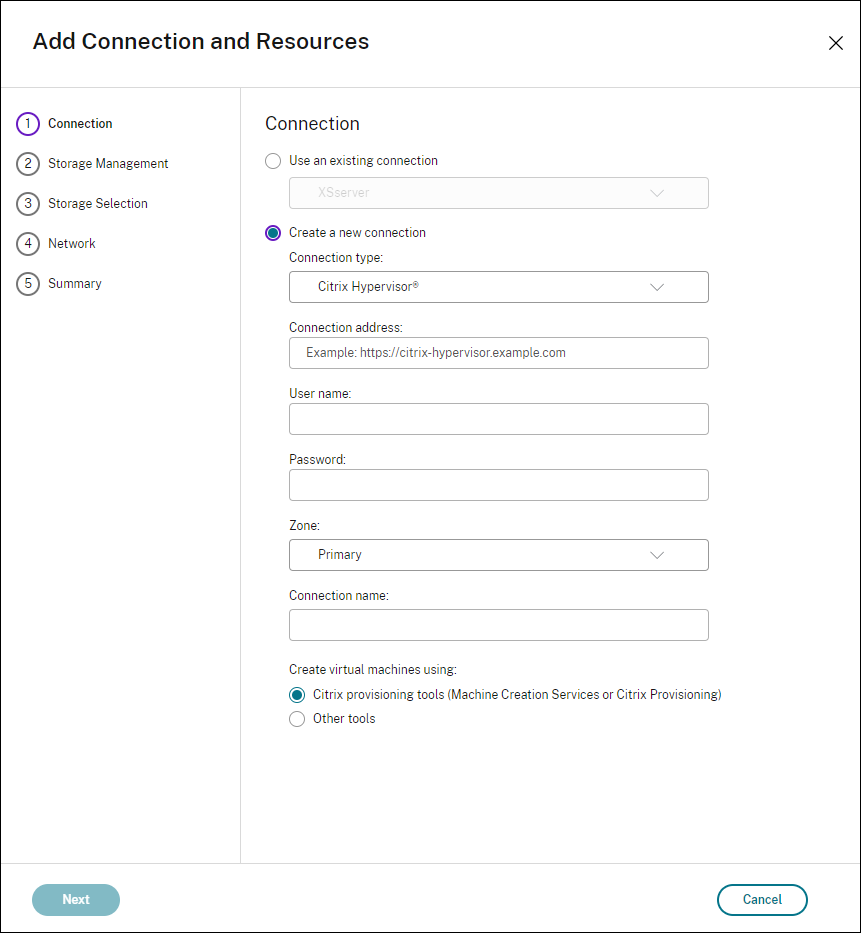
Nella pagina Connessione:
- Per creare una connessione, selezionare Crea una nuova connessione. Per creare una connessione basata sulla stessa configurazione host di una connessione esistente, selezionare Usa una connessione esistente e quindi scegliere la connessione pertinente.
- Selezionare l’hypervisor in uso nel campo Tipo di connessione. Le connessioni host cloud pubbliche sono elencate nell’elenco a discesa solo se si utilizza una licenza Hybrid Rights. In alternativa, è possibile utilizzare il comando PowerShell
Get-HypHypervisorPlugin [-ZoneUid] $rluid [-IncludeUnavailable]false/true per ottenere quanto segue:- Elenco di tutti i plug-in hypervisor supportati da Citrix, inclusi i plug-in di terze parti.
- Disponibilità del plug-in hypervisor. Se lo stato di disponibilità è false, il motivo possibile potrebbe essere che il plug-in hypervisor non è installato correttamente o che non si è autorizzati con una licenza Hybrid Rights.
- I campi dell’indirizzo di connessione e delle credenziali differiscono a seconda del tipo di connessione selezionato. Immettere le informazioni richieste.
- Immettere un nome di connessione. Questo nome viene visualizzato in Web Studio.
- Scegliere lo strumento utilizzato per creare macchine virtuali: strumenti di Web Studio (come Machine Creation Services™ o Citrix Provisioning) o altri strumenti.
Gestione dell’archiviazione
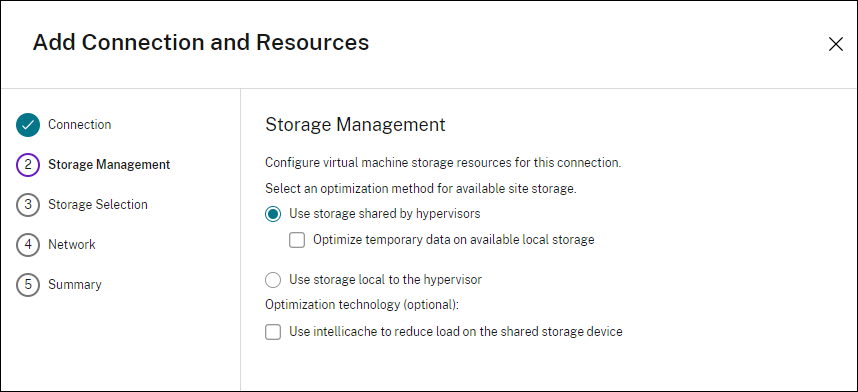
Per informazioni sui tipi e metodi di gestione dell’archiviazione, vedere Archiviazione host.
Se si sta configurando una connessione a un host Hyper-V o VMware, individuare e quindi selezionare un nome di cluster. Altri tipi di connessione non richiedono un nome di cluster.
Selezionare un metodo di gestione dell’archiviazione: archiviazione condivisa dagli hypervisor o archiviazione locale all’hypervisor.
- Se si sceglie l’archiviazione condivisa dagli hypervisor, indicare se si desidera mantenere i dati temporanei sull’archiviazione locale disponibile. (È possibile specificare dimensioni di archiviazione temporanea non predefinite nei cataloghi di macchine che utilizzano questa connessione.) Eccezione: quando si utilizzano volumi di archiviazione cluster (CSV), Microsoft System Center Virtual Machine Manager non consente dischi di cache dei dati temporanei sull’archiviazione locale. La configurazione di tale impostazione di gestione dell’archiviazione in Web Studio fallisce.
Se si utilizza l’archiviazione condivisa in un pool XenServer, indicare se si desidera utilizzare IntelliCache per ridurre il carico sul dispositivo di archiviazione condiviso. Vedere Utilizzare IntelliCache per le connessioni XenServer.
Nota:
Negli ambienti di virtualizzazione XenServer, VMware e SCVMM, è possibile avere il disco della cache di write-back (WBC) nella stessa posizione di archiviazione del disco del sistema operativo. A tale scopo, non selezionare Ottimizza i dati temporanei sull’archiviazione locale disponibile.
Selezione dell’archiviazione
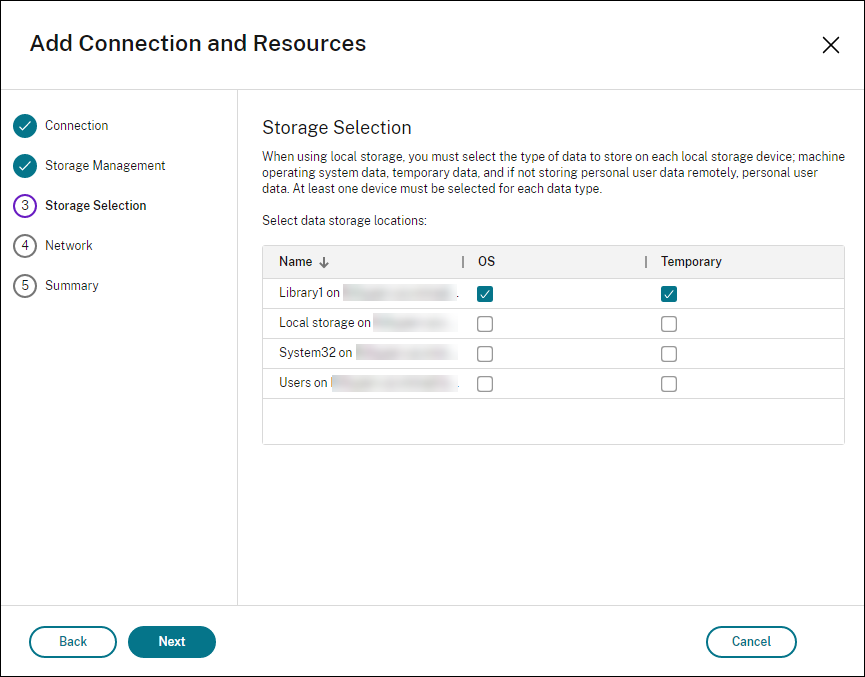
Per ulteriori informazioni sulla selezione dell’archiviazione, vedere Archiviazione host.
Selezionare almeno un dispositivo di archiviazione host per ogni tipo di dati disponibile. Il metodo di gestione dell’archiviazione selezionato nella pagina precedente influisce sui tipi di dati disponibili per la selezione in questa pagina. Selezionare almeno un dispositivo di archiviazione per ogni tipo di dati supportato prima di poter procedere alla pagina successiva della procedura guidata.
Nota:
- Negli ambienti di virtualizzazione XenServer, VMware e SCVMM, MCS posiziona il disco della cache di write-back (WBC) nella stessa posizione di archiviazione del disco del sistema operativo se si configura l’elenco di archiviazione del sistema operativo disponibile in modo che sia uguale all’elenco di archiviazione temporanea disponibile.
- Se si selezionano almeno due o più posizioni di archiviazione dati del sistema operativo, viene visualizzata l’opzione Ottimizza il bilanciamento del carico di archiviazione con il metodo del carico minimo. Questa opzione consente di scegliere il repository di archiviazione meno carico per l’allocazione del disco.
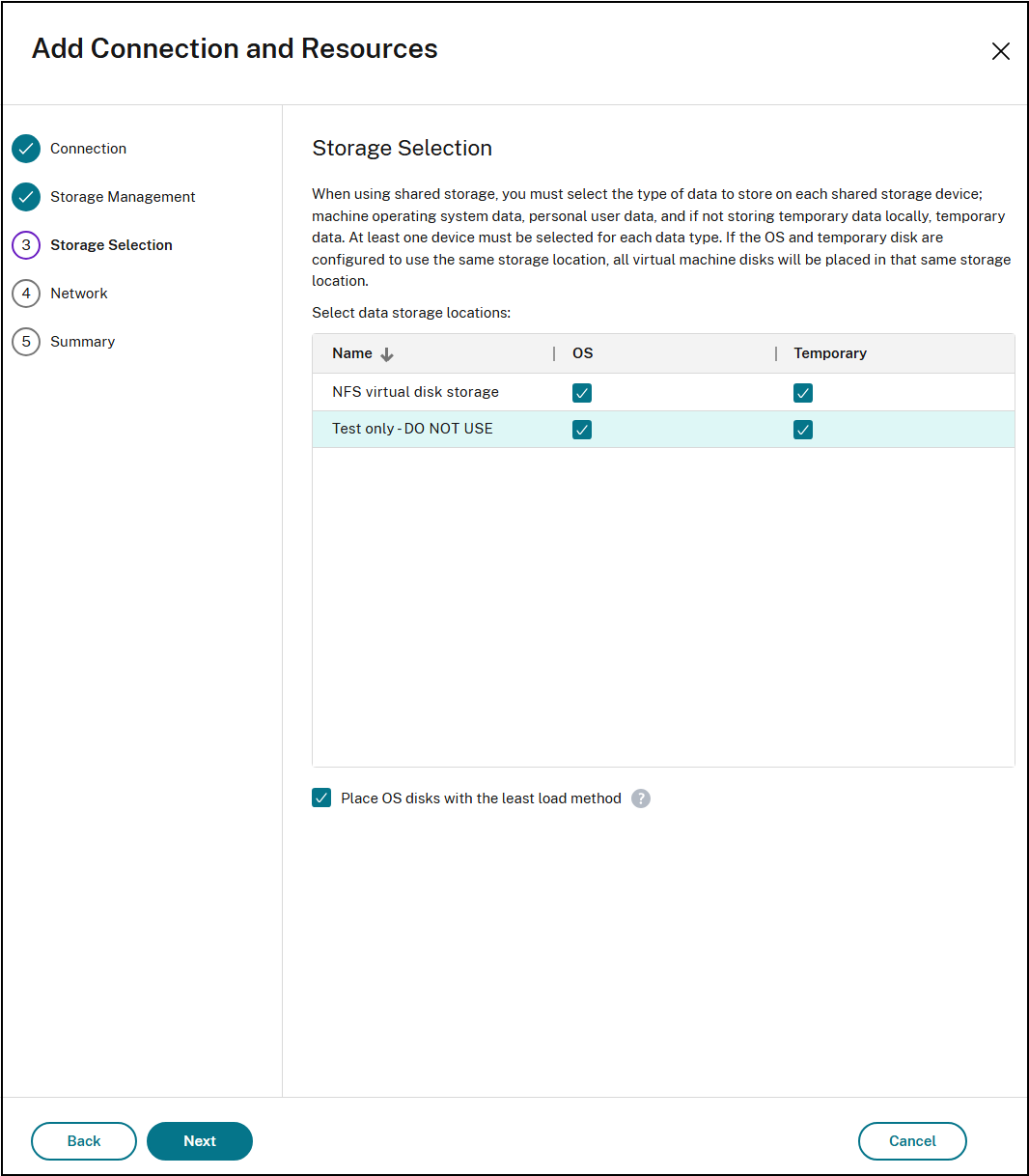
- La pagina Riepilogo indica se l’opzione è Abilitata o Disabilitata, a seconda della selezione. Il pannello Dettagli mostra le modifiche al metodo di allocazione dell’archiviazione. È possibile regolarlo utilizzando l’opzione Modifica archiviazione nella pagina Archiviazione del sistema operativo. In alternativa, è possibile utilizzare PowerShell per raggiungere lo stesso obiettivo. Vedere Opzione di posizione di archiviazione flessibile per le VM.
È possibile ottenere più opzioni di configurazione nella pagina Selezione archiviazione se si sceglie Usa archiviazione condivisa dagli hypervisor e si seleziona Ottimizza i dati temporanei sull’archiviazione locale disponibile nella pagina Gestione archiviazione. Ad esempio, è possibile selezionare quali dispositivi di archiviazione locali (nello stesso pool di hypervisor) utilizzare per i dati temporanei.
Viene visualizzato il numero di dispositivi di archiviazione attualmente selezionati (nel grafico precedente, “1 dispositivo di archiviazione selezionato”). Quando si passa il mouse su tale voce, vengono visualizzati i nomi dei dispositivi selezionati.
- Fare clic su Seleziona per modificare i dispositivi di archiviazione da utilizzare.
- Nella finestra di dialogo Seleziona archiviazione, selezionare o deselezionare le caselle di controllo dei dispositivi di archiviazione, quindi fare clic su OK.
Rete
Nella pagina Rete, immettere un nome per le risorse. Questo nome viene visualizzato in Web Studio per identificare la combinazione di archiviazione e rete associata alla connessione.
Selezionare una o più reti utilizzate dalle VM.
Riepilogo
Nella pagina Riepilogo, rivedere le selezioni. Al termine, fare clic su Fine.
Ricorda: l’archiviazione locale dei dati temporanei consente di configurare valori non predefiniti per l’archiviazione dei dati temporanei quando si crea il catalogo di macchine contenente le macchine che utilizzano questa connessione. Vedere Creare cataloghi di macchine.
Modificare le impostazioni di connessione
Non utilizzare questa procedura per rinominare una connessione o per crearne una. Tali connessioni sono operazioni diverse. Modificare l’indirizzo solo se la macchina host corrente ha un nuovo indirizzo. L’inserimento di un indirizzo a una macchina diversa interrompe i cataloghi di macchine della connessione.
Non è possibile modificare le impostazioni GPU per una connessione, perché i cataloghi di macchine che accedono a questa risorsa devono utilizzare un’immagine master appropriata specifica per la GPU. Creare una connessione.
- Accedere a Web Studio.
- Selezionare Hosting nel riquadro sinistro.
- Selezionare la connessione e quindi selezionare Modifica connessione nella barra delle azioni.
- Seguire le istruzioni per le impostazioni disponibili quando si modifica una connessione.
- Al termine, fare clic su Applica per applicare le modifiche apportate e mantenere la finestra aperta, oppure fare clic su Salva per applicare le modifiche e chiudere la finestra.
Pagina Proprietà connessione:
- Per modificare l’indirizzo e le credenziali della connessione, selezionare Modifica impostazioni… e quindi immettere le nuove informazioni.
-
Per specificare i server ad alta disponibilità per una connessione XenServer, selezionare Modifica server… e selezionare i server. Citrix consiglia di selezionare tutti i server nel pool per consentire la comunicazione con XenServer in caso di guasto del master del pool.
Nota:
Se si utilizza HTTPS e si desidera configurare server ad alta disponibilità, non installare un certificato wildcard per tutti i server in un pool. È richiesto un certificato individuale per ogni server.
Pagina Avanzate:
-
Per un tipo di connessione Wake on LAN di Microsoft System Center Configuration Manager (ConfMgr), utilizzato con Remote PC Access, immettere ConfMgr Wake Proxy, pacchetti magic e informazioni sulla trasmissione dei pacchetti.
-
Le impostazioni della soglia di limitazione consentono di specificare un numero massimo di azioni di alimentazione consentite su una connessione. Queste impostazioni possono essere utili quando le impostazioni di gestione dell’alimentazione consentono l’avvio di troppe o troppo poche macchine contemporaneamente. Ogni tipo di connessione ha valori predefiniti specifici che sono appropriati per la maggior parte dei casi e non devono essere modificati.
-
L’impostazione Azioni simultanee (tutti i tipi) specifica due valori: un numero assoluto massimo che può verificarsi simultaneamente su questa connessione e una percentuale massima di tutte le macchine che utilizzano questa connessione. È necessario specificare sia i valori assoluti che quelli percentuali. Il limite effettivo applicato è il minore dei due valori.
Ad esempio, in una distribuzione con 34 macchine, se Azioni simultanee (tutti i tipi) è impostato su un valore assoluto di 10 e un valore percentuale di 10, il limite effettivo applicato è 3 (ovvero, il 10 percento di 34 arrotondato al numero intero più vicino, che è inferiore al valore assoluto di 10 macchine).
-
Il Numero massimo di nuove azioni al minuto è un numero assoluto. Non esiste un valore percentuale.
-
Immettere le informazioni nel campo Opzioni di connessione solo sotto la guida di un rappresentante del supporto Citrix o di istruzioni esplicite della documentazione.
Pagina Tenant condivisi:
Aggiungere tenant e sottoscrizioni che condividono la Azure Compute Gallery con la sottoscrizione di questa connessione. Di conseguenza, durante la creazione o l’aggiornamento dei cataloghi, è possibile selezionare immagini condivise da tali tenant e sottoscrizioni.
- Immettere l’ID applicazione e il segreto applicazione per l’applicazione associata a questa connessione. Con queste informazioni, è possibile autenticarsi ad Azure. Si consiglia di modificare regolarmente le chiavi per garantire la sicurezza.
- Specificare tenant e sottoscrizioni condivisi. È possibile aggiungere fino a otto tenant condivisi. Per ogni tenant, è possibile aggiungere fino a otto sottoscrizioni.
- Fare clic su Salva e Applica al termine.
Immettere le informazioni nel campo Opzioni di connessione solo sotto la guida di un rappresentante del supporto Citrix.
Modificare le reti
È possibile modificare le reti per una connessione. Effettuare le seguenti operazioni:
- Andare su Hosting.
- Selezionare le risorse di destinazione sotto la connessione e quindi selezionare Modifica rete nella barra delle azioni.
- Selezionare una o più reti da utilizzare per le macchine virtuali.
- Fare clic su Salva per salvare le modifiche e uscire.
Attivare o disattivare la modalità di manutenzione per una connessione
L’attivazione della modalità di manutenzione per una connessione impedisce che qualsiasi nuova azione di alimentazione influisca su qualsiasi macchina archiviata sulla connessione. Gli utenti non possono connettersi a una macchina quando è in modalità di manutenzione. Se gli utenti sono già connessi, la modalità di manutenzione ha effetto quando si disconnettono.
- Accedere a Web Studio.
- Selezionare Hosting nel riquadro sinistro.
- Selezionare la connessione. Per attivare la modalità di manutenzione, selezionare Attiva modalità di manutenzione nella barra delle azioni. Per disattivare la modalità di manutenzione, selezionare Disattiva modalità di manutenzione.
È anche possibile attivare o disattivare la modalità di manutenzione per singole macchine. Inoltre, è possibile attivare o disattivare la modalità di manutenzione per le macchine nei cataloghi di macchine o nei gruppi di consegna.
Eliminare una connessione
L’eliminazione di una connessione può comportare l’eliminazione di un gran numero di macchine e la perdita di dati. Assicurarsi che i dati utente sulle macchine interessate siano stati sottoposti a backup o non siano più necessari.
Prima di eliminare una connessione, assicurarsi che:
- Tutti gli utenti siano disconnessi dalle macchine archiviate sulla connessione.
- Non siano in esecuzione sessioni utente disconnesse.
- La modalità di manutenzione sia attivata per le macchine in pool e dedicate.
- Tutte le macchine nei cataloghi di macchine utilizzati dalla connessione siano spente.
Un catalogo di macchine diventa inutilizzabile quando si elimina una connessione a cui fa riferimento tale catalogo. Se questa connessione è referenziata da un catalogo, si ha la possibilità di eliminare il catalogo. Prima di eliminare un catalogo, assicurarsi che non sia utilizzato da altre connessioni.
- Accedere a Web Studio.
- Selezionare Hosting nel riquadro sinistro.
- Selezionare la connessione e quindi selezionare Elimina connessione nella barra delle azioni.
- Se questa connessione ha macchine archiviate su di essa, viene chiesto se le macchine devono essere eliminate. Se devono essere eliminate, specificare cosa fare con gli account computer di Active Directory associati.
Rinomina o testa una connessione
- Accedere a Web Studio.
- Selezionare Hosting nel riquadro sinistro.
- Selezionare la connessione e quindi selezionare Rinomina connessione o Testa connessione nella barra delle azioni.
Visualizzare i dettagli della macchina su una connessione
- Accedere a Web Studio.
- Selezionare Hosting nel riquadro sinistro.
- Selezionare la connessione e quindi selezionare Visualizza macchine nella barra delle azioni.
Il riquadro superiore elenca le macchine a cui si accede tramite la connessione. Selezionare una macchina per visualizzarne i dettagli nel riquadro inferiore. Vengono forniti anche i dettagli della sessione per le sessioni aperte.
Utilizzare la funzione di ricerca per trovare rapidamente le macchine. Selezionare una ricerca salvata dall’elenco nella parte superiore della finestra oppure creare una ricerca. È possibile cercare digitando tutto o parte del nome della macchina, oppure è possibile creare un’espressione da utilizzare per una ricerca avanzata. Per creare un’espressione, fare clic su Espandi e quindi selezionare dagli elenchi di proprietà e operatori.
Gestire le macchine su una connessione
- Accedere a Web Studio.
- Selezionare Hosting nel riquadro sinistro.
- Selezionare una connessione e quindi selezionare Visualizza macchine nel riquadro Azione.
- Selezionare una delle seguenti opzioni nella barra delle azioni. Alcune azioni non sono disponibili, a seconda dello stato della macchina e del tipo di host della connessione.
| Azione | Descrizione |
|---|---|
| Avvia | Avvia la macchina se è spenta o sospesa. |
| Sospendi | Mette in pausa la macchina senza spegnerla e aggiorna l’elenco delle macchine. |
| Spegni | Richiede al sistema operativo di spegnersi. |
| Forza spegnimento | Spegne forzatamente la macchina e aggiorna l’elenco delle macchine. |
| Riavvia | Richiede al sistema operativo di spegnersi e quindi di riavviare la macchina. Se il sistema operativo non può conformarsi, il desktop rimane nel suo stato attuale. |
| Abilita modalità di manutenzione | Interrompe temporaneamente le connessioni a una macchina. Gli utenti non possono connettersi a una macchina in questo stato. Se gli utenti sono connessi, la modalità di manutenzione ha effetto quando si disconnettono. (È anche possibile attivare o disattivare la modalità di manutenzione per tutte le macchine a cui si accede tramite una connessione, come descritto sopra.) |
| Rimuovi dal gruppo di consegna | La rimozione di una macchina da un gruppo di consegna non la elimina dal catalogo di macchine utilizzato dal gruppo di consegna. È possibile rimuovere una macchina solo quando nessun utente è connesso ad essa. Attivare la modalità di manutenzione per impedire temporaneamente agli utenti di connettersi durante la rimozione della macchina. |
| Elimina | Quando si elimina una macchina, gli utenti non hanno più accesso ad essa e la macchina viene eliminata dal catalogo di macchine. Prima di eliminare una macchina, assicurarsi che tutti i dati utente siano stati sottoposti a backup o non siano più necessari. È possibile eliminare una macchina solo quando nessun utente è connesso ad essa. Attivare la modalità di manutenzione per impedire temporaneamente agli utenti di connettersi durante l’eliminazione della macchina. |
Per le azioni che comportano lo spegnimento della macchina, se la macchina non si spegne entro 10 minuti, viene spenta. Se Windows tenta di installare aggiornamenti durante lo spegnimento, esiste il rischio che la macchina venga spenta prima che gli aggiornamenti siano completati.
Modifica archiviazione
È possibile visualizzare lo stato dei server utilizzati per archiviare i dati del sistema operativo e i dati temporanei per le VM che utilizzano una connessione. È inoltre possibile specificare quali server utilizzare per l’archiviazione di ciascun tipo di dati.
- Accedere a Web Studio.
- Selezionare Hosting nel riquadro sinistro.
- Selezionare la connessione e quindi selezionare Modifica archiviazione nella barra delle azioni.
- Nel riquadro sinistro, selezionare il tipo di dati: sistema operativo o temporaneo.
- Selezionare o deselezionare le caselle di controllo per uno o più dispositivi di archiviazione per il tipo di dati selezionato.
- Fare clic su OK.
Ogni dispositivo di archiviazione nell’elenco include il nome e lo stato di archiviazione. I valori validi per lo stato di archiviazione sono:
- In uso: l’archiviazione viene utilizzata per la creazione di macchine.
- Sostituito: l’archiviazione viene utilizzata solo per le macchine esistenti. Nessuna nuova macchina viene aggiunta in questa archiviazione.
- Non in uso: l’archiviazione non viene utilizzata per la creazione di macchine.
Se si deseleziona la casella di controllo per un dispositivo attualmente In uso, il suo stato cambia in Sostituito. Le macchine esistenti continueranno a utilizzare tale dispositivo di archiviazione (e potranno scrivervi dati), quindi è possibile che tale posizione si riempia anche dopo che non viene più utilizzata per la creazione di macchine.
Elimina, rinomina o testa risorse
- Accedere a Web Studio.
- Selezionare Hosting nel riquadro sinistro.
- Selezionare la risorsa e quindi selezionare la voce appropriata nella barra delle azioni: Elimina risorse, Rinomina risorse o Testa risorse.
Opzione di posizione di archiviazione flessibile per le VM
Le VM in un catalogo di macchine vengono allocate a vari servizi di archiviazione (SR). Per bilanciare l’allocazione delle VM in diverse posizioni di archiviazione, sono disponibili due opzioni:
- Metodo di allocazione round robin corrente migliorato: invece di iniziare sempre dallo stesso SR fisso, MCS inizia l’allocazione dall’SR immediatamente successivo all’ultimo SR utilizzato.
- Metodo di allocazione basato sul carico minimo: posiziona le VM sul carico corrente minimo, determinato confrontando il numero totale di VM su ciascun SR all’interno dello stesso catalogo di macchine. Ad esempio, se un catalogo di macchine contiene 100 VM distribuite come segue: 20 VM su SR1, 30 VM su SR2 e 50 VM su SR3, le nuove VM vengono allocate prima a SR1. Questo metodo garantisce che il carico tra SR1, SR2 e SR3 sia bilanciato.
Questa funzionalità è:
- Applicabile a tutti gli hypervisor on-premise (VMware, XenServer e Hyper-V)
- Applicabile solo all’archiviazione su disco del sistema operativo.
- Non applicabile alle VM esistenti
Per implementare l’opzione di allocazione basata sul carico, aggiungere la proprietà personalizzata Name="StorageBalanceType" Value="VMCountBasedLeastLoad durante la creazione o l’aggiornamento di una connessione host. Se non si utilizzano questa proprietà e questo valore personalizzati, per impostazione predefinita viene applicato il metodo round robin migliorato.
Ad esempio:
-
Durante la creazione di una connessione host:
New-Item -CustomProperties "<CustomProperties xmlns=`"http://schemas.citrix.com/2014/xd/machinecreation`" xmlns:xsi=`"http://www.w3.org/2001/XMLSchema-instance`"><Property xsi:type=`"StringProperty`" Name=`"StorageBalanceType`" Value=`"VMCountBasedLeastLoad`" /></CustomProperties>" -HypervisorConnectionName "Xen-Connection" -NetworkPath @("XDHyp:\Connections\Xen-Connection\Network 0.network") -Path @("XDHyp:\HostingUnits\XS-Network") -PersonalvDiskStoragePath @() -RootPath "XDHyp:\Connections\Xen-Connection\" -StoragePath @("XDHyp:\Connections\Xen-Connection\NFS virtual disk storage.storage") <!--NeedCopy--> -
Durante l’aggiornamento di una connessione host:
 Set-Item  -CustomProperties "<CustomProperties xmlns=`"http://schemas.citrix.com/2014/xd/machinecreation`" xmlns:xsi=`"http://www.w3.org/2001/XMLSchema-instance`"><Property xsi:type=`"StringProperty`" Name=`"StorageBalanceType`" Value=`"VMCountBasedLeastLoad`" /></CustomProperties>" -Path @("XDHyp:\HostingUnits\XS-Network")
 <!--NeedCopy-->
Rileva risorse Azure orfane
Le risorse orfane sono risorse inutilizzate presenti nel sistema e possono comportare spese inutili.
Oltre agli amministratori cloud, qualsiasi ruolo appena creato con il permesso Usa connessione host per rilevare risorse orfane nell’hypervisor in Host sarà in grado di rilevare le risorse orfane.
Questa funzionalità consente di rilevare le risorse Azure orfane negli host del sito Citrix Virtual Apps and Desktops.
Seguire i passaggi su Web Studio:
- Da Gestisci, selezionare Hosting nel riquadro sinistro.
- Selezionare una connessione e quindi selezionare Rileva risorse orfane nella barra delle azioni. La finestra di dialogo Rileva risorse orfane visualizza il rapporto sulle risorse orfane.
- Per visualizzare il rapporto sulle risorse orfane, selezionare Visualizza rapporto.
In alternativa, è possibile rilevare le risorse Azure orfane utilizzando PowerShell. Per maggiori informazioni, consultare Recuperare un elenco di risorse orfane.
Per comprendere le ragioni delle risorse orfane e per sapere come procedere, consultare Gestire in modo efficiente le risorse Azure orfane con Citrix.
Timer di connessione
È possibile utilizzare le impostazioni dei criteri per configurare tre timer di connessione:
- Timer di connessione massimo: determina la durata massima di una connessione ininterrotta tra un dispositivo utente e un desktop virtuale. Utilizzare le impostazioni dei criteri Timer di connessione sessione e Intervallo timer di connessione sessione.
- Timer di inattività della connessione: determina per quanto tempo viene mantenuta una connessione ininterrotta del dispositivo utente a un desktop virtuale se non c’è input da parte dell’utente. Utilizzare le impostazioni dei criteri Timer di inattività sessione e Intervallo timer di inattività sessione.
- Timer di disconnessione: determina per quanto tempo un desktop virtuale disconnesso e bloccato può rimanere bloccato prima che la sessione venga disconnessa. Utilizzare le impostazioni dei criteri Timer sessione disconnessa e Intervallo timer sessione disconnessa.
Quando si aggiorna una di queste impostazioni, assicurarsi che siano coerenti in tutta la distribuzione.
Consultare la documentazione delle impostazioni dei criteri per maggiori informazioni.
Recuperare un elenco di risorse orfane
È possibile ottenere un elenco di risorse orfane create da MCS ma non più tracciate da MCS. Questo è attualmente applicabile agli ambienti Azure. Per ottenere l’elenco, è possibile utilizzare i comandi PowerShell. È possibile filtrare utilizzando le connessioni.
Per impostazione predefinita, i ruoli Amministratore completo e Amministratore cloud hanno questo permesso assegnato. Per consentire ad altri ruoli di eseguire questa azione, assegnare loro il permesso Usa connessione host per rilevare risorse orfane nell’hypervisor in Host. Per maggiori informazioni, consultare Creare e gestire ruoli.
Nota:
- Il comando PowerShell viene rifiutato se è in corso un provisioning o un aggiornamento dell’immagine.
- Una risorsa gestita dal cliente contrassegnata con tutti i tag Citrix viene rilevata come risorsa orfana. Tuttavia, se si aggiunge un altro tag
CitrixDetectIgnorecon valoretruea tale risorsa, la risorsa viene ignorata durante il rilevamento delle risorse orfane.
Limitazioni
- Solo un amministratore con ruolo di amministratore completo o amministratore cloud integrato può eseguire il comando PowerShell e ottenere l’elenco delle risorse orfane.
- Per evitare un riconoscimento errato delle risorse orfane, non accendere le VM mentre si filtrano le risorse orfane.
- Circa 2.000 record vengono visualizzati come orfani in caso di possibile carico di lavoro elevato.
Per visualizzare l’elenco delle risorse orfane:
- Aprire una finestra PowerShell.
-
Eseguire i seguenti comandi:
-
Ottenere l’UID della connessione. L’UID della connessione è il valore dell’attributo
HypervisorConnectionUid.Get-ChildItem xdhyp:\connections | where { $_.PluginId -like 'Azure*' }" <!--NeedCopy--> -
Ottenere l’elenco delle risorse orfane.
get-provorphanedresource -HypervisorConnectionUid <connection uid>
<!--NeedCopy-->
-
Per visualizzare l’elenco delle risorse orfane da un ID sottoscrizione:
- Aprire una finestra PowerShell.
-
Eseguire i seguenti comandi:
-
Trovare l’UID della connessione utilizzando l’ID sottoscrizione. L’UID della connessione è il valore dell’attributo
HypervisorConnectionUid.Get-ChildItem xdhyp:\connections | where { $_.CustomProperties -match '<subscriptionId>' } <!--NeedCopy--> -
Ottenere l’elenco delle risorse orfane:
get-provorphanedresource -HypervisorConnectionUid <connection uid>
<!--NeedCopy-->
-
Nota:
Controllare attentamente le risorse prima di eliminarle.
Dove andare dopo
Per informazioni sulla connessione a tipi di host specifici, consultare:
- Connessione ad AWS
- Connessione a XenServer
- Connessione ad ambienti Google Cloud
- Connessione a Microsoft Azure
- Connessione a Microsoft System Center Virtual Machine Manager
- Connessione a Nutanix
- Connessione a Nutanix Cloud e soluzioni partner
- Connessione a VMware
- Connessione a VMware Cloud e soluzioni partner
Se si è nel processo di distribuzione iniziale, creare un catalogo di macchine.
In questo articolo
- Effetto della licenza Hybrid Rights sulla connessione host
- Introduzione
- Archiviazione host
- Creare una connessione e risorse
- Gestione dell’archiviazione
- Modificare le impostazioni di connessione
- Modificare le reti
- Attivare o disattivare la modalità di manutenzione per una connessione
- Eliminare una connessione
- Rinomina o testa una connessione
- Visualizzare i dettagli della macchina su una connessione
- Gestire le macchine su una connessione
- Modifica archiviazione
- Elimina, rinomina o testa risorse
- Opzione di posizione di archiviazione flessibile per le VM
- Rileva risorse Azure orfane
- Timer di connessione
- Recuperare un elenco di risorse orfane
- Dove andare dopo