Diagnostica i problemi di prestazioni della sessione
La scheda Prestazioni sessione nella pagina Dettagli utente offre flussi di lavoro di risoluzione dei problemi migliorati per aiutare a identificare i problemi all’interno delle sessioni utente HDX™. I pannelli Topologia sessione e Metriche delle prestazioni aiutano a correlare la vista dei componenti e le molteplici metriche delle prestazioni di una sessione in un’unica vista e riducono il tempo medio di risoluzione dei problemi relativi all’esperienza della sessione.
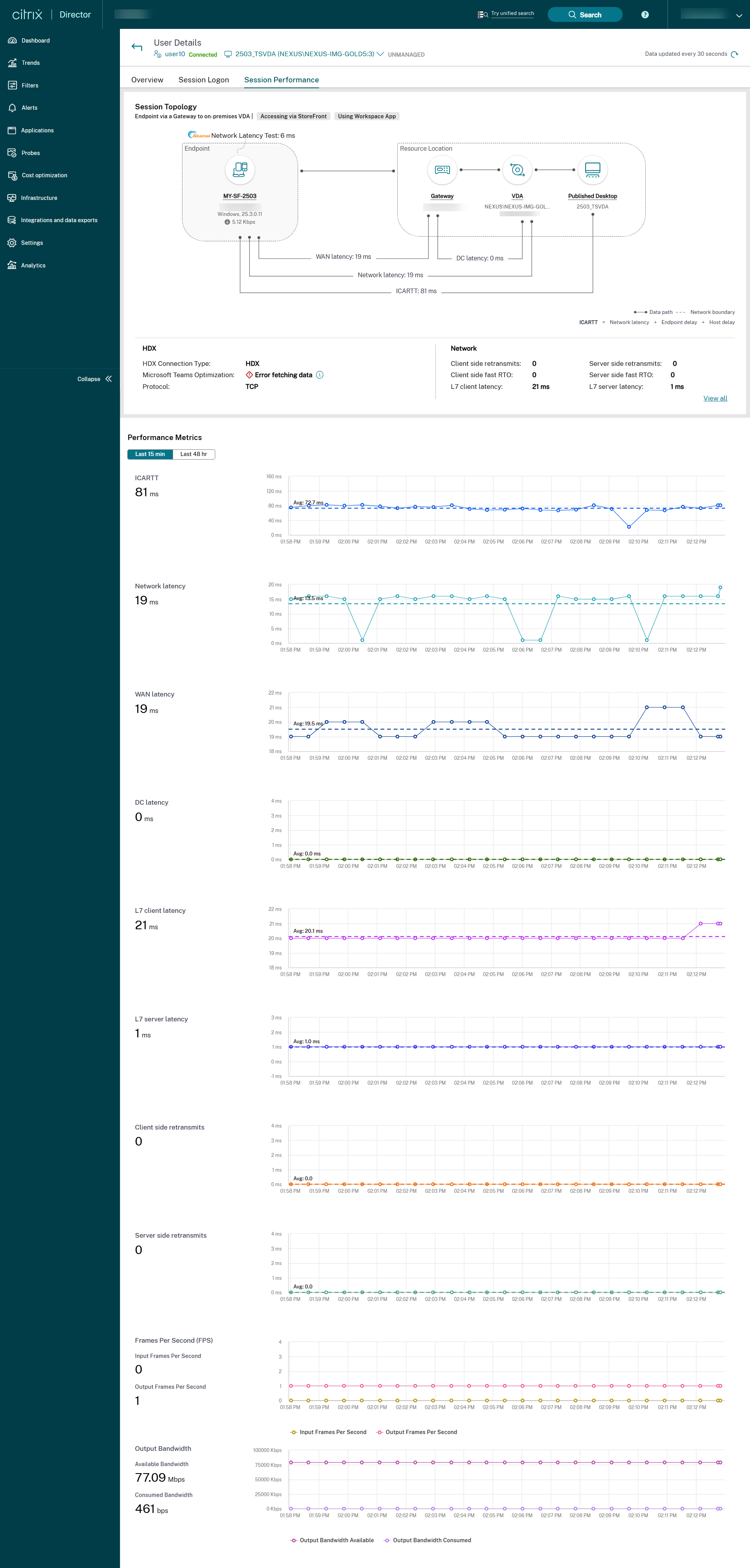
Vista hop di rete end-to-end
La vista hop di rete end-to-end offre una rappresentazione visiva del percorso completo della sessione, facilitando notevolmente la risoluzione dei problemi. È possibile accedere a questa vista da Dettagli utente > Prestazioni sessione > Topologia sessione. La vista hop di rete end-to-end mostra componenti, metadati, collegamenti e applicazioni pubblicate per le sessioni HDX connesse.
Questa vista aiuta gli amministratori a:
- Comprendere il flusso di dati della sessione.
- Identificare i colli di bottiglia delle prestazioni in specifici hop.
Metriche delle prestazioni della sessione
Le seguenti metriche sono disponibili contestualmente per aiutare gli amministratori a comprendere le prestazioni della sessione data. Le metriche presentate nella vista hop di rete end-to-end sono disponibili quasi in tempo reale e si aggiornano periodicamente in base agli intervalli mostrati nell’interfaccia utente.
Metriche dell’endpoint
Le metriche dell’endpoint sono vitali per la risoluzione dei problemi di prestazioni delle sessioni Citrix® in quanto forniscono approfondimenti sull’“ultimo miglio” dell’esperienza utente e rivelano dettagli sull’ambiente immediato dell’utente. Queste metriche aiutano a identificare i colli di bottiglia locali, come Wi-Fi scadente, bassa velocità di trasmissione della rete, limitazioni del dispositivo endpoint, distinguendo tra problemi lato server e lato client. Offrendo una visione olistica se combinate con le metriche nella topologia della sessione, i dati dell’endpoint consentono una più rapida identificazione della causa principale e una più rapida risoluzione dei problemi di prestazioni, migliorando l’esperienza utente.
Utilizzare i criteri in Citrix Studio per abilitare o disabilitare la raccolta delle metriche dell’endpoint elencate in base alle proprie esigenze. I criteri forniscono agli amministratori Citrix controlli granulari per la segnalazione delle metriche in conformità ai requisiti di conformità.
| Nome criterio | Descrizione criterio | Metriche UI | Valore predefinito | Opzioni valore | Versione Virtual Delivery Agent |
|---|---|---|---|---|---|
| Intervallo statistiche endpoint | Consente la raccolta dei dettagli di rete dell’endpoint dall’endpoint utente. L’abilitazione di questo criterio è un prerequisito affinché altri criteri relativi all’endpoint abbiano effetto. | Intensità segnale Wi-Fi, Tipo interfaccia di rete, Velocità effettiva in entrata o in uscita, Velocità collegamento, Tipo Workspace, CPU endpoint, Memoria endpoint, GPU endpoint | Abilitato | Abilitato o Disabilitato. Opzione per modificare la frequenza tra 60s e 3600s. 60s è il valore suggerito | 2407 o successiva |
| Raccolta dati posizione endpoint | Consente la raccolta della posizione dell’endpoint e dei dettagli ISP dall’endpoint utente utilizzando il servizio Locus - https://locus.analytics.cloud.com | Indirizzo IP pubblico, Paese, Città e Provider di servizi Internet. | Disabilitato | Abilitato o Disabilitato | 2411 o successiva |
| Intervallo misurazione latenza rete endpoint | Consente la misurazione e la raccolta della latenza di rete tra l’endpoint e l’host beacon - https://downloadplugins.citrix.com | Latenza di rete (sotto Dettagli rete endpoint) | Disabilitato | Abilitato o Disabilitato. Opzione per modificare la frequenza tra 60s e 3600s. 60s è il valore suggerito | 2411 o successiva |
Nota:
A partire da Citrix Virtual Apps and Desktops™ 2507 o versioni successive, i criteri Raccolta dati posizione endpoint e Intervallo misurazione latenza rete endpoint sono disabilitati per impostazione predefinita. Di conseguenza, i dati correlati non sono disponibili in Director a meno che questi criteri non vengano abilitati manualmente in Studio.
Le metriche dell’endpoint prontamente disponibili sono elencate di seguito:
- Nome endpoint
- IP endpoint
- Sistema operativo endpoint
- Versione dell’app Citrix Workspace™
La seguente tabella elenca le metriche dipendenti dalle versioni del prodotto supportate:
| Nome funzionalità | Parametri UI | Versione VDA Windows | Versione VDA Mac | Versione VDA Linux | Versione app Citrix Workspace per Windows | Versione app Citrix Workspace per Mac | Versione app Citrix Workspace per Linux | Versione app Citrix Workspace per HTML5 | Versione app Citrix Workspace per ChromeOS |
|---|---|---|---|---|---|---|---|---|---|
| Dettagli rete endpoint | Tipo interfaccia di rete | 2407 o successiva | NA | NA | 2405.10 o successiva | 2409 o successiva | 2408 o successiva | 2411 o successiva | 2411 o successiva |
| Intensità segnale | 2407 o successiva | NA | NA | 2405.10 o successiva | 2409 o successiva | 2408 o successiva | Non applicabile | Non applicabile | |
| Velocità effettiva endpoint (in entrata, in uscita) | 2407 o successiva | NA | NA | 2405.10 o successiva | 2409 o successiva | 2408 o successiva | Non applicabile | Non applicabile | |
| Velocità collegamento | 2407 o successiva | NA | NA | 2405.10 o successiva | 2409 o successiva | 2408 o successiva | 2411 o successiva | 2411 o successiva | |
| Indirizzo IP pubblico endpoint | 2411 o successiva | NA | NA | 2409 o successiva | 2409 o successiva | 2408 o successiva | 2411 o successiva | 2411 o successiva | |
| Città endpoint, Paese endpoint | 2411 o successiva | NA | NA | 2409 o successiva | 2409 o successiva | 2408 o successiva | 2411 o successiva | 2411 o successiva | |
| Provider di servizi Internet | 2411 o successiva | NA | NA | 2409 o successiva | 2409 o successiva | 2408 o successiva | 2411 o successiva | 2411 o successiva | |
| Tipo Workspace | 2411 o successiva | NA | NA | 2409 o successiva | 2409 o successiva | 2408 o successiva | 2411 o successiva | 2411 o successiva | |
| Tipo di accesso (tramite Workspace / StoreFront) | 2411 o successiva | NA | NA | 2409 o successiva | 2409 o successiva | 2408 o successiva | 2411 o successiva | 2411 o successiva | |
| CPU endpoint | 2411 o successiva | NA | NA | 2409 o successiva | 2409 o successiva | 2408 o successiva | Non applicabile | 2411 o successiva | |
| Memoria endpoint | 2411 o successiva | NA | NA | 2409 o successiva | 2409 o successiva | 2408 o successiva | Non applicabile | 2411 o successiva | |
| GPU endpoint | 2411 o successiva | NA | NA | 2409 o successiva | 2409 o successiva | 2408 o successiva | Non applicabile | Non applicabile | |
| Latenza di rete | 2411 o successiva | NA | NA | 2409 o successiva | 2409 o successiva | 2408 o successiva | 2411 o successiva | 2411 o successiva |
Definizioni dei dati:
| Parametro UI | Descrizione |
|---|---|
| Nome endpoint | Nome del dispositivo endpoint dell’utente utilizzato per la sessione. |
| IP endpoint | Indirizzo IP dell’endpoint come disponibile per il Virtual Delivery Agent (VDA). Potrebbe contenere indirizzi IP privati o pubblici del dispositivo endpoint. |
| Sistema operativo endpoint | Sistema operativo del dispositivo endpoint |
| Versione app Citrix Workspace | Versione dell’app Citrix Workspace installata |
| Intensità segnale | Visualizza la qualità e l’intensità del segnale wireless. |
| Velocità effettiva endpoint (in entrata, in uscita) | Indica la velocità di trasferimento dei dati in entrata e in uscita dall’interfaccia di rete. Analogo alla velocità di upload e download di Internet osservata sull’endpoint. |
| Velocità collegamento | Specifica il tipo di connessione di rete, come Ethernet, Wi-Fi o cellulare. |
| Tipo interfaccia di rete | Rappresenta la velocità massima di trasferimento dati della connessione di rete. |
| Indirizzo IP pubblico endpoint | L’indirizzo IP esterno assegnato al dispositivo dal provider di servizi Internet. |
| Città endpoint, Paese endpoint | La posizione geografica, inclusi paese e città, del dispositivo. |
| Provider di servizi Internet | Il nome dell’azienda che fornisce l’accesso a Internet al dispositivo dell’utente finale. |
| Tipo Workspace | Il tipo di workspace utilizzato, sia l’app Citrix Workspace che un browser web. |
| Tipo di accesso (tramite Workspace / StoreFront) | Il metodo di accesso alle risorse, sia tramite Citrix Workspace che StoreFront. |
| CPU endpoint | La percentuale di risorse CPU attualmente in uso. |
| Memoria endpoint | La percentuale di risorse di memoria attualmente in uso. |
| GPU endpoint | La percentuale di risorse GPU attualmente in uso. |
| Test latenza di rete | Il ritardo di tempo riscontrato nella rete, misurato in millisecondi. |
Metriche di rete
Le metriche di rete sono fondamentali per la risoluzione dei problemi delle sessioni Citrix poiché le prestazioni e la stabilità di una sessione Citrix dipendono fortemente dalle condizioni della rete sottostante. A differenza di un’applicazione locale, una sessione Citrix implica lo streaming di un’esperienza desktop o applicativa interattiva su una rete, il che significa che qualsiasi instabilità o collo di bottiglia della rete avrà un impatto diretto sulla percezione delle prestazioni da parte dell’utente.
Utilizzare i criteri in Citrix Studio per abilitare o disabilitare la raccolta delle metriche di rete elencate in base alle proprie esigenze. I criteri forniscono agli amministratori Citrix controlli granulari per la segnalazione delle metriche in conformità ai requisiti di conformità.
| Nome criterio | Descrizione criterio | Metriche UI | Valore predefinito | Opzioni valore | Versione Virtual Delivery Agent |
|---|---|---|---|---|---|
| Telemetria di rete | Consente la raccolta dei dettagli di rete tra l’endpoint utente e i componenti backend. | Tutte le metriche HDX insights per Citrix Gateway e il servizio Citrix Gateway | Disabilitato | Abilitato o Disabilitato. Opzione per modificare la frequenza tra 60s - 3600s. 60s è il valore suggerito. | 2411 o successiva per il servizio Gateway. 2503 o successiva per Citrix Gateway. |
Servizio Citrix Gateway
La tabella seguente elenca le metriche dipendenti dalle versioni del prodotto supportate:
| Nome funzionalità | Parametri UI | Versione VDA Windows | Versione VDA Mac | Versione VDA Linux | Versione Citrix Workspace app per Windows | Versione Citrix Workspace app per Mac | Versione Citrix Workspace app per Linux | Versione Citrix Workspace app per HTML5 | Versione Citrix Workspace app per ChromeOS |
|---|---|---|---|---|---|---|---|---|---|
| Metriche di rete
|
Latenza server L7 | 2411 o superiore | 2507 o successiva | 2507 o successiva | 2409 o successiva | 2505 o successiva | 2505 o successiva | NA | NA |
| Latenza client L7 | 2411 o superiore | 2507 o successiva | 2507 o successiva | 2409 o successiva | 2505 o successiva | 2505 o successiva | NA | NA | |
| Ritrasmissioni lato client Nota: Disponibile solo per sessioni TCP | 2411 o superiore | 2507 o successiva | 2507 o successiva | 2409 o successiva | 2505 o successiva | 2505 o successiva | NA | NA | |
| Throughput | 2411 o superiore | NA | NA | 2409 o successiva | 2505 o successiva | 2505 o successiva | NA | NA |
Citrix Gateway
La tabella seguente elenca le metriche dipendenti dalle versioni del prodotto supportate:
| Nome funzionalità | Parametri UI | Versione Citrix Gateway | Versione VDA Windows | Versione Mac | Versione Linux | Versione Citrix Workspace app per Windows | Versione Citrix Workspace app per Mac | Versione Citrix Workspace app per Linux | Versione Citrix Workspace app per HTML5 | Versione Citrix Workspace app per ChromeOS |
|---|---|---|---|---|---|---|---|---|---|---|
| Metriche di rete
|
Latenza WAN | Netscaler 14.1-47.46 o superiore | 2503 o successiva | 2507 o successiva | 2507 o successiva | 2503 o successiva | 2505 o successiva | 2505 o successiva | NA | NA |
| Latenza DC | Netscaler 14.1-47.46 o superiore | 2503 o successiva | 2507 o successiva | 2507 o successiva | 2503 o successiva | 2505 o successiva | 2505 o successiva | NA | NA | |
| Ritrasmissioni lato server | Netscaler 14.1-47.46 o superiore | 2503 o successiva | 2507 o successiva | 2507 o successiva | 2503 o successiva | 2505 o successiva | 2505 o successiva | NA | NA | |
| Ritrasmissioni lato client | Netscaler 14.1-47.46 o superiore | 2503 o successiva | 2507 o successiva | 2507 o successiva | 2503 o successiva | 2505 o successiva | 2505 o successiva | NA | NA | |
| Latenza server L7 | Netscaler 14.1-47.46 o superiore | 2503 o successiva | 2507 o successiva | 2507 o successiva | 2503 o successiva | 2505 o successiva | 2505 o successiva | NA | NA | |
| Latenza client L7 | Netscaler 14.1-47.46 o superiore | 2503 o successiva | 2507 o successiva | 2507 o successiva | 2503 o successiva | 2505 o successiva | 2505 o successiva | NA | NA | |
| Evento dimensione finestra zero lato client | Netscaler 14.1-47.46 o superiore | 2503 o successiva | 2507 o successiva | 2507 o successiva | 2503 o successiva | 2505 o successiva | 2505 o successiva | NA | NA | |
| RTO rapido lato client | Netscaler 14.1-47.46 o superiore | 2503 o successiva | 2507 o successiva | 2507 o successiva | 2503 o successiva | 2505 o successiva | 2505 o successiva | NA | NA | |
| Evento dimensione finestra zero lato server | Netscaler 14.1-47.46 o superiore | 2503 o successiva | 2507 o successiva | 2507 o successiva | 2503 o successiva | 2505 o successiva | 2505 o successiva | NA | NA | |
| RTO rapido lato server | Netscaler 14.1-47.46 o superiore | 2503 o successiva | 2507 o successiva | 2507 o successiva | 2503 o successiva | 2505 o successiva | 2505 o successiva | NA | NA |
Definizioni dei dati:
| Parametro UI | Descrizione |
|---|---|
| Latenza WAN | Latenza causata dal lato client della rete, da NetScaler® all’utente finale. |
| Latenza DC | Latenza causata dal lato server della rete, da NetScaler ai server backend. |
| Latenza client L7 | La latenza L7 media osservata tra il client ICA® e l’istanza NetScaler. Questa metrica è utile nei dispositivi non Citrix presenti nel percorso di consegna. |
| Latenza server L7 | La latenza L7 media osservata tra il dispositivo NetScaler e l’app virtuale Citrix. Questa metrica è utile quando i dispositivi non Citrix sono presenti nel percorso di consegna. |
| Ritrasmissioni client | Il numero di pacchetti ritrasmessi sulla connessione tra NetScaler e l’utente finale. Un valore elevato di questa metrica indica un’elevata utilizzazione della larghezza di banda a causa delle ritrasmissioni, ma non significa necessariamente una scarsa esperienza utente. Nota: Per le sessioni che utilizzano il servizio Gateway, le ritrasmissioni client sono disponibili solo per le sessioni TCP. |
| Ritrasmissioni lato server | Il numero di pacchetti ritrasmessi sulla connessione tra NetScaler e il server back-end. |
| Conteggio finestra zero lato client | Il numero di volte in cui il client ha annunciato una finestra TCP zero. |
| Conteggio finestra zero lato server | Il numero di volte in cui il server ha annunciato una finestra TCP zero. |
Metriche HDX
Le metriche HDX sono fondamentali per comprendere e risolvere i problemi relativi alla qualità dell’esperienza virtuale dell’utente. Queste metriche misurano direttamente le prestazioni del protocollo ICA/HDX che fornisce la sessione virtuale.
| Nome funzionalità | Parametri UI | Versione Citrix Workspace app per Windows | Versione Virtual Delivery Agent |
|---|---|---|---|
| Metriche ICA
|
ICA RTT | Citrix Workspace app per Windows versione 2405.10 o successiva
|
Citrix Virtual Apps and Desktops 2407 o successiva
|
| Latenza ICA® |
Nota:
Le metriche ICA sono disponibili a partire da Citrix Workspace app per Windows versione 2405.10 o successiva e Citrix Virtual Apps and Desktops 2407 o successiva. Tuttavia, gli aggiornamenti e le correzioni ai dati sono disponibili nelle versioni recenti. Fare riferimento alla tabella seguente per le versioni consigliate per ogni punto dati:
| Nome funzionalità | Parametri UI | Versione VDA Windows | Versione VDA Mac | Versione VDA Linux | Versione Citrix Workspace app per Windows | Versione Citrix Workspace app per Mac | Versione Citrix Workspace app per Linux | Versione Citrix Workspace app per HTML5 |
|---|---|---|---|---|---|---|---|---|
| Metriche ICA
|
ICA RTT | 2507 o successiva | NA | NA | 2503 o successiva | 2503 o successiva | 2503 o successiva | 2503 o successiva |
| Latenza di rete | 2507 o successiva | NA | NA | 2503 o successiva | 2503 o successiva | 2503 o successiva | 2503 o successiva | |
| Tipo di connessione HDX | 2411 o successiva | NA | NA | 2411 o successiva | 2411 o successiva | 2411 o successiva | 2411 o successiva | |
| Protocollo | 2411 o successiva | NA | NA | 2411 o successiva | 2411 o successiva | 2411 o successiva | 2411 o successiva | |
| EDT MTU | 2411 o successiva | NA | NA | 2411 o successiva | 2411 o successiva | 2411 o successiva | 2411 o successiva |
Definizioni dei dati:
| Parametro UI | Descrizione |
|---|---|
| ICA RTT | Misura il tempo tra l’azione dell’utente e la risposta dello schermo. Il contatore Thinwire RTT rappresenta questa metrica a partire dalla versione 2507 di Citrix Virtual Apps and Desktops. Le versioni precedenti continuano a utilizzare l’EUEM RTT. |
| Latenza di rete | Indica la latenza di rete e la potenziale lentezza. Definita come la somma della latenza lato client e lato server a partire dalla versione 2503 di Citrix Virtual Apps and Desktops. Le versioni precedenti continuano a utilizzare la latenza HDX riportata sul VDA. |
| Tipo di connessione HDX | Tipo di connessione HDX per la sessione utente. |
| Protocollo | Protocollo sottostante utilizzato per la sessione utente. I valori possono essere TCP o EDT. |
| EDT MTU | MTU, acronimo di Maximum Transmission Unit, è la dimensione massima di un pacchetto (in byte) che un’interfaccia di rete può inviare senza doverlo frammentare. EDT MTU rappresenta l’MTU stabilita per la sessione EDT dell’utente. |
Visibilità dell’ottimizzazione delle comunicazioni in tempo reale
La topologia della sessione fornisce una visibilità completa sullo stato di ottimizzazione delle applicazioni di comunicazione in tempo reale (RTC) come Microsoft Teams, Zoom e WebEx all’interno delle sessioni Citrix. Essa individua se un’applicazione è ottimizzata e identifica eventuali componenti mancanti (come plugin necessari, gestione dei plugin o limitazioni specifiche della piattaforma) che impediscono prestazioni ottimali.
Vantaggi:
- I clienti ottengono una chiara garanzia sull’ottimizzazione delle applicazioni RTC, eliminando le incertezze sul fatto che una sessione sia realmente ottimizzata.
- Visione diretta dei componenti mancanti per affrontare proattivamente i problemi e ottenere la piena ottimizzazione.
- Una risoluzione dei problemi più rapida migliora l’esperienza utente per gli strumenti di comunicazione importanti.
Utilizzare il campo Comunicazioni in tempo reale in Topologia sessione per visualizzare i dettagli di ottimizzazione per ogni applicazione.
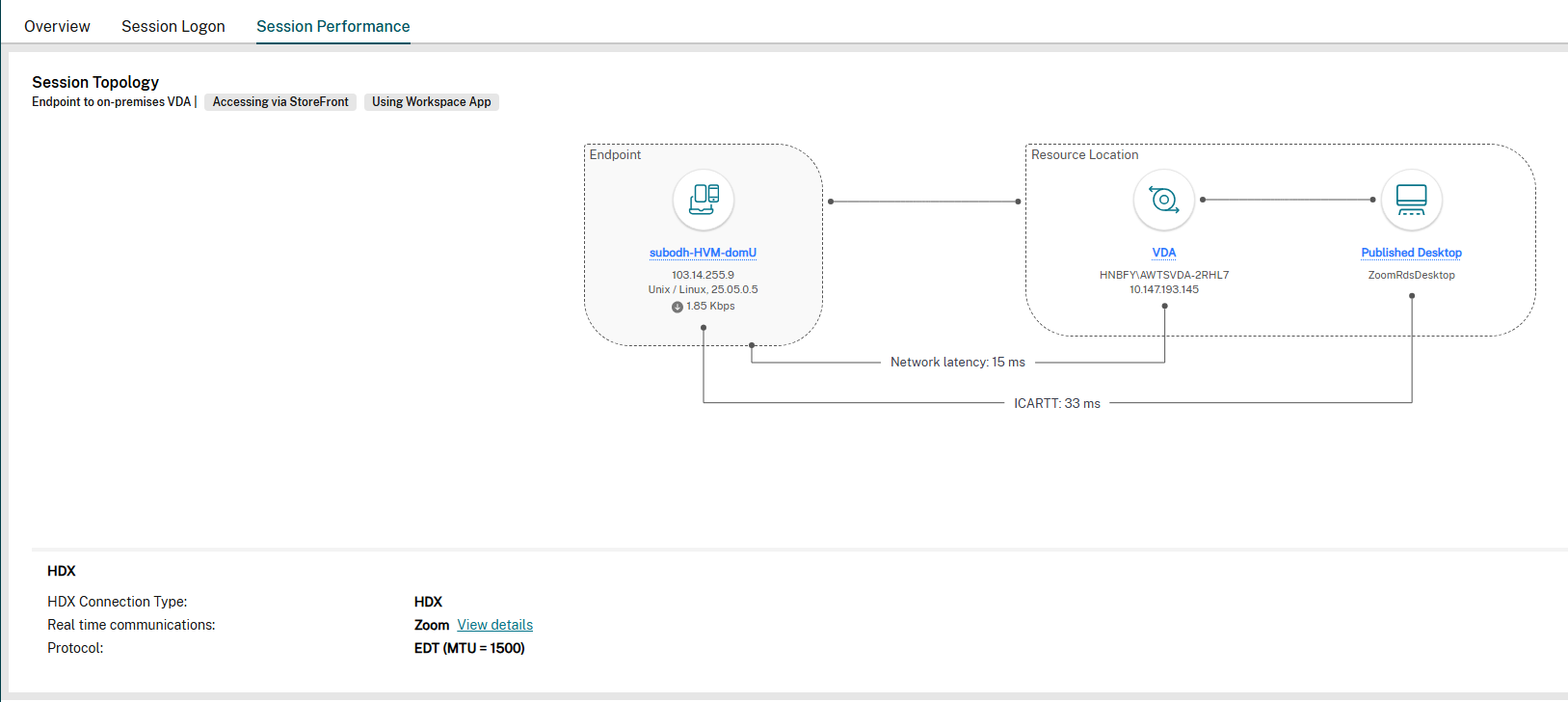
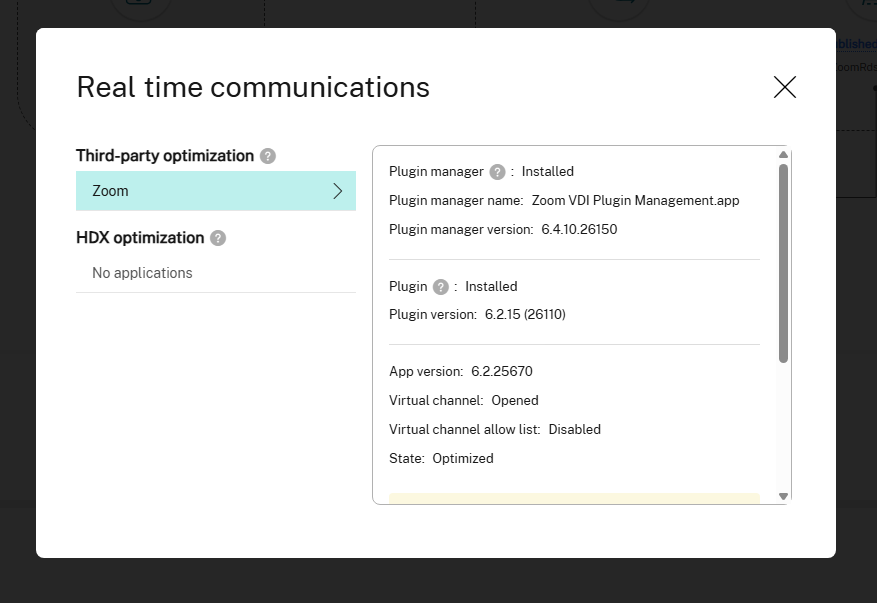
Le applicazioni ottimizzate di terze parti creano un canale virtuale utilizzando la tecnologia Citrix, ma il fornitore dell’applicazione gestisce altre configurazioni e impostazioni. L’ottimizzazione si basa su soluzioni di proprietà del fornitore.
Fare clic sul collegamento Visualizza dettagli accanto al campo Comunicazioni in tempo reale nella schermata Topologia sessione. Viene visualizzata la schermata seguente:
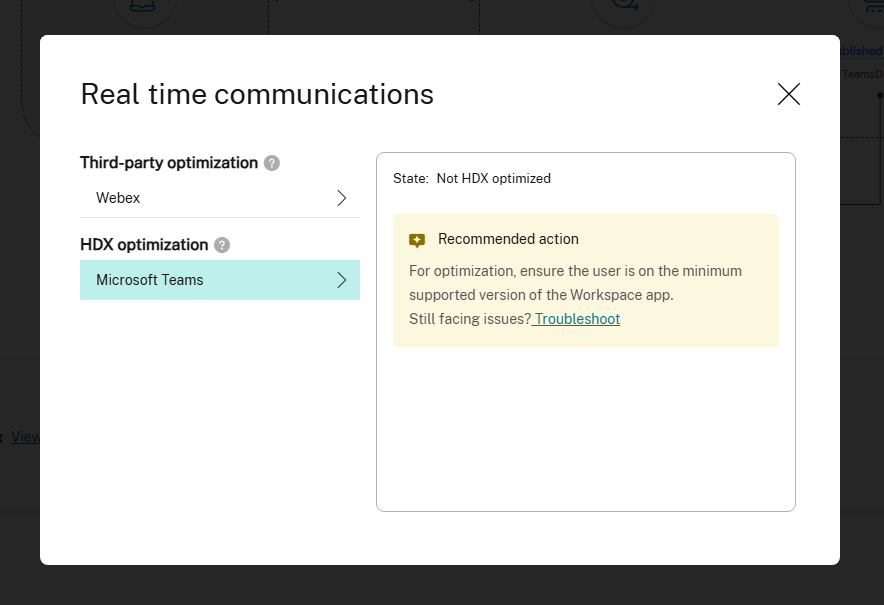
Le applicazioni ottimizzate HDX utilizzano il canale virtuale Citrix e sono direttamente influenzate dalle configurazioni e impostazioni Citrix.
Fare clic sulla sezione Ottimizzazione HDX nella schermata Comunicazioni in tempo reale. Viene visualizzata l’immagine seguente:
I dettagli delle comunicazioni in tempo reale vengono aggiornati ogni 5 minuti. La tabella seguente elenca i dettagli disponibili per un’applicazione che si basa sull’ottimizzazione di terze parti. Assicurarsi di utilizzare versioni del prodotto supportate per ottenere la piena visibilità.
Nota:
- L’ottimizzazione Slimcore di Microsoft Teams è disponibile solo per i desktop pubblicati e per i nuovi Teams, come da supporto del fornitore.
- Per Zoom, le modifiche del fornitore per recuperare i dettagli del plug-in e gli stati di ottimizzazione sono disponibili dalla versione 6.3.10 in poi. Per maggiori informazioni, consultare la documentazione di Zoom.
La tabella seguente elenca i dettagli disponibili per un’applicazione che si basa sull’ottimizzazione Citrix HDX. Assicurarsi di utilizzare versioni del prodotto supportate per ottenere la piena visibilità.
| Nome funzionalità | Parametri UI | Versione Virtual Delivery Agent | Versione Citrix Workspace app per Windows | Versione Citrix Workspace app per Mac | Versione Citrix Workspace app per Linux |
|---|---|---|---|---|---|
|
Microsoft Teams Slimcore
|
Plugin manager, Plugin manager name, Plugin manager version | 2503 | 2503 | Non supportato dal fornitore | Non supportato dal fornitore |
| App version, Virtual channel, Virtual channel allow list | 2503 | 2402 | Non supportato dal fornitore | Non supportato dal fornitore | |
| Plugin, Plugin version, State | 2507 | 2503 | Non supportato dal fornitore | Non supportato dal fornitore | |
|
Zoom
|
Plugin manager, Plugin manager name, Plugin manager version | 2507 | 2503 | 2505 | Plug-in non disponibile |
| App version, Virtual channel, Virtual channel allow list | 2507 | 2402 | 2402 | 2402 | |
| Plugin, Plugin version, State | 2507 | 2503 | 2505 | Plug-in non disponibile | |
|
Webex
|
Plugin manager, Plugin manager name, Plugin manager version | 2507 | 2503 | Plug-in non disponibile | Plug-in non disponibile |
| App version, Virtual channel, Virtual channel allow list | 2507 | 2402 | 2402 | 2402 |
La tabella seguente elenca i dettagli disponibili per un’applicazione che si basa sull’ottimizzazione Citrix HDX. Assicurarsi di utilizzare versioni del prodotto supportate per ottenere la piena visibilità.
| Nome funzionalità | Parametri UI | Versione Virtual Delivery Agent | Versione Citrix Workspace app per Windows | Versione Citrix Workspace app per Mac | Versione Citrix Workspace app per Linux |
|---|---|---|---|---|---|
| Microsoft Teams | Stato | 1906.2 | 2112 | 2203 | 2203 |
Definizioni dei dati:
| Parametro UI | Descrizione |
|---|---|
| Gestore plug-in | Indica se il gestore plug-in è installato o meno. Il gestore plug-in è un piccolo componente di gestione che apre il canale virtuale e scarica il motore multimediale (plug-in) necessario per l’ottimizzazione. Nota: la funzionalità potrebbe variare a seconda del fornitore. |
| Nome del gestore plug-in | Nome del gestore plug-in installato. |
| Versione del gestore plug-in | Versione del gestore plug-in installato. |
| Plug-in | Indica se il plug-in è installato o meno. Il plug-in è il motore multimediale necessario per l’ottimizzazione. Nota: la funzionalità potrebbe variare a seconda del fornitore. |
| Versione del plug-in | Versione del plug-in installato sull’endpoint. |
| Versione dell’app | Rappresenta la versione dell’applicazione sul Virtual Delivery Agent (VDA). |
| Canale virtuale | Indica se il canale virtuale è aperto o chiuso per l’app di comunicazioni in tempo reale. |
| Elenco consentiti canale virtuale | Mostra lo stato dei canali virtuali. I valori sono Abilitato o Disabilitato. |
| Stato | Mostra lo stato di ottimizzazione per l’applicazione per la sessione utente specifica |
Scenari di Topologia sessione
A seconda dello scenario di distribuzione del sito, i componenti coinvolti in una sessione sono tutti o alcuni dei seguenti:
- Citrix Workspace app sull’endpoint
- Servizio Gateway/Gateway on-premises
- Cloud Connector – Il Gateway è connesso a DaaS tramite un Cloud Connector nel caso di connessioni ibride.
- VDA
Di conseguenza, le possibili topologie di rete sono le seguenti:
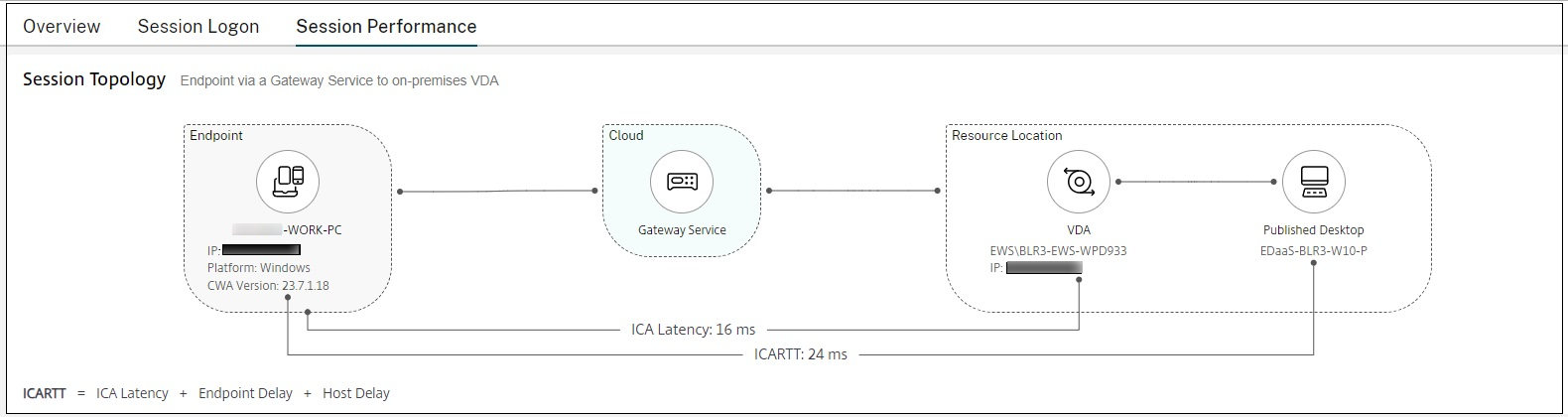
- L’app Citrix Workspace sull’endpoint si connette tramite Citrix Workspace e Gateway Service a un VDA on-premise. Nessun Cloud Connector viene utilizzato per connettersi al VDA.
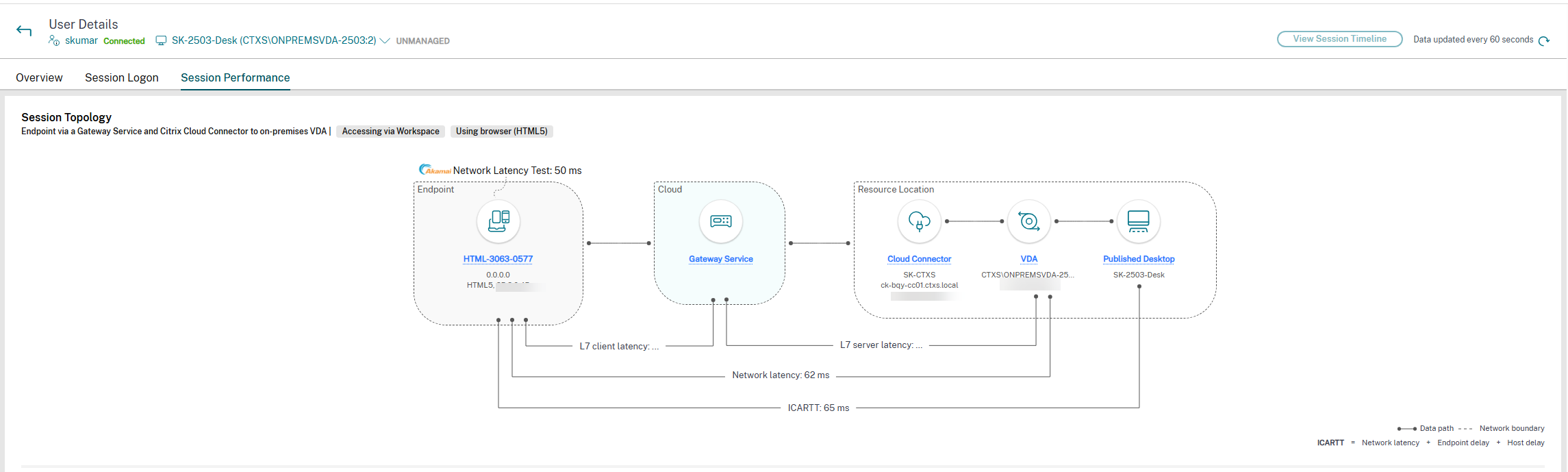
- L’app Citrix Workspace sull’endpoint si connette tramite Citrix Workspace e Gateway Service a un VDA on-premise tramite Cloud Connector.
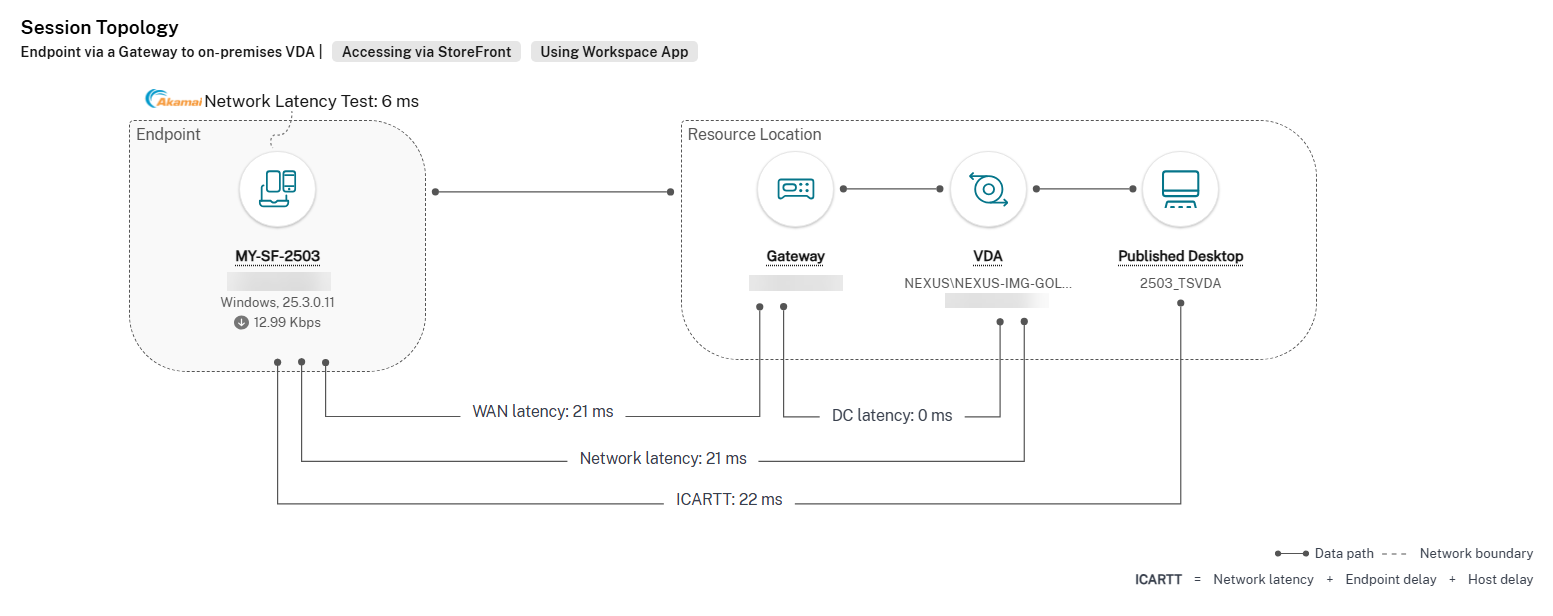
- L’app Citrix Workspace sull’endpoint si connette tramite StoreFront™ e Gateway on-premise a un VDA on-premise.
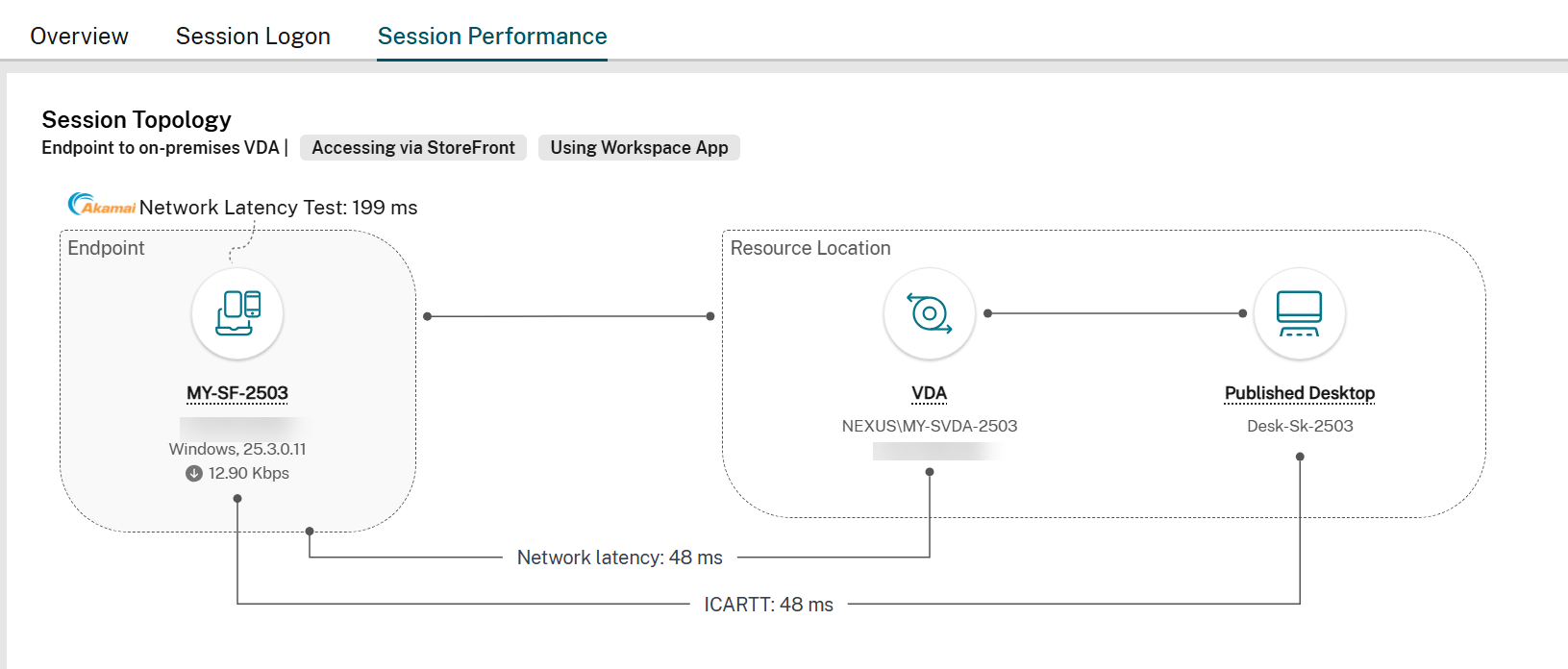
- L’app Citrix Workspace sull’endpoint si connette tramite StoreFront a un VDA on-premise.
Metriche delle prestazioni
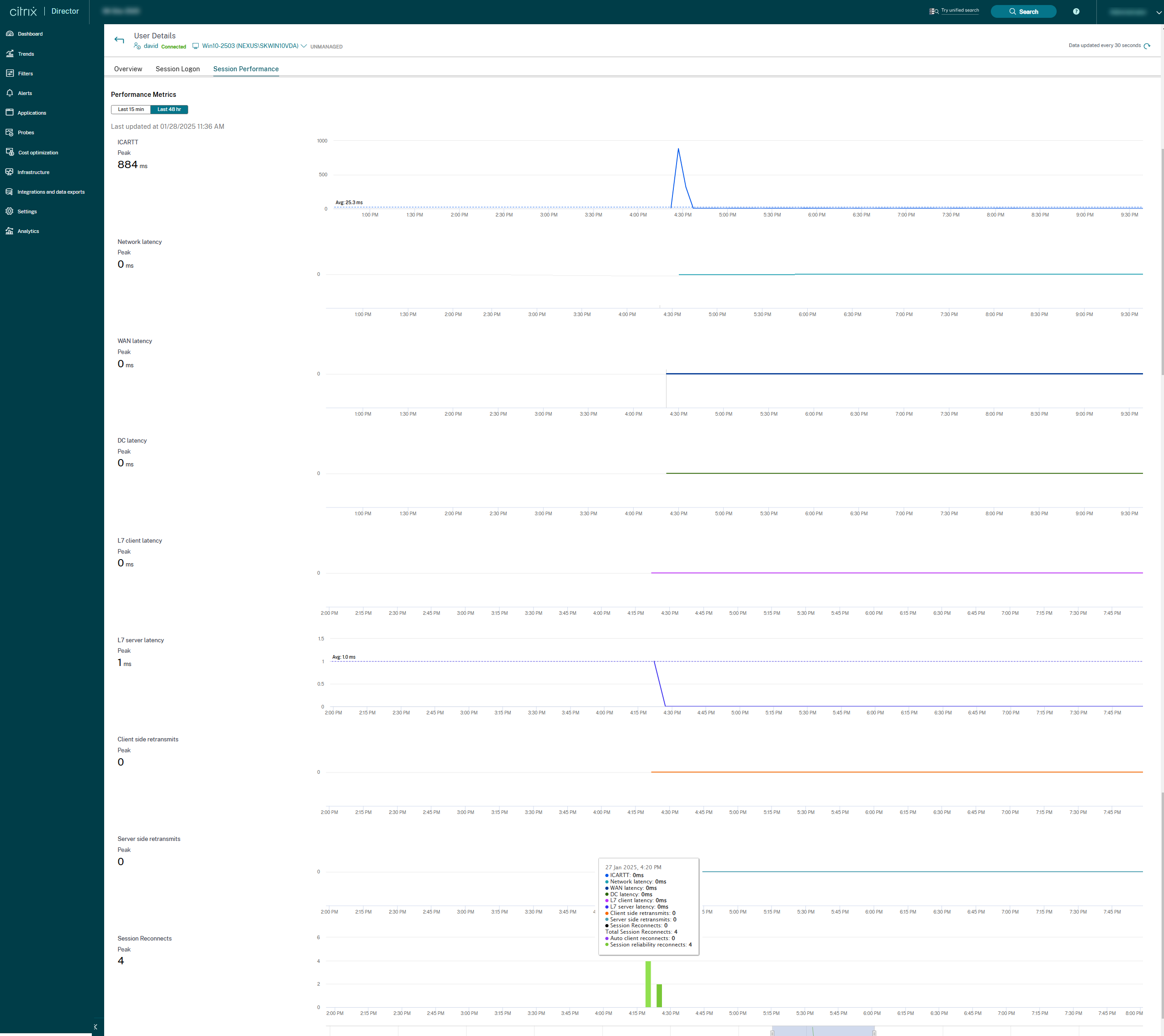
Il pannello Metriche delle prestazioni offre la possibilità di correlare le metriche in tempo reale per identificare i problemi all’interno delle sessioni utente. Le tendenze delle metriche di sessione aiutano a indicare come queste metriche si sono comportate nel tempo. Quando si fa clic sulla scheda Prestazioni sessione, insieme ai dati in tempo reale, è possibile visualizzare i dati degli ultimi 15 minuti e delle ultime 48 ore. I grafici aiutano a correlare le metriche delle prestazioni di più componenti in un’unica visualizzazione.
Nota:
- Con il supporto delle metriche degli ultimi 15 minuti, il grafico viene tracciato per la durata in cui la sessione è connessa e disconnessa. La metrica della sessione disconnessa viene visualizzata con il valore zero.
- Con il supporto delle metriche delle ultime 48 ore, i grafici ICARTT, Latenza ICA e Riconnessioni sessione vengono aggiornati con le metriche dei dati storici. Le informazioni sulle riconnessioni di sessione aiutano a visualizzare e risolvere i problemi delle connessioni di rete che presentano interruzioni. Analizza anche le reti che offrono un’esperienza senza interruzioni. Il grafico mostra il numero di riconnessioni di sessione, riconnessioni totali di sessione, riconnessione automatica del client e riconnessioni di affidabilità della sessione.
Oltre a ICARTT e Latenza ICA, le seguenti metriche sono disponibili per le metriche in tempo reale e degli ultimi 15 minuti:
- Fotogrammi al secondo (Frames Per Second) - I fotogrammi al secondo sono una metrica importante che indica la reattività della sessione.
- Larghezza di banda in uscita disponibile (Output Bandwidth Available) - La larghezza di banda in uscita disponibile è una misura della larghezza di banda totale disponibile per trasmettere dati dal VDA all’endpoint.
- Larghezza di banda in uscita consumata (Output Bandwidth Consumed) - La larghezza di banda in uscita consumata indica la quantità effettiva di dati trasmessi dal VDA all’endpoint per visualizzare le sessioni agli utenti.
L’analisi della larghezza di banda in uscita disponibile e della larghezza di banda in uscita consumata aiuta a verificare se è disponibile una larghezza di banda sufficiente per servire le sessioni e a rilevare se una sessione è influenzata da una larghezza di banda insufficiente.
Risoluzione dei problemi quando i dati di ICA RTT o della durata di accesso alla sessione non vengono popolati
In precedenza, quando il servizio EUEM o il servizio Profile Management non riuscivano a essere eseguiti, la causa del mancato recupero dei dati relativi a ICA RTT o alla durata di accesso alla sessione non veniva visualizzata. Con questa nuova funzionalità, è possibile ottenere la causa del fallimento e la soluzione corrispondente. I collegamenti Ulteriori informazioni forniscono gli errori di ICA RTT e della durata di accesso alla sessione, la causa del fallimento e la soluzione come indicato nella seguente tabella:
| Tipo di errore | Errore | Messaggio di errore | Soluzione |
|---|---|---|---|
| Errore ICA RTT
|
Il valore ICA RTT non viene visualizzato.
|
Citrix End User Experience Monitoring non è in esecuzione.
|
1. Aprire la console Servizi. Per aprire questa console, fare clic su Start e quindi digitare Servizi. |
2. Assicurarsi che il servizio Citrix End User Experience Monitoring sia in esecuzione. |
|||
3. Riaprire la sessione desktop e riprovare. Il valore ICA RTT deve essere visualizzato. |
|||
4. Se il problema persiste, contattare l’amministratore Citrix. |
|||
| Errore ICA RTT
|
Il valore ICA RTT non viene visualizzato.
|
Citrix End User Experience Monitoring non è installato.
|
1. Reinstallare il VDA. |
2. Aprire la console Servizi. Per aprire questa console, fare clic su Start e quindi digitare Servizi |
|||
3. Assicurarsi che il servizio Citrix End User Experience Monitoring sia in esecuzione. |
|||
4. Riaprire la sessione desktop e riprovare. Il valore ICA RTT deve essere visualizzato ora. |
|||
5. Se il problema persiste, contattare l’amministratore Citrix. |
|||
| Errore ICA RTT
|
Il valore ICA RTT non viene visualizzato.
|
Errore durante il recupero dei dati.
|
1. Aprire la console Servizi. Per aprire questa console, fare clic su Start e quindi digitare Servizi. |
2. Assicurarsi che il Servizio Strumentazione gestione Windows sia in esecuzione. |
|||
3. Inoltre, assicurarsi che il processo WfShell.exe/PicaShell.exe sia in esecuzione nella scheda Gestione attività > Processi. Se non è in esecuzione, riaprire la sessione desktop. |
|||
4. Se i passaggi precedenti non funzionano, eseguire il seguente comando per assicurarsi che l’istanza Citrix_Euem_RoundTrip sia presente: Get-CimInstance -Namespace 'ROOT\Citrix\Euem' -Query "select * from Citrix_Euem_RoundTrip"
|
|||
5. Se l’istanza Citrix_Euem_RoundTrip è presente, riaprire la sessione desktop. |
|||
6. Se il problema persiste, contattare l’amministratore Citrix. |
|||
| Errore durata accesso sessione
|
Il grafico non viene caricato.
|
Citrix Profile Management non è in esecuzione
|
1. Aprire la console Servizi. Per aprire questa console, fare clic su Start e quindi digitare Servizi. |
2. Assicurarsi che il Servizio Citrix Profile Management sia in esecuzione. |
|||
3. Riaprire la sessione desktop e riprovare. Il grafico deve essere visualizzato. |
|||
4. Se il problema persiste, contattare l’amministratore Citrix. |
|||
| Errore durata accesso sessione
|
Il grafico non viene caricato.
|
Citrix Profile Management non è installato.
|
1. Installare il servizio Citrix Profile Management. |
2. Aprire la console Servizi. Per aprire questa console, fare clic su Start e quindi digitare Servizi. |
|||
3. Assicurarsi che il Servizio Citrix Profile Management sia in esecuzione. |
|||
4. Riaprire la sessione desktop e riprovare. Il grafico deve essere visualizzato. |
|||
5. Se il problema persiste, contattare l’amministratore Citrix. |
|||
| Errore durata accesso sessione
|
Il grafico non viene caricato.
|
Errore durante il recupero dei dati.
|
1. Aprire la console Servizi. Per aprire questa console, fare clic su Start e quindi digitare Servizi. |
2. Assicurarsi che il Servizio Strumentazione gestione Windows sia in esecuzione. |
|||
3. Se il servizio precedente è già in esecuzione, eseguire il seguente comando per assicurarsi che l’istanza LogonTimings sia presente: Get-CimInstance -Namespace 'ROOT\Citrix\Profile\Metrics' -Query "select * from LogonTimings"
|
|||
4. Se il problema persiste, contattare l’amministratore Citrix. |
|||
| Errore ICA RTT | Il valore ICA RTT non viene visualizzato. | La console non è supportata. | Avviare una sessione utilizzando HDX. |
| Errore ICA RTT | Il valore ICA RTT non viene visualizzato. | Il protocollo RDP (Remote Desktop Protocol) non è supportato. | Avviare una sessione utilizzando HDX. |
| Errore ICA RTT | Il valore ICA RTT non viene visualizzato. | Aggiornare il VDA alla versione 2402 o successiva per ottenere un rilevamento dettagliato degli errori e accedere a tutte le funzionalità. | Aggiornare il VDA alla versione 2402 o successiva. |
| Errore durata accesso sessione | Il grafico non viene caricato. | Il plug-in WMI di Citrix Profile Management non è installato. | Installare il plug-in WMI di Citrix Profile Management. |