Connessione manuale di Citrix Infrastructure Monitor
Nota:
I due passaggi seguenti sono validi solo per il monitoraggio dei componenti Provisioning Service e StoreFront™.
Passaggio 1: Installazione di Citrix Infrastructure Monitor
Eseguire i passaggi seguenti per completare l’installazione sul componente di destinazione e stabilire la connessione per la raccolta sicura dei dati.
Nota:
La macchina su cui si sta installando Citrix Infrastructure Monitor deve già disporre di Provisioning Service o StoreFront.
Passaggio 1.1: Identificare i componenti di destinazione
Identificare i componenti di destinazione, come i server Provisioning Service o StoreFront, che devono essere monitorati.
Passaggio 1.2 Scaricare Citrix Infrastructure Monitor
È possibile scaricare CitrixInfraMonitor.msi dalla pagina download di Citrix sul server di destinazione identificato nel Passaggio 1.1.
Passaggio 1.3: Eseguire Citrix Infrastructure Monitor
Eseguire il programma di installazione CitrixInfraMonitor.msi sul componente di destinazione seguendo le istruzioni della procedura guidata di installazione.
Nota:
Gli utenti con privilegi amministrativi possono installare e configurare Citrix Infrastructure Monitor sul componente di destinazione.
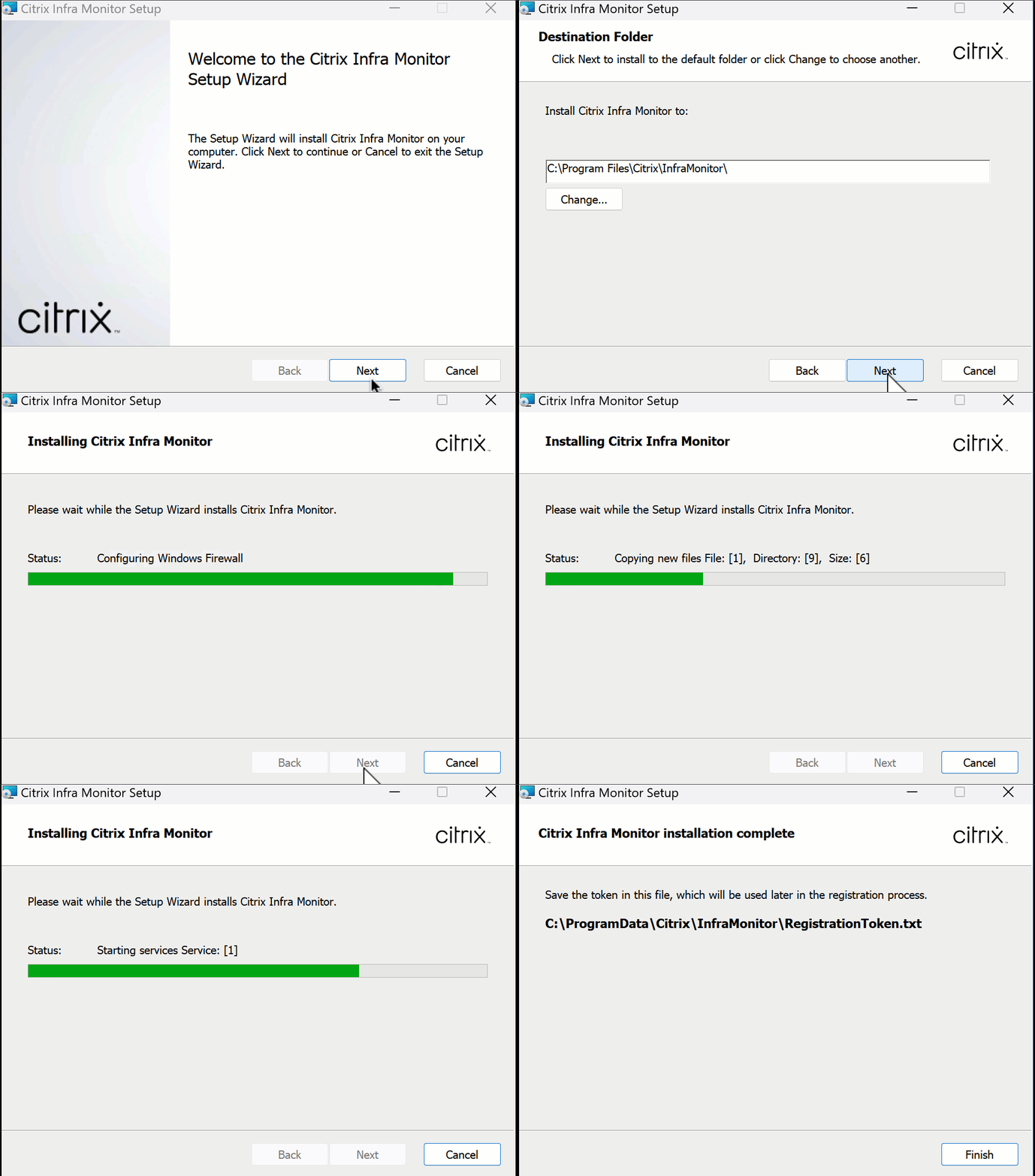
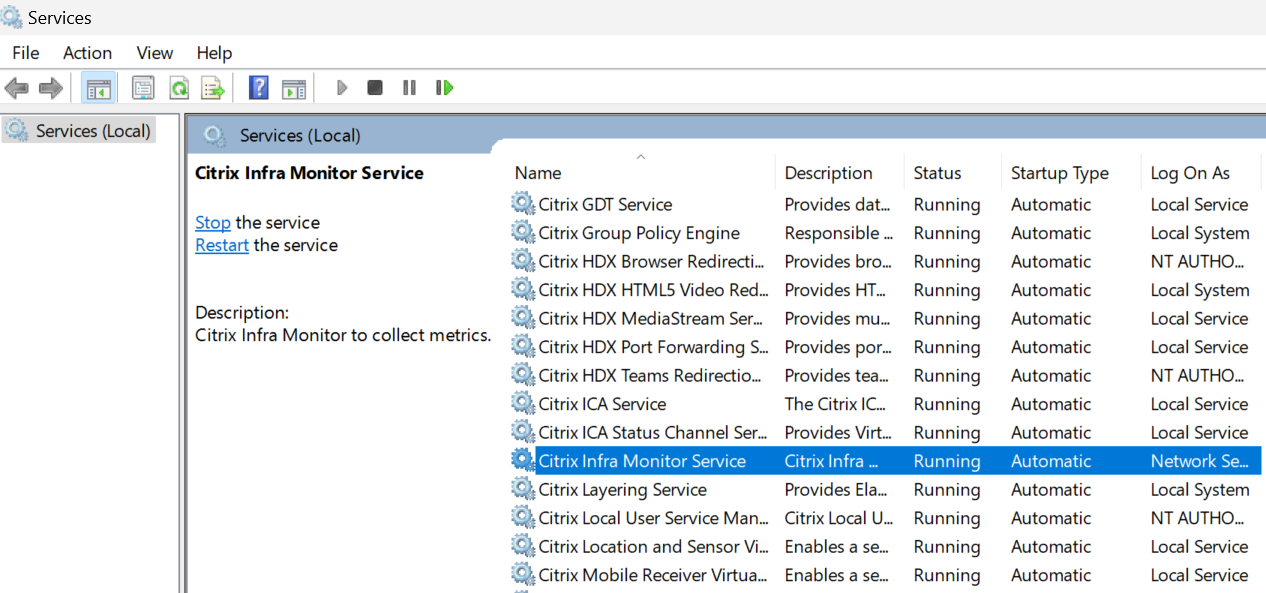
Una volta completata l’installazione, è possibile visualizzare il servizio Citrix Infrastructure Monitor nella sezione Servizi:
Passaggio 1.4: Ottenere il token di registrazione
Ottenere il token fornito nel file RegistrationToken.txt in C:\ProgramData\Citrix\InfraMonitor\RegistrationToken.txt nel sistema in cui è installato Citrix Infrastructure Monitor e tenerlo pronto per l’uso nel Passaggio 2: Registrare Citrix Infrastructure Monitor.
Requisiti delle porte
Una volta installato correttamente CitrixInfraMonitor.msi, il programma di installazione crea un’eccezione per la porta 9595. Se si utilizza un firewall di terze parti, potrebbe essere necessario consentire manualmente la comunicazione TCP per questa porta per utilizzare il servizio Citrix Infrastructure Monitoring.
La tabella seguente fornisce i dettagli sui requisiti delle porte in entrata per le macchine Provisioning Service e StoreFront:
| Origine | Destinazione | Tipo | Porta | Protocollo | Scopo |
|---|---|---|---|---|---|
| DDC | Macchina Provisioning Service o StoreFront | TCP | 9595 | HTTP o HTTPS | Chiamata per raccogliere metriche dalla macchina Provisioning Service o StoreFront. |
Nota:
Le macchine Provisioning Service e StoreFront non effettuano chiamate in uscita per il servizio Infrastructure Monitoring.
Passaggio 2: Registrare Citrix Infrastructure Monitor
È possibile registrare Citrix Infrastructure Monitor utilizzando quanto segue:
- Interfaccia utente di Director
- SDK PowerShell
Dall’interfaccia utente di Director
Completare la registrazione nell’interfaccia utente di Director seguendo i passaggi seguenti:
Passaggio 2.1: Accedere alla pagina Connetti componenti Citrix
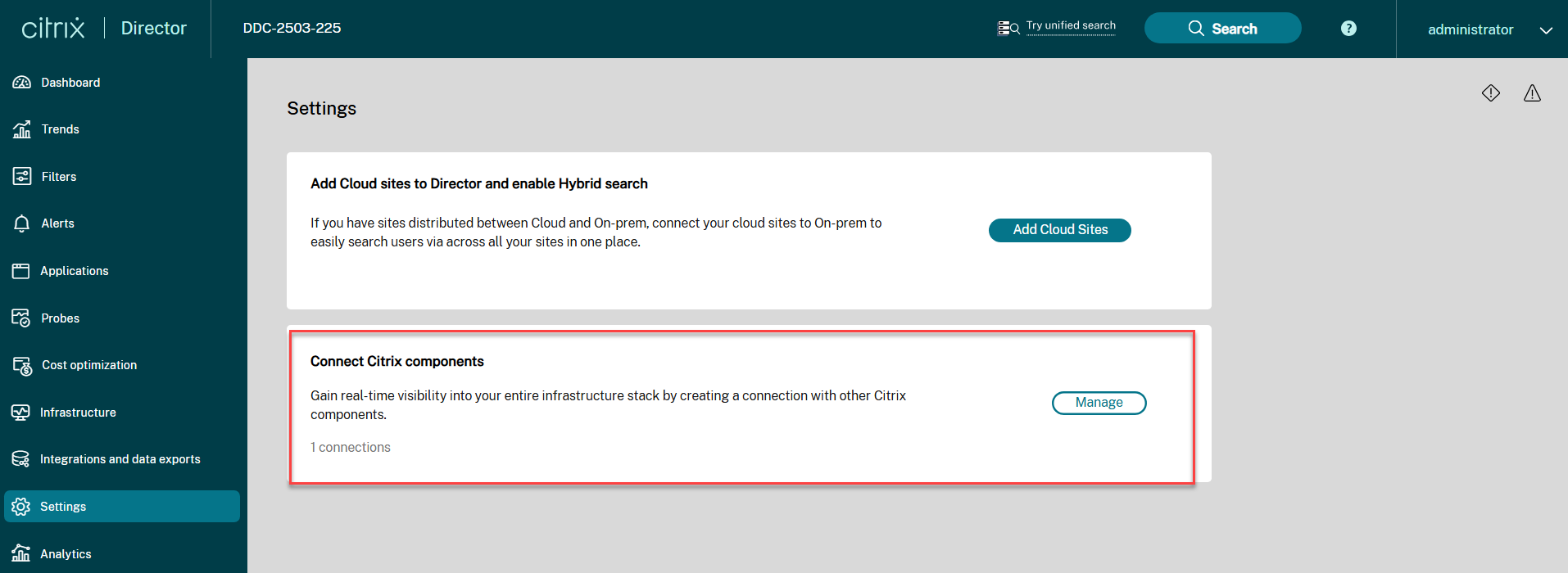
Fare clic su Impostazioni > Connetti componenti Citrix > Gestisci.
Oppure,
Fare clic su Infrastruttura > Gestisci.
Passaggio 2.2: Immettere i dettagli del componente
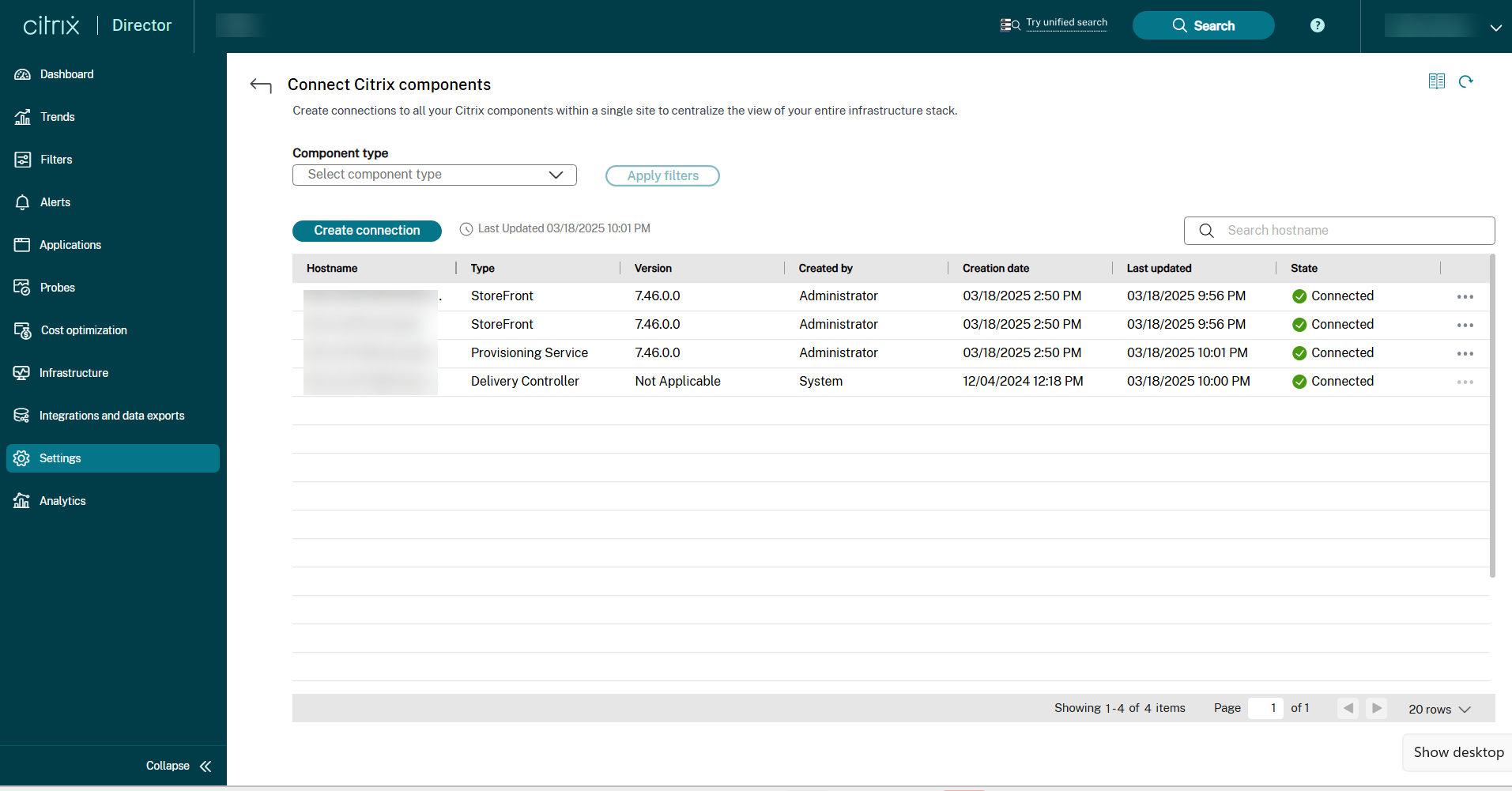
Nella schermata Connetti componenti Citrix, fare clic su Crea connessione. Viene visualizzata la finestra Crea una connessione.
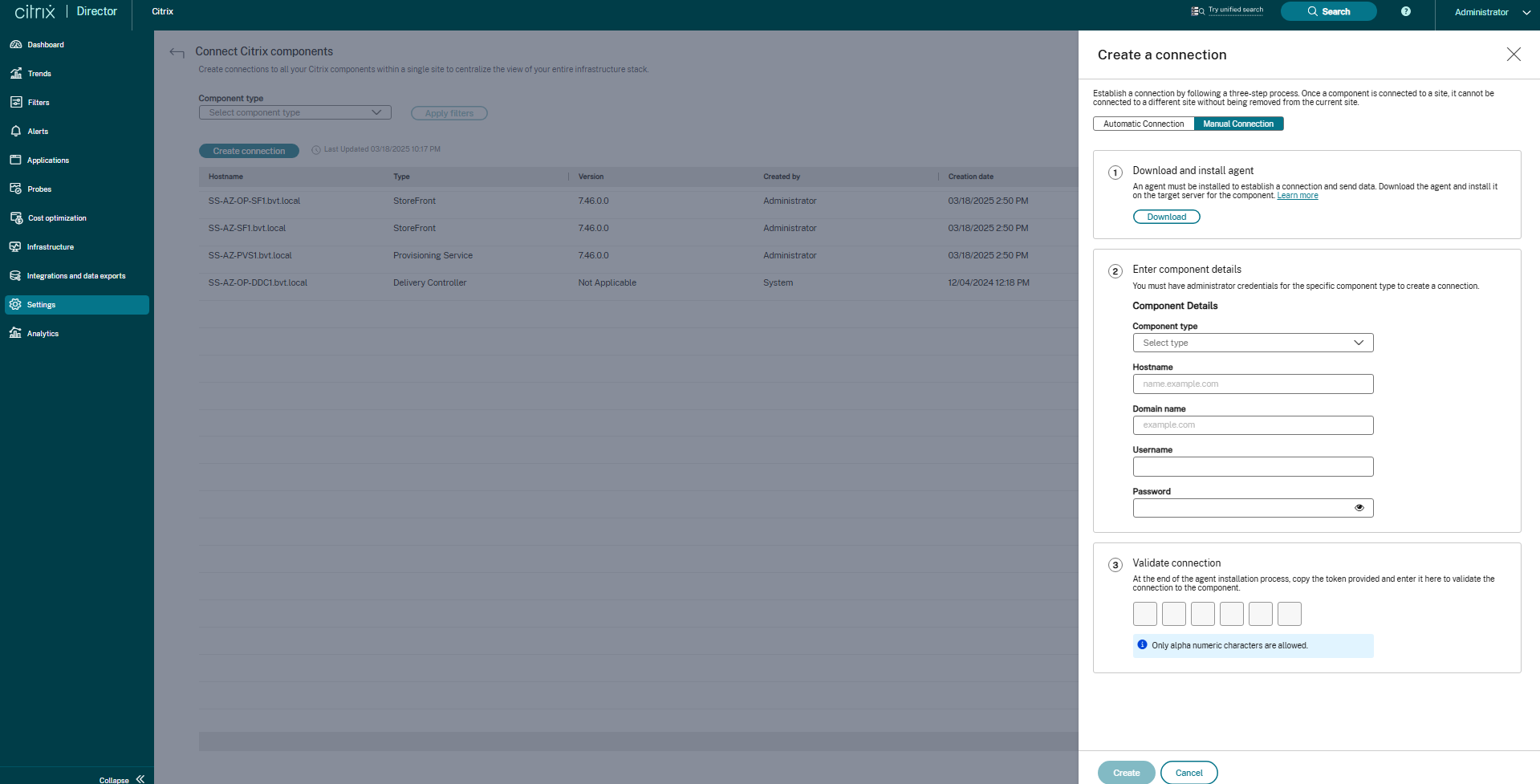
Assicurarsi che CitrixInfraMonitor.msi sia scaricato e installato sulla destinazione. Per ulteriori informazioni, vedere il Passaggio 1 in questo documento. Seguire le istruzioni visualizzate e popolare i dettagli del componente necessari per stabilire una connessione sicura.
- Selezionare un tipo di componente dall’elenco a discesa. Il componente può essere Provisioning Service o StoreFront.
- Immettere il nome host.
- Immettere il nome di dominio.
- Immettere il nome utente della macchina Provisioning Service o StoreFront.
- Immettere la password della macchina Provisioning Service o StoreFront.
Passaggio 2.3: Autorizzare la connessione
Ottenere il token di Citrix Infrastructure Monitor dal file RegistrationToken.txt in C:\ProgramData\Citrix\InfraMonitor\RegistrationToken.txt nel sistema in cui è installato Citrix Infrastructure Monitor.
Immettere i dettagli del token recuperato nell’interfaccia utente di Director. Questo token autorizza la connessione tra il sito e il componente.
Il testo del token presente nel file RegistrationToken.txt viene rigenerato al riavvio del servizio Citrix Infrastructure Monitor. Dopo che la registrazione è andata a buon fine, il file del token viene eliminato dalla macchina. Se è necessario ricreare un nuovo file di token per qualsiasi motivo, riavviare il servizio Citrix Infrastructure Monitor. Per motivi di sicurezza, il file del token viene rimosso dopo tre tentativi di registrazione non riusciti con un token non valido.
Passaggio 2.4: Creare una connessione
Una volta popolati i dettagli, fare clic su Crea. La connessione creata è disponibile nell’elenco delle connessioni nella pagina Connetti componenti Citrix.
Utilizzo dell’SDK PowerShell remoto
Prerequisito:
- Assicurarsi che Citrix Infrastructure Monitor sia installato sulla macchina StoreFront o PVS.
Registrare Citrix Infrastructure Monitor in DDC per comunicare con la macchina PVS o StoreFront. Questa registrazione serve per inviare le metriche di integrità dell’infrastruttura raccolte sulla macchina PVS o StoreFront al DDC.
Eseguire il seguente comando PowerShell sul Delivery Controller™ per registrarsi a Citrix Infrastructure Monitor:
Add-MonitorDirectorAgent -Fqdn <FQDN del componente> -Component <componente> -Domain <dominio> -Username <nome utente> -Password <password> -Token <token>
<!--NeedCopy-->
Nota:
Il nome utente e la password sono parametri facoltativi. Tuttavia, se non si forniscono questi parametri, alcune metriche non saranno disponibili.
I parametri del comando precedente sono i seguenti:
| Parametro | Descrizione |
|---|---|
Fqdn |
FQDN del server PVS o StoreFront. |
Component |
Il componente che si sta integrando. Ad esempio: PVS o SF. PVS sta per Citrix Provisioning™ e SF sta per StoreFront. |
Domain |
Il dominio di cui fanno parte tutti i componenti. |
Username |
Nome utente dell’amministratore. |
Password |
Password dell’amministratore. |
Token |
Ottenere il token di Citrix Infrastructure Monitor dal file RegistrationToken.txt in C:\ProgramData\Citrix\InfraMonitor\RegistrationToken.txt nel sistema in cui è installato Citrix Infrastructure Monitor. |
Nota:
Il testo del token presente nel file
RegistrationToken.txtviene rigenerato al riavvio del servizio Citrix Infrastructure Monitor. Dopo che la registrazione è andata a buon fine, il file del token viene eliminato dalla macchina. Se è necessario effettuare nuovamente la registrazione, riavviare il servizio Citrix Infrastructure Monitor.Per motivi di sicurezza, il file del token viene rimosso dopo tre tentativi di registrazione non riusciti con un token non valido.
Una volta registrata correttamente la macchina PVS o StoreFront, i dettagli del nome della macchina vengono visualizzati nella scheda Director > Infrastruttura.
Un comando di esempio per la registrazione a Citrix Infrastructure Monitor è il seguente:
