Conexão manual do Citrix Infrastructure Monitor
Observação:
Os dois passos a seguir são válidos apenas para o monitoramento de componentes do Provisioning Service e do StoreFront™.
Etapa 1: Instalação do Citrix Infrastructure Monitor
Execute as etapas a seguir para concluir a instalação no componente de destino e estabelecer a conexão para coleta segura de dados.
Observação:
A máquina na qual você está instalando o Citrix Infrastructure Monitor já deve ter o Provisioning Service e o StoreFront.
Etapa 1.1: Identificar os componentes de destino
Identifique os componentes de destino, como servidores Provisioning Service ou StoreFront, que precisam ser monitorados.
Etapa 1.2: Baixar o Citrix Infrastructure Monitor
Você pode baixar o CitrixInfraMonitor.msi na página Downloads da Citrix no servidor de destino identificado na Etapa 1.1.
Etapa 1.3: Executar o Citrix Infrastructure Monitor
Execute o instalador CitrixInfraMonitor.msi no componente de destino, seguindo as instruções do assistente de instalação.
Observação:
Usuários com privilégios administrativos podem instalar e configurar o Citrix Infrastructure Monitor no componente de destino.
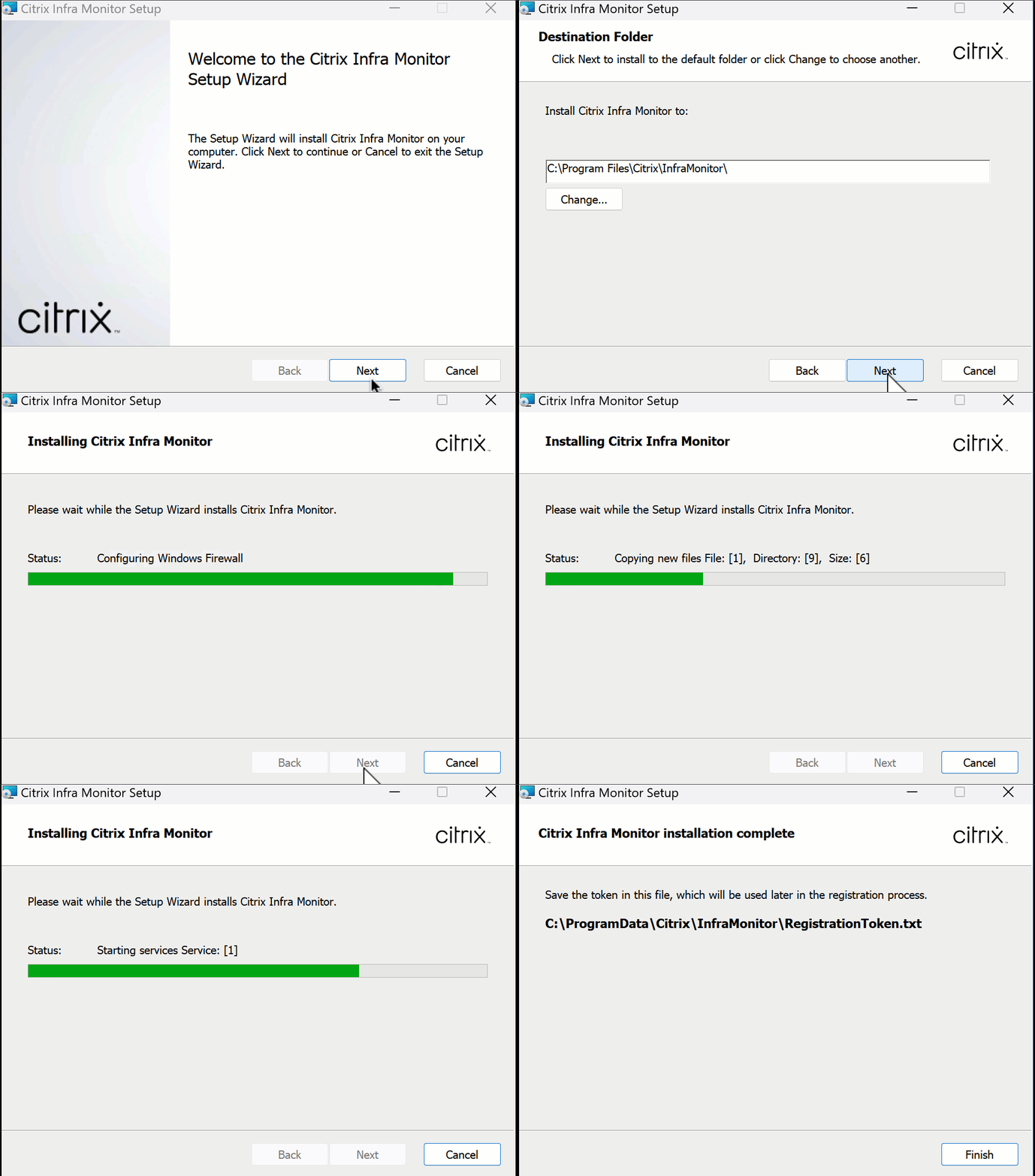
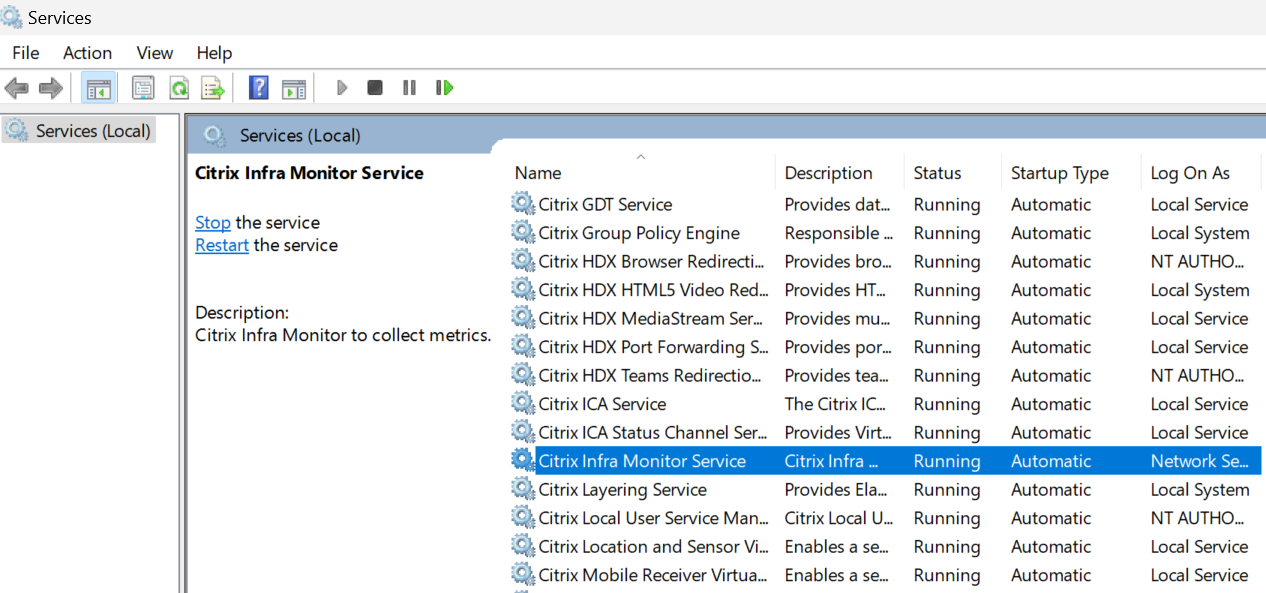
Após a instalação bem-sucedida, você pode visualizar o Serviço Citrix Infrastructure Monitor na seção Serviços:
Etapa 1.4: Obter o token de registro
Obtenha o token fornecido no arquivo RegistrationToken.txt em C:\ProgramData\Citrix\InfraMonitor\RegistrationToken.txt no sistema onde o Citrix Infrastructure Monitor está instalado e mantenha-o pronto para uso na Etapa 2: Registrar o Citrix Infrastructure Monitor.
Requisitos de porta
Após instalar com sucesso o CitrixInfraMonitor.msi, o instalador cria uma exceção para a porta 9595. Se você estiver usando um firewall de terceiros, talvez precise permitir manualmente a comunicação TCP para esta porta para usar o serviço Citrix Infrastructure Monitoring.
A tabela a seguir fornece detalhes sobre os requisitos de porta de entrada para máquinas Provisioning Service e StoreFront:
| Origem | Destino | Tipo | Porta | Protocolo | Finalidade |
|---|---|---|---|---|---|
| DDC | Máquina Provisioning Service ou StoreFront | TCP | 9595 | HTTP ou HTTPS | Chamada para coletar métricas da máquina Provisioning Service ou StoreFront. |
Observação:
As máquinas Provisioning Service e StoreFront não fazem chamadas de saída para o serviço de Monitoramento de Infraestrutura.
Etapa 2: Registrar o Citrix Infrastructure Monitor
Você pode registrar o Citrix Infrastructure Monitor usando o seguinte:
- Interface do usuário do Director
- SDK do PowerShell
Na interface do usuário do Director
Conclua o registro na interface do usuário do Director usando as seguintes etapas:
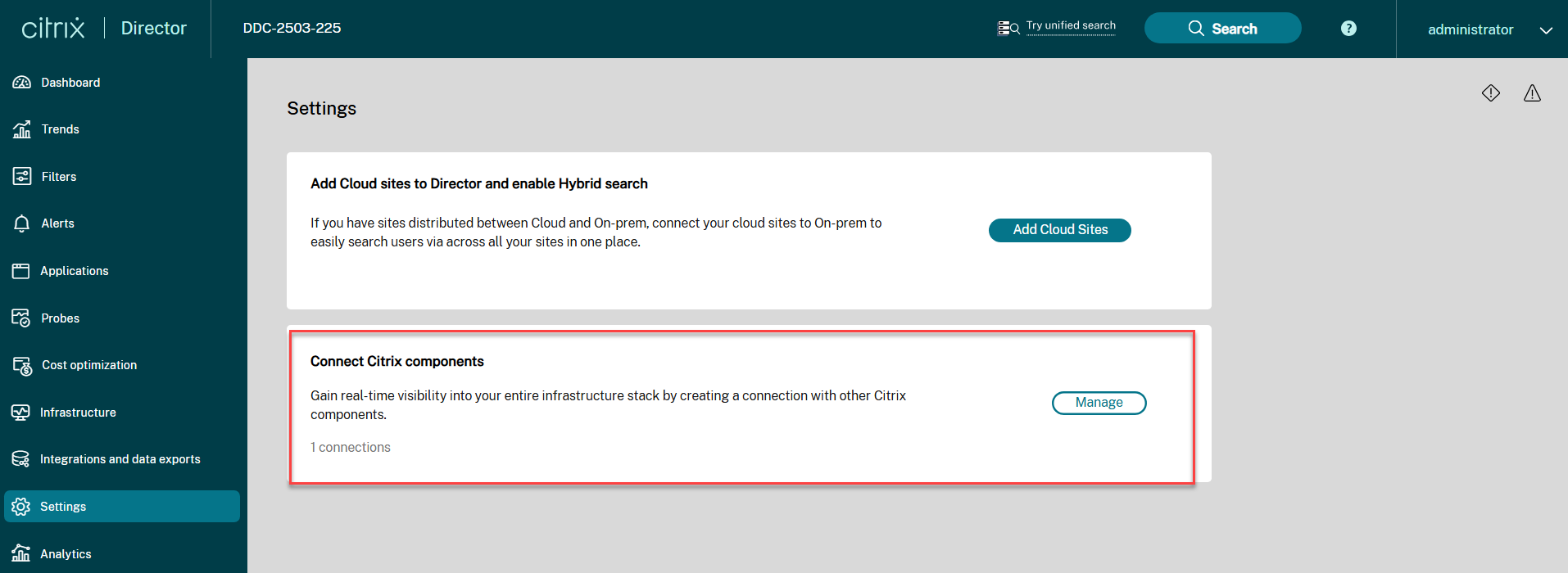
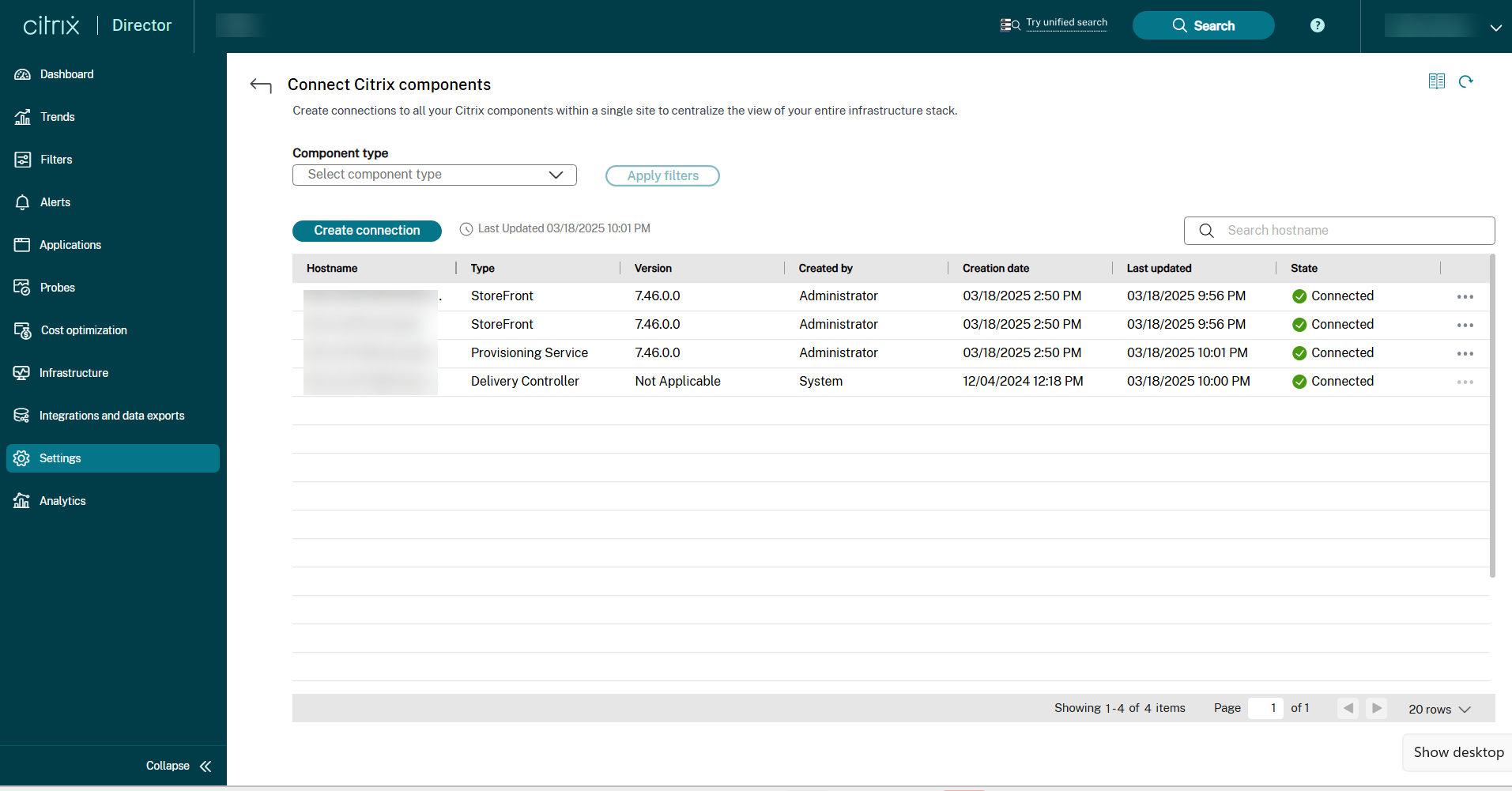
Etapa 2.1: Navegar até a página Conectar Componentes Citrix
Clique em “Configurações” > “Conectar Componentes Citrix” > “Gerenciar”.
Ou,
Clique em “Infraestrutura” > “Gerenciar”.
Etapa 2.2: Inserir detalhes do componente
Na tela “Conectar Componentes Citrix”, clique em “Criar conexão”. A janela “Criar uma conexão” é exibida.
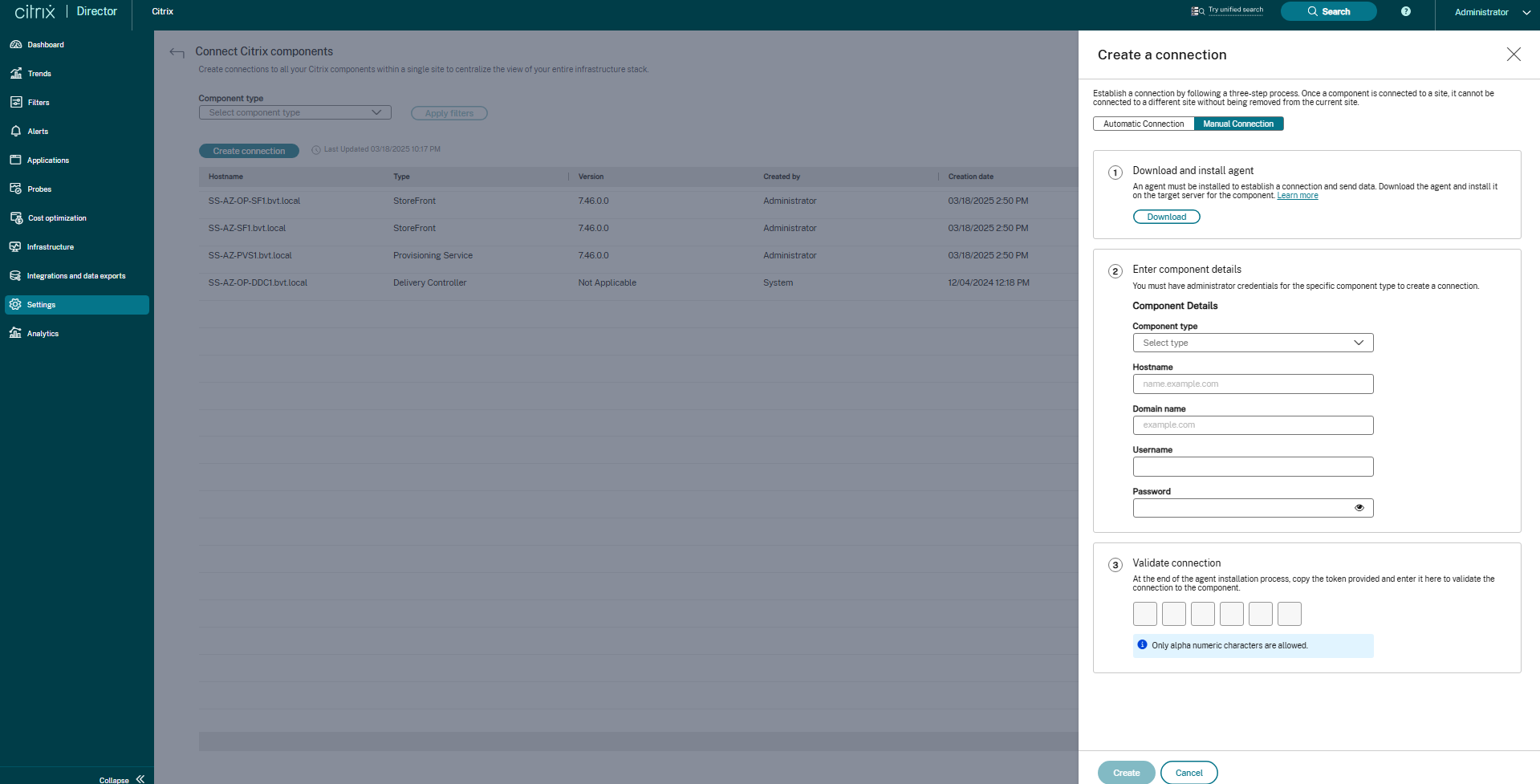
Certifique-se de que o CitrixInfraMonitor.msi esteja baixado e instalado no destino. Para obter mais informações, consulte a Etapa 1 neste documento. Siga as instruções na tela e preencha os detalhes do componente necessários para estabelecer uma conexão segura.
- Selecione um tipo de componente na lista suspensa. O componente pode ser Provisioning Service ou StoreFront.
- Insira o nome do host.
- Insira o nome de domínio.
- Insira o nome de usuário da máquina Provisioning Service ou StoreFront.
- Insira a senha da máquina Provisioning Service ou StoreFront.
Etapa 2.3: Autorizar a conexão
Obtenha o token do Citrix Infrastructure Monitor do arquivo RegistrationToken.txt em C:\ProgramData\Citrix\InfraMonitor\RegistrationToken.txt no sistema onde o Citrix Infrastructure Monitor está instalado.
Insira os detalhes do token obtido na interface do usuário do Director. Este token autoriza a conexão entre o site e o componente.
O texto do token presente no arquivo RegistrationToken.txt é regenerado quando você reinicia o serviço Citrix Infrastructure Monitor. Após o registro bem-sucedido, o arquivo de token é excluído da máquina. Se você precisar recriar um novo arquivo de token por qualquer motivo, reinicie o serviço Citrix Infrastructure Monitor. Por motivos de segurança, o arquivo de token é removido após três tentativas de registro falhas com um token inválido.
Etapa 2.4: Criar uma conexão
Depois que os detalhes forem preenchidos, clique em “Criar”. A conexão criada estará disponível na lista de conexões na página “Conectar Componentes Citrix”.
Usando o SDK remoto do PowerShell
Pré-requisito:
- Certifique-se de que o Citrix Infrastructure Monitor esteja instalado na máquina StoreFront ou PVS.
Registre o Citrix Infrastructure Monitor no DDC para se comunicar com a máquina PVS ou StoreFront. Este registro serve para enviar as métricas de integridade da infraestrutura coletadas na máquina PVS ou StoreFront para o DDC.
Execute o seguinte comando PowerShell no Delivery Controller™ para registrar o Citrix Infrastructure Monitor:
Add-MonitorDirectorAgent -Fqdn <FQDN of component> -Component <component> -Domain <domain> -Username <username> -Password <password> -Token <token>
<!--NeedCopy-->
Observação:
O nome de usuário e a senha são parâmetros opcionais. No entanto, se você não fornecer esses parâmetros, algumas das métricas não estarão disponíveis para você.
Os parâmetros do comando anterior são os seguintes:
| Parâmetro | Descrição |
|---|---|
Fqdn |
FQDN do servidor PVS ou StoreFront. |
Component |
O componente que você está integrando. Por exemplo: PVS ou SF. PVS significa Citrix Provisioning™ e SF significa StoreFront. |
Domain |
O domínio do qual todos os componentes fazem parte. |
Username |
Nome de usuário do administrador. |
Password |
Senha do administrador. |
Token |
Obtenha o token do Citrix Infrastructure Monitor do arquivo RegistrationToken.txt em C:\ProgramData\Citrix\InfraMonitor\RegistrationToken.txt no sistema onde o Citrix Infrastructure Monitor está instalado. |
Observação:
O texto do token presente no arquivo
RegistrationToken.txté regenerado quando você reinicia o serviço Citrix Infrastructure Monitor. Após o registro bem-sucedido, o arquivo de token é excluído da máquina. Se você precisar registrar novamente, reinicie o serviço Citrix Infrastructure Monitor.Por motivos de segurança, o arquivo de token é removido após três tentativas de registro falhas com um token inválido.
Após registrar com sucesso a máquina PVS ou StoreFront, os detalhes do nome da máquina aparecem na guia “Director” > “Infraestrutura”.
Um comando de exemplo para registrar o Citrix Infrastructure Monitor é o seguinte:
