[Opzionale] Passaggi per configurare HTTPS per Citrix Infrastructure Monitor
Nota:
Il servizio Citrix Infrastructure Monitor funziona anche in modalità HTTP e in questo caso la seguente configurazione non è richiesta. Tuttavia, si consiglia di utilizzarlo in modalità HTTPS. Eseguire i passaggi seguenti solo se è necessario configurare HTTPS per Citrix Infrastructure Monitor.
Passaggio 1: Caricare il certificato sulla macchina
-
Ottenere un certificato
PFXper la macchina in cui è installato Citrix Infrastructure Monitor. Per maggiori informazioni sulla generazione di file PFX, vedere Come creare un file PFX.Nota:
È possibile utilizzare anche file PFX protetti da password.
-
Caricare il certificato sulla macchina in qualsiasi posizione.
Passaggio 2: Importare il certificato nei certificati del computer
- Fare clic su Start > Esegui > digitare
mmc, quindi fare clic su OK. Verrà visualizzata la finestra Console 1 - [Radice console]. -
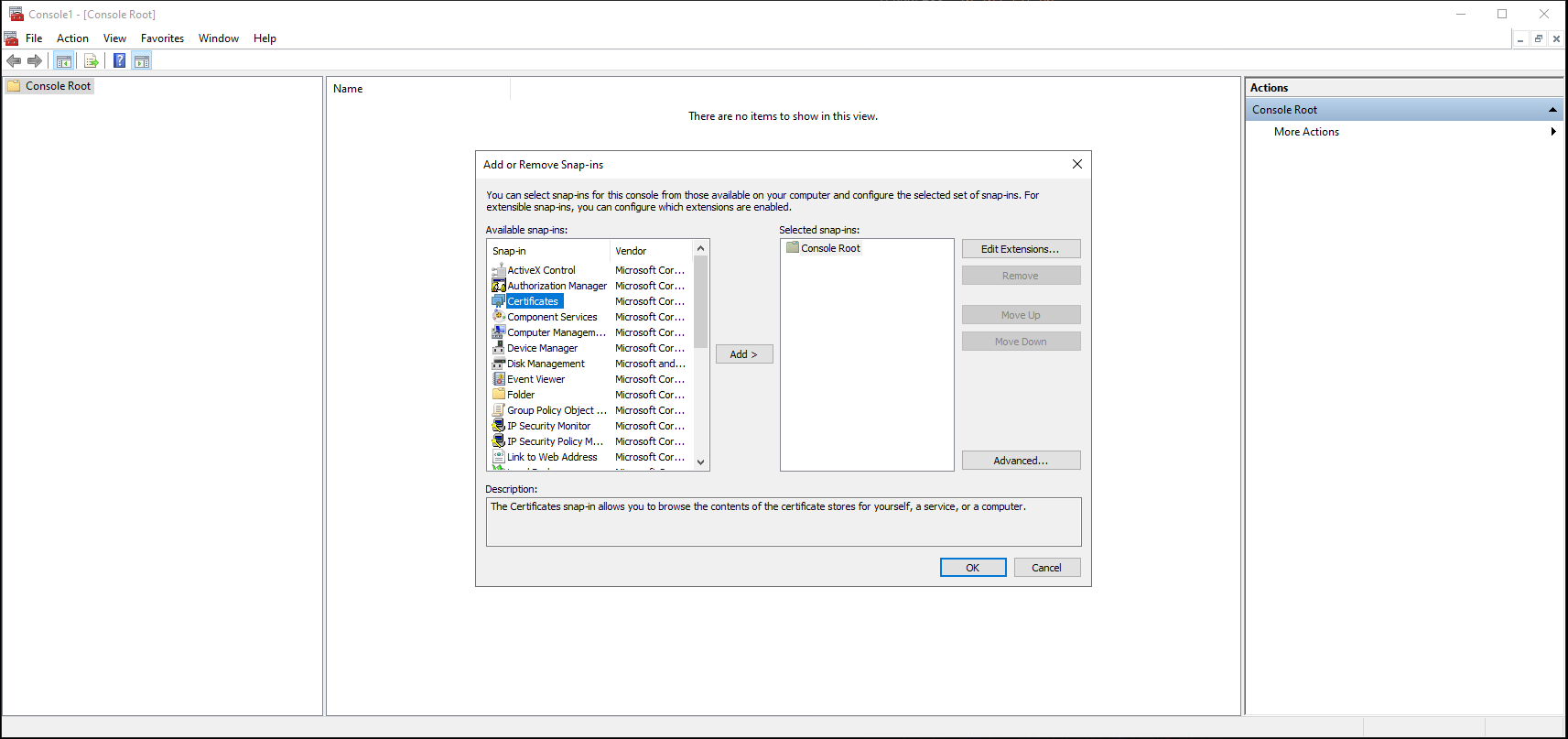
Nel menu File, fare clic su Aggiungi/Rimuovi snap-in. Verrà visualizzata la finestra Aggiungi o rimuovi snap-in.
-
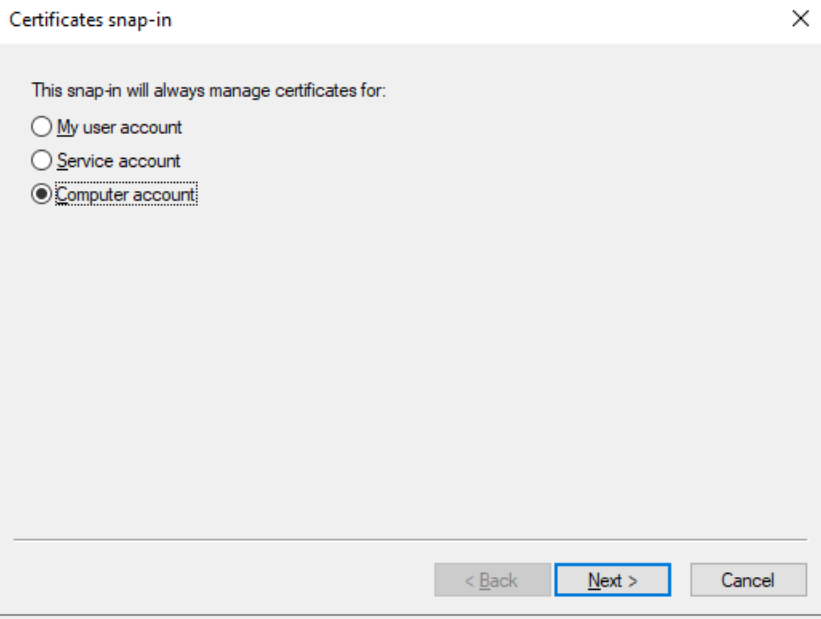
Sotto Snap-in, fare doppio clic su Certificati. Verrà visualizzata la finestra Snap-in Certificati.
-
Selezionare Account computer, quindi fare clic su Avanti. Verrà visualizzata la finestra Seleziona computer.
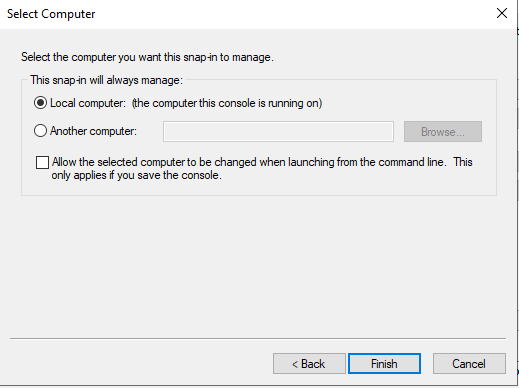
- Selezionare Computer locale.
- Fare clic su Fine. La sezione Certificati (Computer locale) viene visualizzata nell’elenco degli snap-in selezionati per la nuova console.
- Fare clic su OK.
-
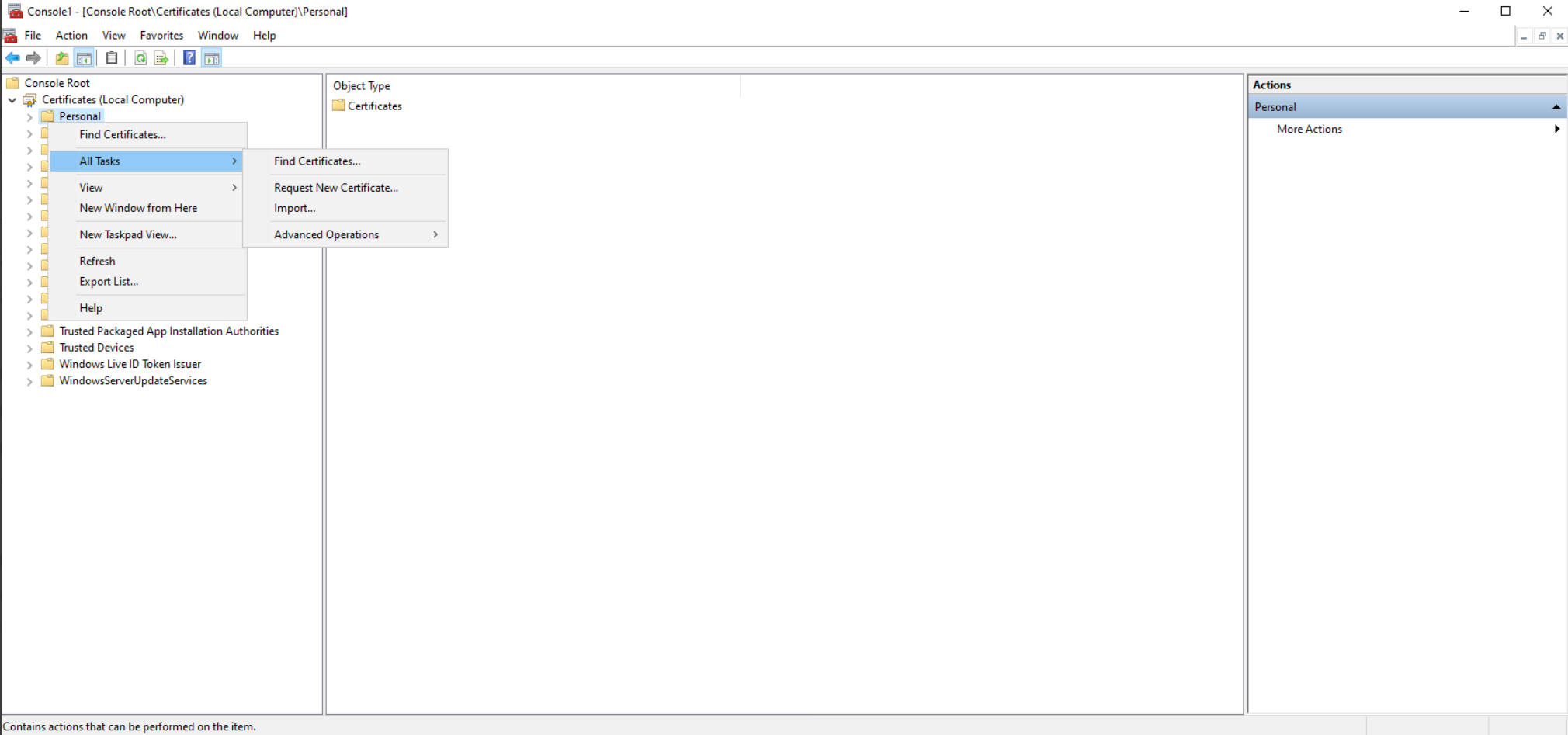
Espandere Certificati, fare clic con il pulsante destro del mouse su Personale > Tutte le attività > Importa. Verrà visualizzata la Procedura guidata importazione certificati.
-
Selezionare Avanti > Sfoglia file. Passare alla posizione in cui è stato caricato il file PFX, modificare il tipo di file in Tutti i file e quindi selezionare il certificato PFX corrispondente.
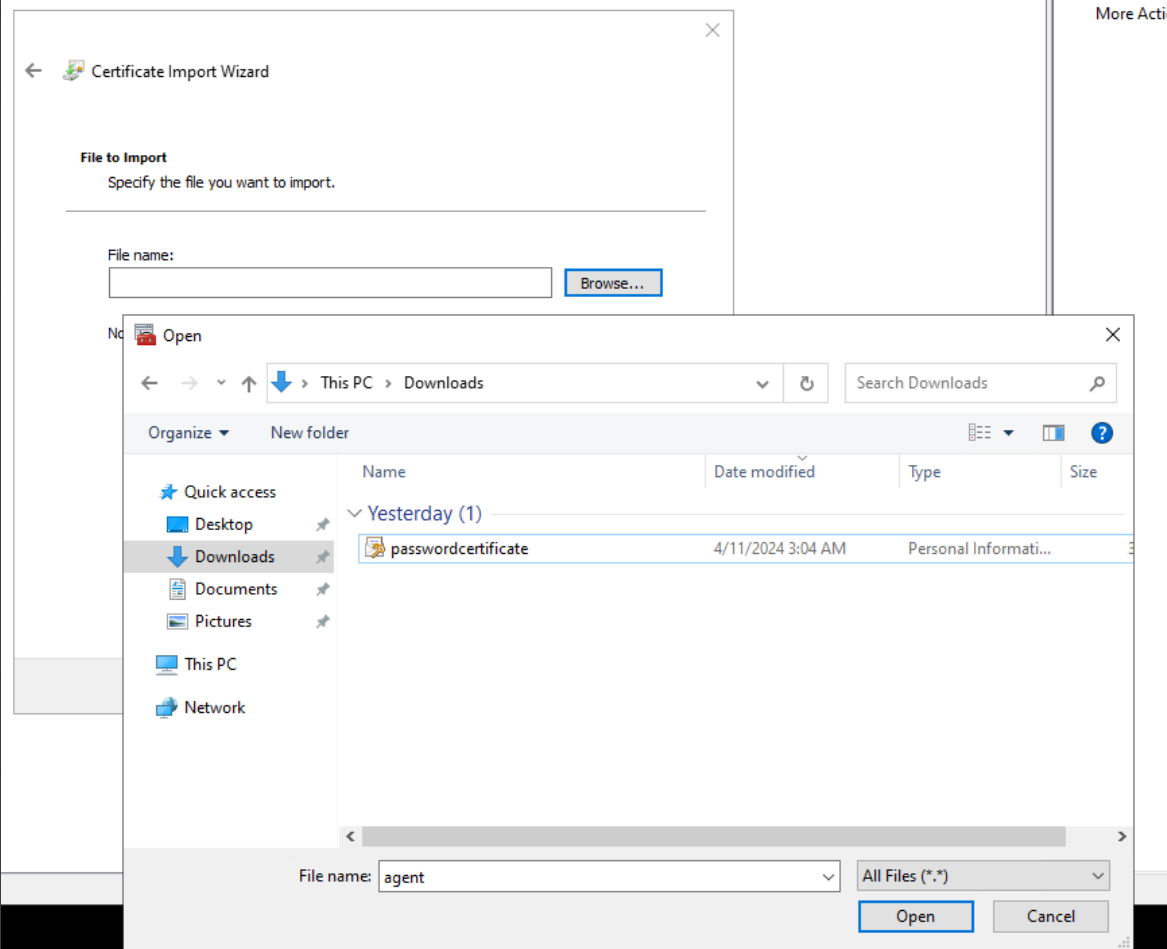
- Immettere la password PFX. È possibile lasciarla vuota se non è presente alcuna password.
- Fare clic su Avanti.
-
Per l’archivio certificati, assicurarsi che l’opzione Posiziona tutti i certificati nel seguente archivio sia selezionata e che l’Archivio certificati sia selezionato come Personale.
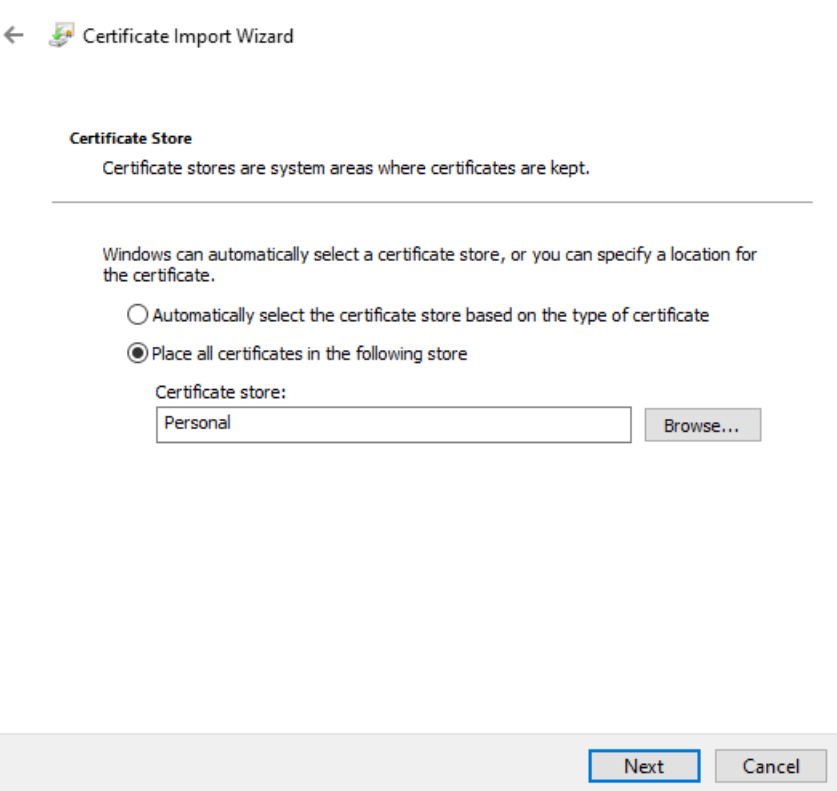
- Fare clic su Avanti.
- Rivedere i dettagli e fare clic su Fine.
- Attendere la conferma. Verrà visualizzato il messaggio L’importazione è riuscita.
- Passare a Certificati > Personale e assicurarsi che il certificato sia presente.
- Eliminare il file del certificato PFX dalla macchina.
Passaggio 3: Fornire accesso in lettura al certificato
- Fare clic con il pulsante destro del mouse sul certificato importato > Tutte le attività > Gestisci chiavi private.
- Nella finestra di dialogo che si apre, selezionare Aggiungi, quindi cercare Servizio di rete. Fare clic su OK.
- Selezionare SERVIZIO DI RETE sotto Nomi di gruppo o utente.
- Consentire l’accesso in Lettura sotto Autorizzazioni per SERVIZIO DI RETE.
- Fare clic su OK.
Passaggio 4: Ottenere il Thumbprint
- Fare doppio clic sul certificato importato.
- Nella finestra di dialogo che si apre, passare alla scheda Dettagli e scorrere fino in fondo.
-
Fare clic su Thumbprint.
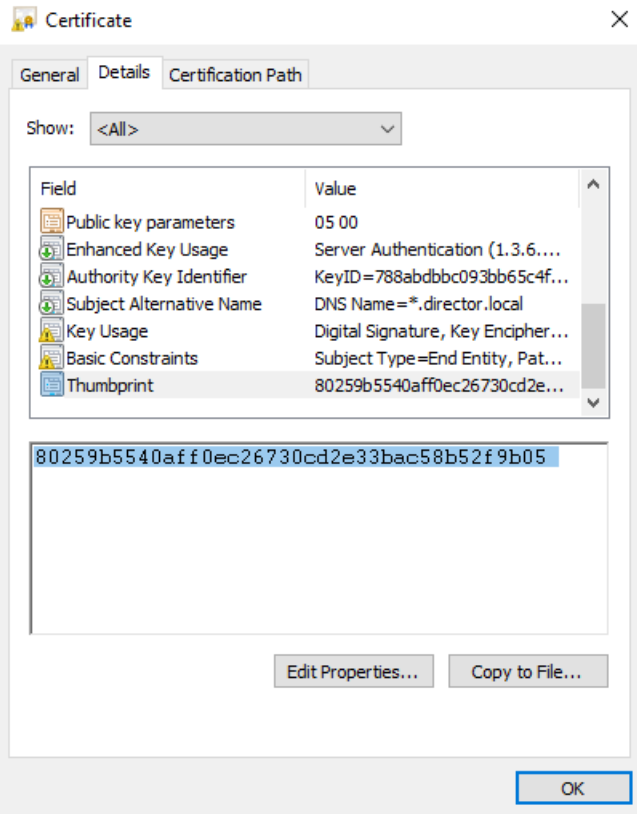
- Copiare il valore e tenerlo pronto per il passaggio successivo.
Passaggio 5: Impostare la variabile d’ambiente
- Aprire il Pannello di controllo.
- Cercare “ambiente” e selezionare Modifica le variabili d’ambiente del sistema.
-
Sotto Variabili di sistema (per tutti gli utenti), fare clic su Nuova.
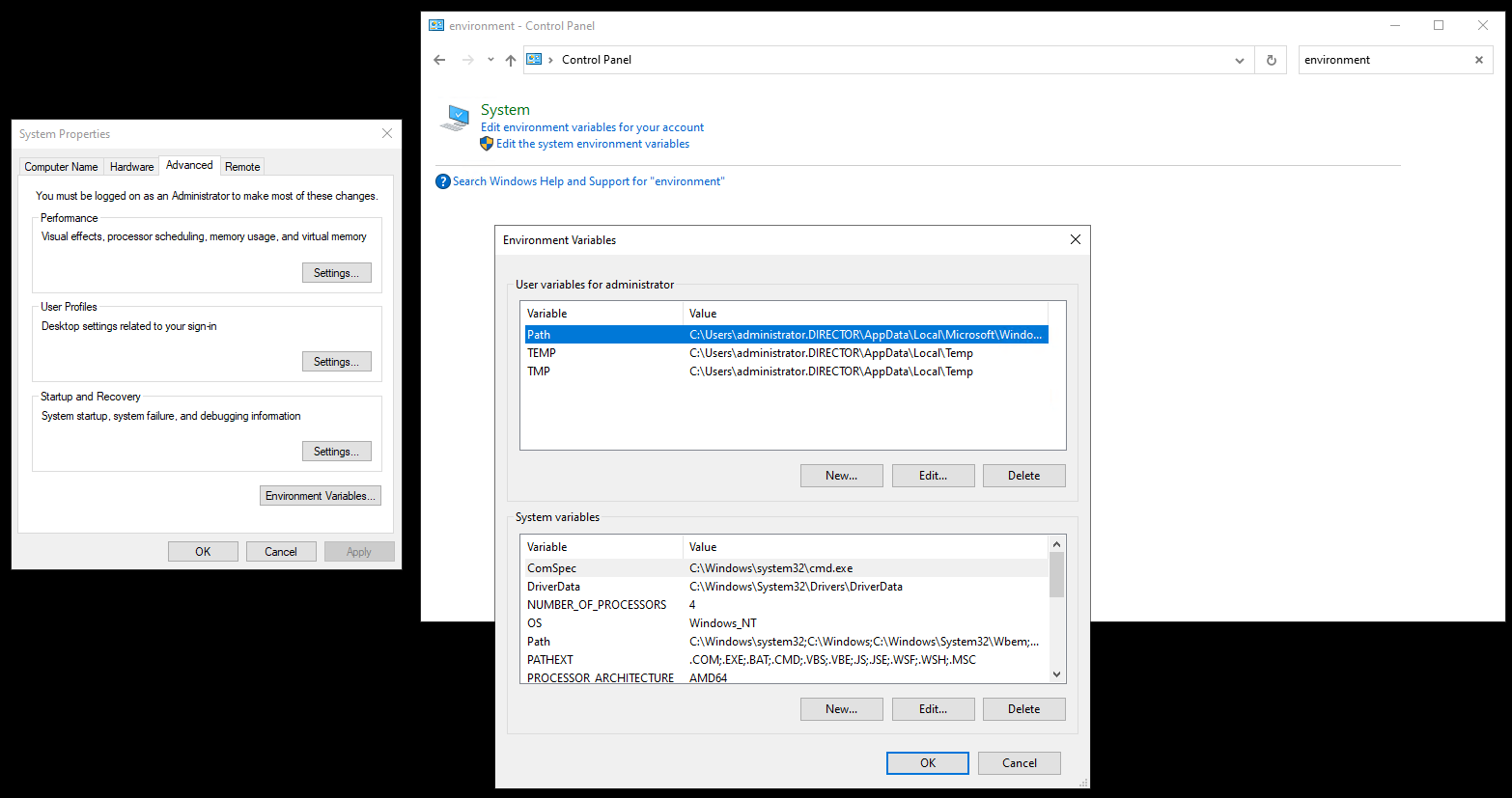
- Specificare il nome della Variabile come DIRECTOR_AGENT_HTTPS_CERTIFICATE_THUMBPRINT.
- Specificare il thumbprint del passaggio precedente sotto il valore della Variabile.
- Fare clic su OK.
Passaggio 6: Riavviare CitrixInfraMonitorService
-
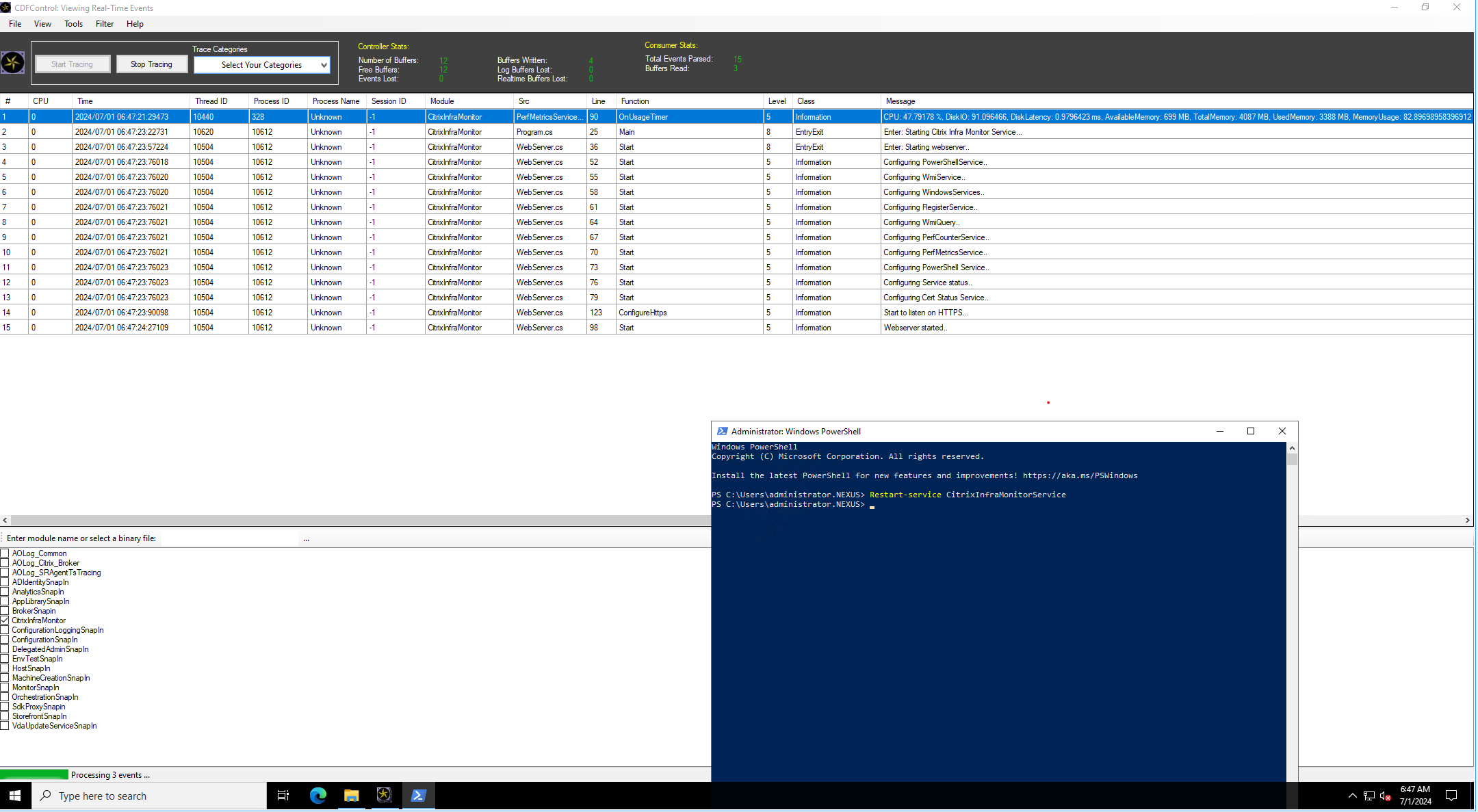
Aprire PowerShell ed eseguire il seguente comando:
Restart-Service CitrixInfraMonitorService <!--NeedCopy--> -
Assicurarsi che HTTPS sia abilitato acquisendo il modulo CitrixInfraMonitorService e cercando la riga di log Start to listen on HTTPS….
Passaggio 7: Abilitare HTTPS nella configurazione di Monitor
Eseguire il seguente comando su una macchina Delivery Controller™:
Set-MonitorConfiguration -DirectorAgentEnableHttps $true
<!--NeedCopy-->
In questo articolo
- Passaggio 1: Caricare il certificato sulla macchina
- Passaggio 2: Importare il certificato nei certificati del computer
- Passaggio 3: Fornire accesso in lettura al certificato
- Passaggio 4: Ottenere il Thumbprint
- Passaggio 5: Impostare la variabile d’ambiente
- Passaggio 6: Riavviare CitrixInfraMonitorService
- Passaggio 7: Abilitare HTTPS nella configurazione di Monitor