Connessione automatica di Citrix Infrastructure Monitor
La nuova funzionalità di connessione automatica semplifica il processo di onboarding eseguendo automaticamente i seguenti passaggi:
- Download e installazione di Citrix Infrastructure Monitor
- Convalida della connessione
È sufficiente aggiungere manualmente i dettagli del componente nella connessione automatica. Il processo di connessione manuale rimane invariato, richiedendo agli utenti di scaricare l’agente, installarlo sulla macchina di destinazione e fornire i dettagli necessari.
Per gestire questa modifica, l’interfaccia utente ora dispone delle seguenti due schede:
- Connessione automatica
- Connessione manuale
Il processo di connessione automatica include una casella di controllo per garantire che tutti i prerequisiti siano soddisfatti prima di inserire le credenziali.
L’obiettivo della connessione automatica è rendere il processo di onboarding il più semplice possibile per gli utenti.
Prerequisiti
È possibile installare in remoto il servizio Citrix Infrastructure Monitor sulle macchine dall’interfaccia utente di Director. L’installazione remota dall’interfaccia utente di Director richiede quanto segue per le macchine Provisioning Service e StoreFront™:
- È necessario disporre dei privilegi di amministratore locale sulla macchina di destinazione in cui verrà installato Citrix Infrastructure Monitor.
- WMI deve essere disponibile sulla macchina di destinazione. Assicurarsi che WMI sia consentito tramite il firewall. Per maggiori dettagli, fare riferimento a Configurazione di una connessione WMI remota.
- RPC deve essere disponibile sulla macchina di destinazione. Le condivisioni amministrative (Admin$ e C$) devono essere accessibili dalla macchina Delivery Controller™.
- La macchina di destinazione deve avere un nome host DNS risolvibile.
Se questi requisiti non possono essere soddisfatti nel proprio ambiente, fare riferimento all’onboarding manuale di Citrix Infrastructure Monitor.
Registrare automaticamente Citrix Infrastructure Monitor
È possibile registrare Citrix Infrastructure Monitor utilizzando l’interfaccia utente di Director. Completare la registrazione sull’interfaccia utente di Director seguendo i passaggi seguenti:
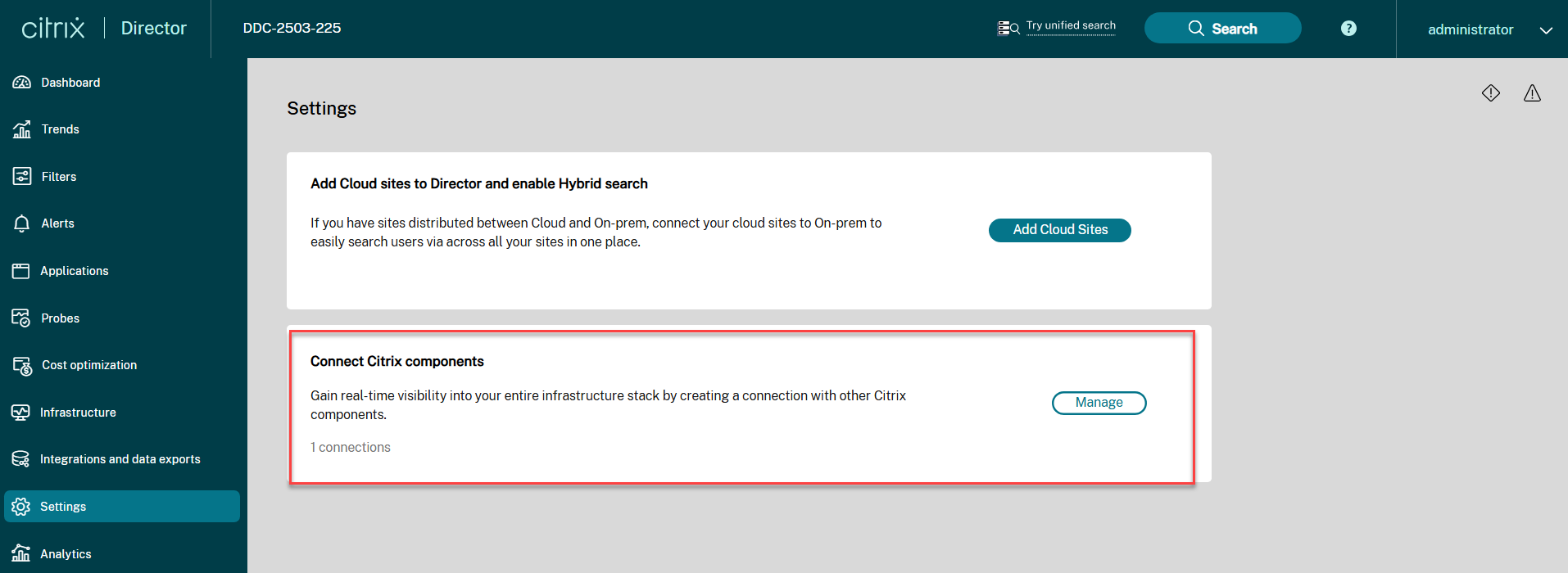
Passaggio 1: Passare alla pagina Connetti componenti Citrix
Fare clic su Impostazioni > Connetti componenti Citrix > Gestisci.

Passaggio 2: Immettere i dettagli del componente
Nella schermata Connetti componenti Citrix, fare clic su Crea connessione. Viene visualizzata la finestra Crea una connessione. La scheda Connessione automatica è evidenziata per impostazione predefinita.

Compilare i dettagli del componente necessari per stabilire una connessione sicura.
- Selezionare un tipo di componente dall’elenco a discesa. Il componente può essere Provisioning Service o StoreFront.
- Immettere il nome host.
- Immettere il nome di dominio.
- Immettere il nome utente della macchina Provisioning Service o StoreFront.
- Immettere la password della macchina Provisioning Service o StoreFront.
Il servizio di monitoraggio dell’infrastruttura verrà installato e registrato automaticamente utilizzando i dettagli precedenti.
Passaggio 3: Creare una connessione
Una volta compilati i dettagli, fare clic su Crea. Vengono eseguiti alcuni controlli preliminari prima che la richiesta venga accettata. Questi controlli verificano che i prerequisiti siano soddisfatti prima di procedere. Una volta soddisfatti i prerequisiti, il processo di connessione automatica mostra una barra di avanzamento che indica i passaggi: copia, installazione e registrazione. Se un passaggio fallisce, l’utente visualizza un’opzione di riprova.
Fare clic su Visualizza dettagli per visualizzare i dettagli del processo di connessione automatica.

Il file MSI viene scaricato e quindi copiato nella posizione di installazione, dove viene installato e registrato. Una volta completato, la connessione creata diventa disponibile nell’elenco delle connessioni nella pagina Connetti componenti Citrix.
In caso di errore della connessione, è possibile riprovare la connessione. Il tentativo richiede di fornire le credenziali di amministratore.
Gestione degli errori
Il sistema esegue controlli preliminari per i prerequisiti e visualizza messaggi di errore se uno dei controlli fallisce.
Nota:
I controlli preliminari avvengono in un ordine specifico. Ad esempio, per verificare la presenza di errori WMI, le credenziali devono essere corrette.
La tabella seguente mostra i messaggi di errore e le relative soluzioni:
| Scenario di errore | Descrizione |
|---|---|
| Formato FQDN non valido | Il formato FQDN non è valido. Per risolvere il problema, correggere il formato FQDN. |
| FQDN irraggiungibile | La macchina FQDN non è raggiungibile. |
| Credenziali non valide | Il nome utente o la password non sono validi. |
| HTTPS non configurato sulla macchina remota. | La variabile d’ambiente per l’abilitazione di HTTPS non è impostata sulla macchina remota mentre HTTPS è abilitato nella configurazione di Monitor. Per risolvere il problema, impostare il valore in Proprietà del sistema > Avanzate > Variabili d’ambiente > Modifica variabile di sistema. |
| HTTPS configurato in modo errato sulla macchina remota | La variabile d’ambiente per l’abilitazione di HTTPS è impostata sulla macchina remota mentre HTTPS è disabilitato nella configurazione di Monitor. Per risolvere il problema, rimuovere il valore in Proprietà del sistema > Avanzate > Variabili d’ambiente > Modifica variabile di sistema. |
| Windows Management Instrumentation (WMI) bloccato sulla macchina remota. | La casella di controllo nella sezione App e funzionalità consentite del firewall di Windows Defender per WMI non è selezionata. Per risolvere il problema, assicurarsi che WMI abbia accesso tramite il firewall. |
| Porta SMB bloccata sulla macchina remota. | La porta 445 deve essere abilitata per le connessioni TCP in entrata dal Delivery Controller. |
| Condivisione amministrativa disabilitata sulla macchina remota | I prerequisiti per la connessione automatica non sono soddisfatti. |
Processo di aggiornamento
Se si utilizza una versione precedente di Citrix Infrastructure Monitor, è disponibile l’opzione di aggiornamento. Questo è applicabile solo per Provisioning Service e StoreFront. L’aggiornamento automatico visualizza una barra di avanzamento e richiede le credenziali di amministratore.

È possibile scegliere di eseguire l’aggiornamento automaticamente o manualmente.
La richiesta di aggiornamento viene visualizzata solo quando è disponibile una nuova versione. La registrazione non è richiesta per l’aggiornamento. Dopo l’aggiornamento, sono necessari circa 5 minuti affinché la versione più recente venga visualizzata.