Abilitare la gestione di più siti
Per impostazione predefinita, una console di Web Studio è mappata a un singolo sito Citrix Virtual Apps and Desktops™ e, se necessario, è possibile configurare una console di Web Studio per gestire più siti. In questo modo, è possibile avere un solo Web Studio installato per configurare e gestire tutti i siti.
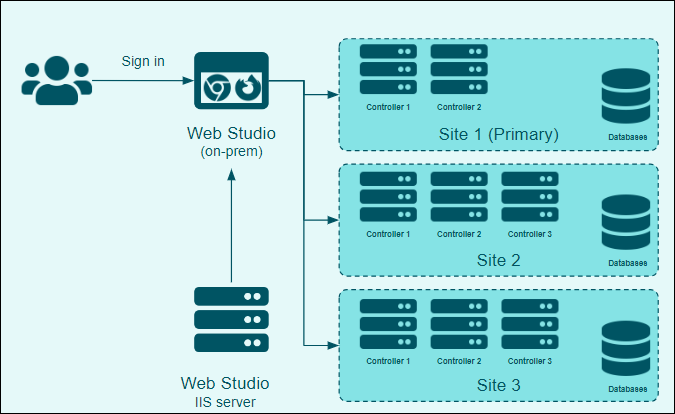
Il diagramma seguente illustra l’architettura multisito, in cui una singola distribuzione di Web Studio gestisce più siti Citrix Virtual Apps and Desktops indipendenti.
Vantaggi
- Migliora l’efficienza nella gestione di più siti con un’esperienza di Single Sign-On unificata.
- Semplifica la risoluzione dei problemi con tutte le configurazioni accessibili da un’unica console.
Considerazioni
Quando si configurano e si distribuiscono i siti, tenere presente quanto segue:
- Versione richiesta:
- Citrix Virtual Apps and Desktops 2311 e versioni successive.
- La versione di Delivery Controller™ deve corrispondere alla versione di Web Studio o essere precedente, con un requisito minimo di 2311 o versioni successive.
- Questa funzionalità è esclusiva di Web Studio (basato sul Web) e non è disponibile con Citrix Studio (basato su Windows).
- Per supportare il Single Sign-On, distribuire tutti i siti su domini attendibili.
- È possibile gestire un massimo di 10 siti Citrix Virtual Apps and Desktops utilizzando la console unificata di Web Studio.
Flusso di lavoro
Prima di iniziare
-
Determinare il sito primario e assicurarsi che la console di Web Studio sia accessibile per la gestione del sito primario.
Nota:
- Quando si progetta un sito primario, tenere presente che l’accessibilità dei siti aggiunti dipende dalla disponibilità del sito primario. I problemi di prestazioni con il sito primario possono influire sull’accesso ai siti aggiunti.
- Se Web Studio non è installato, vedere Installare Web Studio.
-
Assicurarsi che i siti che si intende gestire con Web Studio siano già presenti.
- Per creare un nuovo sito, vedere Creare un sito.
-
(Consigliato) Per abilitare il Single Sign-On quando si passa da un sito all’altro sulla console, abilitare l’autenticazione integrata di Windows (IWA) su tutti i siti. Per i siti in cui IWA non è abilitata, è possibile utilizzare anche le proprie credenziali di accesso per effettuare il login.
Fase 1: Accedere alla console di Web Studio
- Aprire un browser Web. Immettere
https://<address of the server hosting Web Studio>/Citrix/Studio. -
Accedere a Web Studio per gestire il sito primario.
Nota:
L’indirizzo di Delivery Controller utilizzato durante l’installazione identifica il sito. Se Delivery Controller proviene dal sito primario, si accederà a quel sito.
Fase 2: Aggiungere siti tramite Web Studio
-
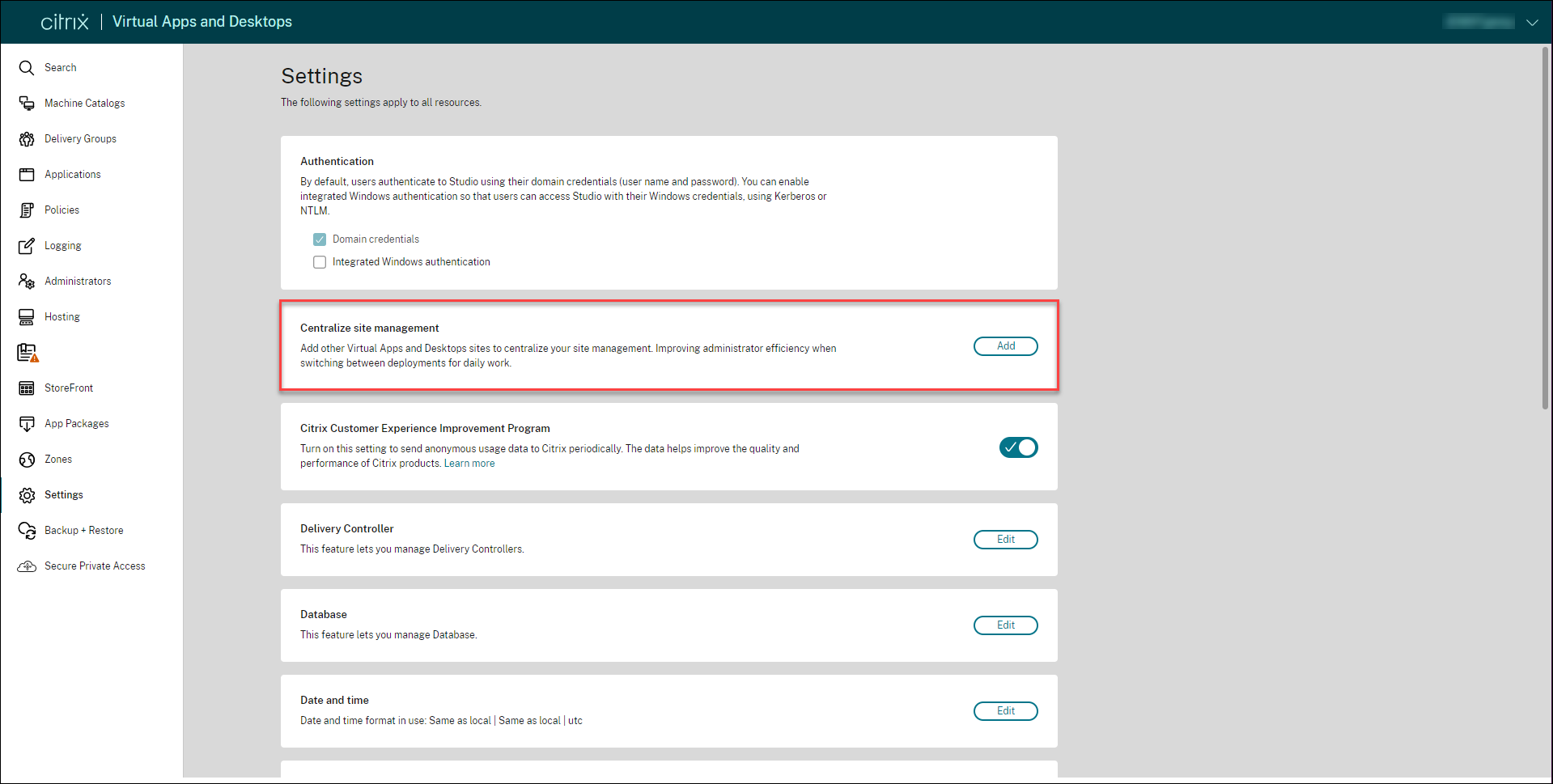
Andare su Impostazioni > Gestione centralizzata dei siti, quindi fare clic su Aggiungi.
-
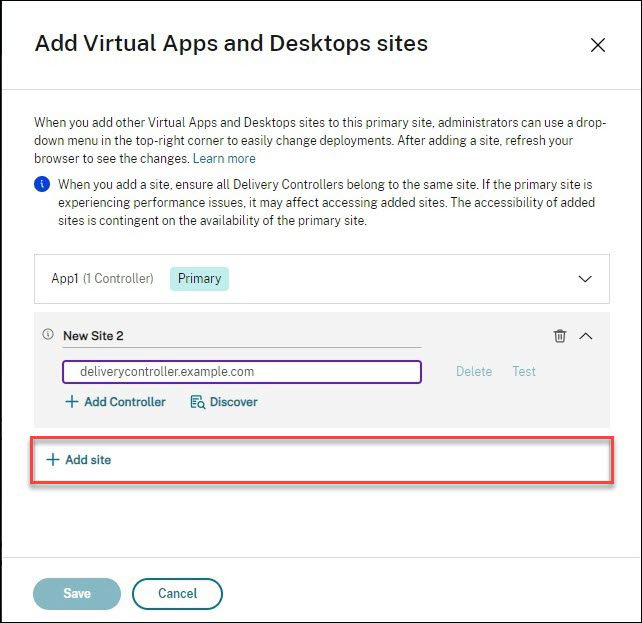
Nella pagina Aggiungi siti Virtual Apps and Desktops, fare clic su Aggiungi sito.
- Eseguire una delle seguenti azioni per aggiungere i Delivery Controller:
- Fare clic su Aggiungi Controller, quindi immettere il FQDN. Fare clic su Test per verificarne la connettività.
-
Fare clic su Rileva.
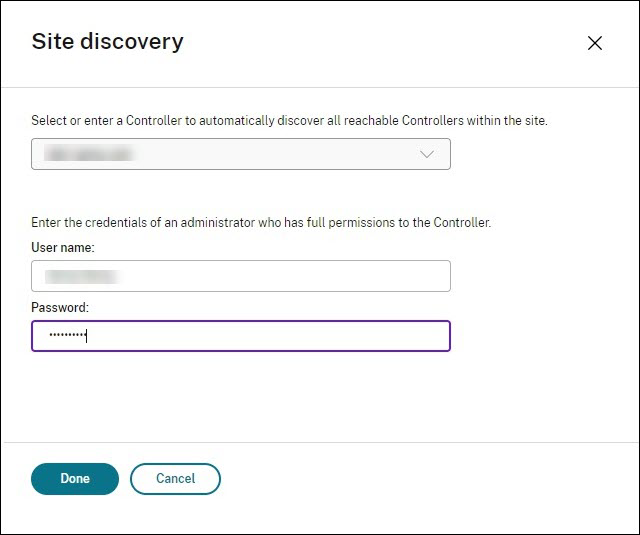
- Nella pagina Rilevamento sito, selezionare o immettere l’indirizzo di un Controller presente all’interno del sito.
- Immettere le credenziali di un amministratore che dispone di autorizzazioni complete per il Controller nei campi Nome utente e Password.
- Fare clic su Fatto.
Nota:
La funzione Rileva aggiunge automaticamente i Delivery Controller raggiungibili all’interno del sito in base all’indirizzo di Delivery Controller immesso.
-
Fare clic su Salva.
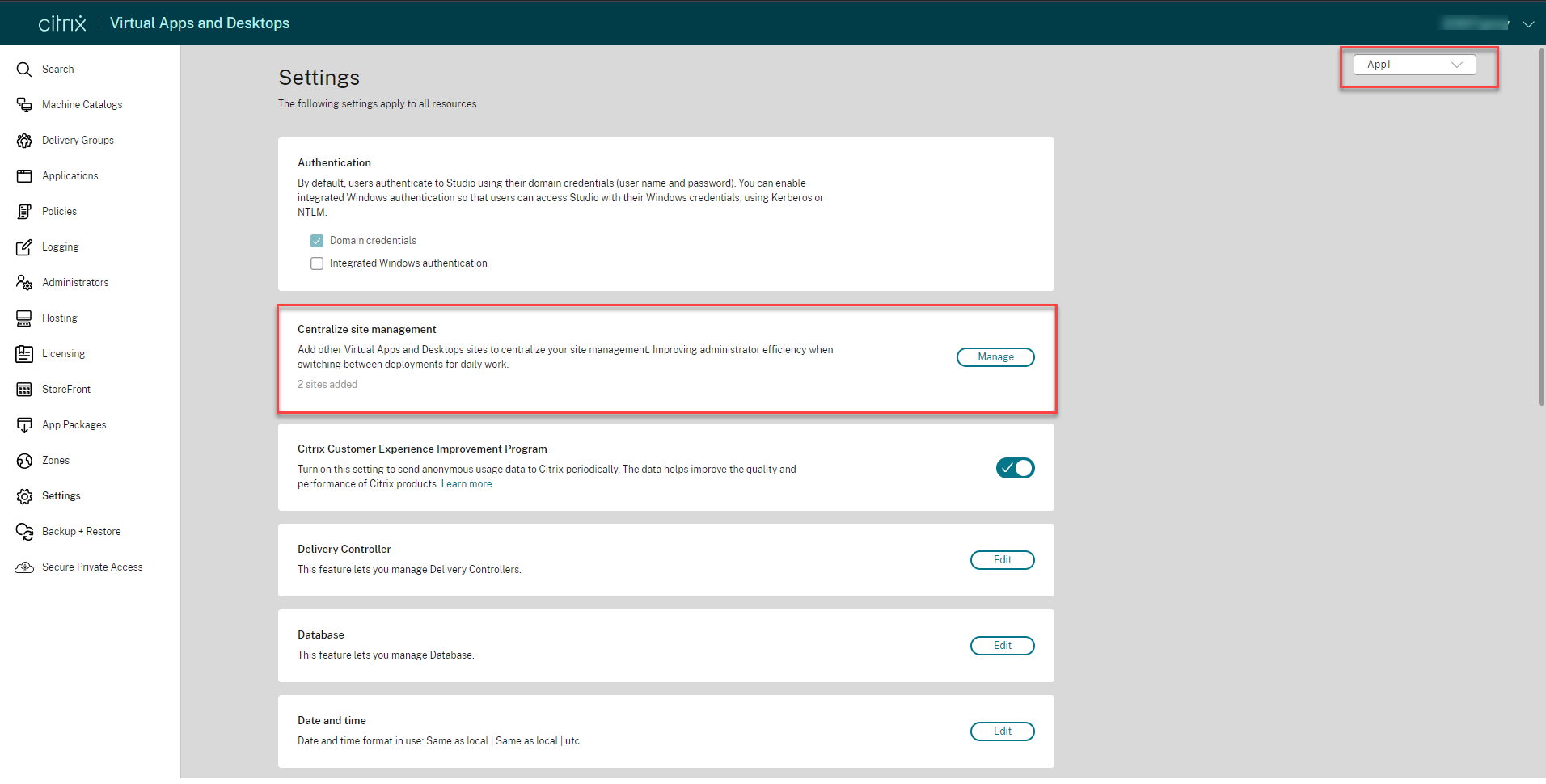
Per gestire o modificare le configurazioni del sito, andare su Impostazioni > Gestione centralizzata dei siti e fare clic su Gestisci. L’opzione Gestisci è abilitata solo per il sito primario.
Fase 3: Gestire le impostazioni del sito
Aggiornare il browser affinché vengano visualizzate le modifiche alla configurazione del sito. La casella di selezione del sito viene visualizzata nell’angolo in alto a destra della console.
Nella pagina Impostazioni, selezionare il sito dal menu a discesa nell’angolo destro, accanto all’icona Aggiorna. La console visualizza la configurazione del sito selezionato.
Nota:
- Quando il sito primario non è raggiungibile, non è possibile accedere ad altri siti ad esso associati.
- Quando si passa a un altro sito, assicurarsi di disporre delle autorizzazioni o delle credenziali di accesso necessarie per effettuare il login.
Esperienza di accesso dopo la configurazione del sito
- Aprire un browser Web. Immettere
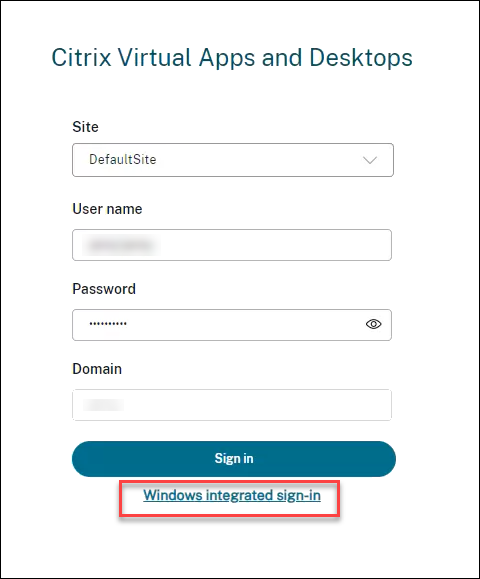
https://<address of the server hosting Web Studio>/Citrix/Studio. - Selezionare un sito dal campo Sito.
-
Selezionare Accesso integrato di Windows o immettere Nome utente e Password per accedere.
Nota:
L’accesso integrato di Windows è disponibile solo se è abilitato per il sito selezionato. Per ulteriori informazioni sull’autenticazione integrata di Windows, vedere Gestire l’autenticazione.