Configurare una distribuzione Web Studio con bilanciamento del carico
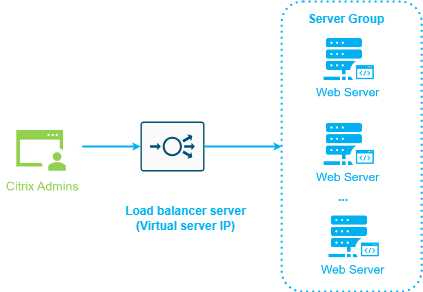
Per configurare distribuzioni Web Studio ad alta disponibilità, è possibile scegliere strumenti come NetScaler® ADC o Windows Network Load Balancing. Questo articolo fornisce una guida dettagliata su come configurare una distribuzione Web Studio con bilanciamento del carico utilizzando un’appliance NetScaler ADC.
Requisiti del certificato
Prima di acquistare un certificato da un’autorità di certificazione commerciale o di emetterne uno dalla propria autorità di certificazione aziendale, considerare le seguenti opzioni in base alle proprie esigenze:
| Opzione | Vantaggi | Svantaggi |
|---|---|---|
| Opzione 1: Utilizzare un certificato wildcard *.example.com sia sul server del bilanciatore del carico dell’appliance NetScaler ADC che sui server Web Studio.
|
|
|
| Opzione 2: Utilizzare un certificato con Nomi Alternativi del Soggetto (SAN) sia sul server del bilanciatore del carico dell’appliance NetScaler ADC che sui server Web Studio.
|
|
|
| Opzione 3: Utilizzare un certificato per ogni server Web Studio e per il server del bilanciatore del carico dell’appliance NetScaler ADC
|
|
|
Configurare il certificato server sul bilanciatore del carico
- Accedere alla GUI di gestione dell’appliance NetScaler ADC.
- Selezionare Traffic Management > SSL > Certificates > Server Certificates (Gestione del traffico > SSL > Certificati > Certificati server).
- Fare clic su Install (Installa).
-
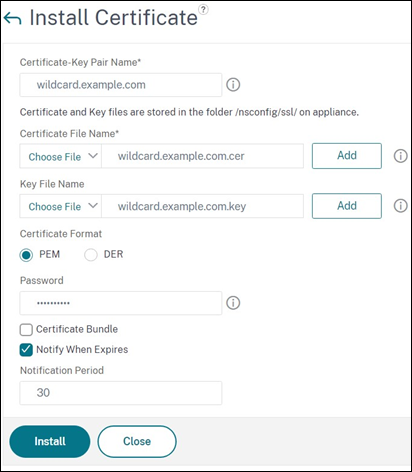
Nella pagina Install Server Certificate (Installa certificato server), immettere un nome per la coppia certificato-chiave, fare clic su Choose File (Scegli file) e quindi cercare il file del certificato. Se il file del certificato non include la chiave privata, selezionare un Key File (File chiave).
Fase 1: Aggiungere i nodi server di Web Studio
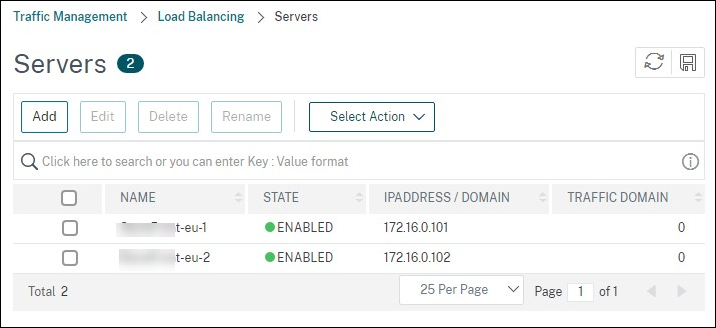
Aggiungere tutti i nodi server di Web Studio (ad esempio, Studio-eu-1 e Studio-eu-2) al bilanciatore del carico.
- Accedere alla GUI di gestione di NetScaler ADC.
-
Passare a Traffic Management > Load Balancing > Servers (Gestione del traffico > Bilanciamento del carico > Server). Fare clic su Add (Aggiungi).
-
Immettere l’indirizzo IP del server di un nodo server di Web Studio.
-
Ripetere i passaggi 2-3 per aggiungere gli altri server Web Studio.
Fase 2: Aggiungere un monitor per i nodi server di Web Studio
Configurare un monitor nel bilanciatore del carico per controllare lo stato di tutti i nodi server di Web Studio.
- Selezionare Traffic Management > Load Balancing > Monitors > Add (Gestione del traffico > Bilanciamento del carico > Monitor > Aggiungi).
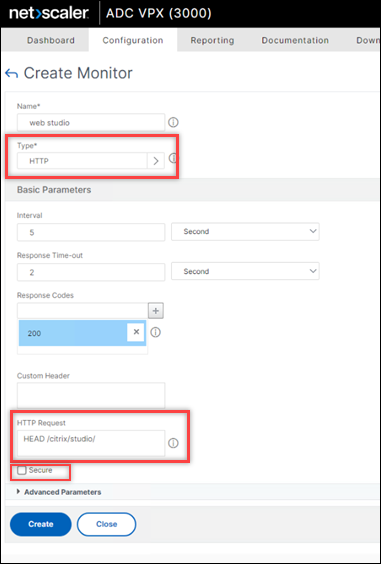
- Nella scheda Configuration (Configurazione), completare le seguenti impostazioni e lasciare le altre predefinite:
- Immettere Web Studio per Name (Nome).
- Selezionare HTTP o SSL per Type (Tipo).
- Selezionare l’opzione Secure (Sicuro).
- Immettere HEAD/citrix/studio/ per HTTP Request (Richiesta HTTP).
Fase 3: Creare un gruppo di servizi per i nodi server di Web Studio
-
Selezionare Traffic Management > Load Balancing > Service Groups > Add (Gestione del traffico > Bilanciamento del carico > Gruppi di servizi > Aggiungi). Per connettersi ai server Web Studio tramite HTTPS, selezionare un protocollo SSL, lasciare le altre impostazioni predefinite e quindi fare clic su OK.
-
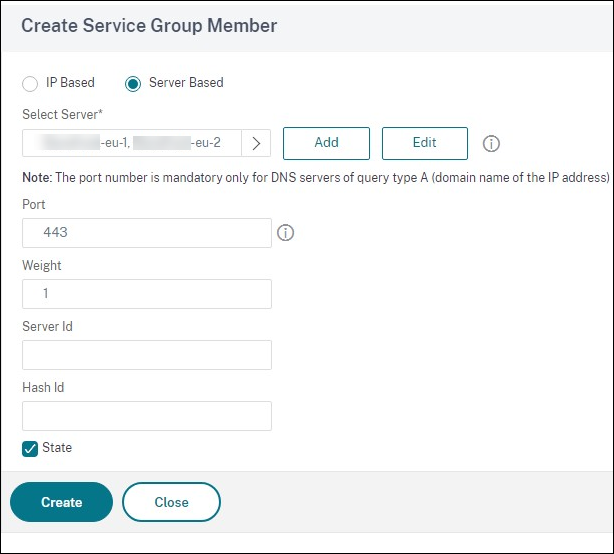
All’interno del gruppo di servizi, in Service Group Members (Membri del gruppo di servizi), fare clic su No Service Group Member (Nessun membro del gruppo di servizi) e quindi seguire questi passaggi per aggiungere membri:
- Fare clic su Service Based (Basato sul servizio).
- Selezionare tutti i server aggiunti in precedenza.
-
Immettere 443 per la porta.
-
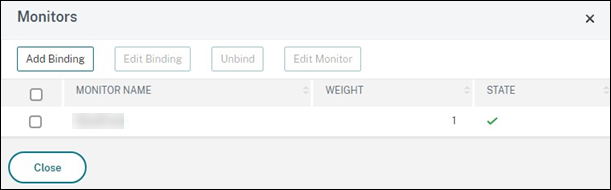
Aggiungere la sezione Monitors (Monitor) e selezionare il monitor Web Studio creato in precedenza.
-
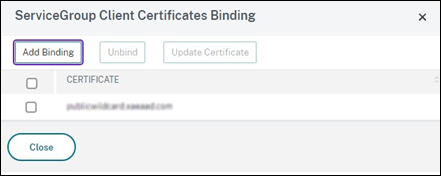
Aggiungere la sezione Certificates (Certificati) e completare le seguenti impostazioni:
- Associare il certificato client.
-
Associare il certificato CA utilizzato per firmare il certificato server importato in precedenza e qualsiasi altra CA che potrebbe far parte della catena di fiducia PKI.
-
Aggiungere la sezione Settings (Impostazioni), selezionare Insert Client IP Header (Inserisci intestazione IP client) e quindi immettere un nome di intestazione X-Forwarded-For. Questa impostazione consente di utilizzare l’indirizzo IP client nei Criteri.
Fase 4: Creare un server virtuale
Creare un server virtuale del bilanciatore del carico affinché gli utenti possano accedere al gruppo di server Web Studio.
-
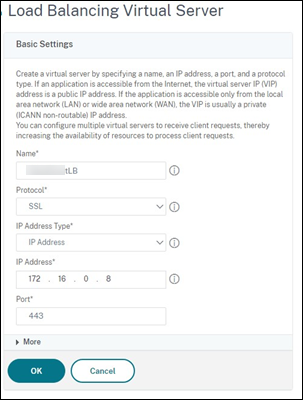
Passare a Traffic Management > Load Balancing > Virtual Servers (Gestione del traffico > Bilanciamento del carico > Server virtuali) e quindi fare clic su Add (Aggiungi).
-
Immettere un nome, selezionare SSL per il Protocol (Protocollo), immettere 443 per la Port (Porta) e quindi fare clic su OK.
-
Associare il Service Group (Gruppo di servizi) creato in precedenza al server virtuale di bilanciamento del carico.
-
Associare il certificato CA che è stato associato al gruppo di servizi nella Fase 3: Creare un gruppo di servizi per i nodi server di Web Studio.
-
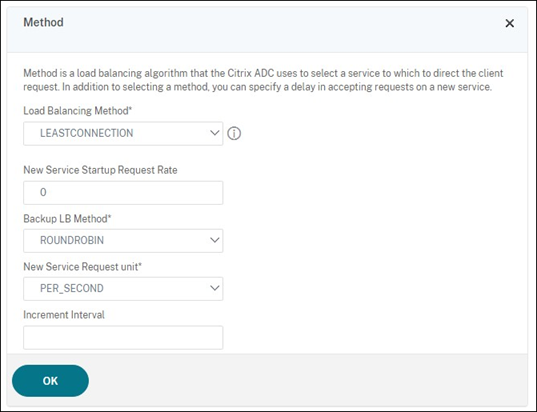
Aggiungere la sezione Method (Metodo) e selezionare il metodo di bilanciamento del carico. Le scelte comuni per il bilanciamento del carico di Web Studio sono ROUNDROBIN o LEASTCONNECTION.
-
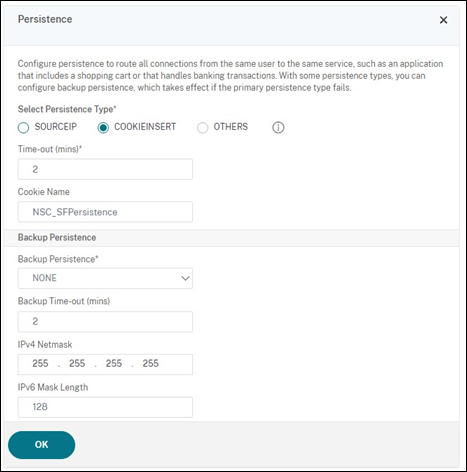
Aggiungere la sezione Persistence (Persistenza) e completare le seguenti impostazioni:
-
Impostare il metodo di persistenza su COOKIEINSERT.
-
Impostare il timeout in modo che sia uguale al timeout della sessione all’interno di Web Studio (per impostazione predefinita, 20 minuti).
-
Assegnare un nome al cookie per facilitare il debug futuro. Ad esempio, NSC_SFPersistence.
-
Impostare la persistenza di backup su NONE.
Nota:
Se al client non è consentito memorizzare il cookie HTTP, le richieste successive non avranno il cookie HTTP e la persistenza non verrà utilizzata.
-
Fase 5: Creare record DNS per il server virtuale
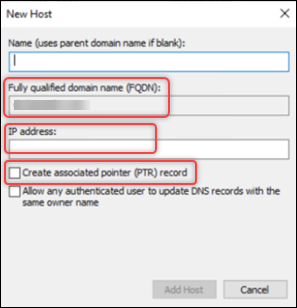
Sul Domain Controller, creare un record DNS e PTR per mappare l’indirizzo IP del server virtuale a un FQDN. Gli utenti di Web Studio all’interno della rete utilizzano questo FQDN per accedere al gruppo di server Web Studio. Ad esempio, webstudio.example.com si risolve nell’indirizzo IP del server virtuale del bilanciatore del carico (VIP).
Fornire questo URL agli utenti per accedere ai server Web Studio: https://<FQDN del server virtuale>/<testo immesso nel campo Richiesta HTTP durante la creazione di un monitor>. Esempio: https://webstudio.example.com/citrix/studio