Sondaggio desktop
Il sondaggio desktop automatizza il processo di verifica dell’integrità dei Citrix Virtual Desktops™ pubblicati in un sito. I risultati del sondaggio desktop sono disponibili in Director.
Nella pagina Configurazione di Director, configurare i desktop da sondare, le macchine endpoint su cui eseguire il sondaggio e l’ora del sondaggio. L’agente testa l’avvio dei desktop selezionati utilizzando StoreFront™ e riporta i risultati a Director. I risultati del sondaggio vengono visualizzati nell’interfaccia utente di Director: i dati delle ultime 24 ore nella pagina Applicazioni e i dati storici del sondaggio nella pagina Tendenze > Risultati sondaggio > Risultati sondaggio desktop. Qui è possibile visualizzare la fase in cui si è verificato l’errore del sondaggio: Raggiungibilità StoreFront, Autenticazione StoreFront, Enumerazione StoreFront, download ICA o Avvio desktop. Il rapporto di errore viene inviato agli indirizzi e-mail configurati. È possibile pianificare l’esecuzione dei sondaggi desktop durante le ore non di punta in più aree geografiche. I risultati completi possono aiutare a risolvere proattivamente i problemi relativi ai desktop con provisioning, alle macchine host o alle connessioni prima che gli utenti li riscontrino. Il sondaggio desktop è disponibile per i siti con licenza Premium. Questa funzionalità richiede Delivery Controller versione 7 1906 o successiva e Probe Agent 1903 o successiva.
Requisiti:
- Delivery Controller™ esegue la versione 1906 o successiva.
- Le macchine endpoint che eseguono gli agenti di sondaggio sono macchine Windows con Citrix Receiver per Windows versione 4.8 o successiva, o Citrix Workspace app per Windows (precedentemente Citrix Receiver per Windows) versione 1906 o successiva. Workspace app per Unified Windows Platform (UWP) non è supportata.
- Director e StoreFront supportano l’autenticazione basata su moduli predefinita.
Account utente o autorizzazioni necessarie per eseguire il sondaggio desktop:
- Un utente StoreFront univoco per il sondaggio su ogni macchina endpoint. L’utente StoreFront non deve essere un amministratore; i sondaggi possono essere eseguiti in un contesto non amministrativo.
- Account utente con autorizzazioni di amministratore Windows per installare e configurare Citrix Probe Agent sulle macchine endpoint.
- Un account utente amministratore completo o un ruolo personalizzato con le seguenti autorizzazioni. Il riutilizzo di account utente normali per il sondaggio desktop potrebbe disconnettere gli utenti dalle loro sessioni attive.
- Autorizzazioni del gruppo di consegna:
- Sola lettura
- Autorizzazioni di Director:
- Crea, modifica, rimuovi configurazione server e-mail di avviso - se il server e-mail non è già configurato
- Crea, modifica, rimuovi configurazioni sondaggio
- Visualizza pagina Configurazioni
- Visualizza pagina Tendenze
- Autorizzazioni del gruppo di consegna:
Configurare il sondaggio desktop
È possibile pianificare l’esecuzione dei sondaggi desktop durante le ore non di punta in più aree geografiche. I risultati completi del sondaggio possono aiutare a risolvere i problemi relativi ai desktop, alla macchina host o alla connessione prima che gli utenti li riscontrino.
Citrix Probe Agent versione 2103 supporta l’aggregazione di siti. Le applicazioni e i desktop possono essere enumerati e avviati da siti aggregati. Quando si configura l’agente di sondaggio, selezionare l’opzione Aggregazione siti Workspace (StoreFront) abilitata per abilitare l’enumerazione di applicazioni e desktop da siti aggregati. Sono supportate le seguenti combinazioni di siti:
- Più siti locali con un unico URL StoreFront.
- Siti locali e cloud con un URL StoreFront o Workspace.
- Più siti cloud con un unico URL Workspace.
Nota:
È necessario creare amministratori o utenti separati per configurare i sondaggi che hanno accesso a un solo sito.
Passaggio 1: Installare e configurare Citrix Probe Agent
Citrix Probe Agent è un eseguibile Windows che simula l’avvio effettivo del desktop da parte dell’utente tramite StoreFront. Testa gli avvii dei desktop come configurato in Director e riporta i risultati a Director.
-
Identificare le macchine endpoint da cui si desidera eseguire il sondaggio desktop.
-
Gli utenti con privilegi amministrativi possono installare e configurare Citrix Probe Agent sulla macchina endpoint. Scaricare l’eseguibile di Citrix Probe Agent disponibile all’indirizzo https://www.citrix.com/downloads/citrix-virtual-apps-and-desktops/components/app-probe-agent.html
-
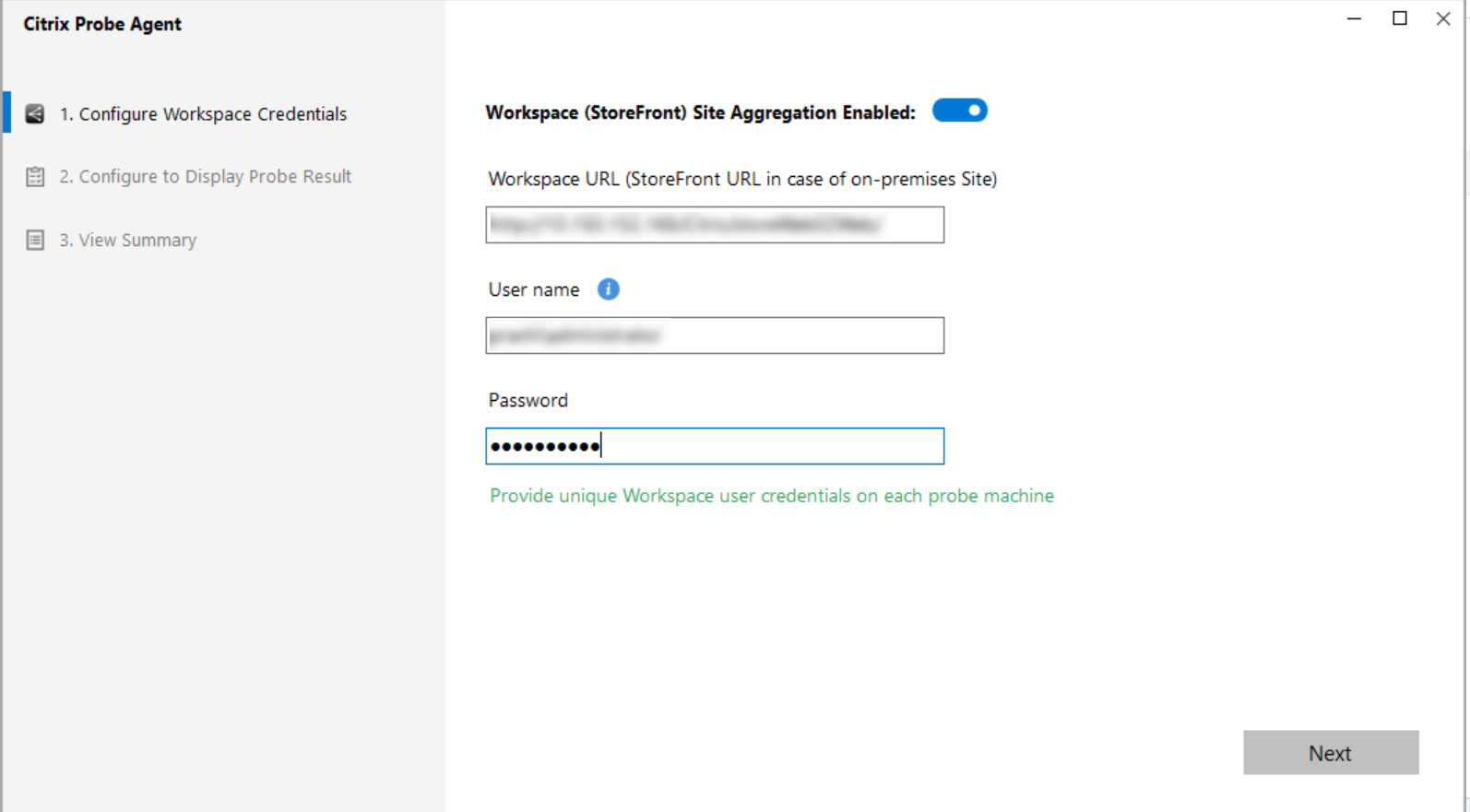
Avviare l’agente e configurare le credenziali di StoreFront Receiver for Web. Configurare un utente StoreFront univoco su ogni macchina endpoint. Le credenziali vengono crittografate e archiviate in modo sicuro.
Nota:
- Per accedere al sito da sondare dall’esterno della rete, digitare l’URL della pagina di accesso di Citrix Gateway nel campo URL di StoreFront. Citrix Gateway instrada automaticamente la richiesta all’URL StoreFront del sito corrispondente. Questa funzionalità è disponibile per Citrix Gateway versione 12.1 o successiva e Delivery Controller 1811 o successiva.
- È necessario abilitare l’accesso interattivo per l’utente StoreFront univoco configurato.
-
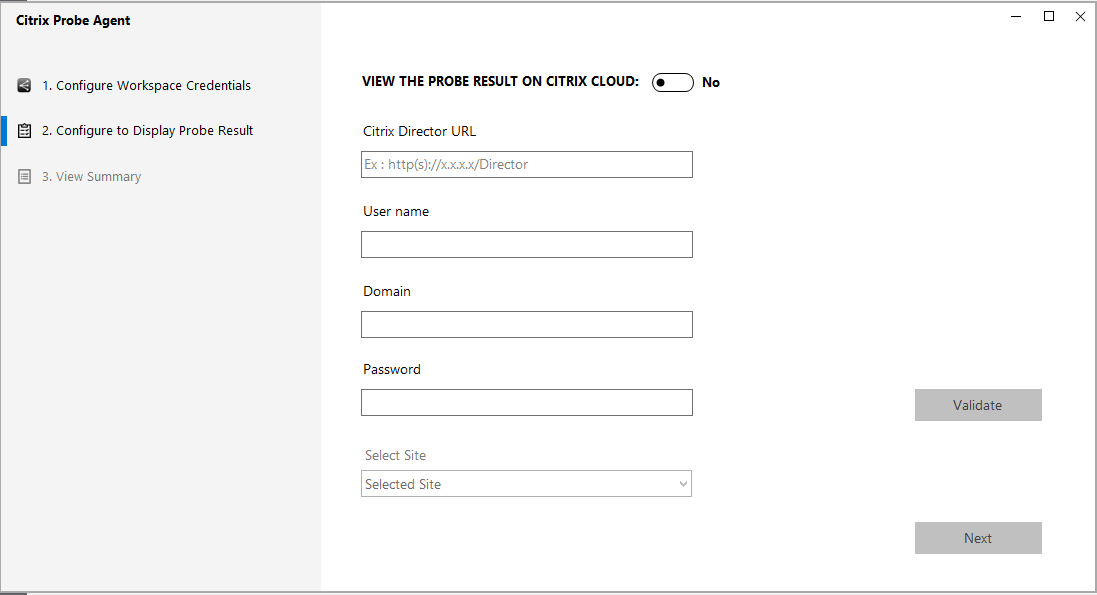
Nella scheda Configura per visualizzare il risultato del sondaggio, immettere le credenziali di Director e fare clic su Convalida.
-
Selezionare il sito e fare clic su Avanti.
Passaggio 2: Configurare il sondaggio desktop in Director
Limitazione:
Il sondaggio fallisce se i desktop vengono avviati in prova da VDA Windows che hanno il banner del messaggio di accesso interattivo abilitato. Ciò è dovuto a un timeout che si verifica in attesa di accettare il messaggio di accesso interattivo. Per disabilitare il messaggio di accesso su un VDA server. Andare a Configurazione computer > Impostazioni di Windows > Impostazioni di sicurezza > Criteri locali > Opzioni di sicurezza.
Rimuovere il testo nei seguenti campi e aggiornare i criteri Microsoft.
- Accesso interattivo: testo del messaggio per gli utenti che tentano di accedere
- Accesso interattivo: titolo del messaggio per gli utenti che tentano di accedere
Assegnare l’utente del sondaggio a questo specifico VDA server con il banner del messaggio di accesso interattivo disabilitato per garantire che il sondaggio possa superare lo stato di avvio del desktop.
Per ulteriori informazioni, vedere https://learn.microsoft.com/en-us/windows/security/threat-protection/security-policy-settings/interactive-logon-message-text-for-users-attempting-to-log-on.
-
Andare a Configurazione > Configurazione sondaggio desktop.
-
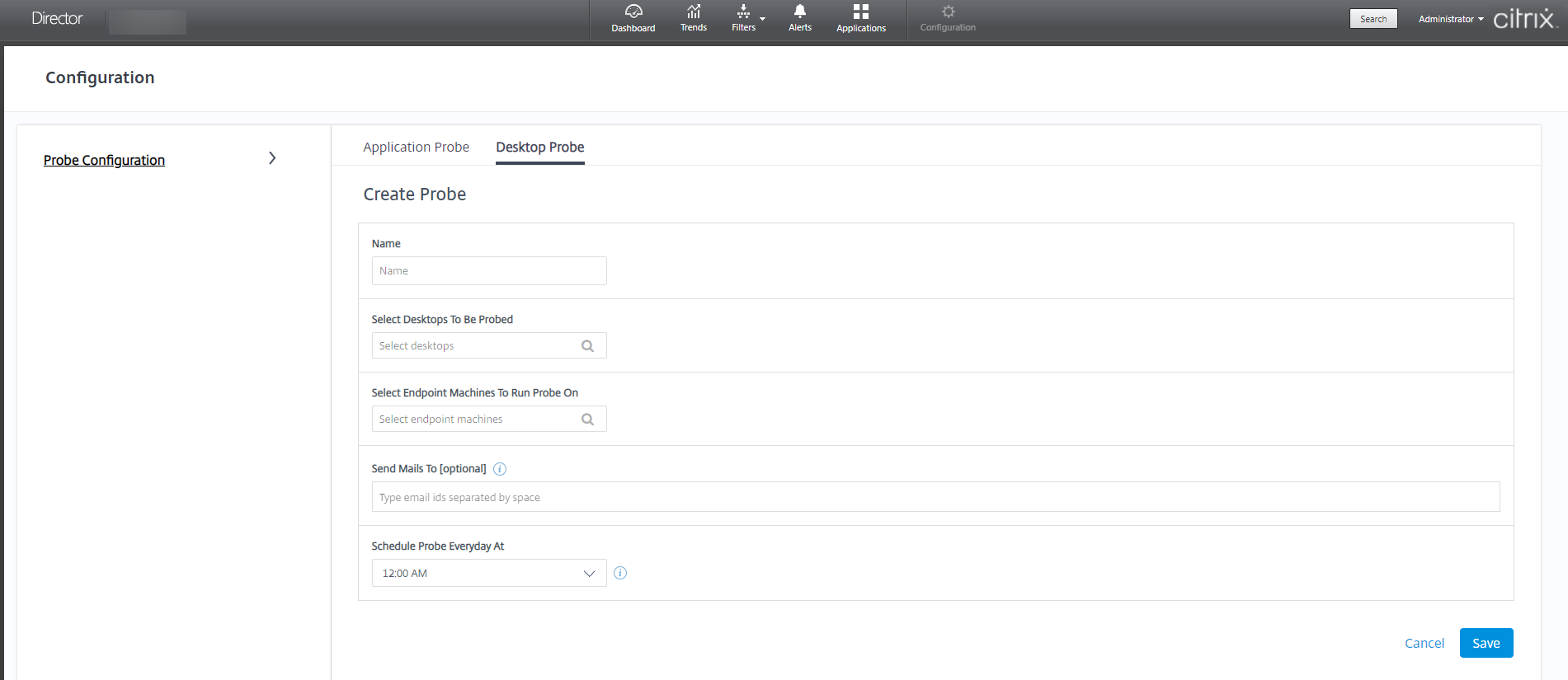
Per creare un sondaggio, immettere i dettagli e fare clic su Salva.
Nota:
Configurare il server e-mail in Avvisi > Configurazione server e-mail. Una volta completata la configurazione del sondaggio desktop, l’agente impiega 10 minuti prima di essere pronto per iniziare il sondaggio. Quindi, esegue i sondaggi configurati a partire dall’ora successiva.
Passaggio 3: Esecuzione del sondaggio
L’agente esegue il sondaggio desktop in base alla configurazione del sondaggio che recupera periodicamente da Director. Avvia i desktop selezionati in serie utilizzando StoreFront. L’agente riporta i risultati a Director tramite il database Monitor. Gli errori vengono segnalati in cinque fasi specifiche:
- Raggiungibilità StoreFront - l’URL StoreFront configurato non è raggiungibile.
- Autenticazione StoreFront - le credenziali StoreFront configurate non sono valide.
- Enumerazione StoreFront - l’elenco dei desktop enumerati da StoreFront non contiene il desktop da sondare.
- Download ICA® - il file ICA non è disponibile.
- Avvio desktop – il desktop non può essere avviato.
Passaggio 4: Visualizzare i risultati del sondaggio
È possibile visualizzare i risultati più recenti del sondaggio nella pagina Desktop.
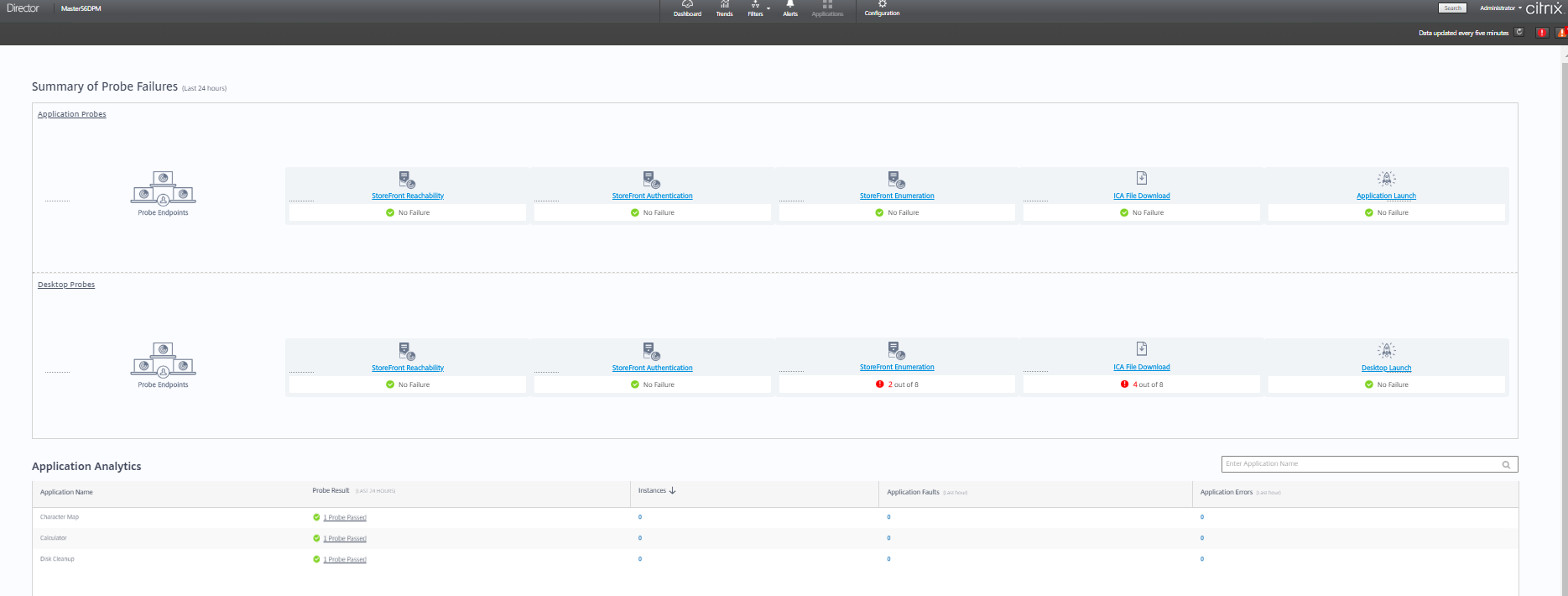
Per ulteriori informazioni sulla risoluzione dei problemi, fare clic sul collegamento del risultato del sondaggio per visualizzare maggiori dettagli nella pagina Tendenze > Risultati sondaggio > Risultati sondaggio desktop.
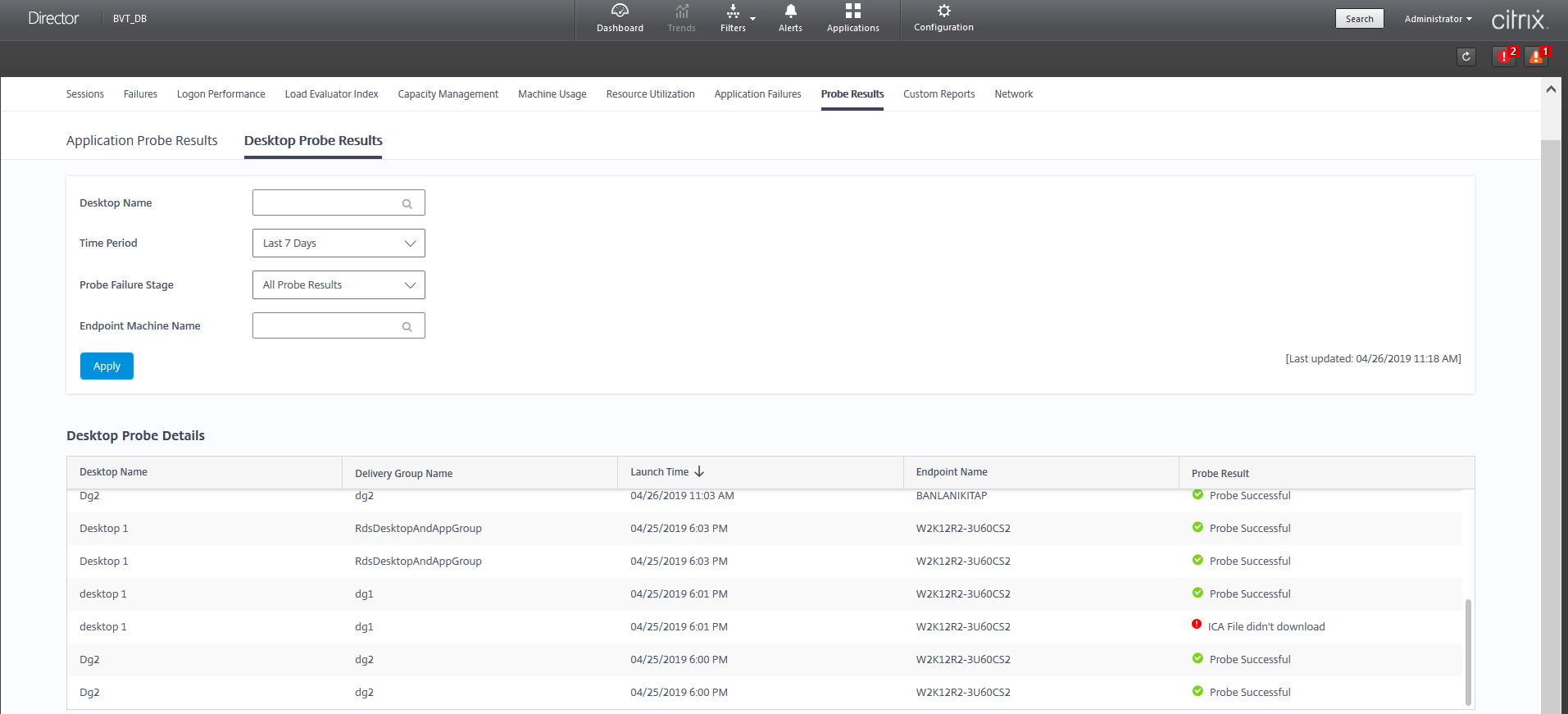
I dati consolidati dei risultati del sondaggio sono disponibili per gli ultimi 24 ore o gli ultimi 7 giorni in questa pagina. È possibile visualizzare la fase in cui il sondaggio è fallito. È possibile filtrare la tabella per un desktop specifico, una fase di errore del sondaggio o una macchina endpoint.