Bonnes pratiques de gestion des profils
Un profil utilisateur Windows est une collection de dossiers, de fichiers, de paramètres de registre et de configuration définissant l’environnement pour un utilisateur qui se connecte avec un compte utilisateur particulier. Les utilisateurs peuvent personnaliser ces paramètres en fonction de la configuration administrative.
Configurer Profile Management à partir d’un seul emplacement
Il existe trois emplacements à partir desquels vous pouvez configurer Profile Management. Pour configurer Profile Management, utilisez l’une des méthodes suivantes :
- Une GPO dans Active Directory
- Stratégies dans Citrix Studio
- Workspace Environment Management™
Nous vous recommandons de choisir un seul des trois emplacements pour configurer Profile Management.
Regardez cette vidéo pour en savoir plus :

Gestion des cookies
Profile Management prend en charge la suppression des cookies obsolètes pour Internet Explorer 10 et Internet Explorer 11. Vous pouvez utiliser la stratégie Traiter les fichiers de cookies Internet à la déconnexion pour supprimer les cookies obsolètes afin d’éviter l’encombrement du dossier de cookies. De plus, ajoutez les dossiers suivants à la liste des dossiers que vous souhaitez mettre en miroir :
-
AppData\Local\Microsoft\Windows\INetCookies
-
AppData\Local\Microsoft\Windows\WebCache
-
AppData\Roaming\Microsoft\Windows\Cookies
Améliorer les performances d’ouverture de session utilisateur
Profile Management fournit diverses stratégies pour améliorer les performances d’ouverture de session utilisateur. Les exemples incluent les stratégies Profils utilisateur en streaming, Accélérer la mise en miroir des dossiers et Conteneur de profil. Ces stratégies sont utiles dans les scénarios où les profils utilisateur continuent de croître avec l’utilisation quotidienne.
Cette section propose deux solutions Profile Management qui vous permettent d’améliorer les performances d’ouverture de session utilisateur.
Activer les profils en streaming et accélérer la mise en miroir des dossiers
Après avoir déployé le magasin d’utilisateurs dans votre environnement, activez les stratégies suivantes pour améliorer les performances d’ouverture de session utilisateur :
-
Accédez à Profile Management > Profils utilisateur en streaming, puis activez Streaming de profil et Activer le streaming de profil pour les dossiers.
-
Accédez à Profile Management > Système de fichiers, puis activez Accélérer la mise en miroir des dossiers.
Activer le conteneur de profil pour le profil complet
Vous pouvez déployer la solution de profil Citrix basée sur VHDX (appelée conteneur de profil) pour améliorer les performances d’ouverture de session. Ces fichiers VHDX sont attachés dynamiquement lors des ouvertures de session utilisateur. Pour déployer la solution basée sur VHDX, activez le conteneur de profil pour stocker le profil utilisateur complet comme suit :
- Accédez à Profile Management > Paramètres du conteneur de profil.
- Activez Conteneur de profil et saisissez un astérisque (*) dans la liste des conteneurs de profil.
Comparaisons de performances
Nous recommandons les solutions précédentes basées sur nos tests avec un profil utilisateur typique. Pour plus d’informations, consultez l’article du Knowledge Center CTX463658. Comme le montrent les tableaux suivants, les temps d’ouverture et de fermeture de session utilisateur ont considérablement diminué après le déploiement de l’une ou l’autre solution.
Résultats des tests d’activation des stratégies Profils utilisateur en streaming et Accélérer la mise en miroir des dossiers :
| Paramètres | Avant | Après |
|---|---|---|
| Temps d’ouverture de session / Temps total d’ouverture de session | 53.81 s / 56.48 s | 1.80 s / 4.45 s |
| Temps de fermeture de session / Temps total de fermeture de session | 42.49 s / 43.67 s | 5.62 s / 6.89 s |
Résultats des tests d’activation de la stratégie Conteneur de profil pour le profil complet :
| Paramètres | Avant | Après |
|---|---|---|
| Temps d’ouverture de session / Temps total d’ouverture de session | 53.81 s / 56.48 s | 2.66 s / 5.26 s |
| Temps de déconnexion / Temps total de déconnexion | 42.49 s / 43.67 s | 3.63 s / 4.99 s |
Outlook et Office 365
Microsoft recommande le mode Exchange mis en cache afin de permettre une expérience Microsoft Outlook en ligne et hors ligne cohérente. Vous pouvez activer le mode Exchange mis en cache à partir du client Microsoft Outlook. Pour plus d’informations, consultez https://docs.microsoft.com/fr-fr/exchange/outlook/cached-exchange-mode.
Lorsque vous utilisez le mode Exchange mis en cache, il y a toujours une copie de la boîte aux lettres Exchange d’un utilisateur dans un fichier de données Outlook hors ligne (*.ost). Le fichier peut devenir volumineux.
Nous vous recommandons d’éviter de stocker les données Microsoft Outlook localement ou sur des lecteurs partagés. Utilisez plutôt la fonctionnalité Activer l’expérience de recherche Outlook native. Avec cette fonctionnalité, le fichier de données Outlook hors ligne (*.ost) et la base de données de recherche Microsoft spécifique à l’utilisateur se déplacent avec le profil utilisateur. Cette fonctionnalité améliore l’expérience utilisateur lors de la recherche de courrier dans Microsoft Outlook. Pour plus d’informations sur l’utilisation de cette fonctionnalité, consultez Activer l’expérience de recherche Outlook native.
Streaming de profils avec l’itinérance des informations d’identification Microsoft activée
Par défaut, les dossiers suivants dans le fichier de configuration sont exclus du streaming de profils :
-
AppData\Local\Microsoft\Credentials
-
Appdata\Roaming\Microsoft\Credentials
-
Appdata\Roaming\Microsoft\Crypto
-
Appdata\Roaming\Microsoft\Protect
-
Appdata\Roaming\Microsoft\SystemCertificates
Si vous configurez manuellement l’exclusion du streaming de profils, assurez-vous d’ajouter les dossiers précédents à la “Liste d’exclusion du streaming de profils – répertoires.”
Itinérance du menu Démarrer
Les applications épinglées au menu Démarrer peuvent disparaître sur les systèmes d’exploitation suivants après plusieurs ouvertures de session :
- Windows 10 version 1607 et ultérieure, 32 bits et 64 bits
- Windows Server 2016 Standard et éditions
Datacenter - Windows Server 2019 Standard et éditions
Datacenter - Windows 10 Enterprise pour les postes de travail virtuels
Remarque :
Vous ne pouvez pas utiliser la même stratégie pour Windows 10 et Windows Server 2016/2019. Configurez des stratégies distinctes pour les plates-formes VDI et de bureau partagé, ou si vous utilisez Profile Management 2103 ou version ultérieure, utilisez la configuration automatique.
Activer automatiquement l’itinérance du menu Démarrer
Si vous utilisez Profile Management 2103 ou version ultérieure, l’itinérance du menu Démarrer est activée automatiquement.
Si vous utilisez Profile Management 2106 ou version ultérieure, nous vous recommandons d’activer la stratégie Accélérer la mise en miroir des dossiers, qui se trouve sous Profile Management > Système de fichiers > Synchronisation. Ce paramètre améliore l’expérience d’ouverture et de fermeture de session de l’utilisateur pour la fonctionnalité de mise en miroir des dossiers. Pour plus d’informations, consultez Accélérer la mise en miroir des dossiers.
Activer manuellement l’itinérance du menu Démarrer sur Windows 10
Si vous utilisez Profile Management 2012 ou une version antérieure, suivez les étapes suivantes :
-
Accédez à Profile Management > Système de fichiers > Synchronisation.
- Définissez la stratégie Dossiers à mettre en miroir sur Activé, puis ajoutez les dossiers suivants à la liste des dossiers à mettre en miroir :
Appdata\Local\PackagesAppdata\Local\Microsoft\Windows\Caches-
!ctx_localappdata!\TileDataLayer(applicable uniquement à Windows 10 version 1607 et antérieures)
Remarque :
À partir de Citrix Profile Management 1912, un dossier ajouté à Liste d’exclusion par défaut – répertoires ou Liste d’exclusion – répertoires ne peut pas être synchronisé même si vous l’ajoutez à Dossiers à mettre en miroir. Assurez-vous de supprimer le dossier
appdata\local\packagesdes listes d’exclusion avant de l’ajouter à Dossiers à mettre en miroir. - Définissez la stratégie Fichiers à synchroniser sur Activé, puis ajoutez le fichier suivant à la liste des fichiers à synchroniser.
Appdata\Local\Microsoft\Windows\UsrClass.dat*
Activer manuellement l’itinérance du menu Démarrer sur les serveurs Windows
Si vous utilisez Profile Management 2012 ou une version antérieure, suivez ces étapes :
-
Accédez à Profile Management > Paramètres avancés, puis définissez la stratégie Désactiver la configuration automatique sur Activé.
-
Accédez à Profile Management > Système de fichiers > Synchronisation.
-
Définissez la stratégie Dossiers à mettre en miroir sur Activé, puis ajoutez le dossier suivant à la liste des dossiers à mettre en miroir :
Appdata\Local\Microsoft\Windows\Caches
-
Définissez la stratégie Liste d’exclusion – répertoires sur Activé, puis ajoutez le dossier suivant à la liste des dossiers à exclure :
Appdata\Local\Packages
-
Définissez la stratégie Liste d’exclusion – fichiers sur Activé, puis ajoutez le fichier suivant à la liste des fichiers à exclure :
Appdata\Local\Microsoft\Windows\UsrClass.dat*
Synchroniser les profils efficacement
Des profils utilisateur insuffisamment synchronisés peuvent entraîner des ouvertures de session lentes, des pertes de paramètres utilisateur et une corruption de profil. Cela peut également nécessiter des efforts administratifs excessifs. Pour synchroniser les profils efficacement, suivez les recommandations décrites dans cet article.
Redirection de dossiers
La redirection de dossiers est une fonctionnalité de Microsoft Windows que vous pouvez utiliser avec Profile Management. La redirection de dossiers joue un rôle clé dans la fourniture d’une solution de profil réussie.
Pour utiliser la redirection de dossiers, assurez-vous que les utilisateurs concernés se trouvent dans l’unité d’organisation gérée par Profile Management. Nous vous recommandons de configurer la redirection de dossiers à l’aide d’une GPO dans Active Directory.
Par exemple, vous pouvez rediriger les dossiers suivants en activant les stratégies correspondantes sous Configuration utilisateur > Modèles d’administration > Modèles d’administration classiques (ADM) > Citrix > Profile Management > Redirection de dossiers :
Documents, Images, Musique, Vidéos, Favoris, Contacts, Téléchargements, Liens, Recherches et Parties enregistrées
Remarque :
- La redirection de dossiers élimine la nécessité de copier les données de ces dossiers chaque fois que les utilisateurs se connectent et accélère ainsi les ouvertures de session des utilisateurs.
- Nous vous déconseillons fortement d’activer la redirection de dossiers pour AppData (Roaming) et le menu Démarrer, car cela pourrait entraîner des problèmes dans les applications et le menu Démarrer.
- Ne redirigez pas le dossier Bureau s’il est trop volumineux. Sinon, un écran noir pourrait apparaître lorsqu’un utilisateur se connecte.
Inclure et exclure des fichiers et des dossiers
Profile Management vous permet de spécifier les fichiers et dossiers que vous ne souhaitez pas synchroniser en personnalisant les listes d’inclusion et d’exclusion. Pour éviter le gonflement des profils, excluez les fichiers de cache des applications tierces, par exemple, les fichiers de cache Chrome situés dans Appdata\Local\Google\Chrome\UserData\Default\Cache. Pour plus d’informations, consultez Inclure et exclure des éléments.
Streaming de profil
La gestion des profils récupère les fichiers d’un profil du magasin d’utilisateurs vers l’ordinateur local uniquement lorsque les utilisateurs y accèdent après s’être connectés. Cela accélère le processus de connexion et réduit la taille du profil. Par exemple, si un fichier n’est pas utilisé, il n’est jamais copié dans le dossier de profil local. Vous pouvez également utiliser la stratégie Toujours mettre en cache pour imposer une limite inférieure à la taille des fichiers diffusés en continu. Tout fichier de cette taille ou plus est mis en cache localement dès que possible après la connexion.
Vous pouvez activer les stratégies Activer le streaming de profil pour les dossiers et Streaming de profil pour éliminer la nécessité de récupérer les dossiers non consultés.
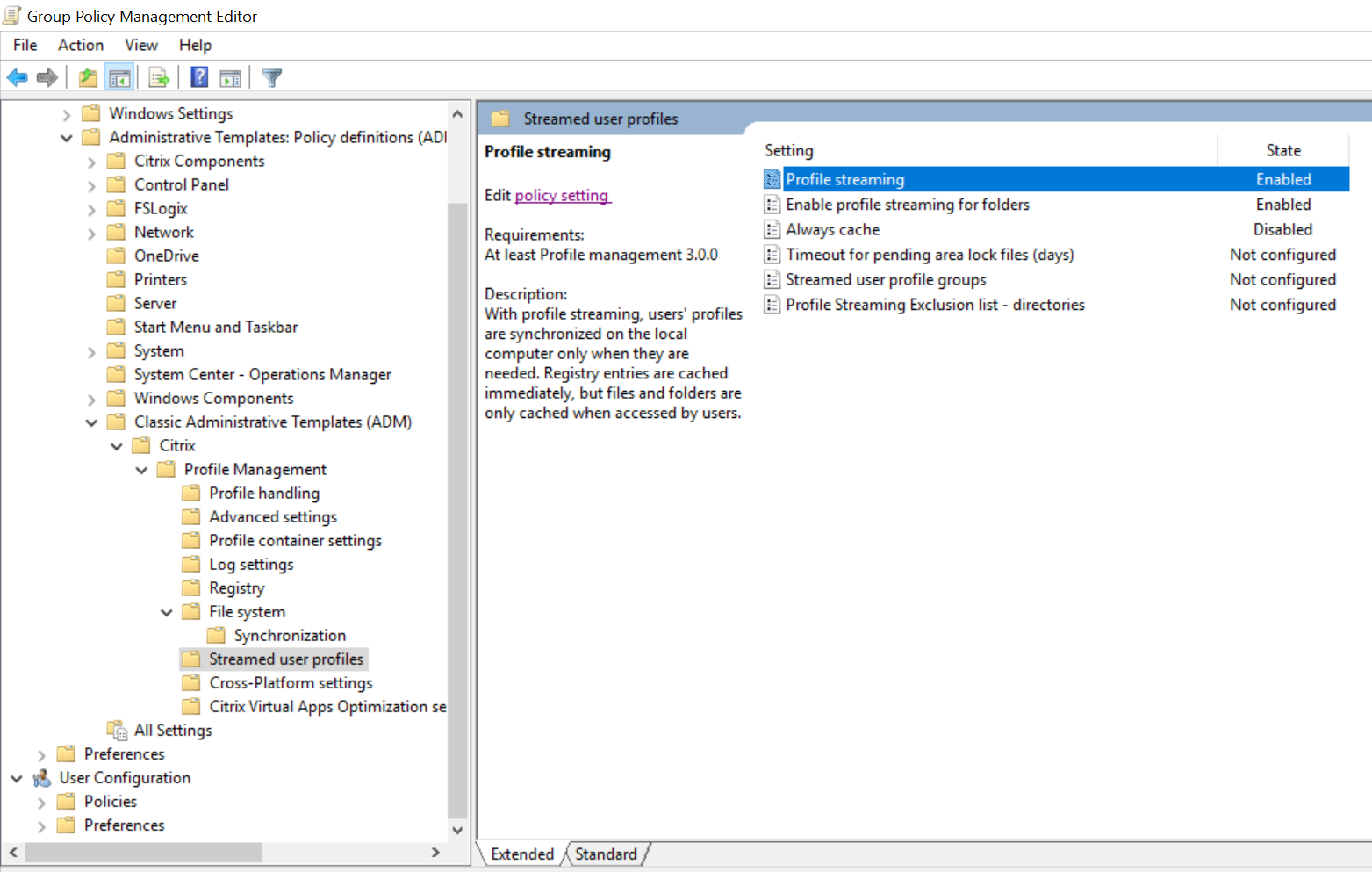
Écriture différée active et Registre
Cette fonctionnalité réduit les temps de fermeture de session par rapport à la fonctionnalité de streaming de profil, en particulier lorsqu’il y a de nombreux fichiers modifiés. Cette fonctionnalité synchronise les fichiers et dossiers modifiés (mais pas les entrées de registre) avec le magasin d’utilisateurs pendant la session, mais avant la fermeture de session.
Prise en charge des cookies d’Internet Explorer 10/11
Profile Management 5.0 et versions ultérieures prend en charge le traitement amélioré des cookies lors de l’utilisation d’Internet Explorer 10 et d’Internet Explorer 11. Pour éviter l’encombrement des dossiers de cookies, utilisez la stratégie Traiter les fichiers de cookies Internet à la fermeture de session pour supprimer les cookies obsolètes. Vous pouvez ajouter les dossiers suivants à la liste des dossiers à mettre en miroir :
- AppData\Local\Microsoft\Windows\INetCookies
- AppData\Local\Microsoft\Windows\WebCache
- AppData\Roaming\Microsoft\Windows\Cookies
Pour plus d’informations, consultez Traiter les fichiers de cookies Internet à la fermeture de session.
Bonnes pratiques de dépannage
Utilisez toujours l’outil de vérification de la configuration de Profile Management (UPMConfigCheck) pour identifier les erreurs de configuration potentielles.
Lorsque Profile Management ne fonctionne pas, vérifiez d’abord si le magasin d’utilisateurs configuré est accessible.
Personnalisation du menu Démarrer de Windows 10
Nous recommandons d’utiliser une disposition de personnalisation avec verrouillage partiel et de déployer la personnalisation via une stratégie de groupe. Pour plus d’informations sur la personnalisation de la disposition du menu Démarrer, consultez https://docs.microsoft.com/fr-fr/windows-hardware/customize/desktop/customize-start-layout.
Dans cet article
- Configurer Profile Management à partir d’un seul emplacement
- Gestion des cookies
- Améliorer les performances d’ouverture de session utilisateur
- Outlook et Office 365
- Streaming de profils avec l’itinérance des informations d’identification Microsoft activée
- Itinérance du menu Démarrer
- Synchroniser les profils efficacement
- Bonnes pratiques de dépannage
- Personnalisation du menu Démarrer de Windows 10