Diffuser les profils utilisateur
Avec la fonctionnalité de profils utilisateur en streaming Citrix®, les fichiers contenus dans un profil sont récupérés du magasin utilisateur vers l’ordinateur local uniquement lorsqu’ils sont accédés par les utilisateurs après leur connexion. Les entrées de registre et tous les fichiers de la zone d’attente constituent des exceptions. Ils sont récupérés immédiatement. Pour plus d’informations sur la zone d’attente, consultez Zone d’attente dans Architecture de Profile Management.
Pour éliminer la nécessité de récupérer des dossiers qui ne sont pas accédés, définissez les stratégies Activer le streaming de profils pour les dossiers et Streaming de profils sur Activé.
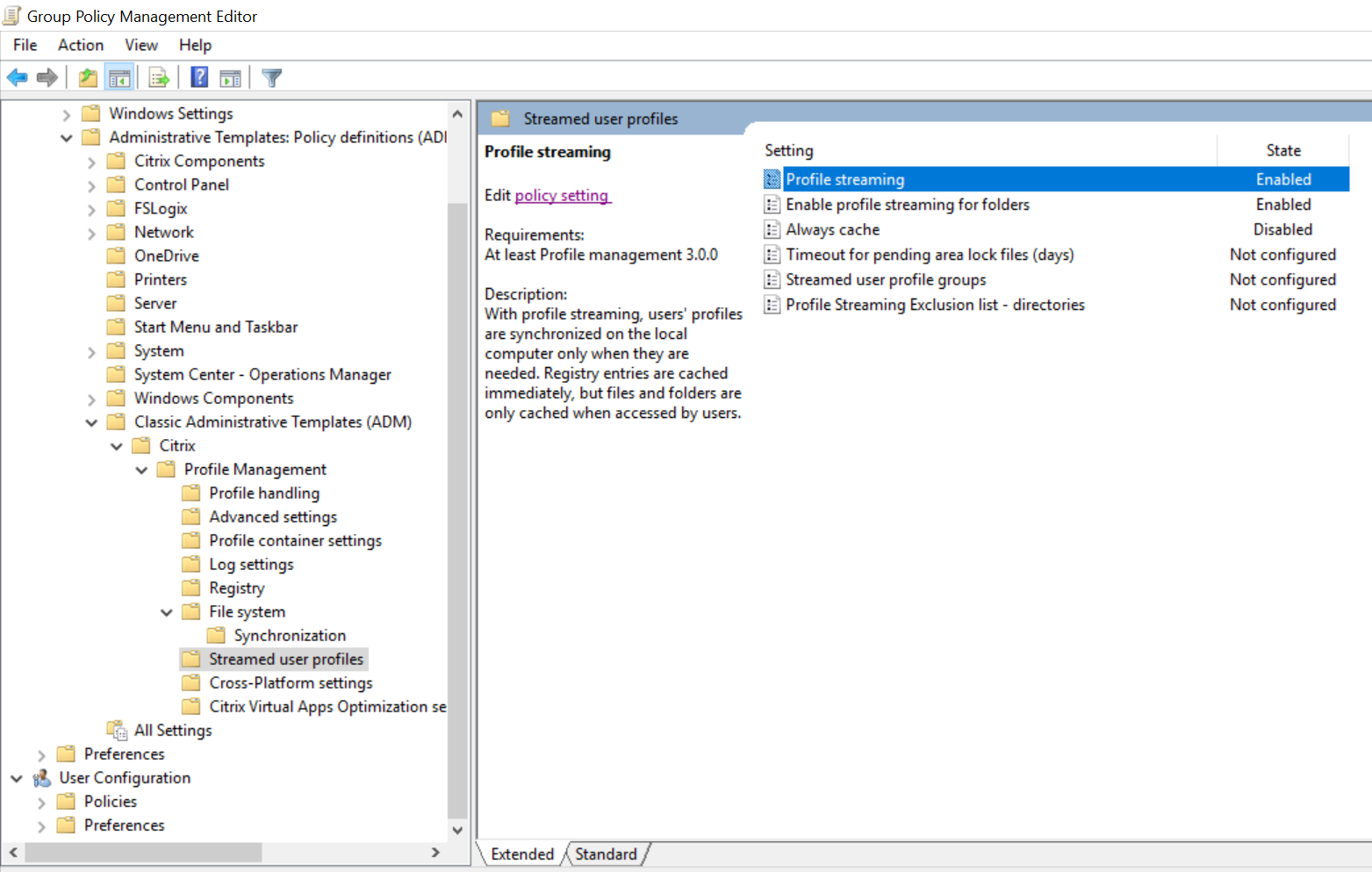
Le streaming n’est pas requis et ne prend pas en charge la fonctionnalité Personal vDisk des bureaux virtuels Citrix.
- Sous Profile Management, double-cliquez sur Profils utilisateur en streaming.
- Double-cliquez sur Streaming de profils.
- Sélectionnez Activé et cliquez sur OK.
- Si vous le souhaitez, pour améliorer l’expérience de streaming pour les utilisateurs, double-cliquez sur Toujours mettre en cache, sélectionnez Activé, et effectuez l’une des opérations suivantes :
- Pour économiser la bande passante réseau en imposant une limite inférieure à la taille des fichiers ou dossiers diffusés en streaming, définissez une limite en Mo. Tous les fichiers et dossiers qui dépassent cette limite sont récupérés dès que possible après la connexion.
- Pour activer la fonctionnalité de mise en cache de l’intégralité du profil, définissez la limite sur zéro. Après la connexion, cela récupère tous les fichiers du magasin utilisateur en tant que tâche système en arrière-plan, sans aucun retour d’information aux utilisateurs. Si des fichiers volumineux sont présents, la stratégie Toujours mettre en cache peut améliorer les performances en réduisant les temps de connexion.
- Cliquez sur OK.
- Si vous le souhaitez, double-cliquez sur Délai d’expiration pour les fichiers de verrouillage de la zone d’attente, sélectionnez Activé, et entrez une période de délai d’expiration (jours) qui libère les fichiers afin qu’ils soient réécrits dans le magasin utilisateur depuis la zone d’attente si le magasin utilisateur reste verrouillé lorsqu’un serveur ne répond plus. Utilisez ce paramètre pour éviter l’encombrement de la zone d’attente et pour vous assurer que le magasin utilisateur contient toujours les fichiers les plus récents.
- Cliquez sur OK.
- Si vous le souhaitez, si vous ne voulez qu’un sous-ensemble de profils utilisateur dans l’unité d’organisation à diffuser en streaming, double-cliquez sur Groupes de profils utilisateur en streaming, sélectionnez Activé, et entrez une liste de groupes. Utilisez la touche Entrée pour séparer plusieurs entrées. Les profils des utilisateurs de tous les autres groupes ne sont pas diffusés en streaming.
- Cliquez sur OK.
Si Profile streaming n’est pas configuré dans la GPO ou dans le fichier .ini, Profile streaming est désactivé.
Si Always cache n’est pas configuré dans la GPO, la valeur du fichier .ini est utilisée. Si ce paramètre n’est pas configuré ici ou dans le fichier .ini, il est désactivé.
Si Timeout for pending area lock files n’est pas configuré dans la GPO, la valeur du fichier .ini est utilisée. Si ce paramètre n’est pas configuré dans la GPO ou dans le fichier .ini, la valeur par défaut d’un jour est utilisée.
Si Streamed user profile groups sont désactivés, tous les groupes d’utilisateurs sont traités. Si ce paramètre n’est pas configuré dans la GPO, la valeur du fichier .ini est utilisée. Si ce paramètre n’est pas configuré dans la GPO ou dans le fichier .ini, tous les utilisateurs sont traités.
Si Enable profile streaming for folders n’est pas configuré dans la GPO ou dans le fichier .ini, le streaming de profils pour les dossiers est désactivé.
Pour que vos modifications prennent effet, exécutez la commande gpupdate /force à partir de l’invite de commandes, comme documenté à https://docs.microsoft.com/fr-fr/windows-server/administration/windows-commands/gpupdate.
Pour activer l’exclusion du streaming de profils
Lorsque l’exclusion du streaming de profils est activée, Profile Management ne diffuse pas les dossiers de la liste d’exclusion, et tous les dossiers et fichiers sont récupérés immédiatement du magasin utilisateur vers l’ordinateur local lorsqu’un utilisateur se connecte.
Pour activer l’exclusion du streaming de profils, procédez comme suit :
- Sous Profile Management, double-cliquez sur Profils utilisateur en streaming.
- Double-cliquez sur la stratégie Profile Streaming Exclusion list - directories.
- Sélectionnez Enabled.
- Cliquez sur Show.
- Ajoutez les dossiers que vous ne souhaitez pas que Profile Management diffuse. Les noms de dossiers peuvent être spécifiés comme des chemins absolus ou comme des chemins relatifs au profil utilisateur (
%USERPROFILE%). Utilisez cette variable pour localiser le profil, mais n’entrez pas la variable elle-même dans cette stratégie. Omettez les barres obliques inverses initiales des chemins.
Par exemple :
- Desktop. Le dossier Desktop n’est pas traité dans le profil utilisateur.
- MyApp\tmp. Le dossier %USERPROFILE%\MyApp\tmp n’est pas traité.
Si ce paramètre n’est pas configuré ici, les dossiers suivants du fichier .ini sont exclus par défaut :
- AppData\Local\Microsoft\Credentials
- Appdata\Roaming\Microsoft\Credentials
- Appdata\Roaming\Microsoft\Crypto
- Appdata\Roaming\Microsoft\Protect
- Appdata\Roaming\Microsoft\SystemCertificates
Si ce paramètre n’est pas configuré ici ou dans le fichier .ini, tous les dossiers sont diffusés en continu.
Pour que vos modifications prennent effet, exécutez la commande gpupdate /force. Pour plus d’informations, consultez https://technet.microsoft.com/fr-fr/library/bb490983.aspx.
Remarque :
- Cette stratégie ne prend effet que lorsque la diffusion de profils en continu est activée.
- Cette stratégie ne prend pas en charge les caractères génériques
*et?. - Utilisez la touche Entrée pour séparer plusieurs entrées.
- Lorsque vous modifiez manuellement la liste d’exclusion du streaming de profils, vous devez ajouter les dossiers exclus par défaut mentionnés précédemment pour éviter que les ouvertures de session ne se bloquent.