Créer des VDA Linux à l’aide de Machine Creation Services™ (MCS)
Vous pouvez créer des VDA joints à un domaine et non joints à un domaine à l’aide de MCS.
Important :
Voici les modifications importantes à partir de la version 2212 :
- La variable AD_INTEGRATION dans le fichier /etc/xdl/mcs/mcs.conf ou dans l’interface graphique d’installation facile n’a plus de valeur par défaut. Vous devez définir une valeur selon vos besoins. Pour plus d’informations, consultez la section Étape 3h : Configurer les variables MCS de cet article.
- La valeur valide de l’entrée UPDATE_MACHINE_PW dans /etc/xdl/mcs/mcs.conf n’est plus enabled ou disabled, mais Y ou N. Pour plus d’informations, consultez la section Automatiser les mises à jour des mots de passe des comptes machine de cet article.
Distributions prises en charge
| Winbind | SSSD | Centrify | PBIS | |
|---|---|---|---|---|
| Debian 11.3 | Oui | Oui | Non | Oui |
| RHEL 9.2/9.0 | Oui | Oui | Non | Non |
| RHEL 8.8/8.6 | Oui | Oui | Oui | Oui |
| Rocky Linux 9.2/9.0 | Oui | Oui | Non | Non |
| Rocky Linux 8.8/8.6 | Oui | Oui | Non | Non |
| RHEL 7.9, CentOS 7.9 | Oui | Oui | Oui | Oui |
| SUSE 15.4 | Oui | Oui | Non | Oui |
| Ubuntu 22.04, Ubuntu 20.04 | Oui | Oui | Non | Oui |
Remarque :
Pour utiliser un VDA RHEL 8.x/9.x ou Rocky Linux 8.x/9.x en cours d’exécution qui est connecté au domaine à l’aide de SSSD en tant que VM de modèle pour MCS, assurez-vous que :
Le VDA est installé manuellement et non à l’aide de l’installation facile. L’installation facile utilise Adcli pour RHEL 8.x/9.x et Rocky Linux 8.x/9.x, et la combinaison de SSSD et Adcli n’est pas prise en charge par MCS.
Un serveur Samba est configuré pour utiliser SSSD pour l’authentification AD. Pour plus d’informations, consultez l’article de Red Hat à l’adresse https://access.redhat.com/solutions/3802321.
-
Hyperviseurs pris en charge
- AWS
- Citrix Hypervisor™
- GCP
- Microsoft Azure
- Nutanix AHV
- VMware vSphere
Des résultats inattendus peuvent se produire si vous tentez de préparer une image maître sur des hyperviseurs autres que ceux pris en charge.
Utiliser MCS pour créer des VM Linux
-
Considérations
-
À partir de la version 2203, vous pouvez héberger le VDA Linux sur Microsoft Azure, AWS et GCP pour Citrix Virtual Apps and Desktops ainsi que Citrix DaaS (anciennement service Citrix Virtual Apps and Desktops). Pour ajouter ces connexions d’hôte de cloud public à votre déploiement Citrix Virtual Apps and Desktops, vous avez besoin de licences Citrix Universal Subscription ou Hybrid Rights. Pour plus d’informations sur les licences Universal Subscription et Hybrid Rights, consultez Transition et mise à niveau (TTU) avec Citrix Universal Subscription.
-
Les serveurs bare metal ne sont pas pris en charge pour une utilisation avec MCS afin de créer des machines virtuelles.
-
Citrix® utilise les versions Centrify suivantes pour la validation initiale des fonctionnalités sur les distributions Linux pertinentes :
Distribution Linux Version de Centrify RHEL 7/8 5.8.0 SUSE 5.7.1 -
-
Debian, Ubuntu 5.6.1 -
L’utilisation d’autres versions de Centrify peut entraîner des erreurs. N’utilisez pas Centrify pour joindre une machine de modèle à un domaine.
-
Si vous utilisez PBIS ou Centrify pour joindre des machines créées par MCS à des domaines Windows, effectuez les tâches suivantes :
-
Sur la machine de modèle, configurez le chemin de téléchargement du package PBIS ou Centrify dans le fichier
/etc/xdl/mcs/mcs.confou installez directement le package PBIS ou Centrify. -
Avant d’exécuter
/opt/Citrix/VDA/sbin/deploymcs.sh, créez une unité d’organisation (OU) qui dispose des autorisations d’écriture et de réinitialisation de mot de passe pour toutes ses machines subordonnées créées par MCS. -
Avant de redémarrer les machines créées par MCS une fois que
/opt/Citrix/VDA/sbin/deploymcs.sha terminé son exécution, exécutezklist -li 0x3e4 purgesur votre Delivery Controller ou sur votre Citrix Cloud Connector en fonction de votre déploiement.
-
-
(Pour Nutanix uniquement) Étape 1 : Installer et enregistrer le plug-in Nutanix AHV
Obtenez le package du plug-in Nutanix AHV auprès de Nutanix. Installez et enregistrez le plug-in dans votre environnement Citrix Virtual Apps and Desktops. Pour plus d’informations, consultez le guide d’installation du plug-in Nutanix Acropolis MCS, disponible sur le portail de support Nutanix.
Étape 1a : Installer et enregistrer le plug-in Nutanix AHV pour les Delivery Controllers sur site
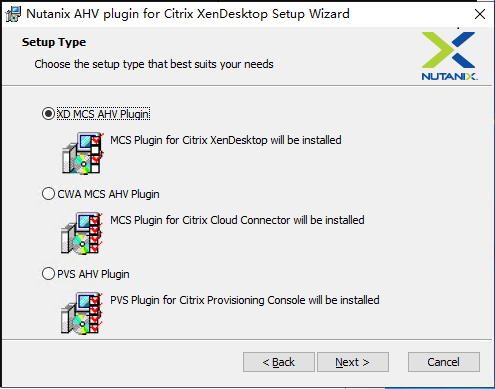
Après avoir installé Citrix Virtual Apps and Desktops™, sélectionnez et installez le plug-in XD MCS AHV sur vos Delivery Controllers.
Étape 1b : Installer et enregistrer le plug-in Nutanix AHV pour les Delivery Controllers cloud
Sélectionnez et installez le plug-in CWA MCS AHV pour les Citrix Cloud™ Connectors. Installez le plug-in sur tous les Citrix Cloud Connectors enregistrés auprès du locataire Citrix Cloud. Vous devez enregistrer les Citrix Cloud Connectors même s’ils desservent un emplacement de ressources sans l’AHV.
Étape 1c : Effectuer les étapes suivantes après l’installation du plug-in
- Vérifiez qu’un dossier Nutanix Acropolis a été créé dans
C:\Program Files\Common Files\Citrix\HCLPlugins\CitrixMachineCreation\v1.0.0.0. - Exécutez la commande
"C:\Program Files\Common Files\Citrix\HCLPlugins\RegisterPlugins.exe" -PluginsRoot "C:\Program Files\Common Files\Citrix\HCLPlugins\CitrixMachineCreation\v1.0.0.0". -
Redémarrez les services Citrix Host, Citrix Broker et Citrix Machine Creation Services sur vos Delivery Controllers sur site ou redémarrez le service Citrix RemoteHCLServer sur les Citrix Cloud Connectors.
Conseil :
Nous vous recommandons d’arrêter puis de redémarrer les services Citrix Host, Citrix Broker et Machine Creation Services lorsque vous installez ou mettez à jour le plug-in Nutanix AHV.
Étape 2 : Créer une connexion d’hôte
Cette section fournit des exemples sur la façon de créer une connexion d’hôte vers Azure, AWS, Citrix Hypervisor, GCP, Nutanix AHV et VMware vSphere. Pour plus d’informations, consultez Créer et gérer des connexions et des ressources dans la documentation Citrix Virtual Apps and Desktops et Créer et gérer des connexions dans la documentation Citrix DaaS.
Créer une connexion d’hôte vers Azure dans Citrix Studio
- Connectez-vous à Citrix Cloud.
- Dans le menu supérieur gauche, sélectionnez Mes services > DaaS.
- Dans Gérer > Configuration complète, sélectionnez Hébergement dans le volet gauche.
-
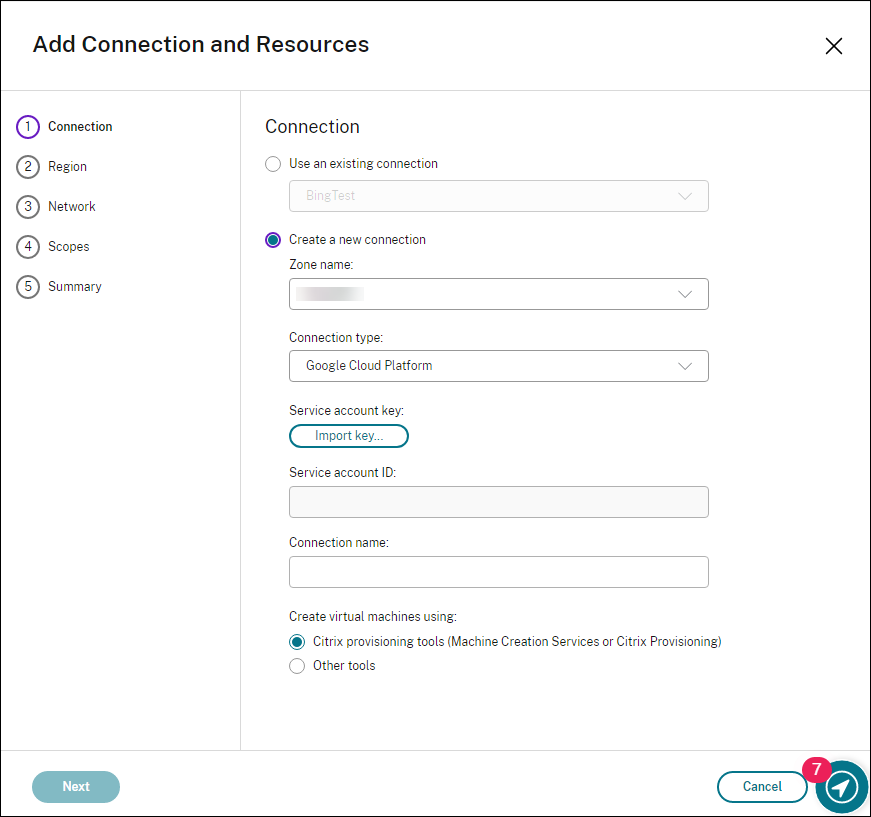
Sélectionnez Ajouter une connexion et des ressources dans la barre d’actions.
-
Sélectionnez Microsoft Azure comme type de connexion.
- L’assistant vous guide à travers les pages. Le contenu spécifique de la page dépend du type de connexion sélectionné. Après avoir terminé chaque page, sélectionnez Suivant jusqu’à ce que vous atteigniez la page Résumé. Pour plus d’informations, consultez l’Étape 2 : Créer une connexion d’hôte dans l’article Créer des VDA Linux non joints à un domaine.
Créer une connexion d’hôte à AWS dans Citrix Studio
-
- Dans Citrix Studio, choisissez Configuration > Hébergement > Ajouter une connexion et des ressources.
-
- Choisissez Amazon EC2 comme type de connexion.

-
Saisissez la clé API et la clé secrète de votre compte AWS, puis saisissez le nom de votre connexion.

La clé API est votre ID de clé d’accès et la clé secrète est votre clé d’accès secrète. Elles sont considérées comme une paire de clés d’accès. Si vous perdez votre clé d’accès secrète, vous pouvez supprimer la clé d’accès et en créer une autre. Pour créer une clé d’accès, procédez comme suit :
- Connectez-vous aux services AWS.
- Accédez à la console Identity and Access Management (IAM).
- Dans le volet de navigation gauche, choisissez Utilisateurs.
- Sélectionnez l’utilisateur cible et faites défiler vers le bas pour sélectionner l’onglet Informations d’identification de sécurité.
- Faites défiler vers le bas et cliquez sur Créer une clé d’accès. Une nouvelle fenêtre apparaît.
- Cliquez sur Télécharger le fichier .csv et enregistrez la clé d’accès dans un emplacement sécurisé.
-
L’assistant vous guide à travers les pages. Le contenu spécifique de la page dépend du type de connexion sélectionné. Après avoir terminé chaque page, sélectionnez Suivant jusqu’à ce que vous atteigniez la page Résumé.
Créer une connexion d’hôte à Citrix Hypervisor dans Citrix Studio
- Connectez-vous à Citrix Cloud.
- Dans le menu supérieur gauche, sélectionnez Mes services > DaaS.
-
- Dans Gérer > Configuration complète, sélectionnez Hébergement dans le volet gauche.
-
- Sélectionnez Ajouter une connexion et des ressources dans la barre d’actions.
- Sélectionnez Citrix Hypervisor comme type de connexion.
- Saisissez l’adresse de connexion (l’URL de Citrix Hypervisor) de votre compte Citrix Hypervisor, votre nom d’utilisateur et votre mot de passe, ainsi que le nom de votre connexion.
Créer une connexion d’hôte à GCP dans Citrix Studio
Configurez votre environnement GCP conformément aux environnements de virtualisation Google Cloud Platform, puis suivez les étapes ci-dessous pour créer une connexion d’hôte à GCP.
- Connectez-vous à Citrix Cloud.
- Dans le menu supérieur gauche, sélectionnez Mes services > DaaS.
- Dans Gérer > Configuration complète, sélectionnez Hébergement dans le volet gauche.
- Sélectionnez Ajouter une connexion et des ressources dans la barre d’actions.
-
Sélectionnez Google Cloud Platform comme type de connexion.
-
Importez la clé de compte de service de votre compte GCP et saisissez le nom de votre connexion.
- L’assistant vous guide à travers les pages. Le contenu spécifique de la page dépend du type de connexion sélectionné. Après avoir terminé chaque page, sélectionnez Suivant jusqu’à ce que vous atteigniez la page Résumé. Pour plus d’informations, consultez l’Étape 2 : Créer une connexion d’hôte dans l’article Créer des VDA Linux non joints à un domaine.
Créer une connexion d’hôte à Nutanix dans Citrix Studio
- Pour les Delivery Controllers sur site, choisissez Configuration > Hébergement > Ajouter une connexion et des ressources dans Citrix Studio sur site. Pour les Delivery Controllers cloud, choisissez Gérer > Hébergement > Ajouter une connexion et des ressources dans la console Studio basée sur le Web sur Citrix Cloud pour créer une connexion à l’hyperviseur Nutanix.
-
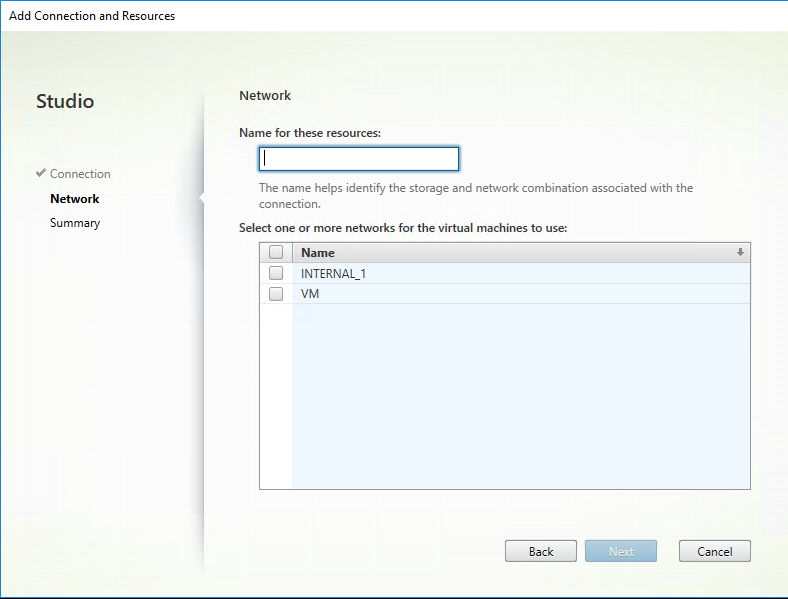
Dans l’assistant Ajouter une connexion et des ressources, sélectionnez Nutanix AHV comme type de connexion sur la page Connexion, puis spécifiez l’adresse de l’hyperviseur, les informations d’identification et le nom de votre connexion. Sur la page Réseau, sélectionnez un réseau pour l’unité.
Par exemple, dans Citrix Studio sur site :
Créer une connexion d’hôte à VMware dans Citrix Studio
-
Installez vCenter Server dans l’environnement vSphere. Pour plus d’informations, consultez VMware vSphere.
-
Dans Citrix Studio, choisissez Configuration > Hébergement > Ajouter une connexion et des ressources.
-
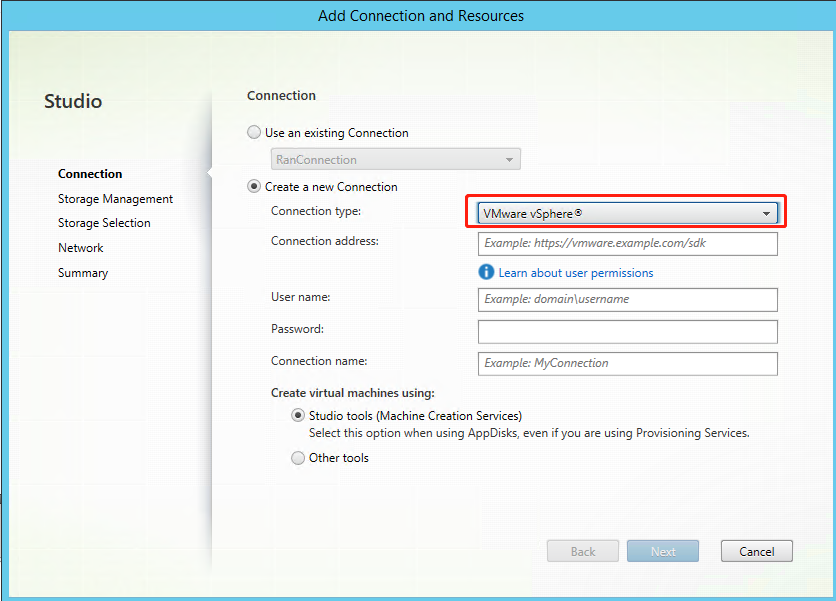
Choisissez VMware vSphere comme type de connexion.
-
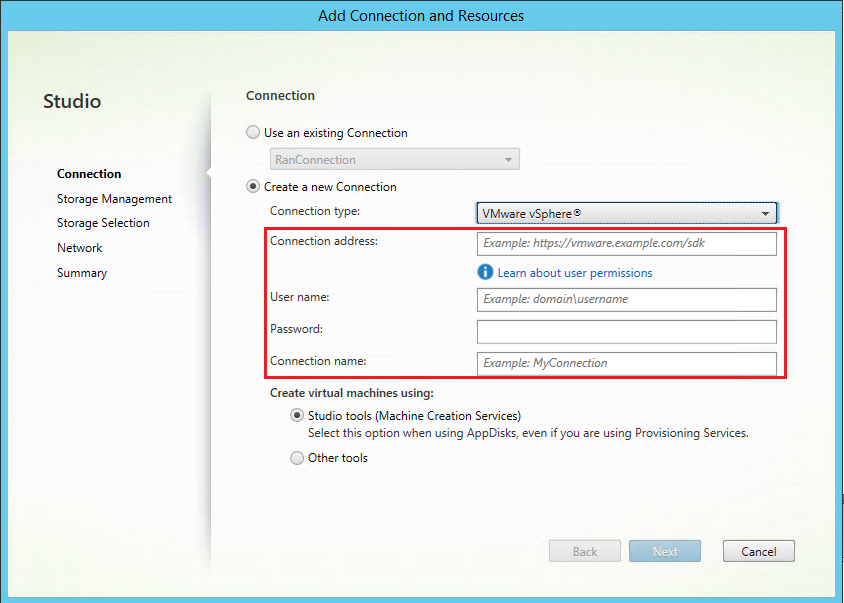
Saisissez l’adresse de connexion (l’URL de vCenter Server) de votre compte VMware, votre nom d’utilisateur et votre mot de passe, ainsi que le nom de votre connexion.
Étape 3 : Préparer une image principale
(Pour Citrix Hypervisor uniquement) Étape 3a : Installer les outils Citrix VM
Installez les outils Citrix VM sur la VM de modèle pour que chaque VM puisse utiliser l’interface de ligne de commande xe ou XenCenter. Les performances de la VM peuvent être lentes si vous n’installez pas les outils. Sans les outils, vous ne pouvez effectuer aucune des opérations suivantes :
- Arrêter, redémarrer ou suspendre proprement une VM.
- Afficher les données de performance de la VM dans XenCenter.
- Migrer une VM en cours d’exécution (via
XenMotion). - Créer des instantanés ou des instantanés avec mémoire (points de contrôle), et revenir à des instantanés.
- Ajuster le nombre de vCPU sur une VM Linux en cours d’exécution.
-
Exécutez la commande suivante pour monter les outils Citrix VM nommés guest-tools.iso.
sudo mount /dev/cdrom /mnt <!--NeedCopy--> -
Exécutez la commande suivante pour installer le package
xe-guest-utilitiesen fonction de votre distribution Linux.Pour RHEL/CentOS/Rocky Linux :
sudo rpm -i /mnt/Linux/xe-guest-utilities_{package-version}_all.rpm
<!--NeedCopy-->
Pour Ubuntu/Debian :
sudo dpkg -i /mnt/Linux/xe-guest-utilities_{package-version}_all.deb
<!--NeedCopy-->
Pour SUSE :
sudo rpm -i /mnt/Linux/xe-guest-utilities_{package-version}_all.rpm <!--NeedCopy--> -
Vérifiez l’état de virtualisation de la machine virtuelle de modèle sous l’onglet Général dans XenCenter. Si les outils Citrix VM Tools sont correctement installés, l’état de virtualisation affiche Optimisé.
Pour SUSE 15.4 sur AWS, Azure et GCP, assurez-vous que :
- Vous utilisez libstdc++6 version 12 ou ultérieure.
- Le paramètre Default_WM dans /etc/sysconfig/windowmanager est défini sur “gnome”.
Étape 3c : Désactiver RDNS pour Ubuntu 20.04 sur GCP
-  Sur la machine virtuelle de modèle, ajoutez la ligne **rdns = false** sous **[libdefaults]** dans /etc/krb5.conf.

-  #### Étape 3d : Installer le package Linux VDA sur la machine virtuelle de modèle

-  > **Remarque :**
-  >
-  > -   Pour utiliser un VDA en cours d’exécution comme machine virtuelle de modèle, ignorez cette étape. Pour utiliser un VDA RHEL 8.x/9.x ou Rocky Linux 8.x/9.x en cours d’exécution, connecté au domaine à l’aide de SSSD, comme machine virtuelle de modèle, assurez-vous que :
-  >
-  >     -   Le VDA est installé manuellement et non à l’aide de l’installation facile. L’installation facile utilise **Adcli** pour RHEL 8.x/9.x et Rocky Linux 8.x/9.x, et la combinaison de SSSD et **Adcli** n’est pas prise en charge par MCS.
-  > > >         -  Un serveur Samba est configuré pour utiliser SSSD pour l’authentification AD. Pour plus d’informations, consultez l’article Red Hat à l’adresse <https://access.redhat.com/solutions/3802321>. > >     -  Avant d’installer le package Linux VDA sur la machine virtuelle de modèle, installez .NET Runtime 6.0.
Selon votre distribution Linux, exécutez la commande suivante pour configurer l’environnement du Linux VDA :
Pour RHEL/CentOS/Rocky Linux :
Remarque :
-  Pour RHEL et CentOS, installez le référentiel EPEL avant de pouvoir installer le Linux VDA et exécuter `deploymcs.sh` avec succès. Pour plus d’informations sur l’installation d’EPEL, consultez les instructions à l’adresse <https://docs.fedoraproject.org/en-US/epel/>.

-  Avant d’installer le Linux VDA sur RHEL 9.2/9.0 et Rocky Linux 9.2/9.0, mettez à jour le package **libsepol** vers la version 3.4 ou ultérieure.
sudo yum –y localinstall <PATH>/<Linux VDA RPM>
<!--NeedCopy-->
Pour Ubuntu/Debian :
sudo dpkg –i  <PATH>/<Linux VDA DEB>

apt-get install -f
<!--NeedCopy-->
Pour SUSE :
sudo zypper –i install <PATH>/<Linux VDA RPM>
<!--NeedCopy-->
Étape 3e : Activer les référentiels pour installer le package tdb-tools (pour RHEL 7 uniquement)
Pour serveur RHEL 7 :
subscription-manager repos --enable=rhel-7-server-optional-rpms
<!--NeedCopy-->
Pour station de travail RHEL 7 :
    -  subscription-manager repos --enable=rhel-7-workstation-optional-rpms
<!--NeedCopy-->
Étape 3f : (Sur SUSE) Installer manuellement ntfs-3g
Sur la plateforme SUSE, aucun référentiel ne fournit ntfs-3g. Téléchargez le code source, compilez et installez ntfs-3g manuellement :
-
Installez le système de compilation GNU Compiler Collection (GCC) et le package make :
sudo zypper install gcc sudo zypper install make <!--NeedCopy--> -
Téléchargez le package ntfs-3g.
-
- Décompressez le package ntfs-3g :
sudo tar -xvzf ntfs-3g_ntfsprogs-<package version>.tgz <!--NeedCopy--> -
-
- Saisissez le chemin d’accès au package ntfs-3g :
 sudo cd ntfs-3g_ntfsprogs-<package version>
 <!--NeedCopy-->
-
Installez ntfs-3g :
./configure
make
make install
<!--NeedCopy-->
Étape 3g : Spécifier une base de données à utiliser
Vous pouvez basculer entre SQLite et PostgreSQL après avoir installé le package Linux VDA. Pour ce faire, suivez les étapes suivantes :
Remarque :
- Nous vous recommandons d’utiliser SQLite uniquement pour le mode VDI et PostgreSQL pour un modèle de déploiement de bureaux partagés hébergés.
- Pour une installation facile et MCS, vous pouvez spécifier l’utilisation de SQLite ou PostgreSQL sans avoir à les installer manuellement. Sauf indication contraire via /etc/xdl/db.conf, le VDA Linux utilise PostgreSQL par défaut.
- Vous pouvez également utiliser /etc/xdl/db.conf pour configurer le numéro de port de PostgreSQL.
-
Exécutez
/opt/Citrix/VDA/sbin/ctxcleanup.sh. Omettez cette étape s’il s’agit d’une nouvelle installation. -
Modifiez
/etc/xdl/db.confavant d’exécuterdeploymcs.sh.
Étape 3h : Configurer les variables MCS
Il existe deux façons de configurer les variables MCS :
- Modifiez le fichier `/etc/xdl/mcs/mcs.conf`.
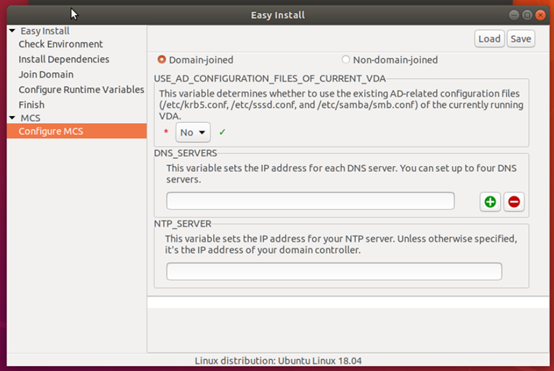
- Utilisez l'interface graphique d'installation facile. Pour ouvrir l'interface graphique d'installation facile, exécutez la commande `/opt/Citrix/VDA/bin/easyinstall` dans l'environnement de bureau de votre VDA Linux.
> **Conseil :**
>
> Cliquez sur **Enregistrer** pour enregistrer les paramètres des variables dans un fichier local sous le chemin que vous spécifiez. Cliquez sur **Charger** pour charger les paramètres des variables à partir d'un fichier que vous spécifiez.
Voici les variables MCS que vous pouvez configurer pour les scénarios sans jonction de domaine et avec jonction de domaine :
-
Pour les scénarios sans jonction de domaine
Vous pouvez utiliser les valeurs de variable par défaut ou personnaliser les variables selon vos besoins (facultatif) :
DOTNET_RUNTIME_PATH=chemin-vers-installation-runtime-dotnet \DESKTOP_ENVIRONMENT= **gnome | mate \**REGISTER_SERVICE=**Y | N**ADD_FIREWALL_RULES=**Y | N**VDI_MODE=**Y | N**START_SERVICE=**Y | N** -
Pour les scénarios avec jonction de domaine
-
Use_AD_Configuration_Files_Of_Current_VDA: Détermine s’il faut utiliser les fichiers de configuration existants liés à AD (/etc/krb5.conf, /etc/sssd.conf et /etc/samba/smb.conf) du VDA en cours d’exécution. Si la valeur est Y, les fichiers de configuration sur les machines créées par MCS sont identiques à ceux du VDA en cours d’exécution. Cependant, vous devez toujours configurer les variablesdnsetAD_INTEGRATION. La valeur par défaut est N, ce qui signifie que les modèles de configuration de l’image principale déterminent les fichiers de configuration sur les machines créées par MCS. Pour utiliser un VDA en cours d’exécution comme VM de modèle, définissez la valeur sur Y. Sinon, définissez-la sur N. -
dns: Définit l’adresse IP de chaque serveur DNS. Vous pouvez configurer jusqu’à quatre serveurs DNS. -
NTP_SERVER: Définit l’adresse IP de votre serveur NTP. Sauf indication contraire, il s’agit de l’adresse IP de votre contrôleur de domaine. -
WORKGROUP: Définit le nom du groupe de travail sur le nom NetBIOS (sensible à la casse) que vous avez configuré dans AD. Sinon, MCS utilise la partie du nom de domaine qui suit immédiatement le nom d’hôte de la machine comme nom de groupe de travail. Par exemple, si le compte machine est user1.lvda.citrix.com, MCS utilise lvda comme nom de groupe de travail alors que citrix est le bon choix. Assurez-vous de définir correctement le nom du groupe de travail. -
AD_INTEGRATION: Définit Winbind, SSSD, PBIS ou Centrify. Pour une matrice des distributions Linux et des méthodes de jonction de domaine prises en charge par MSC, consultez Distributions prises en charge dans cet article. -
CENTRIFY_DOWNLOAD_PATH: Définit le chemin de téléchargement du package Server Suite Free (anciennement Centrify Express). La valeur prend effet uniquement lorsque vous définissez la variableAD_INTEGRATIONsur Centrify. -
CENTRIFY_SAMBA_DOWNLOAD_PATH: Définit le chemin de téléchargement du package Centrify Samba. La valeur prend effet uniquement lorsque vous définissez la variableAD_INTEGRATIONsur Centrify. -
PBIS_DOWNLOAD_PATH: Définit le chemin de téléchargement du package PBIS. La valeur prend effet uniquement lorsque vous définissez la variableAD_INTEGRATIONsur PBIS. -
UPDATE_MACHINE_PW: Active ou désactive l’automatisation des mises à jour des mots de passe des comptes machine. Pour plus d’informations, consultez Automatiser les mises à jour des mots de passe des comptes machine. -
Variables de configuration du VDA Linux :
DOTNET_RUNTIME_PATH=chemin-vers-installation-runtime-dotnet \DESKTOP_ENVIRONMENT= **gnome | mate \**SUPPORT_DDC_AS_CNAME=**Y | N**VDA_PORT=numéro-de-portREGISTER_SERVICE=**Y | N**ADD_FIREWALL_RULES=**Y | N**HDX_3D_PRO=**Y | N**VDI_MODE=**Y | N**SITE_NAME=**nom-de-site-dns | ‘<none>’**LDAP_LIST=**‘liste-serveurs-ldap’ | ‘<none>’**SEARCH_BASE=**ensemble-base-de-recherche | ‘<none>’**FAS_LIST=**‘liste-serveurs-fas’ | ‘<none>’**START_SERVICE=**Y | N**TELEMETRY_SOCKET_PORT=numéro-de-portTELEMETRY_PORT=numéro-de-port
-
Étape 3i : Écrire ou mettre à jour les valeurs de registre pour MCS
Sur la machine modèle, ajoutez des lignes de commande au fichier /etc/xdl/mcs/mcs_local_setting.reg pour écrire ou mettre à jour les valeurs de registre selon les besoins. Cette action empêche la perte de données et de paramètres à chaque redémarrage d’une machine provisionnée par MCS.
Chaque ligne du fichier /etc/xdl/mcs/mcs_local_setting.reg est une commande pour définir ou mettre à jour une valeur de registre.
Par exemple, vous pouvez ajouter les lignes de commande suivantes au fichier /etc/xdl/mcs/mcs_local_setting.reg pour écrire ou mettre à jour une valeur de registre respectivement :
create -k "HKLM\System\CurrentControlSet\Control\Citrix\VirtualChannels\Clipboard\ClipboardSelection" -t "REG_DWORD" -v "Flags" -d "0x00000003" --force
<!--NeedCopy-->
update -k "HKLM\System\CurrentControlSet\Control\Citrix\VirtualChannels\Clipboard\ClipboardSelection" -v "Flags" -d "0x00000003"
<!--NeedCopy-->
Étape 3j : Créer une image principale
- (Pour SSSD + RHEL 8.x/9.x ou Rocky Linux 8.x/9.x uniquement) Exécutez la commande
update-crypto-policies --set DEFAULT:AD-SUPPORT, puis redémarrez la VM modèle. -
Si vous configurez les variables MCS en modifiant
/etc/xdl/mcs/mcs.conf, exécutez/opt/Citrix/VDA/sbin/deploymcs.sh. Si vous configurez les variables MCS à l’aide de l’interface graphique, cliquez sur Déployer.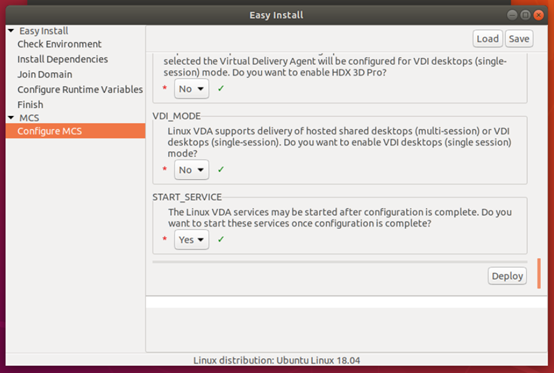
Après avoir cliqué sur Déployer dans l’interface graphique, les variables que vous avez définies dans l’interface graphique remplacent les variables que vous avez définies dans le fichier
/etc/xdl/mcs/mcs.conf. -
(Si vous utilisez un VDA en cours d’exécution comme VM modèle ou s’il s’agit d’un scénario sans jonction de domaine, ignorez cette étape.) Sur la VM modèle, mettez à jour les modèles de configuration pour personnaliser les fichiers
/etc/krb5.conf,/etc/samba/smb.confet/etc/sssd/sssd.confpertinents sur toutes les VM créées.Pour les utilisateurs de Winbind, mettez à jour les modèles
/etc/xdl/ad_join/winbind_krb5.conf.tmplet/etc/xdl/ad_join/winbind_smb.conf.tmpl.Pour les utilisateurs de SSSD, mettez à jour les modèles
/etc/xdl/ad_join/sssd.conf.tmpl,/etc/xdl/ad_join/sssd_krb5.conf.tmplet/etc/xdl/ad_join/sssd_smb.conf.tmpl.Pour les utilisateurs de Centrify, mettez à jour les modèles
/etc/xdl/ad_join/centrify_krb5.conf.tmplet/etc/xdl/ad_join/centrify_smb.conf.tmpl.Remarque :
Conservez le format existant utilisé dans les fichiers de modèle et utilisez des variables telles que $WORKGROUP, $REALM, $realm, ${new_hostname} et $AD_FQDN.
-
Créez et nommez un instantané de votre image maître en fonction du cloud public que vous utilisez.
-
(Pour Citrix Hypervisor, GCP et VMware vSphere) Installez les applications sur la VM de modèle et arrêtez la VM de modèle. Créez et nommez un instantané de votre image maître.
-
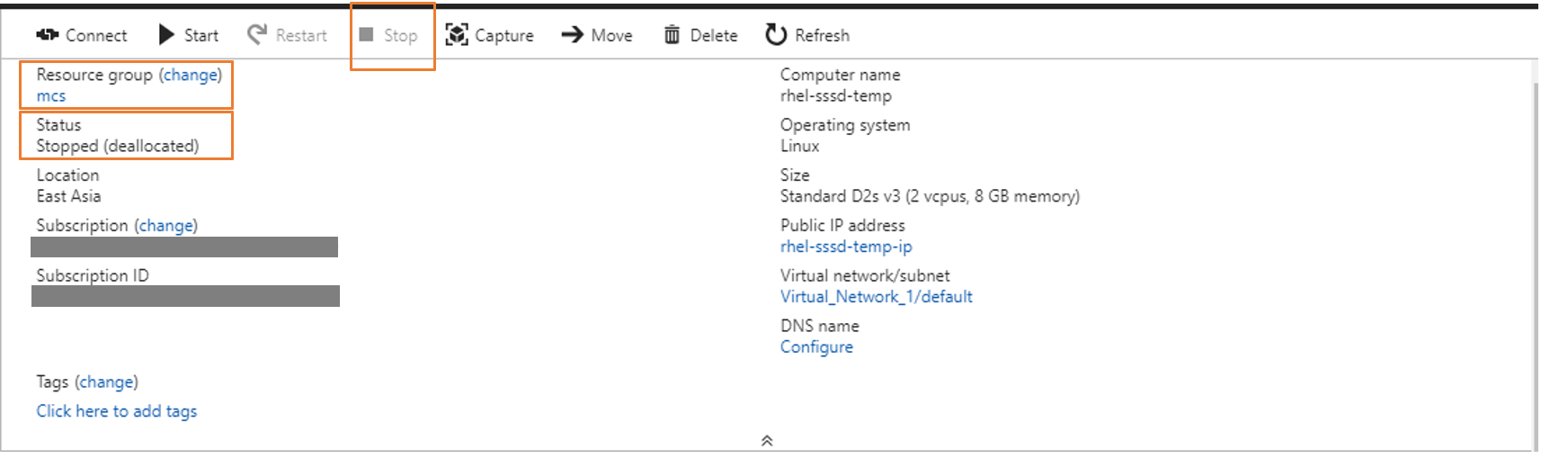
(Pour Azure) Installez les applications sur la VM de modèle et arrêtez la VM de modèle depuis le portail Azure. Assurez-vous que l’état d’alimentation de la VM de modèle affiche Arrêté (désalloué). Retenez le nom du groupe de ressources ici. Vous aurez besoin de ce nom pour localiser votre image maître sur Azure.
-
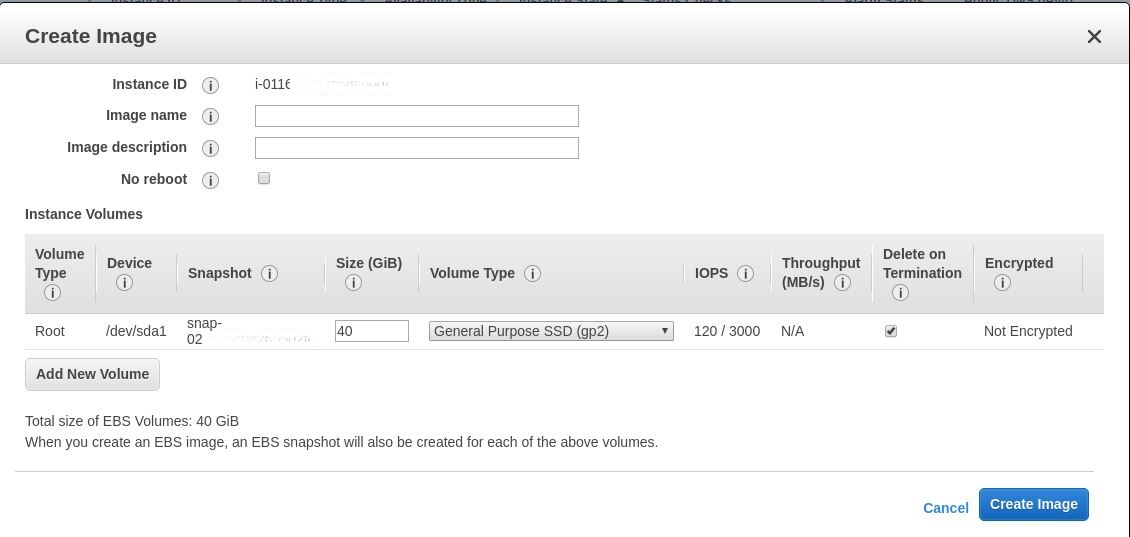
(Pour AWS) Installez les applications sur la VM de modèle et arrêtez la VM de modèle depuis le portail AWS EC2. Assurez-vous que l’état de l’instance de la VM de modèle est Arrêté. Cliquez avec le bouton droit sur la VM de modèle et sélectionnez Image > Create Image. Saisissez les informations et effectuez les réglages nécessaires. Cliquez sur Create Image.
-
(Pour Nutanix) Sur Nutanix AHV, arrêtez la VM de modèle. Créez et nommez un instantané de votre image maître.
Remarque :
Vous devez préfixer les noms d’instantanés Acropolis avec
XD_pour les utiliser dans Citrix Virtual Apps™ et Desktops. Utilisez la console Acropolis pour renommer vos instantanés si nécessaire. Après avoir renommé un instantané, redémarrez l’assistant Créer un catalogue pour obtenir une liste actualisée.
-
(Pour GCP) Étape 3k : Configurer la connexion Ethernet sur RHEL 8.x/9.x et Rocky Linux 8.x/9.x
Après l’installation du VDA Linux sur RHEL 8.x/9.x et Rocky Linux 8.x/9.x hébergés sur GCP, la connexion Ethernet peut être perdue et le VDA Linux peut devenir inaccessible après un redémarrage de la VM. Pour contourner ce problème, définissez un mot de passe root lors de la première connexion à la VM et assurez-vous de pouvoir vous connecter à la VM en tant que root. Ensuite, exécutez les commandes suivantes dans la console après avoir redémarré la VM :
nmcli dev connect eth0
service NetworkManager restart
<!--NeedCopy-->
Étape 4 : Créer un catalogue de machines
Dans Citrix Studio ou Web Studio, créez un catalogue de machines et spécifiez le nombre de VM à créer dans le catalogue. Lors de la création du catalogue de machines, choisissez votre image maître et tenez compte des éléments suivants :
-
Sur la page Conteneur, spécifique à Nutanix, sélectionnez le conteneur que vous avez spécifié précédemment pour la VM de modèle.
-
Lorsque vous créez un catalogue contenant des machines à OS de session unique, la page Expérience de bureau apparaît et vous permet de déterminer ce qui se produit chaque fois qu’un utilisateur se connecte.
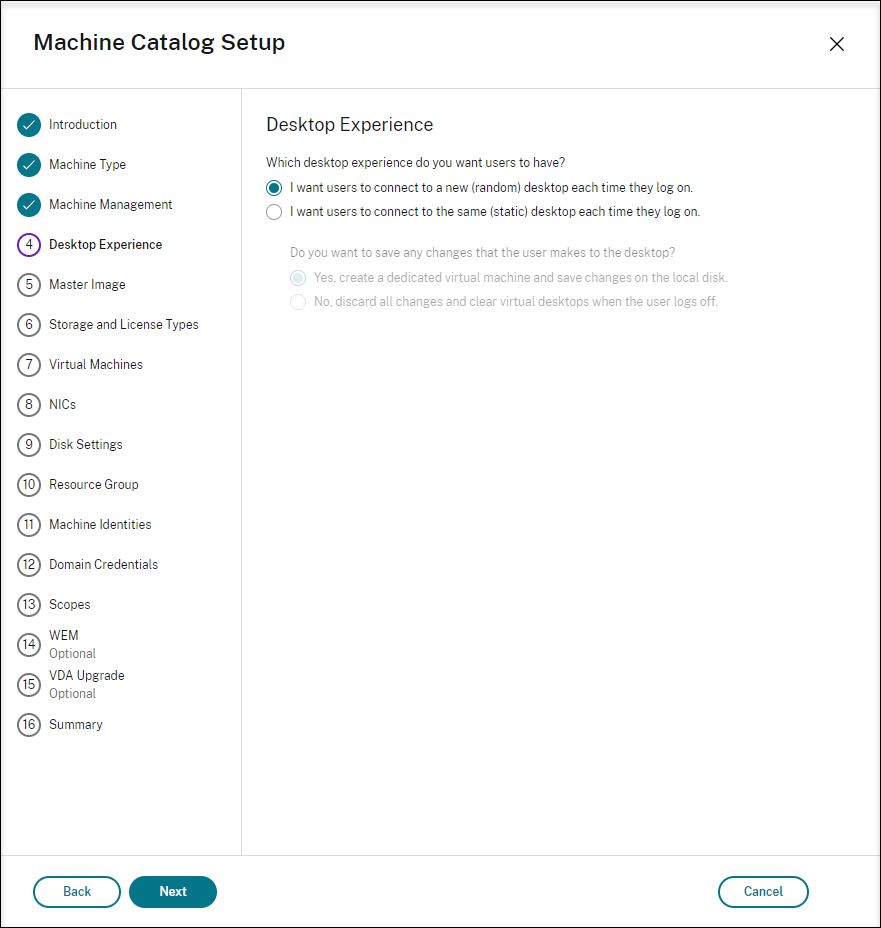
Sur la page Expérience de bureau, sélectionnez l’une des options suivantes :
- Les utilisateurs se connectent à un nouveau bureau (aléatoire) chaque fois qu’ils se connectent.
- Les utilisateurs se connectent au même bureau (statique) chaque fois qu’ils se connectent.
Si vous choisissez la première option, les modifications apportées par les utilisateurs au bureau seront ignorées (non persistantes).
Si vous choisissez la deuxième option et que vous utilisez MCS pour provisionner les machines, vous pouvez configurer la manière dont les modifications apportées par les utilisateurs au bureau sont gérées :
- Enregistrer les modifications de l’utilisateur sur le bureau sur le disque local (persistant).
- Ignorer les modifications de l’utilisateur et effacer le bureau virtuel lorsque l’utilisateur se déconnecte (non persistant). Sélectionnez cette option si vous utilisez la couche de personnalisation utilisateur.
-
Lors de la mise à jour de l’image maître pour un catalogue MCS contenant des machines persistantes, toutes les nouvelles machines ajoutées au catalogue utilisent l’image mise à jour. Les machines préexistantes continuent d’utiliser l’image maître d’origine.
Pour plus d’informations, consultez la création de catalogues de machines dans la documentation Citrix Virtual Apps and Desktops et la documentation Citrix DaaS.
Remarque :
Pour les environnements Nutanix, si le processus de création de votre catalogue de machines sur le Delivery Controller™ prend un temps considérable, accédez à Nutanix Prism et mettez manuellement sous tension la machine préfixée par Preparation. Cette approche permet de poursuivre le processus de création.
Étape 5 : Créer un groupe de mise à disposition
Un groupe de mise à disposition est une collection de machines sélectionnées à partir d’un ou plusieurs catalogues de machines. Il spécifie quels utilisateurs peuvent utiliser ces machines, ainsi que les applications et les bureaux disponibles pour ces utilisateurs.
Pour plus d’informations, consultez la création de groupes de mise à disposition dans la documentation Citrix Virtual Apps and Desktops et la documentation Citrix DaaS.
Remarque :
Les VM que vous créez à l’aide de MCS peuvent ne pas pouvoir s’enregistrer auprès des Citrix Cloud Connectors et s’afficher comme Non enregistrées. Le problème se produit lorsque vous hébergez les VM sur Azure et que vous les joignez au domaine AD avec Samba Winbind. Pour contourner ce problème, suivez les étapes suivantes :
- Accédez à la console ADSI Edit, sélectionnez une VM non enregistrée et modifiez l’attribut msDS-SupportedEncryptionTypes de son compte de machine.
- Redémarrez les services ctxjproxy et ctxvda sur la VM. Si l’état de la VM passe à Enregistrée, passez aux étapes 3 à 5.
- Ouvrez le fichier /var/xdl/mcs/ad_join.sh sur la VM de modèle.
Ajoutez une ligne de net ads enctypes set $NEW_HOSTNAME$ <Valeur décimale de l’attribut de type de chiffrement, par exemple, 28> -U $NEW_HOSTNAME$ -P password après les lignes suivantes dans le fichier /var/xdl/mcs/ad_join.sh :
if [ "$AD_INTEGRATION" == "winbind" ]; then join_domain_samba restart_service winbind /usr/bin/systemctl <!--NeedCopy-->- Prenez un nouvel instantané et créez des VM à l’aide du nouveau modèle.
Utiliser MCS pour mettre à niveau votre VDA Linux
Pour utiliser MCS afin de mettre à niveau votre VDA Linux, procédez comme suit :
-
Assurez-vous d’avoir installé .NET Runtime 6.0 avant de mettre à niveau votre VDA Linux vers la version actuelle.
-
Mettez à niveau votre VDA Linux sur la machine de modèle :
Remarque :
Vous pouvez également utiliser la fonctionnalité de mise à jour automatique du VDA Linux pour planifier les mises à jour logicielles automatiques. Pour ce faire, ajoutez des lignes de commande au fichier etc/xdl/mcs/mcs_local_setting.reg sur la machine de modèle. Par exemple, vous pouvez ajouter les lignes de commande suivantes :
create -k "HKLM\System\CurrentControlSet\Control\Citrix\SelfUpdate" -t "REG_DWORD" -v "fEnabled" -d "0x00000001" –force

create -k "HKLM\System\CurrentControlSet\Control\Citrix\SelfUpdate" -t "REG_SZ" -v "ScheduledTime" -d "Immediately" –force

create -k "HKLM\System\CurrentControlSet\Control\Citrix\SelfUpdate" -t "REG_SZ" -v "Url" -d "`<Your-Azure-Container-Url>`" –force

create -k "HKLM\System\CurrentControlSet\Control\Citrix\SelfUpdate" -t "REG_SZ" -v "CaCertificate" -d "`<Local-Certificate-Path-of-PortalAzureCom>`" --force
<!--NeedCopy-->
Pour RHEL 7 et CentOS 7 :
sudo rpm -U XenDesktopVDA-<version>.el7_x.x86_64.rpm
<!--NeedCopy-->
Pour RHEL 8.x et Rocky Linux 8.x :
sudo rpm -U XenDesktopVDA-<version>.el8_x.x86_64.rpm
<!--NeedCopy-->
Pour RHEL 9.2/9.0 et Rocky Linux 9.2/9.0 :
Remarque :
Avant de mettre à niveau le VDA Linux sur RHEL 9.2/9.0 et Rocky Linux 9.2/9.0, mettez à jour le package libsepol vers la version 3.4 ou ultérieure.
sudo rpm -U XenDesktopVDA-<version>.el9x.x86_64.rpm
<!--NeedCopy-->
Pour SUSE :
sudo rpm -U XenDesktopVDA-<version>.sle15_x.x86_64.rpm
<!--NeedCopy-->
Pour Ubuntu 20.04 :
sudo dpkg -i xendesktopvda_<version>.ubuntu20.04_amd64.deb
<!--NeedCopy-->
Pour Ubuntu 22.04 :
sudo dpkg -i xendesktopvda_<version>.ubuntu22.04_amd64.deb <!--NeedCopy--> -
Modifiez
/etc/xdl/mcs/mcs.confet/etc/xdl/mcs/mcs_local_setting.reg. -
Prenez un nouvel instantané.
-
Dans Citrix Studio, sélectionnez le nouvel instantané pour mettre à jour votre catalogue de machines. Attendez avant chaque redémarrage de machine. Ne redémarrez pas une machine manuellement.
Automatiser les mises à jour des mots de passe des comptes de machine
Les mots de passe des comptes de machine expirent par défaut 30 jours après la création du catalogue de machines. Pour éviter l’expiration des mots de passe et automatiser les mises à jour des mots de passe des comptes de machine, procédez comme suit :
-
Ajoutez l’entrée suivante à
/etc/xdl/mcs/mcs.confavant d’exécuter/opt/Citrix/VDA/sbin/deploymcs.sh.UPDATE_MACHINE_PW="Y" -
Après avoir exécuté
/opt/Citrix/VDA/sbin/deploymcs.sh, ouvrez/etc/cron.d/mcs_update_password_cronjobpour définir l’heure et la fréquence de mise à jour. Le paramètre par défaut met à jour les mots de passe des comptes de machine chaque semaine le dimanche à 2h30 du matin.
Après chaque mise à jour du mot de passe du compte de machine, le cache de tickets sur le Delivery Controller devient invalide et l’erreur suivante peut apparaître dans /var/log/xdl/jproxy.log :
[ERROR] - AgentKerberosServiceAction.Run: GSSException occurred. Error: Failure unspecified at GSS-API level (Mechanism level: Checksum failed)
Pour éliminer l’erreur, videz régulièrement le cache de tickets. Vous pouvez planifier une tâche de nettoyage du cache sur tous les Delivery Controllers ou sur le contrôleur de domaine.
Activer FAS sur les machines virtuelles créées par MCS
Vous pouvez activer FAS sur les machines virtuelles créées par MCS qui s’exécutent sur les distributions suivantes :
| Winbind | SSSD | Centrify | PBIS | |
|---|---|---|---|---|
| RHEL 9.2/9.0 | Oui | Non | Non | Non |
| RHEL 8.x | Oui | Non | Non | Oui |
| Rocky Linux 9.2/9.0 | Oui | Non | Non | Non |
| Rocky Linux 8.x | Oui | Non | Non | Non |
| RHEL 7, CentOS 7 | Oui | Oui | Non | Oui |
| Ubuntu 22.04, Ubuntu 20.04 | Oui | Non | Non | Non |
| Debian 11.3 | Oui | Non | Non | Non |
| SUSE 15.4 | Oui | Non | Non | Non |
Activer FAS lors de la préparation d’une image principale sur la machine virtuelle de modèle
-
Importez le certificat d’autorité de certification racine.
sudo cp root.pem /etc/pki/CA/certs/ <!--NeedCopy--> -
Exécutez ctxfascfg.sh.
-
Définissez les variables dans
/etc/xdl/mcs/mcs.conf.Remarque :
Définissez toutes les variables nécessaires dans
/etc/xdl/mcs/mcs.conf, car ces variables sont appelées au démarrage de la machine virtuelle.- Définissez la valeur de
Use_AD_Configuration_Files_Of_Current_VDAsur Y. - Définissez la variable
FAS_LISTsur l’adresse de votre serveur FAS ou sur plusieurs adresses de serveurs FAS. Séparez plusieurs adresses par des points-virgules et placez l’adresse ou les adresses entre guillemets simples, par exemple,FAS_LIST='<FAS_SERVER_FQDN>;<FAS_SERVER_FQDN>'. - Définissez les autres variables selon les besoins, telles que
VDI_MODE.
- Définissez la valeur de
-
Exécutez le script
/opt/Citrix/VDA/sbin/deploymcs.sh.
Activer FAS sur une machine virtuelle créée par MCS
Si FAS n’est pas activé sur la machine de modèle comme décrit précédemment, vous pouvez activer FAS sur chaque machine virtuelle créée par MCS.
Pour activer FAS sur une machine virtuelle créée par MCS, procédez comme suit :
-
Définissez les variables dans
/etc/xdl/mcs/mcs.conf.Remarque :
Définissez toutes les variables nécessaires dans
/etc/xdl/mcs/mcs.conf, car ces variables sont appelées au démarrage de la machine virtuelle.- Définissez la valeur de
Use_AD_Configuration_Files_Of_Current_VDAsur Y. - Définissez la variable
FAS_LISTsur l’adresse de votre serveur FAS. - Définissez les autres variables selon les besoins, telles que
VDI_MODE.
- Définissez la valeur de
-
Importez le certificat d’autorité de certification racine.
sudo cp root.pem /etc/pki/CA/certs/ <!--NeedCopy--> -
Exécutez le script
/opt/Citrix/VDA/sbin/ctxfascfg.sh.