Guide de gestion des licences pour Citrix uberAgent 7.5.1 et versions ultérieures
-
Avant de commencer
- Assurez-vous de disposer d’un droit d’utilisation valide incluant Citrix uberAgent.
Cas d’utilisation des licences
Citrix uberAgent 7.5.1 utilise le service d’activation de licence Citrix (LAS) au lieu des fichiers de licence traditionnels. Selon le cas d’utilisation du déploiement, vous devez suivre différentes procédures.
Cas d’utilisation 1 : Sur les agents de livraison virtuels Citrix
Lorsqu’il est installé sur un agent de livraison virtuel (VDA) Citrix, uberAgent 7.4.2 et versions ultérieures est automatiquement sous licence lorsque le VDA lui-même dispose d’une licence valide. Vous n’avez pas besoin de fournir de licence uberAgent ou de fichier d’activation.
Remarque :
Sur un VDA, uberAgent ignore tous les fichiers d’activation existants.
Cas d’utilisation 2 : Déploiements sans VDA
Dans les déploiements sans VDA, uberAgent traite un fichier d’activation (provisiontoken.blob), qui doit être distribué à tous les points de terminaison où uberAgent est installé. Suivez la procédure décrite dans Téléchargement du fichier d’activation.
Remarque :
Cela s’applique également aux installations d’uberAgent sur les contrôleurs de livraison Citrix (DDC) qui n’ont pas de rôle VDA installé.
Téléchargement du fichier d’activation
Utilisez le portail Citrix Cloud pour allouer vos licences uberAgent, et créer et télécharger les fichiers d’activation. Pour ce faire, procédez comme suit :
- À partir d’un navigateur web, accédez à votre environnement Citrix Cloud (par exemple, https://us.cloud.com).
- Connectez-vous avec votre nom d’utilisateur et votre mot de passe. Vérifiez que vous avez sélectionné le bon ID client si votre compte a accès à plusieurs environnements Citrix Cloud.
- Cliquez sur le menu dans le coin supérieur gauche. Sélectionnez Licensing. À partir de là, sélectionnez Licensed deployments et cliquez sur uberAgent.
-
Cette page affiche tous les jetons d’approvisionnement actifs et révoqués créés dans votre compte Citrix Cloud. Notez la date d’expiration, qui indique quand votre jeton d’approvisionnement expire. Planifiez à l’avance et distribuez de nouveaux jetons d’approvisionnement bien avant leur expiration.
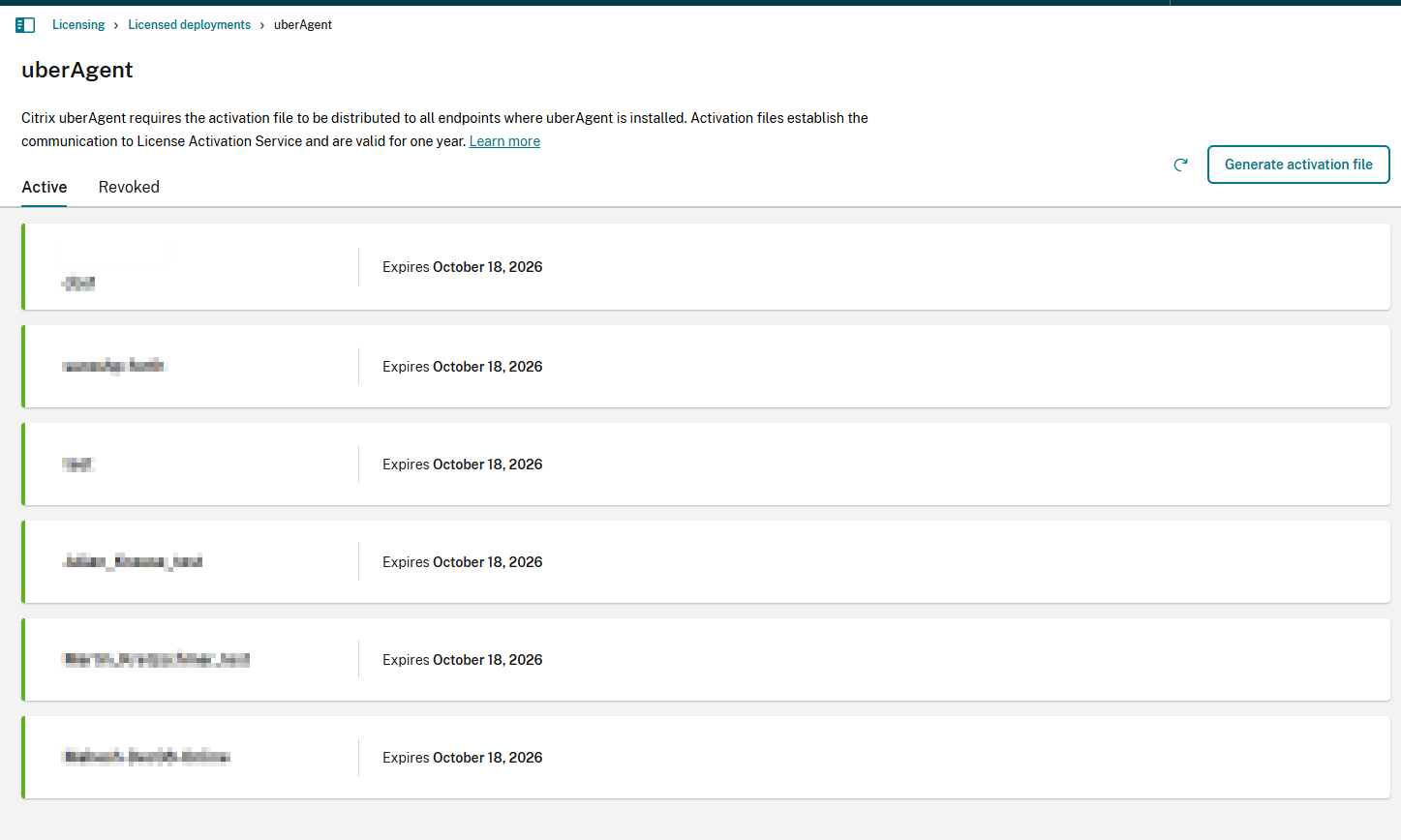
- Pour créer un nouveau jeton d’approvisionnement, utilisez le bouton Generate file dans le coin supérieur droit.
-
Une nouvelle fenêtre s’ouvre où vous pouvez saisir un nom pour l’archive .zip qui contient votre jeton d’approvisionnement. Le téléchargement commence après avoir cliqué sur Generate file.
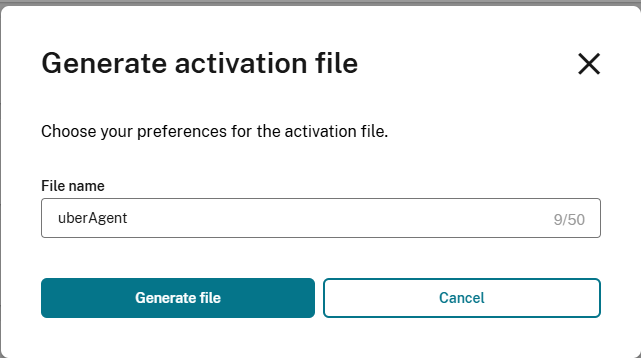
- Une fois le téléchargement terminé, extrayez l’archive pour récupérer le fichier
provisiontoken.blob. Le nom et le contenu du fichier doivent rester inchangés.
Pour appliquer votre fichier d’activation, suivez les étapes décrites ci-dessous.
Installation du fichier d’activation
Exigences
uberAgent valide le jeton d’approvisionnement auprès des backends Citrix LAS. Assurez-vous qu’uberAgent est en mesure de contacter les ressources du backend LAS. Cela peut nécessiter l’ajout d’exceptions de pare-feu ainsi que la configuration d’un proxy.
Installation manuelle
Pour appliquer le jeton d’approvisionnement à une installation uberAgent, veuillez suivre les étapes ci-dessous. Si vous utilisez uberAgent 7.4.2 ou une version ultérieure sur un VDA Citrix, vous n’avez pas besoin de fournir de jeton ou de licence car uberAgent est automatiquement activé via un VDA sous licence.
- Localisez le jeton d’approvisionnement, qui a été téléchargé depuis votre portail Citrix Cloud, et copiez-le dans le presse-papiers.
- Collez le jeton d’approvisionnement dans le répertoire d’installation d’uberAgent, qui correspond par défaut à
%ProgramFiles%\Citrix\uberAgentsous Windows ou à son répertoire de configuration/Library/Application Support/uberAgentsous macOS. Assurez-vous que le nom du fichier estprovisiontoken.blob. - Démarrez ou redémarrez le service/démon uberAgent pour appliquer le nouveau jeton d’approvisionnement uberAgent.
- Après le démarrage, uberAgent valide le jeton d’approvisionnement et s’active en contactant le backend LAS. Si la validation a réussi, uberAgent commence à fonctionner.
Gestion centralisée des fichiers de licence
uberAgent est capable d’installer automatiquement les jetons d’approvisionnement à partir d’un partage de fichiers de licence géré de manière centralisée. Veuillez trouver plus de détails sur la gestion centralisée des fichiers de licence dans la documentation du produit. En utilisant cette approche, le jeton d’approvisionnement téléchargé depuis les portails Citrix doit être placé sur le partage de fichiers configuré au lieu du répertoire d’installation ou de configuration.
Renouveler une licence
Citrix uberAgent ne dispose pas de fonctionnalité de renouvellement automatique. Pour renouveler votre licence, téléchargez un nouveau jeton d’approvisionnement et appliquez-le comme décrit ci-dessus. Utilisez le tableau de bord Splunk “Licensing Status” d’uberAgent UXM pour suivre les licences actives. Pour assurer une surveillance ininterrompue, il est recommandé de distribuer de nouveaux jetons d’approvisionnement avant la date d’expiration.
Options de licence avancées
Veuillez consulter la documentation du produit uberAgent pour des articles de la base de connaissances sur la gestion des licences.