Guide de gestion des licences pour XenServer
Remarque :
Le système de gestion des licences basé sur des fichiers, traditionnellement utilisé pour activer divers composants sur site, arrivera en fin de vie (EOL) le 15 avril 2026. Le service d’activation des licences (LAS) est la technologie de nouvelle génération pour l’activation des produits au sein de la suite de produits Citrix. Le LAS sera le seul moyen d’activer et de gérer les licences des composants Citrix sur site après le 15 avril 2026. Pour rester pris en charge, votre déploiement XenServer doit utiliser une version compatible avec le LAS. La version minimale requise de XenServer compatible avec le LAS est XenServer 8.4.
- Si vous utilisez le canal d’accès anticipé, la mise à jour devrait avoir lieu le ou après le 21 août 2025.
- Si vous utilisez le canal normal, la mise à jour devrait avoir lieu le ou après le 28 août 2025.
- Si vous utilisez la mise à jour hors ligne, le bundle devrait être publié le ou après le 28 août 2025.
Si vous avez des questions ou des préoccupations, contactez le service client. Citrix peut limiter ou suspendre votre maintenance Citrix en cas de non-conformité à ces exigences sans engager sa responsabilité, en plus de tout autre recours dont Citrix pourrait disposer en droit ou en équité. Ces exigences ne s’appliquent pas là où la loi ou la réglementation l’interdit.
Installer une nouvelle licence
Pour installer une licence, vous pouvez utiliser la méthode automatique ou la méthode manuelle. L’attribution automatique de licences nécessite un accès aux domaines publics citrix.com via le serveur de licences.
-
Vous pouvez télécharger, attribuer et installer vos licences en utilisant la méthode automatique pour les machines connectées à Internet. Utilisez la méthode manuelle pour les serveurs de licences sans accès à Internet.
-
L’utilisation des éditions Standard et Premium de XenServer (anciennement Citrix Hypervisor) nécessite des licences achetées. Pour plus d’informations, consultez la matrice des fonctionnalités.
La section suivante contient les méthodes d’installation d’une licence :
Avant de commencer
- Assurez-vous d’avoir votre code d’accès à la licence au format
LA-xxxxxxxxxx-xxxxx. Ce code est indiqué dans l’e-mail de Citrix® lorsque vous achetez une licence. - Installez un serveur de licences si un nouveau site ne dispose pas d’une infrastructure Citrix existante. Installez un serveur de licences sur une machine Windows ou créez une appliance virtuelle Citrix Licensing. Pour l’installation sur une appliance virtuelle, consultez Comment installer et configurer le serveur de licences VPX sur XenServer.
Installation automatique
-
Téléchargez le programme d’installation du produit License Server depuis citrix.com et démarrez l’installation.
-
Utilisez le fichier
CitrixLicensing.exeet démarrez le License Server en tant qu’administrateur ou membre du groupe des administrateurs. -
Suivez les instructions de l’installateur pour accepter le dossier de destination.
-
Choisissez de démarrer le Citrix Licensing Manager et si vous souhaitez participer au programme d’amélioration de l’expérience client Citrix.
-
Une fois l’installation terminée, connectez-vous au License Server.
-
Dans le menu Démarrer, sélectionnez Tous les programmes > Citrix > Citrix Licensing Manager ou, depuis une machine distante, utilisez
https://licenseservername:8083avec le nom réel de votre License Server. -
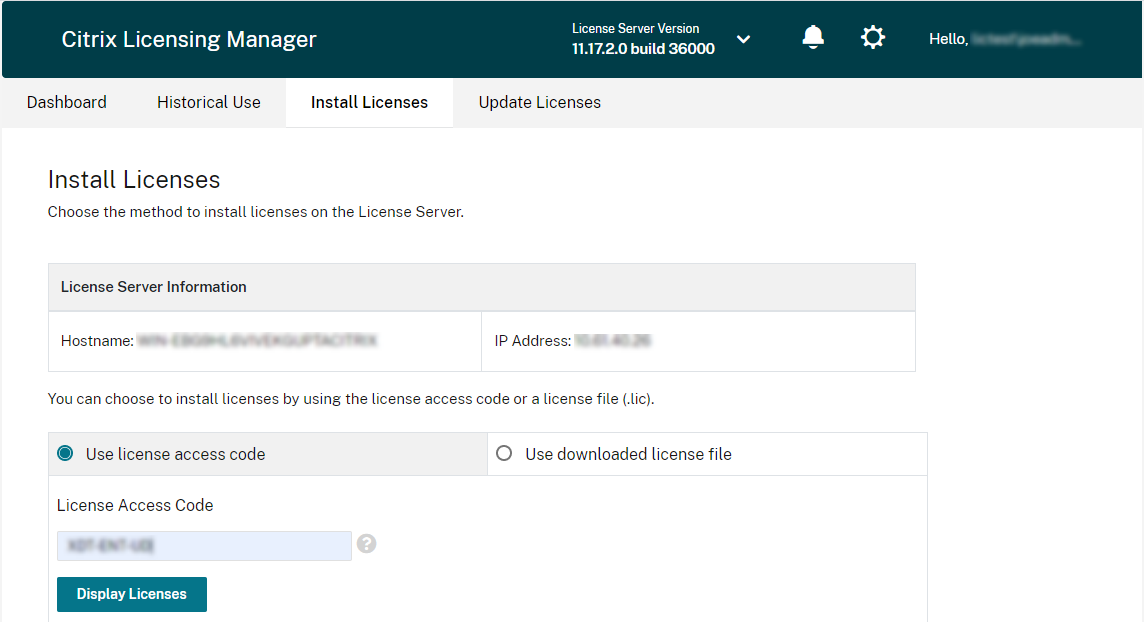
Cliquez sur Installer les licences.
-
Sélectionnez Utiliser le code d’accès à la licence, saisissez le code d’accès à la licence que vous avez reçu dans un e-mail de Citrix, puis choisissez Afficher les licences. Vos droits de licence s’affichent et vous pouvez choisir les licences et la quantité à installer.
-
Sélectionnez un produit dans la liste, saisissez le nombre de droits à installer, puis choisissez Installer.
-
Pour afficher les licences nouvellement téléchargées, cliquez sur l’onglet Tableau de bord.
-
Connectez-vous à votre XenServer à l’aide de XenCenter et ouvrez la console XenCenter. Pour plus d’informations, consultez Installer XenServer et XenCenter.
-
Dans le menu Outils, cliquez sur Gestionnaire de licences.
-
Sélectionnez le pool ou les hôtes que vous souhaitez licencier, puis cliquez sur Attribuer une licence.
-
Dans la boîte de dialogue Appliquer la licence, spécifiez le type d’édition à attribuer à l’hôte, et saisissez le nom d’hôte ou l’adresse IP du serveur de licences. L’hôte ou le pool XenServer est maintenant licencié.
Pour plus d’informations, consultez Gestion des licences XenServer.
Installation manuelle
- Si votre serveur de licences ou votre appliance ne peut pas contacter [www.citrix.com](https://www.citrix.com/), utilisez le portail Citrix Manage Licenses pour attribuer des licences, télécharger le fichier de licence et le télécharger sur l'appliance.
-
À partir d’un navigateur web, accédez à www.citrix.com.
-
- Cliquez sur Se connecter > Mon compte et saisissez votre identifiant et votre mot de passe.
-
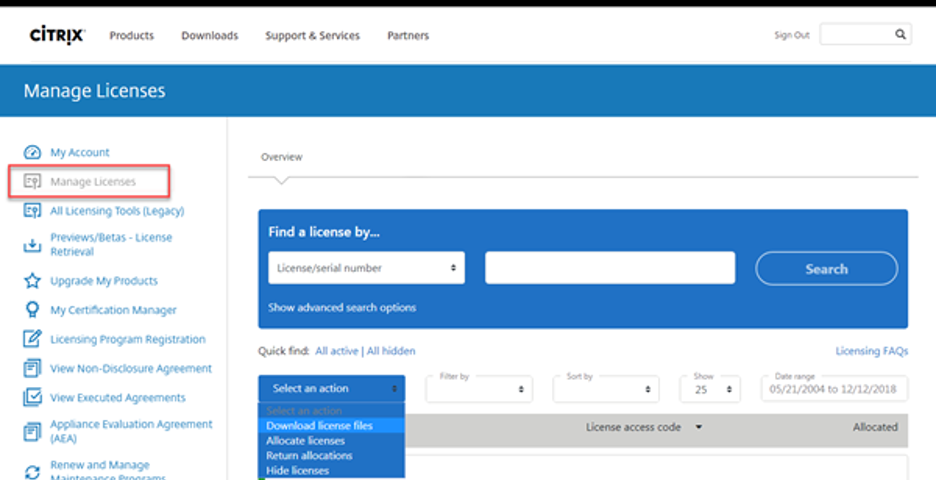
- Sélectionnez Gérer les licences.
-
-
Sélectionnez les licences que vous souhaitez attribuer. La page d’accueil affiche uniquement les nouvelles licences de moins de 30 jours et les licences à durée limitée arrivant à expiration. Vous pouvez utiliser la recherche Rechercher une licence par… pour trouver toutes les licences en utilisant l’un des critères de recherche. Utilisez ensuite le menu Filtrer par pour affiner l’affichage à des types de licences spécifiques. Vous pouvez sélectionner Recherche rapide : Toutes actives pour voir toutes les licences.
-
Dans le menu Sélectionner une action, choisissez Allouer des licences.
-
Saisissez le nom d’hôte (sensible à la casse) et le nombre de licences à allouer, puis cliquez sur Créer un fichier de licence.
-
Sélectionnez Oui, créer un fichier de licence.
-
Sélectionnez Télécharger le fichier de licence et enregistrez le fichier à un emplacement accessible depuis votre serveur de licences ou votre appliance.
-
Connectez-vous au serveur de licences.
-
Dans le menu Démarrer, cliquez sur Tous les programmes > Citrix > Citrix Licensing Manager ou, depuis une machine distante, utilisez cette URL avec le nom réel de votre serveur de licences
https://licenseservername:8083. -
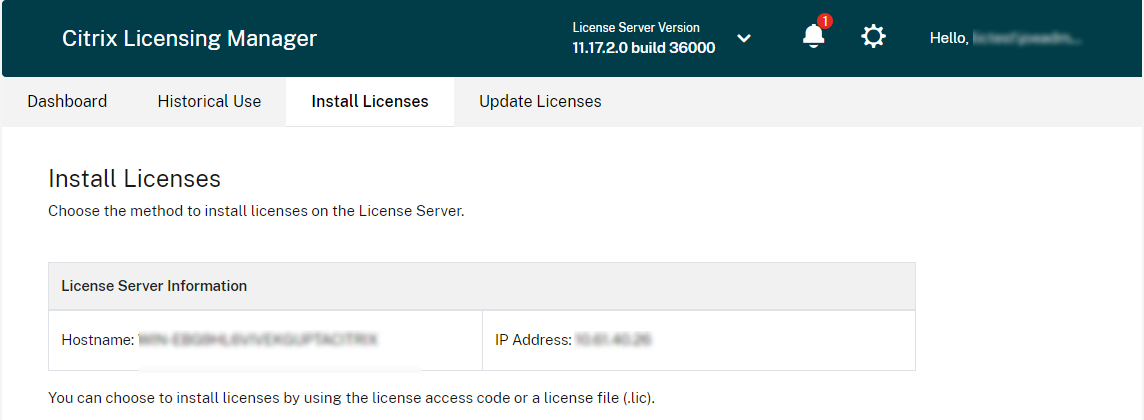
Cliquez sur Installer les licences.
-
Sélectionnez Utiliser le fichier de licence téléchargé, parcourez et choisissez un fichier, puis cochez la case si vous souhaitez remplacer un fichier plus ancien portant le même nom.
-
Cliquez sur Importer. Le Citrix Licensing Manager affiche des informations sur les licences. Si votre fichier de licence est correctement téléchargé sur le serveur de licences, un message s’affiche.
-
Cliquez sur l’onglet Tableau de bord pour afficher les licences nouvellement téléchargées.
-
Une fois le serveur de licences connecté, vous pouvez sélectionner ces licences dans XenCenter® pour les attribuer au serveur de licences.
-
Connectez-vous à votre XenServer à l’aide de XenCenter et ouvrez la console. Pour plus d’informations, consultez Installer XenServer et XenCenter.
-
Dans le menu Outils, cliquez sur Gestionnaire de licences.
-
Sélectionnez le pool ou les hôtes que vous souhaitez licencier, puis cliquez sur Attribuer une licence.
-
Dans la boîte de dialogue Appliquer la licence, spécifiez le type d’édition à attribuer à l’hôte, et saisissez le nom d’hôte ou l’adresse IP du serveur de licences.
Pour plus d’informations, consultez Gestion des licences XenServer.
Renouveler une licence
Utilisez le Citrix Licensing Manager pour installer automatiquement toutes les licences renouvelées sur le serveur de licences. Pour le renouvellement automatique des licences, vous devez avoir accès aux domaines publics citrix.com via le serveur de licences.
Pour renouveler le contrat CSS de vos fichiers de licence, reportez-vous au guide de renouvellement.
Cette section contient les éléments suivants :
Renouveler une licence - Méthode automatique
-
Dans le Citrix Licensing Manager, cliquez sur l’icône Paramètres en haut à droite de l’écran.
-
Sélectionnez parmi les options suivantes la manière dont vous souhaitez être informé et installer automatiquement les licences de renouvellement :
- Vérifier automatiquement les licences de renouvellement Customer Success Services et notifier lorsqu’elles sont disponibles : Le Citrix Licensing Manager affiche une notification. Cliquez sur un lien pour télécharger et installer les renouvellements disponibles. Cette même notification apparaît dans Studio et Director s’ils sont configurés pour gérer le serveur de licences.
- Vérifier et installer automatiquement les licences de renouvellement Customer Success Services lorsqu’elles sont disponibles : Le Citrix Licensing Manager vérifie chaque semaine et installe automatiquement les licences de renouvellement lorsqu’elles sont disponibles. Une notification s’affiche pendant quelques jours indiquant que les renouvellements ont été installés.
- Vérifier manuellement les licences de renouvellement Customer Success Services : Sélectionnez l’onglet Mettre à jour les licences et Vérifier les renouvellements disponibles. Vous pouvez consulter l’onglet Mettre à jour les licences à tout moment pour voir une liste des licences installées au cours des 30 derniers jours.
Remarque :
Si les vérifications automatiques des licences de renouvellement Customer Success Services échouent, vérifiez le paramètre du pare-feu ou configurez un proxy. Pour que cette fonctionnalité fonctionne, le serveur de licences doit pouvoir accéder à
https://citrixservices.citrix.com. Pour plus d’informations, consultez la section Configurer un serveur proxy manuellement dans l’article Mise en route.
Renouveler une licence - Méthode manuelle
-
Dans le menu Démarrer du serveur de licences, cliquez sur Tous les programmes > Citrix > Citrix Licensing Manager ou, depuis une machine distante, utilisez cette URL avec le nom réel de votre serveur de licences
https://licenseservername:8083. -
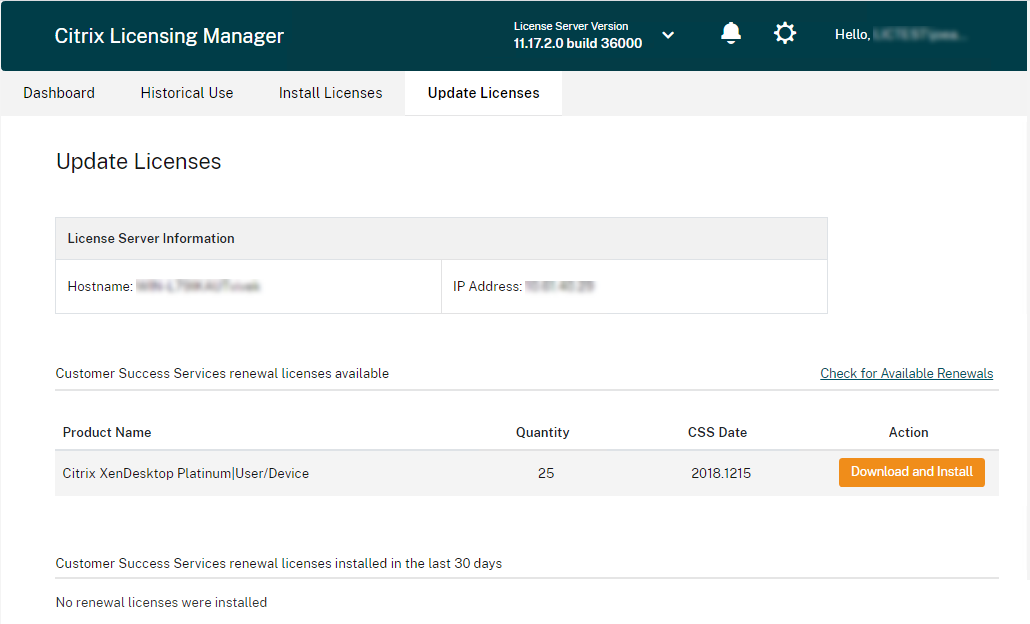
Accédez à l’onglet Mettre à jour les licences.
Remarque :
Cet écran répertorie toutes les licences installées au cours des 30 derniers jours. Si des licences renouvelées ne s’affichent pas, utilisez le lien Vérifier les licences disponibles pour les nouvelles licences.
-
Une fois les licences CSS renouvelées disponibles, la liste des licences, la quantité et la date des Customer Success Services s’affichent à l’écran.
-
Utilisez le bouton Télécharger et installer pour télécharger et installer les licences. Vos licences renouvelées sont maintenant installées sur le serveur de licences.