Surveillance et dépannage
Problèmes connus
Il n’y a actuellement aucun problème connu avec l’implémentation en préversion de la mise à l’échelle par super résolution graphique HDX™.
Considérations importantes
Avec cette préversion, la mise à l’échelle par super résolution graphique HDX est uniquement disponible avec certaines cartes graphiques Intel et certains processeurs dotés de graphiques intégrés. Reportez-vous à la section Configuration système requise pour la liste des configurations prises en charge.
Bien que la mise à l’échelle par super résolution graphique HDX n’affecte pas le processeur du client, elle aura un impact sur le GPU du client. Lors de la mise à l’échelle de grandes régions de contenu vidéo à des fréquences d’images élevées, cela peut affecter les performances globales du client. Surveillez les performances du client lors de l’évaluation de la mise à l’échelle par super résolution graphique HDX.
Limitations
-
Remarque :
-
-
Les points de terminaison multi-GPU, tels que ceux équipés d’un processeur Intel Lunar Lake et d’un GPU discret secondaire, ne sont pas pris en charge pour la préversion.
De plus, le GPU Intel doit piloter tous les moniteurs connectés.
Scénarios non pris en charge
Actuellement, seul l’encodage sélectif par défaut est pris en charge avec la préversion de la mise à l’échelle par super résolution graphique HDX.
Les scénarios suivants ne sont pas pris en charge dans cette préversion :
- Le mode de construction sans perte n’est pas pris en charge.
- Le mode toujours sans perte n’est pas pris en charge.
- L’encodage plein écran n’est pas pris en charge. Le mode visuellement sans perte avec YUV 4:4:4 n’est pas pris en charge.
Surveillance et dépannage
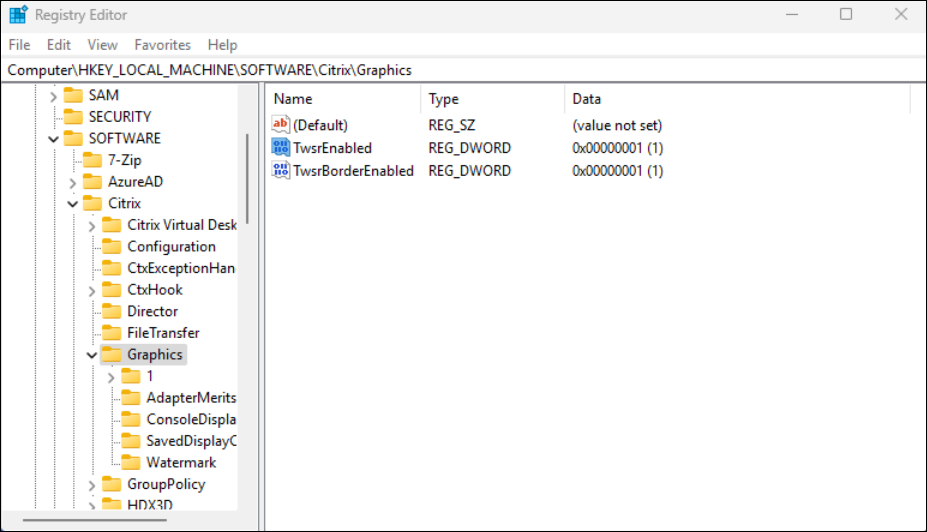
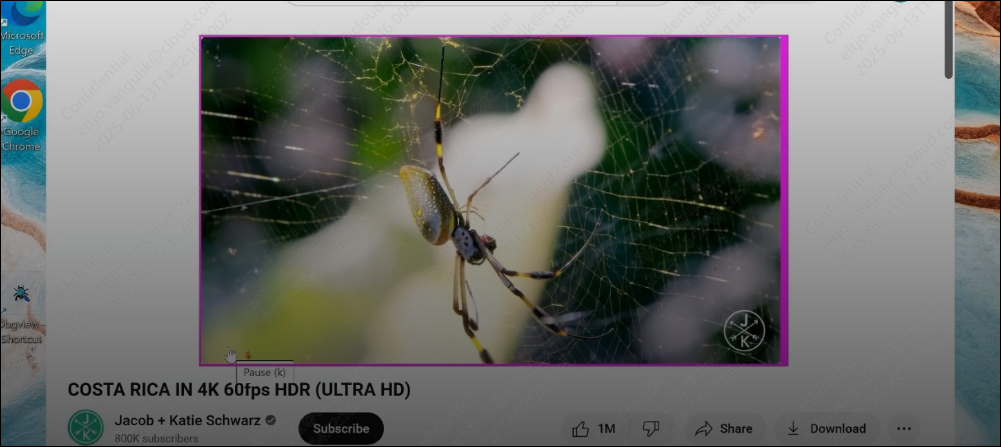
À des fins de surveillance, vous pouvez activer un indicateur visuel qui délimite les parties de l’écran actuellement mises à l’échelle en dessinant une bordure autour des régions vidéo mises à l’échelle. Pour activer l’indicateur visuel, activez le paramètre de registre suivant sur le VDA.
- Ouvrez l’Éditeur du Registre Windows (regedit.exe) sur le VDA.
- Accédez à
HKEY_LOCAL_MACHINE\Software\Citrix\Graphics\. -
Créez une valeur DWORD nommée TwsrBorderEnabled et définissez sa valeur sur 1.
L’activation de la bordure affichera une bordure violette autour de la zone activement mise à l’échelle à l’aide de la mise à l’échelle par super résolution graphique HDX.
Pour surveiller les performances globales du client, vous pouvez utiliser l’onglet Performances du Gestionnaire des tâches du client.