Origen de datos de Citrix Virtual Apps and Desktops™ y Citrix DaaS
El origen de datos de Apps and Desktops representa Citrix Virtual Apps and Desktops local y Citrix DaaS (anteriormente, el servicio Citrix Virtual Apps and Desktops) en tu organización.
Citrix Analytics for Security™ es compatible con ambas ofertas y recibe eventos de usuario del origen de datos. Este artículo te guía a través de los requisitos previos y los procedimientos para habilitar Analytics en ambas ofertas.
Citrix Analytics for Security recibe eventos de usuario de los siguientes componentes del origen de datos de Citrix Virtual Apps and Desktops y Citrix DaaS™:
- Aplicación Citrix Workspace™ instalada en los dispositivos del usuario
- Citrix Director para implementaciones locales
- Servicio Citrix Monitor
- Servidores de grabación de sesiones
Los eventos de usuario se reciben en tiempo real en Citrix Analytics for Security cuando los usuarios utilizan aplicaciones virtuales o escritorios virtuales.
Versiones de cliente compatibles
Citrix Analytics recibe eventos de usuario cuando se utiliza una versión de cliente compatible en los puntos finales del usuario. Si los usuarios utilizan versiones de cliente no compatibles, deben actualizar sus clientes a una de las siguientes versiones:
- Aplicación Citrix Workspace para Windows 1907 o posterior
- Aplicación Citrix Workspace para Mac 1910.2 o posterior
- Aplicación Citrix Workspace para HTML5 2007 o posterior
- Aplicación Citrix Workspace para Chrome: la última versión disponible en Chrome Web Store
- Aplicación Citrix Workspace para Android: la última versión disponible en Google Play
- Aplicación Citrix Workspace para iOS: la última versión disponible en Apple App Store
- Aplicación Citrix Workspace para Linux 2006 o posterior
Habilitar Analytics en Citrix DaaS
Requisitos previos
- Suscríbete a Citrix DaaS ofrecido en Citrix Cloud. Para obtener información sobre cómo empezar a usar Citrix DaaS, consulta Instalar y configurar.
- Revisa la sección Requisitos del sistema y asegúrate de cumplir los requisitos.
Ver el origen de datos y activar el procesamiento de datos
Citrix Analytics detecta automáticamente Citrix DaaS asociado a tu cuenta de Citrix Cloud™.
Para ver el origen de datos:
En la barra superior, haz clic en Configuración > Orígenes de datos > Seguridad.
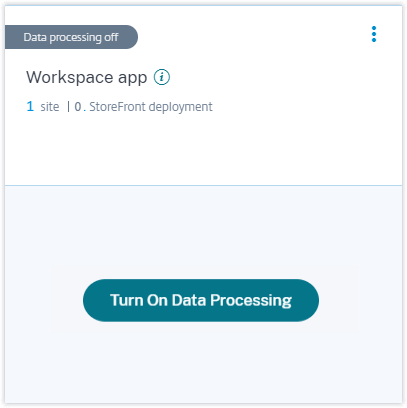
La tarjeta de sitio Apps and Desktops - Workspace app aparece en la página Orígenes de datos. Haz clic en Activar procesamiento de datos para permitir que Citrix Analytics comience a procesar datos para este origen de datos.
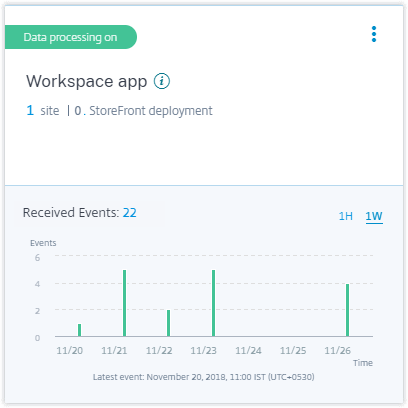
Ver el sitio en la nube, los usuarios y los eventos recibidos
La tarjeta de sitio muestra el número de usuarios de Apps and Desktops, el sitio en la nube detectado y los eventos recibidos durante la última hora, que es la selección de tiempo predeterminada. También puedes seleccionar 1 semana (1 S) y ver los datos.
Haz clic en el número de eventos recibidos para ver los eventos en la página de búsqueda de autoservicio.
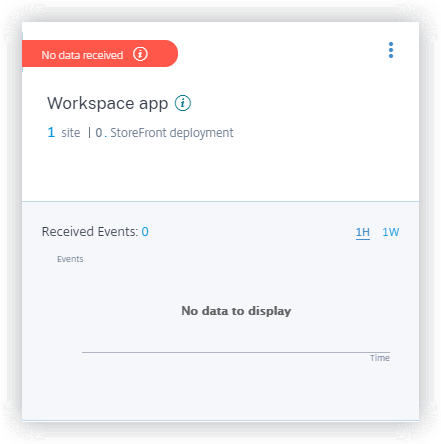
Después de haber habilitado el procesamiento de datos, la tarjeta de sitio podría mostrar el estado No se han recibido datos. Este estado aparece por dos razones:
- Si has activado el procesamiento de datos por primera vez, los eventos tardan un tiempo en llegar al centro de eventos de Citrix Analytics. Cuando Citrix Analytics recibe los eventos, el estado cambia a Procesamiento de datos activado. Si el estado no cambia después de un tiempo, actualiza la página Orígenes de datos.
-
Analytics no ha recibido ningún evento del origen de datos en la última hora.
Habilitar Analytics en Citrix Virtual Apps and Desktops local
Citrix Analytics recibe eventos de usuario de sitios locales agregados a Workspace y de sitios a los que se accede a través de implementaciones de StoreFront™.
Si tu organización utiliza sitios locales, debes usar uno de los siguientes métodos para incorporar tus sitios y que Analytics los detecte:
Requisitos previos
- Debes tener una licencia para usar la solución local de Citrix Virtual Apps and Desktops. Para obtener información sobre cómo empezar a usar Citrix Virtual Apps and Desktops local, consulta Instalar y configurar.
- Revisa la sección Requisitos del sistema y asegúrate de cumplir los requisitos.
- Tu Director debe ser la versión 1912 CU2 o posterior. Para obtener más información, consulta Matriz de compatibilidad de funciones.
-
Suscripción a Citrix Workspace. Si quieres agregar tus sitios a Citrix Workspace, necesitas una suscripción a Workspace.
Para comprar una suscripción a Citrix Workspace, visita https://www.citrix.com/products/citrix-workspace/get-started.html y ponte en contacto con un experto de Citrix Workspace que pueda ayudarte.
-
Sitios agregados a Workspace. Citrix Analytics detecta automáticamente los sitios agregados a Citrix Workspace. Agrega tus sitios a Citrix Workspace antes de continuar con la incorporación en Citrix Analytics. Este proceso se conoce como agregación de sitios.
La agregación de sitios requiere que instales Cloud Connector, configures los servidores STA de NetScaler Gateway para la conectividad interna y externa a los recursos de Workspace, y luego agregues los sitios a Workspace. Para obtener instrucciones detalladas sobre la agregación de sitios, consulta Agregar aplicaciones y escritorios virtuales locales en espacios de trabajo.
- Versión de StoreFront. Si utilizas una implementación de StoreFront para tus sitios, asegúrate de que la versión de StoreFront sea la 1906 o posterior.
Incorporar sitios locales de Citrix Virtual Apps and Desktops mediante StoreFront
Para obtener información sobre los requisitos previos y los pasos de incorporación, consulta el artículo Origen de datos de Citrix Virtual Apps and Desktops en la documentación de la plataforma Citrix Analytics.
Incorporar sitios locales de Citrix Virtual Apps and Desktops mediante Workspace
Sitios ya agregados a Citrix Workspace
Citrix Analytics detecta automáticamente los sitios locales que ya están agregados a Citrix Workspace y los muestra en la tarjeta de sitio del origen de datos.
Para ver el origen de datos:
En la barra superior, haz clic en Configuración > Orígenes de datos > Seguridad.
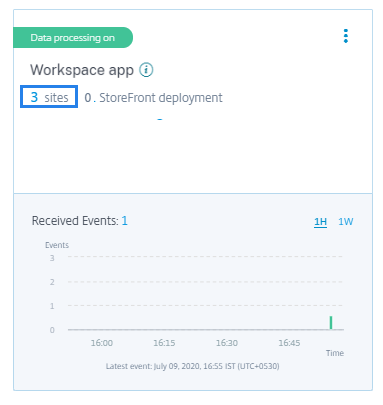
La tarjeta de sitio Apps and Desktops muestra el número de sitios agregados a Workspace y los usuarios conectados a estos sitios. Haz clic en el recuento de sitios para ver los sitios detectados. Haz clic en el recuento de usuarios para ver los usuarios detectados en la página Usuarios.
Sitios no agregados a Citrix Workspace
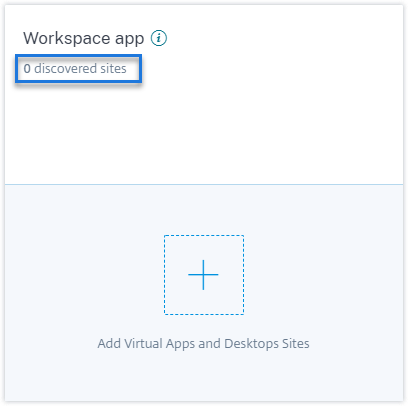
Si aún no has agregado tus sitios locales a Workspace, Analytics no puede detectarlos. La tarjeta de sitio muestra 0 sitios detectados.
Para agregar un sitio a Workspace:
-
Haz clic en + en la tarjeta de sitio.
-
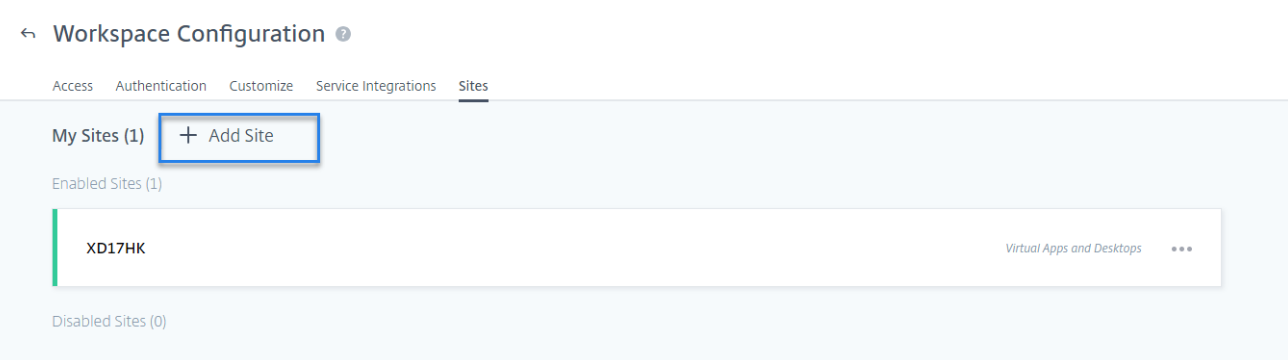
En la página Configuración de Workspace, haz clic en +Agregar sitio.
-
Sigue las instrucciones en pantalla para agregar un sitio. Para obtener más información, consulta Agregar aplicaciones y escritorios virtuales locales en espacios de trabajo.
-
Después de agregar el sitio, vuelve a iniciar sesión en Citrix Analytics y actualiza la página Orígenes de datos para ver el sitio recién agregado en la tarjeta de sitio.
Activar el procesamiento de datos y ver los eventos recibidos
Para permitir que Analytics comience a procesar datos para los sitios detectados, haz clic en Activar procesamiento de datos en la tarjeta de sitio y sigue las indicaciones en pantalla.
Si tienes varios sitios agregados al mismo Workspace, Analytics procesa y almacena datos para todos los sitios en el Workspace. Recibirás un mensaje de éxito cuando Analytics se haya habilitado correctamente en todos tus sitios.

La tarjeta de sitio muestra los eventos recibidos durante la última hora, que es la selección de tiempo predeterminada. También puedes seleccionar 1 semana (1 S) y ver los datos. Haz clic en el número de eventos recibidos para ver los eventos en la página de búsqueda de autoservicio correspondiente.
Después de haber habilitado el procesamiento de datos, la tarjeta de sitio podría mostrar el estado No se han recibido datos. Este estado aparece por dos razones:
- Si has activado el procesamiento de datos por primera vez, los eventos tardan un tiempo en llegar al centro de eventos de Citrix Analytics. Cuando Citrix Analytics recibe los eventos, el estado cambia a Procesamiento de datos activado. Si el estado no cambia después de un tiempo, actualiza la página Orígenes de datos.
-
Analytics no ha recibido ningún evento del origen de datos en la última hora.
Agregar un sitio
Si quieres agregar otro sitio local a Workspace, puedes agregarlo desde Analytics:
-
En la página Configuración de Workspace, haz clic en +Agregar sitio.
-
Sigue las instrucciones en pantalla para agregar un sitio. Para obtener más información, consulta Agregar aplicaciones y escritorios virtuales locales en espacios de trabajo.
-
Después de agregar el sitio, ve a Citrix Analytics y actualiza la página Orígenes de datos para ver el sitio recién agregado en la tarjeta de sitio.
Conectarse a Citrix Director para sitios locales
Citrix Director es una consola de supervisión y solución de problemas para Citrix Virtual Apps and Desktops. Puedes usar Director para configurar tus sitios locales para Citrix Analytics for Security (Security Analytics). Una vez configurados los sitios, Director envía eventos de supervisión a Security Analytics.
Si utilizas Citrix DaaS, el servicio Citrix Monitor envía eventos desde tu sitio en la nube a Security Analytics.
En un entorno híbrido donde tienes implementaciones tanto en la nube como locales, Security Analytics recibe eventos del servicio Citrix Monitor y de los sitios incorporados en Citrix Director.
Requisitos previos y pasos de configuración
Notas
- Actualmente, la interfaz de usuario de Director muestra los pasos de configuración relacionados con Citrix Analytics for Performance™ (Performance Analytics). Estos pasos de configuración también son aplicables para Citrix Analytics for Security (Security Analytics). Si tienes un derecho activo de Citrix Cloud para Security Analytics, puedes conectarte a Citrix Director siguiendo esos pasos.
- Si tu cuenta de Citrix Cloud tiene derechos activos tanto para Security Analytics como para Performance Analytics y ya has configurado tu sitio para Performance Analytics, no necesitas configurar Director de nuevo para Security Analytics.
Para obtener información sobre los requisitos previos y los pasos de configuración, consulta la documentación de Citrix Analytics for Performance.
Ver tus sitios conectados y los eventos recibidos
- En Citrix Analytics, ve a la página Orígenes de datos.
- Haz clic en la ficha Seguridad.
-
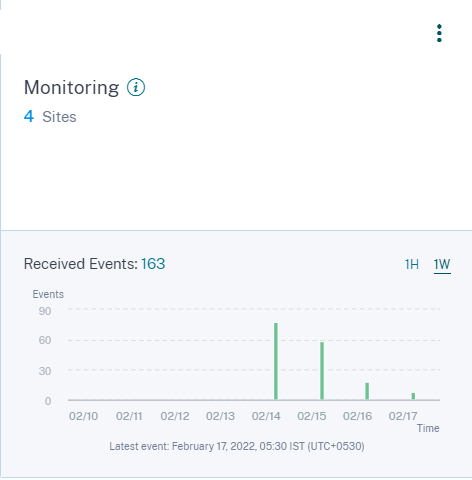
En la tarjeta de sitio Apps and Desktops - Monitoring, puedes ver tus sitios locales o el sitio en la nube (el que sea aplicable). También puedes ver los eventos recibidos de los sitios.
Notas
- La primera vez que configuras un sitio local en Director, los eventos del sitio pueden tardar un tiempo (aproximadamente una hora) en procesarse, lo que provoca un retraso en la visualización del sitio conectado en la tarjeta de sitio Apps and Desktops - Monitoring.
- En la tarjeta de sitio de Monitoring, el procesamiento de datos para el servicio Monitor o el origen de datos de Director está habilitado de forma predeterminada. También puedes desactivar el procesamiento de datos según tus requisitos. Sin embargo, se recomienda mantener el procesamiento de datos activado para obtener los máximos beneficios de Security Analytics.
-
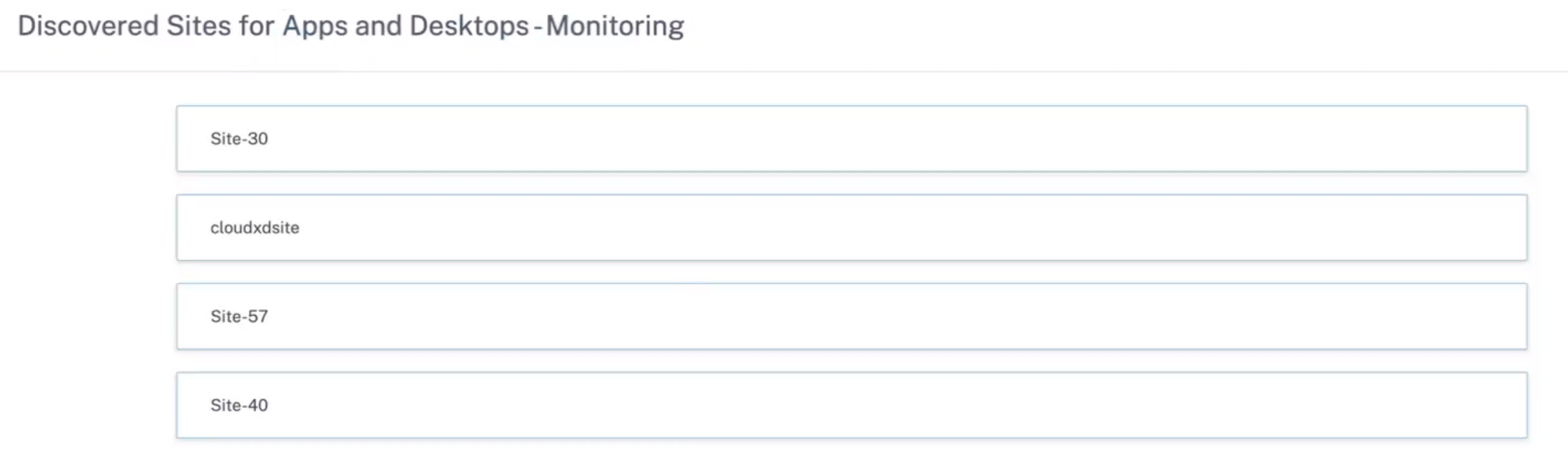
Haz clic en el sitio para ver los detalles.
Conectarse a la implementación de Session Recording
Session Recording te permite grabar la actividad en pantalla de cualquier sesión de usuario en Citrix Virtual Apps and Desktops y Citrix DaaS. Puedes configurar los servidores de Session Recording para enviar los eventos de usuario a Citrix Analytics for Security. Los eventos de usuario se procesan para proporcionar información útil sobre los comportamientos de riesgo de los usuarios.
Requisitos previos
Antes de empezar, asegúrate de lo siguiente:
- Tu servidor de Session Recording y el agente VDA deben ser la versión 2103 o posterior.
- El servidor de Session Recording debe poder conectarse a las direcciones requeridas. Para obtener más información sobre las URL, consulta Requisitos de red.
- La implementación de Session Recording debe tener el puerto 443 abierto para las conexiones salientes a Internet. Cualquier servidor proxy en la red debe permitir esta comunicación con Citrix Analytics for Security.
- Si utilizas Citrix Virtual Apps and Desktops 7 1912 LTSR, la versión compatible de Session Recording es la 2103 o posterior.
Nota
Asegúrate de verificar los requisitos de conectividad adicionales al utilizar el servicio Session Recording.
Configurar tu servidor de Session Recording
-
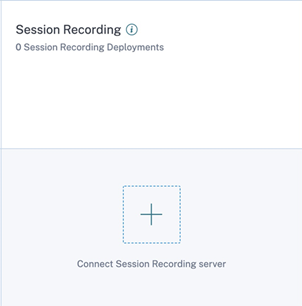
En la tarjeta de sitio Apps and Desktops - Session Recording, haz clic en Conectar servidor de Session Recording.
-
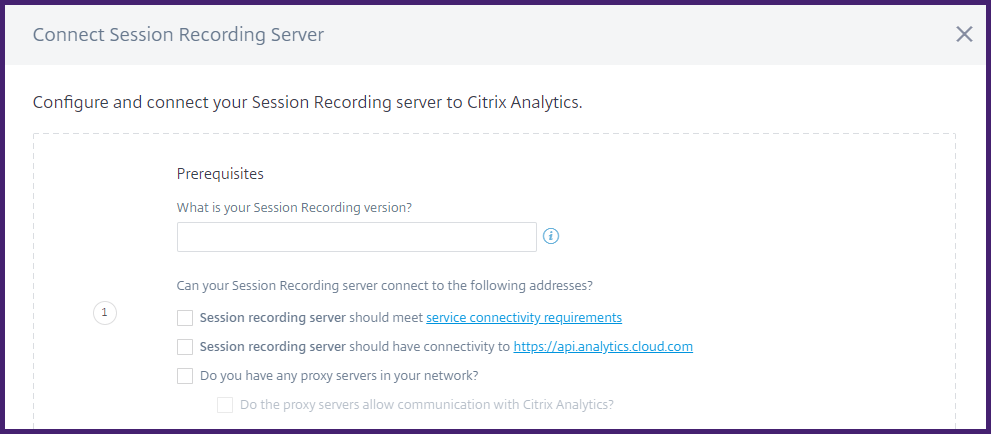
En la página Conectar servidor de Session Recording, revisa la lista de verificación y selecciona todos los requisitos obligatorios. Si no seleccionas un requisito obligatorio, la opción Descargar archivo se desactiva.
-
Si tienes servidores proxy en tu red, introduce la dirección del proxy en el archivo SsRecStorageManager.exe.config de tu servidor de Session Recording.
El archivo de configuración se encuentra en
<ruta de instalación del servidor de Session Recording>\bin\SsRecStorageManager.exe.configPor ejemplo:
C:\Program Files\Citrix\SessionRecording\Server\Bin\SsRecStorageManager.exe.config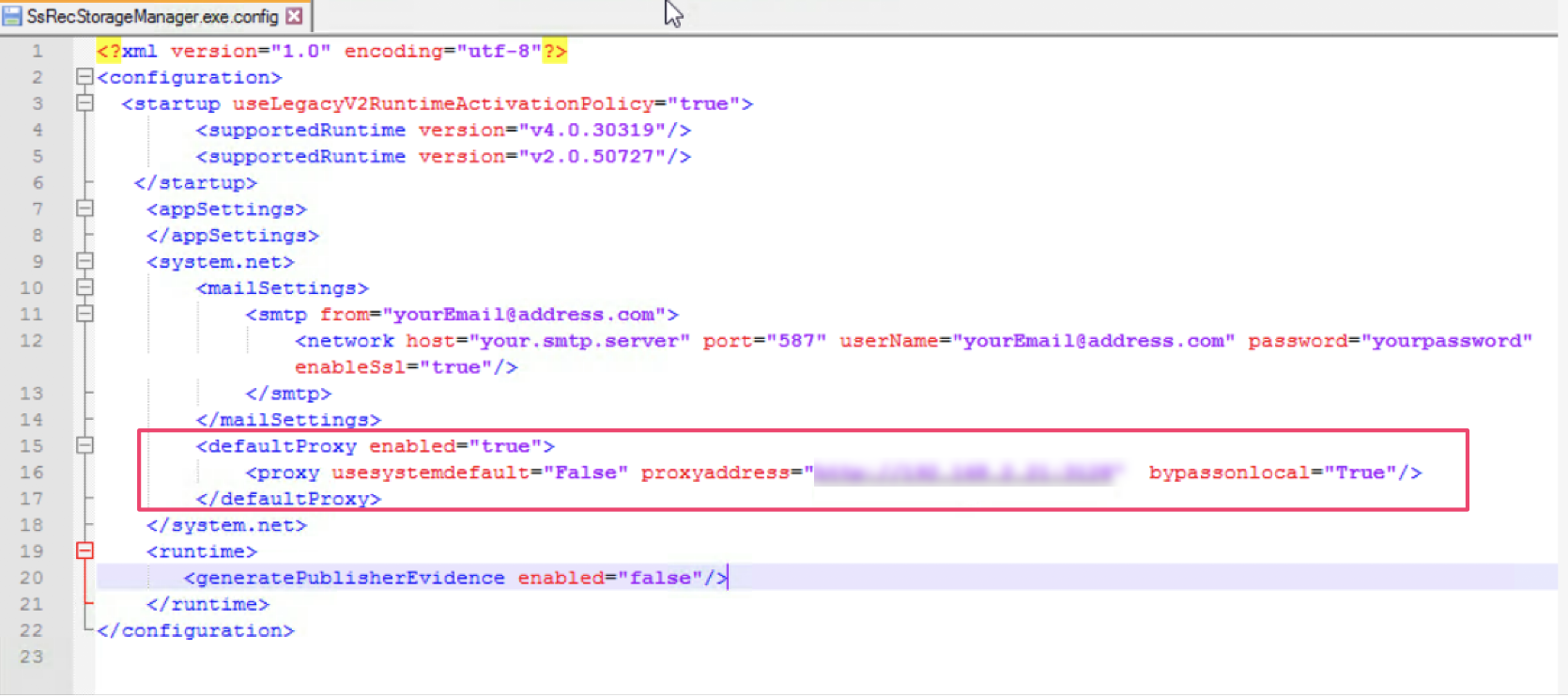
-
Haz clic en Descargar archivo para descargar el archivo SessionRecordingConfigurationFile.json.
Nota
El archivo contiene información confidencial. Guarda el archivo en un lugar seguro.
-
Copia el archivo en el servidor de Session Recording que quieres conectar a Citrix Analytics for Security.
-
Si tienes varios servidores de Session Recording en tu implementación, debes copiar el archivo en cada servidor que quieras conectar y seguir los pasos para configurar cada servidor.
-
En el servidor de Session Recording, ejecuta el siguiente comando para importar la configuración:
<ruta de instalación del servidor de Session Recording>\bin\SsRecUtils.exe -Import_SRCasConfigurations <ruta del archivo de configuración>Por ejemplo:
C:\Program Files\Citrix\SessionRecording\Server\bin\ SsRecUtils.exe -Import_SRCasConfigurations C:\Users\administrator \Downloads\SessionRecordingConfigurationFile.json -
Reinicia los siguientes servicios:
- Citrix Session Recording Analytics Service
- Citrix Session Recording Storage Manager
-
Una vez que la configuración sea correcta, ve a Citrix Analytics for Security para ver el servidor de Session Recording conectado. Haz clic en Activar procesamiento de datos para permitir que Citrix Analytics for Security procese los datos.
Nota
Si utilizas la versión 2103 o 2104 del servidor de Session Recording, primero debes iniciar una sesión de Apps and Desktops para ver el servidor de Session Recording conectado en Citrix Analytics for Security. De lo contrario, el servidor de Session Recording conectado no se mostrará. Este requisito no es aplicable para la versión 2106 y posteriores del servidor de Session Recording.
Ver las implementaciones conectadas
Las implementaciones del servidor aparecen en la tarjeta de sitio de Session Recording solo si la configuración es correcta. La tarjeta de sitio muestra el número de servidores configurados que han establecido conexiones con Citrix Analytics for Security.
Si no ves tus servidores de Session Recording incluso después de que la configuración fuera correcta, consulta el artículo de solución de problemas.
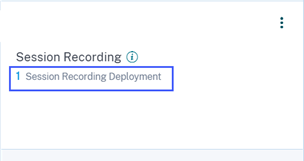
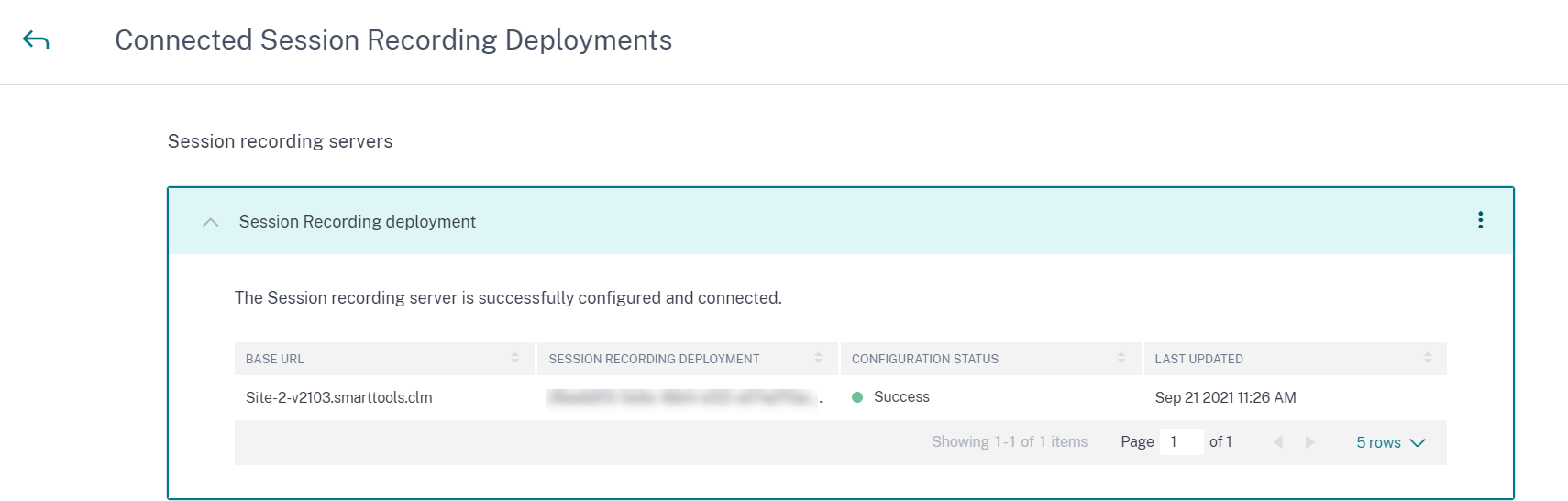
En la tarjeta de sitio, haz clic en el número de implementaciones para ver los grupos de servidores conectados con Citrix Analytics for Security. Por ejemplo, haz clic en 1 implementación de Session Recording para ver el servidor o los grupos de servidores conectados. Cada servidor de Session Recording está representado por una URL base y un ServerGroupID.
Ver los eventos recibidos
La tarjeta de sitio muestra las implementaciones de Session Recording conectadas y los eventos recibidos de estas implementaciones durante la última hora, que es la selección de tiempo predeterminada. También puedes seleccionar 1 semana (1 S) y ver los datos. Haz clic en el número de eventos recibidos para ver los eventos en la página de búsqueda de autoservicio.
Después de haber habilitado el procesamiento de datos, la tarjeta de sitio podría mostrar el estado No se han recibido datos. Este estado aparece por dos razones:
- Si has activado el procesamiento de datos por primera vez, los eventos tardan un tiempo en llegar al centro de eventos de Citrix Analytics. Cuando Citrix Analytics recibe los eventos, el estado cambia a Procesamiento de datos activado. Si el estado no cambia después de un tiempo, actualiza la página Orígenes de datos.
- Citrix Analytics no ha recibido ningún evento del origen de datos en la última hora.
Agregar servidores de Session Recording
Para agregar un servidor de Session Recording, haz una de las siguientes acciones:
-
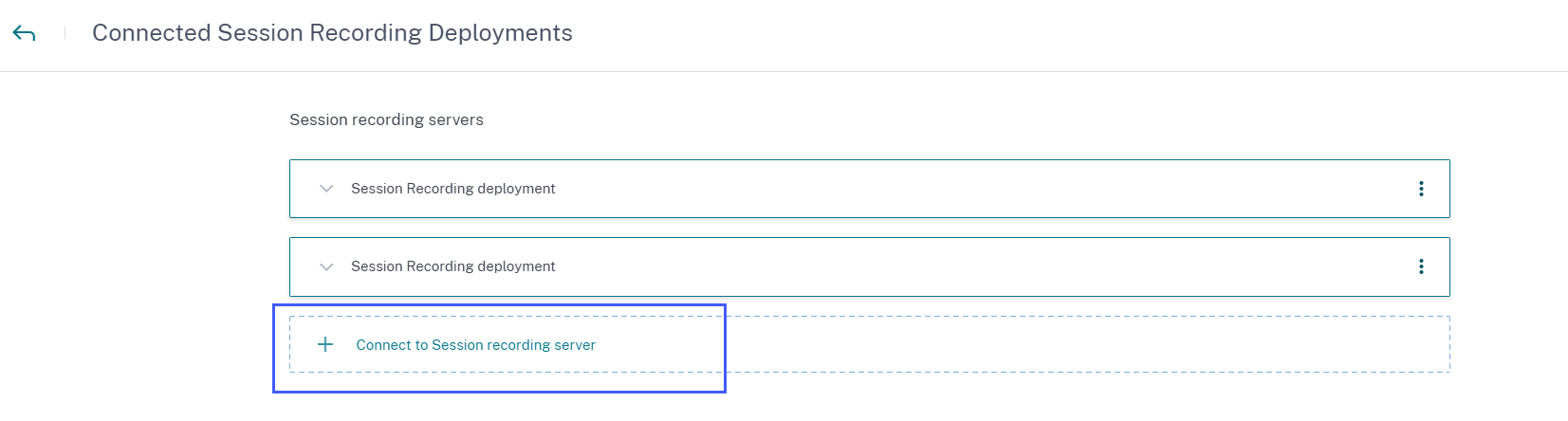
En la página Implementaciones de Session Recording conectadas, haz clic en Conectarse al servidor de Session Recording.
-
En la tarjeta de sitio Apps and Desktops - Session Recording, haz clic en los puntos suspensivos verticales (⋮) y, a continuación, selecciona Conectar servidor de Session Recording.
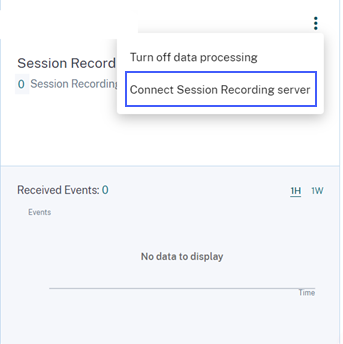
Sigue los pasos para descargar el archivo de configuración y configurar un servidor de Session Recording.
Quitar servidores de Session Recording
Para quitar un servidor de Session Recording:
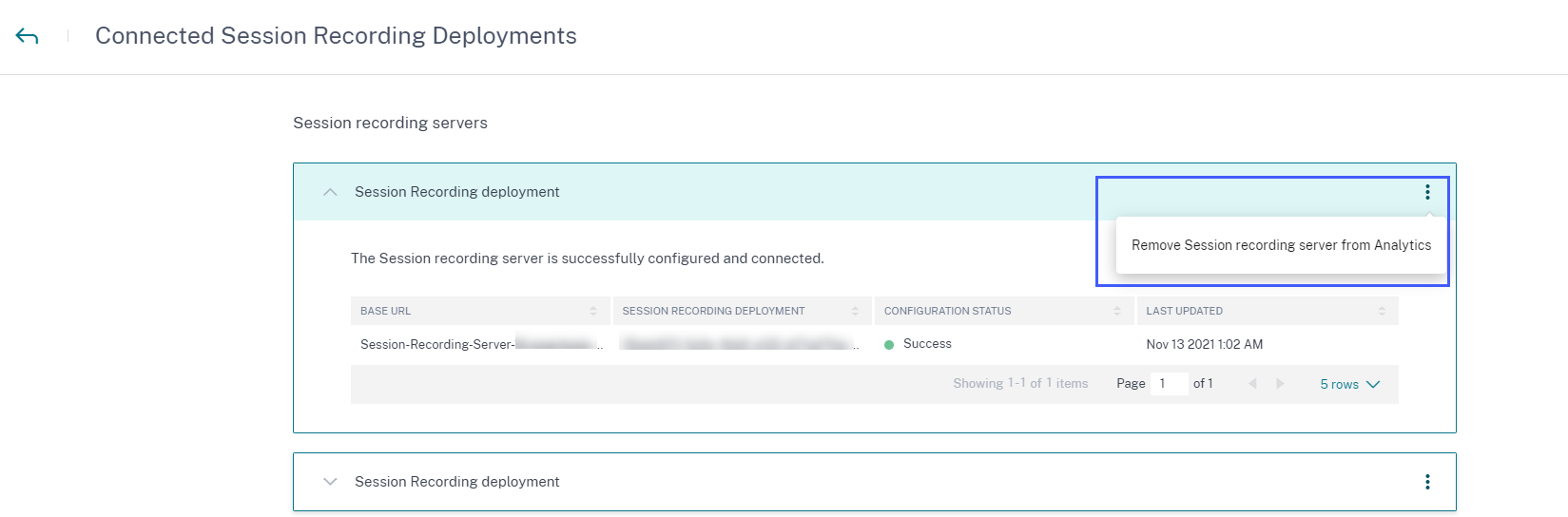
- En Citrix Analytics for Security, ve a la página Implementaciones de Session Recording conectadas y selecciona la implementación del servidor que quieres quitar.
-
Haz clic en los puntos suspensivos verticales (⋮) y selecciona Quitar servidor de Session Recording de Analytics.
-
En el servidor de Session Recording que has quitado de Citrix Analytics, ejecuta el siguiente comando:
<ruta de instalación del servidor de Session Recording>\bin\SsRecUtils.exe -Remove_SRCasConfigurationsPor ejemplo:
C:\Program Files\Citrix\SessionRecording\Server\bin\ SsRecUtils.exe -Remove_SRCasConfigurations
Habilitar la telemetría de impresión para Citrix DaaS
Cuando los usuarios realizan trabajos de impresión en Citrix DaaS (anteriormente, el servicio Citrix Virtual Apps and Desktops), puedes ver los registros relacionados con estos trabajos de impresión en Citrix Analytics for Security. Estos registros de impresión proporcionan información vital sobre las actividades de impresión, como los nombres de las impresoras, los nombres de los archivos de impresión y el total de copias impresas.
Nota
Esta función solo es compatible con Citrix DaaS.
En Citrix Analytics for Security, en la página Buscar, puedes seleccionar el origen de datos Apps and Desktops para ver los registros de impresión. Como administrador de seguridad, puedes usar estos registros para el análisis de riesgos y la investigación de tus usuarios.
De forma predeterminada, la función de telemetría de impresión, que es la recopilación y transmisión de estos registros de impresión, está deshabilitada en los Virtual Delivery Agents (VDA).
Para habilitar la telemetría de impresión y la transmisión de registros de impresión a Citrix Analytics for Security, debes crear claves de registro y configurar tu VDA.
Importante
Esta configuración solo es aplicable para los VDA de Windows.
Requisitos previos
- Tu versión de VDA debe ser la misma que la versión base de Citrix Virtual Apps and Desktops 7 2203 LTSR o posterior. Para obtener más información, consulta Componentes base de Citrix Virtual Apps and Desktops 7 2203.
- Debes tener permisos de acceso total para realizar las actualizaciones de las claves de registro.
Habilitar la telemetría de impresión en máquinas con administración de energía
Las máquinas con administración de energía incluyen máquinas virtuales o PC blade con los siguientes escenarios:
- Imagen maestra existente
- Nueva imagen maestra
Habilitar la telemetría de impresión para una imagen maestra existente donde la versión de VDA es anterior a Citrix Virtual Apps and Desktops 7 2203 LTSR
- Inicia sesión en la máquina VDA maestra y crea una instantánea del estado actual.
-
Habilita los registros del servicio de impresión agregando las siguientes claves de registro:
- Microsoft-Windows-PrintService/Operational
- ShowJobTitleInEventLogs
Para obtener más información sobre las claves de registro, consulta Crear claves de registro.
-
Actualiza el VDA a una versión base de Citrix Virtual Apps and Desktops 7 2203 LTSR o posterior. Para obtener más información, consulta Componentes base de Citrix Virtual Apps and Desktops 7 2203.
-
Apaga la máquina y toma una instantánea del último estado.
-
Inicia sesión en Citrix Cloud. Selecciona el catálogo de máquinas, haz clic en Actualizar máquinas y sigue las instrucciones en pantalla. Para obtener más información, consulta Crear catálogos de máquinas.
-
Espera 24 horas. La configuración se envía automáticamente en 24 horas. Si la configuración ya se ha completado, no es necesario esperar.
- Inicia una sesión de escritorio con la aplicación Citrix Workspace. Todos los eventos de impresión activados mediante la impresora cliente son visibles en la página Buscar de Citrix Analytics for Security.
Habilitar la telemetría de impresión para una imagen maestra existente donde la versión de VDA es la misma que Citrix Virtual Apps and Desktops 7 2203 LTSR o posterior
Opción 1: Agrega las claves de registro de impresión en el VDA maestro y actualiza los escritorios virtuales.
- Inicia sesión en la máquina VDA maestra y crea una instantánea del estado actual.
- Habilita los registros del servicio de impresión agregando las siguientes claves de registro:
- Microsoft-Windows-PrintService/Operational
- ShowJobTitleInEventLogs
Para obtener más información sobre las claves de registro, consulta Crear claves de registro.
- Apaga la máquina VDA y toma una instantánea del último estado.
- Inicia sesión en Citrix Cloud, selecciona el catálogo de máquinas, haz clic en Actualizar máquinas y sigue las instrucciones en pantalla.
- Inicia una sesión de escritorio con la aplicación Citrix Workspace. Todos los eventos de impresión activados mediante la impresora cliente son visibles en la página Buscar de Citrix Analytics for Security.
Opción 2: Mueve el escritorio virtual a la unidad organizativa (OU) y crea claves de registro mediante GPO
Nota
El método de la Opción 2 solo funciona para máquinas estáticas. Para máquinas aleatorias, debes seguir el método de la Opción 1 (como se mencionó anteriormente).
- Inicia sesión en la máquina del controlador de dominio.
-
Habilita los registros del servicio de impresión agregando las siguientes claves de registro:
- Microsoft-Windows-PrintService/Operational
- ShowJobTitleInEventLogs
Para obtener más información sobre las claves de registro, consulta Crear claves de registro.
Nota
En cualquier controlador de dominio, la creación de las claves de registro es una tarea única.
- Reinicia la máquina VDA desde Citrix Cloud.
- Inicia una sesión de escritorio con la aplicación Citrix Workspace. Todos los eventos de impresión activados mediante la impresora cliente son visibles en la página Buscar de Citrix Analytics for Security.
Habilitar la telemetría de impresión en una nueva imagen maestra
- Crea una máquina virtual (VM) utilizando la herramienta de administración del hipervisor. Esta VM se trata como un VDA maestro.
- Asegúrate de que el VDA maestro esté agregado al dominio requerido.
- Inicia sesión en el VDA maestro y habilita los registros del servicio de impresión agregando las siguientes claves de registro:
- Microsoft-Windows-PrintService/Operational
- ShowJobTitleInEventLogs
Para obtener más información, consulta Crear claves de registro.
- Instala la versión de VDA para Citrix Virtual Apps and Desktops 7 2203 LTSR o posterior. Al instalar el VDA, selecciona la opción Imagen maestra. Para obtener más información, consulta Componentes base de Citrix Virtual Apps and Desktops 7 2203.
- Asegúrate de que la conexión de alojamiento esté agregada a Citrix Cloud. Para obtener más información, consulta Crear catálogos de máquinas.
- Crea un catálogo de máquinas utilizando la imagen maestra. Para obtener más información, consulta Crear catálogos de máquinas.
- Crea un grupo de entrega y agrega el catálogo de máquinas. Para obtener más información, consulta Crear grupos de entrega.
- Espera 24 horas. La configuración se envía automáticamente en 24 horas mediante el motor de directivas de grupo.
- Inicia una sesión de escritorio con la aplicación Citrix Workspace. Todos los eventos de impresión activados mediante la impresora cliente son visibles en la página Buscar de Citrix Analytics for Security.
Habilitar la telemetría de impresión en máquinas que no tienen administración de energía
Las máquinas sin administración de energía incluyen los equipos físicos con los siguientes escenarios:
- VDA físico existente
- Nuevo VDA físico
Habilitar la telemetría de impresión para un VDA físico existente donde la versión de VDA es anterior a Citrix Virtual Apps and Desktops 7 2203 LTSR
-
Habilita los registros del servicio de impresión agregando las siguientes claves de registro:
- Microsoft-Windows-PrintService/Operational
- ShowJobTitleInEventLogs
Para obtener más información, consulta Crear claves de registro.
-
Actualiza el VDA a una versión base de Citrix Virtual Apps and Desktops 7 2203 LTSR o posterior. Para obtener más información, consulta Componentes base de Citrix Virtual Apps and Desktops 7 2203.
-
Espera 24 horas. La configuración se envía automáticamente en 24 horas. Si la configuración ya se ha completado, no es necesario esperar.
-
Inicia una sesión de escritorio con la aplicación Citrix Workspace. Todos los eventos de impresión activados mediante la impresora cliente son visibles en la página Buscar de Citrix Analytics for Security.
Habilitar la telemetría de impresión para un nuevo VDA físico
- Crea una VM física y cambia el dominio al nombre de dominio requerido.
- Inicia sesión en la VM y habilita los registros del servicio de impresión agregando las siguientes claves de registro:
- Microsoft-Windows-PrintService/Operational
- ShowJobTitleInEventLogs
Para obtener más información, consulta Crear claves de registro.
- Instala la versión de VDA para la versión 7 2203 LTSR de Citrix Virtual Apps and Desktops o posterior. Al instalar el VDA, selecciona la opción Acceso con PC remoto.
-
Crea un catálogo de máquinas. Para obtener más información, consulta Crear catálogos de máquinas.
Nota
La administración de máquinas debe seleccionarse como Máquinas que no tienen administración de energía (por ejemplo, máquinas físicas).
-
Crea un grupo de entrega y agrega el catálogo de máquinas. Para obtener más información, consulta Crear grupos de entrega.
-
Espera 24 horas. La configuración se envía automáticamente en 24 horas mediante el motor de directivas de grupo.
- Inicia una sesión de escritorio con la aplicación Citrix Workspace. Todos los eventos de impresión activados mediante la impresora cliente son visibles en la página Buscar de Citrix Analytics for Security.
Crear claves de registro
En tu VDA, haz una de las siguientes opciones:
- Crea claves de registro manualmente. Utiliza este método para VDA maestros y si tienes un número menor de VDA físicos en tu implementación.
- Crea claves de registro utilizando un objeto de directiva de grupo (GPO). Utiliza este método cuando tu implementación tenga un mayor número de máquinas VDA físicas y debas habilitar la telemetría de impresión en todas ellas.
Detalles de las claves de registro
| SL | Nombre de la clave de registro | Propósito de la clave | Detalles del registro |
|---|---|---|---|
| 1 | Microsoft-Windows-PrintService/Operational | Habilita los registros del servicio de impresión en el visor de eventos. | Ruta del registro: HKLM:\SYSTEM\CurrentControlSet\Services\EventLog |
| 2 | ShowJobTitleInEventLogs | Controla si el nombre del trabajo de impresión se incluye en los registros de eventos de impresión; de lo contrario, considera el nombre genérico del trabajo “Print Document”. | Hive del registro: HKEY_LOCAL_MACHINE |
| Ruta del registro: Software\Policies\Microsoft\Windows NT\Printers | |||
| Nombre del valor: ShowJobTitleInEventLogs | |||
| Tipo de valor: REG_DWORD | |||
| Valor: 1 |
Crear claves de registro manualmente en una máquina VDA
Utiliza este enfoque para crear la clave de registro en la imagen maestra del VDA. Agregar claves a la imagen maestra ayuda a mantener las claves persistentes para todos los tipos de VDA que se crean utilizando la imagen maestra.
- Inicia sesión en la máquina maestra del VDA.
- Abre Ejecutar y escribe Regedit para abrir el registro de Windows.
- Ve a la ubicación HKEY_LOCAL_MACHINE\SYSTEM\CurrentControlSet\Services\EventLog
-
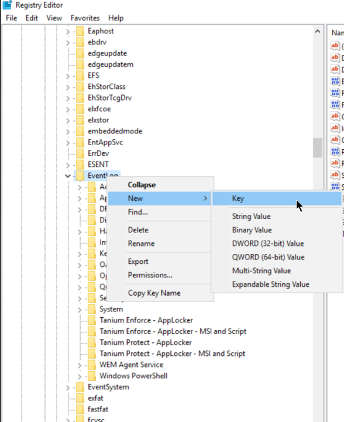
Haz clic con el botón derecho en EventLog y selecciona Nuevo > Clave.
-
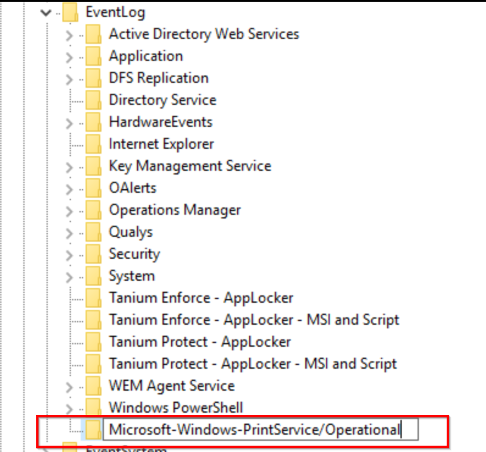
Crea una clave con el nombre Microsoft-Windows-PrintService/Operational. Esta clave habilita los registros del servicio de impresión.
-
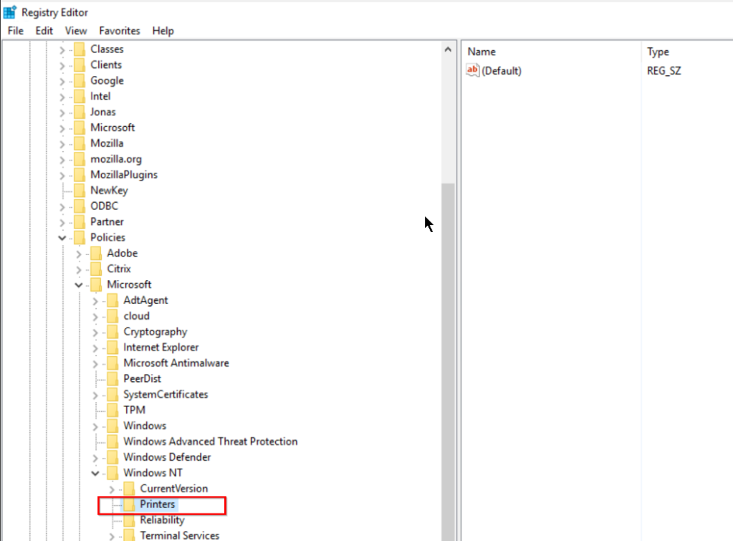
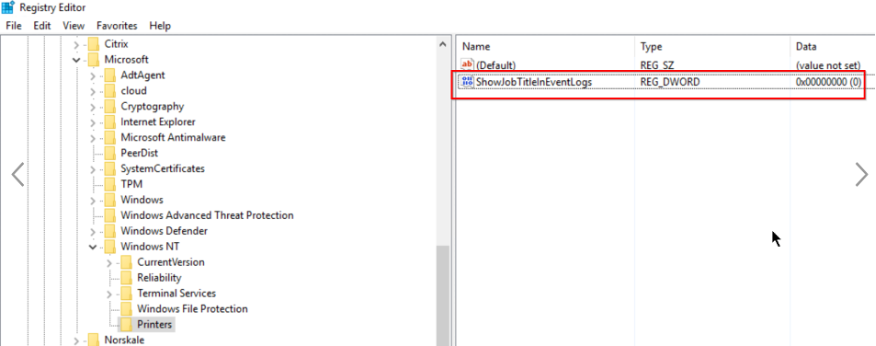
Ve a la ubicación HKEY_LOCAL_MACHINE\Software\Policies\Microsoft\Windows NT\Printers.
Nota
Si la carpeta Printers no está disponible, crea una clave con el nombre Printers en la carpeta Windows NT.
-
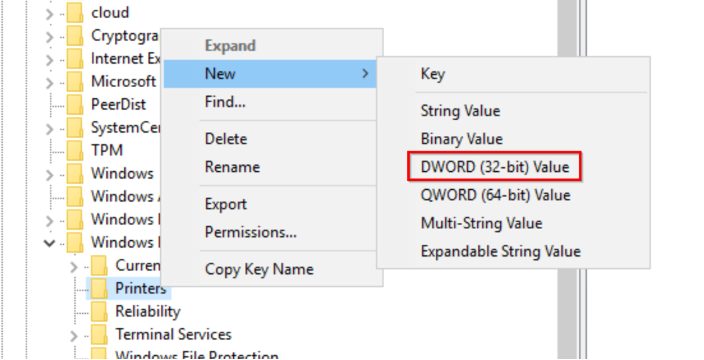
Haz clic con el botón derecho en la carpeta Printers y selecciona Nuevo > Valor DWORD (32 bits).
-
Crea un valor con el nombre ShowJobTitleInEventLogs.
-
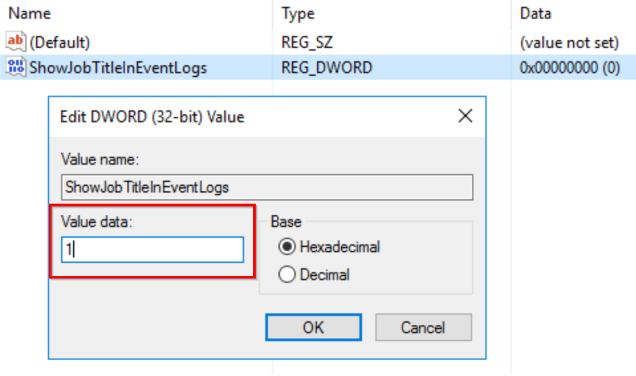
Haz clic con el botón derecho en ShowJobTitleInEventLogs y selecciona Modificar. Introduce los Datos del valor como 1 y haz clic en Aceptar.
Crear claves de registro en varios VDA mediante GPO
Este enfoque solo funciona para los VDA persistentes y requiere el reinicio de los VDA después de la creación de las claves de registro. Un VDA persistente es una máquina que mantiene su estado después de un reinicio. Los datos de los usuarios no se pierden después del reinicio.
Crear GPO de registro con las claves de registro
-
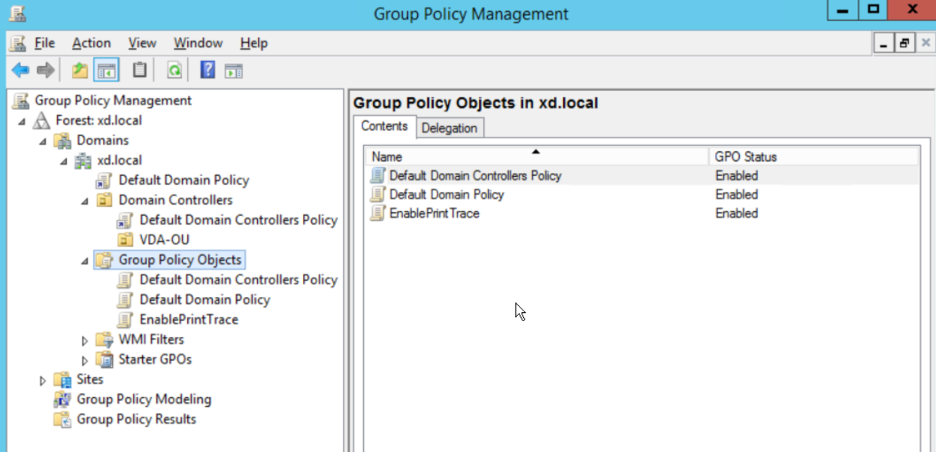
Abre la Administración de directivas de grupo y haz clic con el botón derecho en Objetos de directiva de grupo.
-
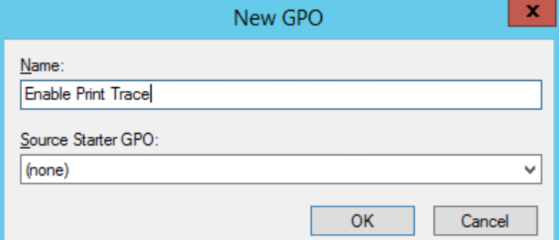
En la ventana Nuevo GPO, introduce los valores en los siguientes campos:
- Nombre: Habilitar seguimiento de impresión
- GPO de inicio de origen: (ninguno)
- Selecciona Aceptar.
-
Haz clic con el botón derecho en el objeto Habilitar seguimiento de impresión que creaste y selecciona Editar.
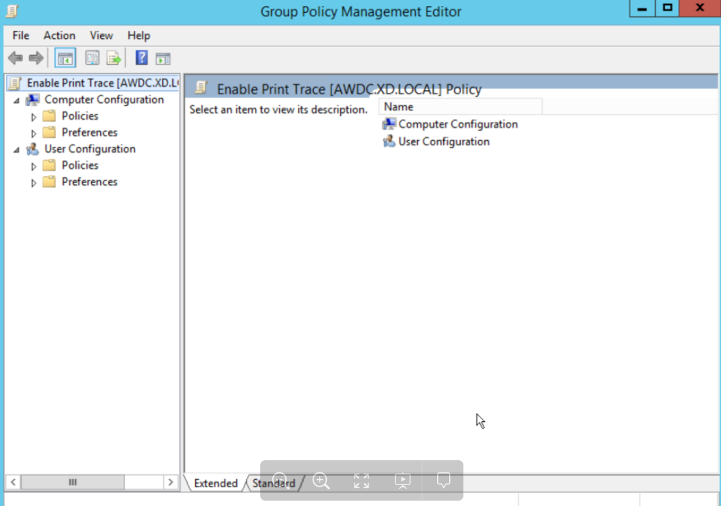
-
En la lista Configuración del equipo, selecciona Preferencias > Configuración de Windows.
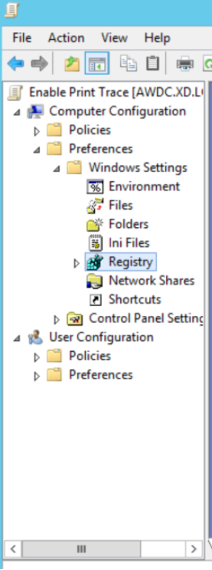
-
Haz clic con el botón derecho en Registro, selecciona Nuevo > Elemento de registro. Introduce las siguientes propiedades para habilitar los registros de impresión:
- Acción: Actualizar
- Hive: HKEY_LOCAL_MACHINE
- Ruta de la clave: SYSTEM\CurrentControlSet\Services\EventLog\Microsoft-Windows-PrintService/Operational
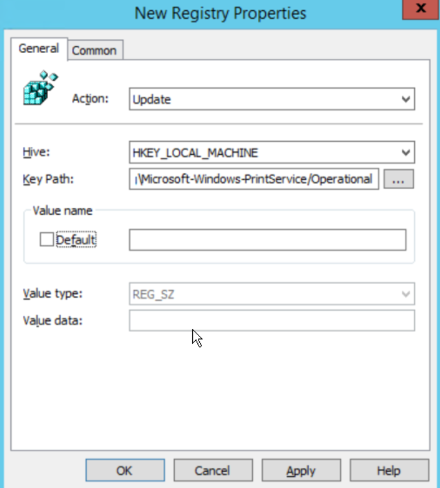
-
Selecciona Aplicar y luego selecciona Aceptar.
-
De nuevo, haz clic con el botón derecho en Registro, selecciona Nuevo > Elemento de registro. Introduce las siguientes propiedades para habilitar los nombres de los trabajos de impresión:
- Acción: Actualizar
- Hive: HKEY_LOCAL_MACHINE
- Ruta de la clave: SOFTWARE\Policies\Microsoft\Windows NT\Printers
- Nombre del valor: ShowJobTitleInEventLogs
- Tipo de valor: REG_DWORD
- Datos del valor: 1
- Base: Decimal
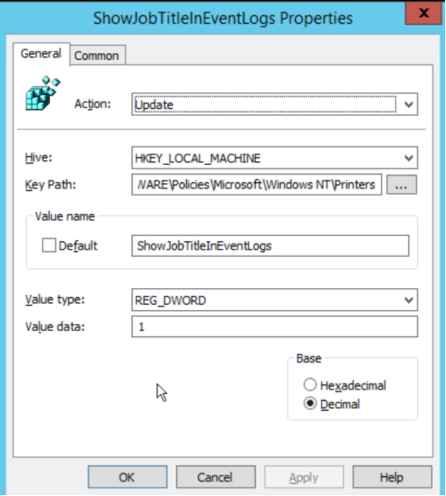
Habilitar el seguimiento de impresión para la unidad organizativa
-
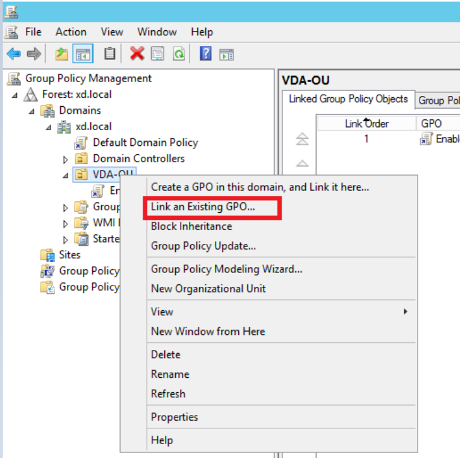
Abre la Administración de directivas de grupo y selecciona el dominio (por ejemplo, xd.local) o la OU si los VDA forman parte de ella (por ejemplo, VDA-OU).
-
Haz clic con el botón derecho en el dominio (xd.local) o la OU (VDA-OU) y selecciona Vincular un GPO existente.
-
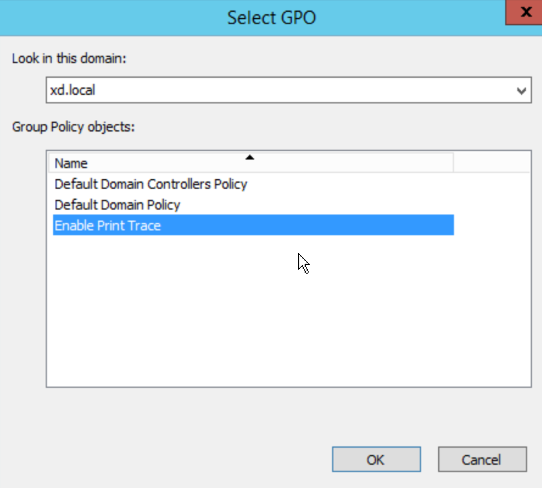
En el cuadro de diálogo Seleccionar GPO, selecciona Habilitar seguimiento de impresión y selecciona Aceptar.
-
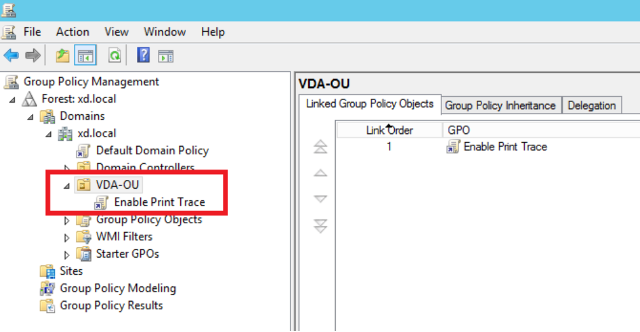
Verifica que el GPO Habilitar seguimiento de impresión esté vinculado a la OU.
Nota
- Cuando reinicias un VDA, los eventos en cola se pierden y no estarán disponibles en Citrix Analytics.
- Este reinicio tiene un impacto bajo en un VDA de sesión única porque solo una sesión puede estar activa a la vez, por lo que el número de eventos es menor.
- Este reinicio tiene un impacto alto en un VDA de varias sesiones, ya que todas las sesiones activas se terminan durante el reinicio y los eventos que están en cola se pierden.
Habilitar la telemetría del portapapeles para Citrix DaaS
Citrix DaaS (anteriormente conocido como servicio Citrix Virtual Apps and Desktops) permite a los usuarios realizar operaciones de portapapeles, y los registros relacionados se pueden ver en Citrix Analytics for Security. Estos registros del portapapeles proporcionan información valiosa, como el nombre del VDA, el tamaño del portapapeles, el tipo de formato del portapapeles, la IP del cliente, la operación del portapapeles, la dirección de la operación del portapapeles y si la operación del portapapeles estaba permitida.
Como administrador de seguridad, puedes usar estos registros para el análisis de riesgos y las investigaciones seleccionando el origen de datos Apps and Desktops en la página Buscar de Citrix Analytics for Security.
Nota
- De forma predeterminada, la recopilación y transmisión de estos registros del portapapeles está habilitada en los Virtual Delivery Agents (VDA).
- Esta configuración solo es aplicable para los VDA de Windows.
Requisitos previos
- Tu versión de VDA debe ser la misma que la versión base de Citrix Virtual Apps and Desktops 7 2305 o posterior. Para obtener más información, consulta Citrix Virtual Apps and Desktops 7 2305.
- Asegúrate de que la configuración de Redirección del portapapeles del cliente en la página Directivas de Web Studio no esté configurada en un estado prohibido. Para obtener más información, consulta Redirección del portapapeles del cliente.
Puedes usar la directiva Recopilación de metadatos de ubicación del portapapeles para la supervisión de seguridad para habilitar o deshabilitar la telemetría del portapapeles. De forma predeterminada, esta directiva está habilitada. Para deshabilitarla, debes ir a la página Directiva > seleccionar Seguridad en Recopilación de datos de VDA > marcar la directiva > hacer clic en Deshabilitar.
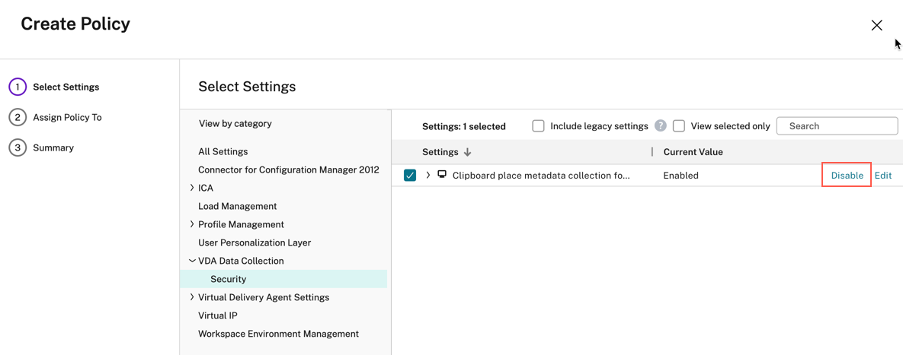
Para obtener más información, consulta Recopilación de metadatos de ubicación del portapapeles para la supervisión de seguridad.
Activar o desactivar el procesamiento de datos en el origen de datos
Puedes detener el procesamiento de datos en cualquier momento para un origen de datos en particular: Director y la aplicación Workspace. En la tarjeta de sitio del origen de datos, haz clic en los puntos suspensivos verticales (⋮) > Desactivar procesamiento de datos. Citrix Analytics deja de procesar datos para ese origen de datos. También puedes detener el procesamiento de datos desde la tarjeta de sitio de Apps and Desktops. Esta opción se aplica a ambos orígenes de datos: Director y la aplicación Workspace.
Para volver a habilitar el procesamiento de datos, haz clic en Activar procesamiento de datos.
En este artículo
- Versiones de cliente compatibles
- Habilitar Analytics en Citrix DaaS
- Habilitar Analytics en Citrix Virtual Apps and Desktops local
- Conectarse a Citrix Director para sitios locales
- Conectarse a la implementación de Session Recording
- Habilitar la telemetría de impresión para Citrix DaaS
- Habilitar la telemetría del portapapeles para Citrix DaaS
- Activar o desactivar el procesamiento de datos en el origen de datos