Habilitar la deduplicación de archivos
Pueden existir archivos idénticos en varios perfiles de usuario en el almacén de usuarios. Tener instancias duplicadas de archivos almacenados en el almacén de usuarios aumenta el coste de almacenamiento.
Las directivas de deduplicación de archivos permiten a Profile Management eliminar archivos duplicados del almacén de usuarios y almacenar una instancia de ellos en una ubicación central (denominada almacén compartido). Esto evita la duplicación de archivos en el almacén de usuarios, lo que reduce el coste de almacenamiento. La deduplicación se aplica al almacén de usuarios y a cada almacén de usuarios replicado.
Para habilitar la deduplicación de archivos y especificar los archivos que se incluirán en el almacén compartido, configure las siguientes directivas:
- Deduplicación de archivos > Archivos que se incluirán en el almacén compartido para la deduplicación
- (Opcional) Deduplicación de archivos > Archivos que se excluirán del almacén compartido
-
Nota:
A partir de la versión 2311, las directivas de deduplicación de archivos también se aplican a los contenedores de perfiles. Para garantizar la mejor experiencia de inicio de sesión del usuario, Profile Management deduplica un máximo de 10 archivos de los contenedores de perfiles (aunque puede definir más de 10 archivos en la directiva Archivos que se incluirán en el almacén compartido para la deduplicación). La deduplicación se produce cuando un archivo de la lista se actualiza o se crea y supera el tamaño especificado, siempre que haya menos de 10 archivos deduplicados.
Después de configurar las directivas de deduplicación de archivos, Profile Management crea el almacén compartido en la misma ruta que el almacén de usuarios. Por ejemplo,
-
Ruta al almacén de usuarios:
\\server\profiles$\%USERDOMAIN%\%USERNAME%\!CTX_OSNAME!!CTX_OSBITNESS!! -
Ruta al almacén compartido:
\\server\profiles$\%USERDOMAIN%\SharedFilesStore
Incluir archivos en el almacén compartido para la deduplicación
Si existen archivos duplicados en el almacén de usuarios, habilite la deduplicación de archivos y especifique los archivos que se incluirán en el almacén compartido para la deduplicación.
Importante:
Dado que todos los archivos desduplicados en el almacén compartido pueden ser leídos por todos los usuarios del dominio, recomendamos no desduplicar datos personales y confidenciales.
Los pasos detallados son los siguientes:
- Abra el Editor de administración de directivas de grupo.
- Acceda a Directivas > Plantillas administrativas: Definiciones de directiva (archivos ADMX) > Componentes de Citrix > Profile Management > Desduplicación de archivos.
- Haga doble clic en Archivos que se van a incluir en el almacén compartido para la desduplicación.
- Seleccione Habilitado.
- En el campo Lista de archivos que se van a incluir en el almacén compartido, haga clic en Mostrar.
-
Introduzca los nombres de archivo con rutas relativas al perfil de usuario.
Se admiten caracteres comodín con las siguientes consideraciones:
- Los caracteres comodín en los nombres de archivo se aplican de forma recursiva. Para restringirlos solo a la carpeta actual, utilice la barra vertical (
|). - Los caracteres comodín en los nombres de carpeta no se aplican de forma recursiva.
Ejemplos:
-
Downloads\profilemgt_x64.msi— El archivo profilemgt_x64.msi en la carpeta Descargas -
*.cfg— Archivos con la extensión .cfg en la carpeta del perfil de usuario y sus subcarpetas -
Music\*— Archivos en la carpeta Música y sus subcarpetas -
Downloads\*.iso— Archivos con la extensión .iso en la carpeta Descargas y sus subcarpetas -
Downloads\*.iso|— Archivos con la extensión .iso solo en la carpeta Descargas -
AppData\Local\Microsoft\OneDrive\*\*.dll— Archivos con la extensión .dll en cualquier subcarpeta inmediata de la carpeta AppData\Local\Microsoft\OneDrive
- Los caracteres comodín en los nombres de archivo se aplican de forma recursiva. Para restringirlos solo a la carpeta actual, utilice la barra vertical (
- Haga clic en Aceptar y, de nuevo, en Aceptar.
Precedencia de la configuración
- Si esta configuración está inhabilitada, el almacén compartido se inhabilita.
- Si esta configuración no está configurada aquí, se utiliza el valor del archivo .ini.
- Si esta configuración no está configurada ni aquí ni en el archivo .ini, el almacén compartido se inhabilita.
Excluir archivos del almacén compartido
Los caracteres comodín le permiten incluir un grupo de archivos en el almacén compartido de una sola vez. Para excluir algunos archivos del grupo, habilite y configure la directiva Archivos que se van a excluir del almacén compartido de la siguiente manera:
- Abra el Editor de administración de directivas de grupo.
- Acceda a Directivas > Plantillas administrativas: Definiciones de directiva (archivos ADMX) > Componentes de Citrix > Profile Management > Deduplicación de archivos.
- Haga doble clic en Archivos que se van a excluir del almacén compartido.
- Seleccione Habilitado.
- En el campo Lista de archivos que se van a excluir del almacén compartido, haga clic en Mostrar.
-
Introduzca los nombres de archivo con rutas relativas al perfil de usuario.
Se admiten comodines con las siguientes consideraciones:
- Los comodines en los nombres de archivo se aplican de forma recursiva. Para restringirlos solo a la carpeta actual, utilice la barra vertical (
|). - Los comodines en los nombres de carpeta no se aplican de forma recursiva.
Ejemplos:
-
Downloads\profilemgt_x64.msi— El archivo profilemgt_x64.msi en la carpeta Descargas -
*.tmp— Archivos con la extensión .tmp en la carpeta del perfil de usuario y sus subcarpetas -
AppData\*.tmp— Archivos con la extensión .tmp en la carpeta AppData y sus subcarpetas -
AppData\*.tmp|— Archivos con la extensión .tmp solo en la carpeta AppData -
Downloads\*\a.txt— El archivo a.txt en cualquier subcarpeta inmediata de la carpeta Descargas
- Los comodines en los nombres de archivo se aplican de forma recursiva. Para restringirlos solo a la carpeta actual, utilice la barra vertical (
- Haga clic en Aceptar y, de nuevo, en Aceptar.
Precedencia de la configuración
- Si esta configuración está inhabilitada, no se excluye ningún archivo.
- Si esta configuración no se configura aquí, se utiliza el valor del archivo .ini.
- Si esta configuración no se configura ni aquí ni en el archivo .ini, no se excluye ningún archivo.
Especificar el tamaño mínimo de los archivos a desduplicar de los contenedores de perfiles
Cuando los contenedores de perfiles están habilitados, puede especificar el tamaño mínimo de los archivos a desduplicar de los contenedores de perfiles. De forma predeterminada, Profile Management desduplica los archivos de los contenedores de perfiles solo cuando superan los 256 MB. Si es necesario, puede aumentar este tamaño de umbral siguiendo estos pasos:
- Abra el Editor de administración de directivas de grupo.
- Acceda a Directivas > Plantillas administrativas: Definiciones de directivas (archivos ADMX) > Componentes de Citrix > Profile Management > Desduplicación de archivos.
- Haga doble clic en Tamaño mínimo de los archivos a desduplicar de los contenedores de perfiles.
- Seleccione Habilitado.
- En el campo Tamaño mínimo en megabytes, introduzca un valor superior a 256 según sea necesario.
- Haga clic en Aceptar.
Precedencia de la configuración
- Si esta configuración no se configura aquí, se utiliza el valor del archivo .ini.
- Si esta configuración no se configura ni aquí ni en el archivo .ini, el valor es 256.
Configurar los ajustes de seguridad del almacén compartido
Si no existe un almacén compartido, Profile Management crea uno automáticamente con los siguientes ajustes de permisos:
- Equipos de dominio: Acceso de control total
- Usuarios de dominio: Acceso de lectura
Dado que la configuración predeterminada concede acceso de control total a los equipos de dominio, le recomendamos que cree manualmente el almacén compartido e implemente el acceso basado en credenciales para mejorar la seguridad. Para ello, siga estos pasos:
-
Cree la carpeta del almacén compartido en el mismo nivel de directorio que el parámetro
%USERNAME%en la configuración de Ruta al almacén de usuario. Por ejemplo, si la configuración de Ruta al almacén de usuario es\\SERVER\UPM_USER_STORE\%USERNAME%.%USERDOMAIN%\!CTX_OSNAME!!CTX_OSBITNESS!, la carpeta del almacén compartido debe ser\\SERVER\UPM_USER_STORE\SharedStore. -
Conceda los siguientes permisos para el almacén compartido. Como se muestra en esta figura, el usuario
SharedStoreManagementUseres la credencial utilizada para acceder al almacén compartido.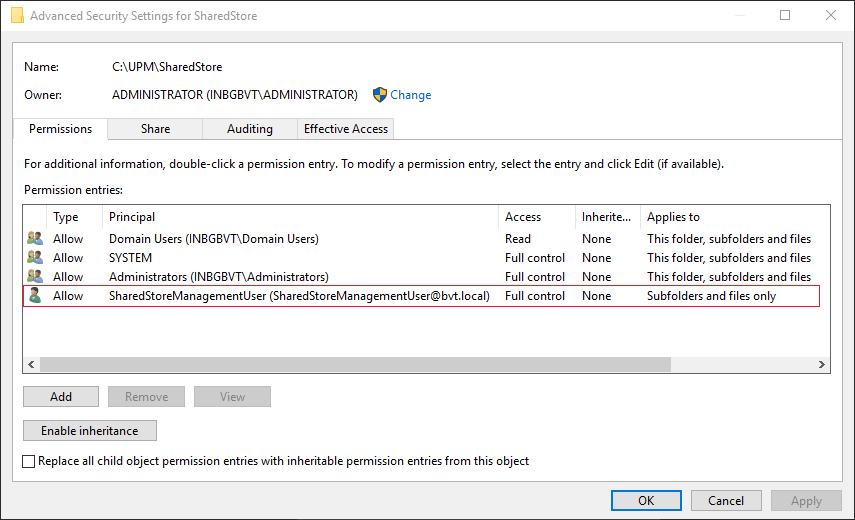
-
En cada VDA, agregue credenciales de Windows para la cuenta de usuario
SharedStoreManagementUserpara acceder al almacén compartido. Puede utilizar el Administrador de credenciales de Windows o Workspace Environment Management para este fin. Consulte los procedimientos descritos en Habilitar el acceso basado en credenciales a los almacenes de usuario para obtener más detalles.