Habilitar el acceso basado en credenciales a los almacenes de usuarios
De forma predeterminada, Citrix Profile Management suplanta al usuario actual para acceder al almacén de usuarios. Este comportamiento requiere que el usuario actual tenga permiso para acceder directamente al almacén de usuarios. Por el contrario, la directiva Habilitar el acceso basado en credenciales a los almacenes de usuarios permite a Profile Management acceder al almacén de usuarios utilizando las credenciales propias del almacén.
Esta directiva le ofrece más flexibilidad a la hora de implementar y acceder al almacén de usuarios. Por ejemplo, esta directiva le permite implementar el almacén de usuarios en un recurso compartido de archivos al que el usuario actual no tiene permiso para acceder, como Azure Files. O bien, puede habilitar esta directiva si no desea que Profile Management suplante al usuario actual al acceder a los almacenes de usuarios.
Nota:
Profile Management ofrece dos tipos de soluciones de perfil, y el almacén de usuarios puede servir como ubicación de almacenamiento para ambas:
- Solución basada en archivos. Los perfiles de usuario se obtienen del almacén de usuarios remoto al equipo local al iniciar sesión y se vuelven a escribir al cerrar sesión.
- Solución basada en contenedores. Los perfiles de usuario se almacenan en archivos VHDX (conocidos como contenedores de perfiles). Esos archivos VHDX se adjuntan al iniciar sesión y se desvinculan al cerrar sesión.
Esta directiva está disponible tanto para las soluciones basadas en archivos como para las basadas en contenedores. Para las versiones de Profile Management anteriores a la 2212, esta directiva solo está disponible para la solución basada en contenedores.
Para obtener más información sobre cómo crear almacenes de usuarios seguros, consulte Crear un recurso compartido de archivos para perfiles de usuario móviles en el sitio web de Microsoft TechNet.
Para permitir que Profile Management acceda al almacén de usuarios utilizando las credenciales propias del almacén, debe realizar las dos acciones siguientes:
- Habilite la directiva Habilitar el acceso basado en credenciales a los almacenes de usuarios en cada máquina donde se ejecute Profile Management.
- Agregue las credenciales del almacén a esas máquinas.
Puede utilizar una de las siguientes formas para lograr ese objetivo: servicio Workspace Environment Management™ (WEM) y GPO.
Nota:
Con la solución basada en contenedores habilitada, se conservan los permisos NTFS para el almacén de usuarios.
Habilitar el acceso basado en credenciales mediante el servicio WEM
El uso de WEM elimina la necesidad de introducir las mismas credenciales para cada máquina donde se ejecuta Profile Management. Habilita la directiva e introduce las credenciales para el almacén de usuarios una sola vez en la consola del servicio WEM. El servicio WEM aplica entonces esta configuración a cada máquina.
Los pasos detallados son los siguientes:
-
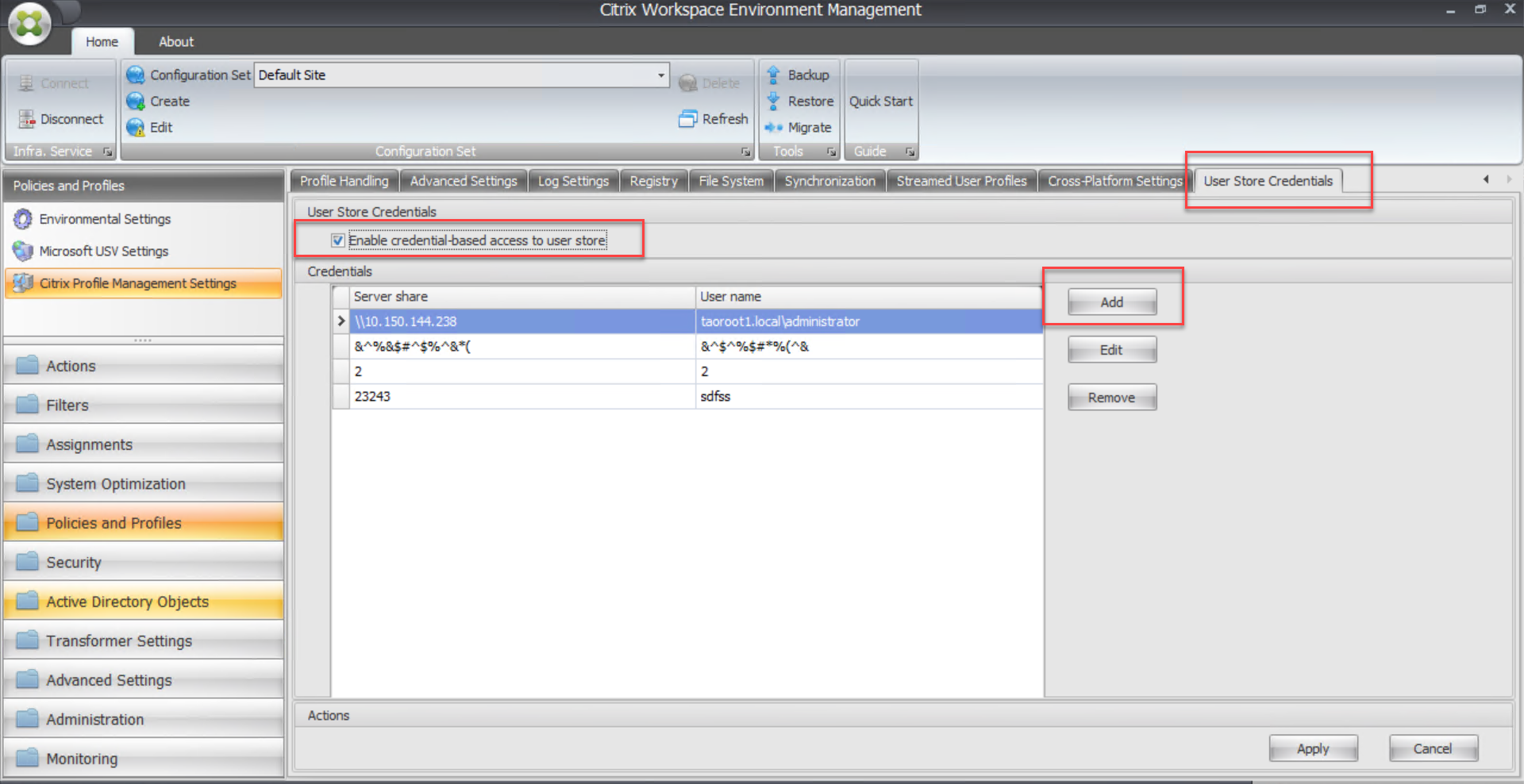
En la consola de administración, vaya a Directivas y perfiles > Configuración de Citrix Profile Management > Credenciales del almacén de usuarios.
-
En la ficha Credenciales del almacén de usuarios, marque la casilla Habilitar el acceso basado en credenciales al almacén de usuarios.
-
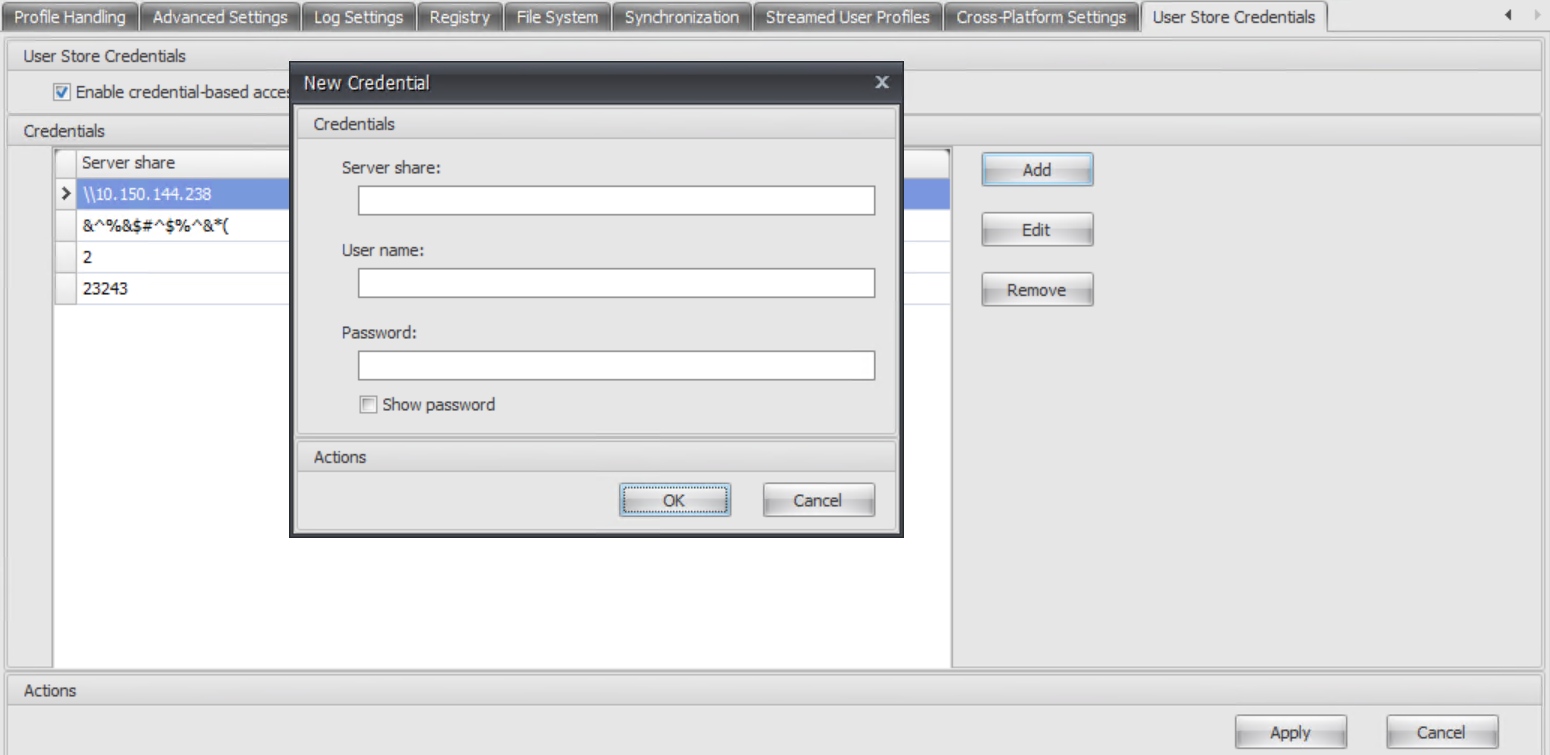
Haga clic en Agregar. Aparece el cuadro de diálogo Nueva credencial.
-
Escriba el FQDN o la dirección IP de su servidor de almacenamiento de perfiles y sus credenciales.
-
Haga clic en Aceptar.
Habilitar el acceso basado en credenciales mediante GPO
Cuando elige habilitar la directiva mediante GPO, debe agregar manualmente las credenciales en cada máquina donde se ejecuta Profile Management.
Habilitar la directiva
Los pasos detallados son los siguientes:
- Abra el Editor de administración de directivas de grupo.
- Acceda a Directivas > Plantillas administrativas: Definiciones de directiva (archivos ADMX) > Componentes de Citrix > Profile Management > Configuración avanzada y, a continuación, haga doble clic en Habilitar el acceso basado en credenciales a los almacenes de usuarios.
- Seleccione Habilitado.
- Haga clic en Aceptar.
Agregue las credenciales al Administrador de credenciales de Windows
Profile Management utiliza las credenciales guardadas en la máquina para acceder al almacén de usuarios. Agregue las credenciales del almacén de usuarios al Administrador de credenciales de Windows en cada máquina donde se ejecute Profile Management. Los pasos detallados son los siguientes:
-
Descargue PsExec del sitio web de Sysinternals y descomprima los archivos en
C:\PSTools. -
En el menú Inicio, haga clic con el botón derecho en Símbolo del sistema y seleccione Ejecutar como administrador. Se iniciará un shell de comandos.
-
Ejecute el comando
C:\PSTools\PsExec -s -i cmd. Se iniciará otro shell de comandos.Nota:
El parámetro
-sindica que está ejecutando la herramienta con la cuenta de sistema local. Como resultado, las credenciales se pueden guardar de forma segura. -
En el nuevo shell de comandos, ejecute el comando
rundll32.exe keymgr.dll, KRShowKeyMgr. Aparecerá el cuadro de diálogo Nombres de usuario y contraseñas almacenados. -
En el cuadro de diálogo Nombres de usuario y contraseñas almacenados, haga clic en Agregar.
-
Escriba el FQDN o la dirección IP de su servidor de almacenamiento de perfiles y sus credenciales, deje el tipo de credencial predeterminado tal cual y, a continuación, haga clic en Aceptar.