Servicio de activación de licencias
El Servicio de activación de licencias (LAS) es una solución de licencias moderna basada en la nube para los servidores de licencias de Citrix locales. Diseñado como una alternativa optimizada a las licencias heredadas tradicionales de Citrix, LAS introduce nuevos módulos para la activación de productos, lo que garantiza un enfoque fluido para la gestión de licencias.
- En lugar de gestionar manualmente los ciclos de vida de los archivos de licencia, puedes conectar tu servidor de licencias a Citrix Cloud™ para la activación en línea. Una vez registrado, el servidor de licencias se comunica regularmente con el punto de conexión de LAS para garantizar que las activaciones se mantengan actualizadas y alineadas con la fecha de caducidad de tu derecho o la fecha de finalización del contrato.
Ventajas clave de LAS
- Reducción de la sobrecarga operativa: LAS simplifica la experiencia de licencias al eliminar la necesidad de descargar, cargar o gestionar códigos de activación de licencias y archivos de licencia específicos del producto.
- Activación automatizada: Solo necesitas actualizar tu servidor de licencias y registrarte en Citrix Cloud. Los productos compatibles que apunten al servidor se activan automáticamente y se configuran para LAS.
-
Compatibilidad híbrida: El servidor de licencias admite simultáneamente el Servicio de activación de licencias y las licencias heredadas de Citrix (archivos de licencia), lo que permite una transición flexible.
-
Nota:
-
-
Los archivos de licencia heredados llegarán al final de su vida útil (EOL). Te recomendamos migrar al Servicio de activación de licencias (LAS) para garantizar un servicio ininterrumpido. Para obtener más detalles, consulta el anuncio
-
Rendimiento y escalabilidad: El servicio está diseñado para mejorar el rendimiento y la escalabilidad de los productos que utilizan esta tecnología, ya que no hay más operaciones de entrada y salida de licencias.
- Soporte para entornos aislados (airgapped): Para entornos donde el servidor de licencias no puede conectarse a Citrix Cloud, LAS proporciona una opción de activación sin conexión. Los clientes deben ponerse en contacto con su representante de Citrix para esta opción.
- Soporte multiservidor: Puedes configurar varios servidores de licencias para LAS dentro de tu entorno. Esto es compatible siempre que haya una compra de licencia válida asociada con el inquilino de Citrix Cloud al que están registrados los servidores.
- Capacidad ilimitada: LAS proporciona productos con capacidad ilimitada durante la duración de la validez del derecho. Dado que LAS no requiere una operación de ‘check-out’ para rastrear licencias individuales, las métricas de uso en tiempo real no están disponibles dentro del servidor de licencias o Citrix Cloud. Los detalles de uso de la aplicación aún se pueden ver en el Director.
- Funciones premium: LAS proporcionará funciones premium de forma predeterminada para todos los clientes de CVAD.
- Renovaciones sin interrupciones: Los clientes no necesitan realizar ninguna actividad operativa durante las renovaciones. Los derechos y las nuevas fechas de validez se actualizan automáticamente.
Registrar el servidor de licencias para la activación en línea
Requisitos previos: Antes de registrar el servidor de licencias para la activación en línea, asegúrate de que se cumplen los siguientes requisitos:
-  1.  Asegúrate de que tu entorno cumple con la matriz de versiones que se muestra a continuación.

| Versión del servidor de licencias de Citrix | Productos compatibles con LAS | Versiones LTSR \(listadas y futuras) | Versiones CR \(listadas y futuras) | Versión específica del producto \(listadas y futuras) |
| --- | --- | --- | --- | --- |
| 11.17.2 build 51000 | CVAD | NA | CVAD 2411 | NA |
| 11.17.2 build 52100 | CVAD | NA | CVAD 2503 | NA |
| 11.17.2 build 53100 and later | CVAD, PVS, XenServer, WEM, Unicon Scout, Xenmobile | CVAD 2203 CU7, CVAD 2402 CU3, CVAD 2507 | PVS 2203 CU7 LTSR, PVS 2402 CU3 LTSR, PVS 2507 LTSR | XenServer 8.4, XenCenter version 2025.3 or later, WEM 2507, Scout 15 2508 LTSR, XenMobile 10.16 Rolling Patch 7 and 10.15 Rolling Patch 13 |
-
Para obtener información más detallada, consulta las Preguntas frecuentes de LAS
-
- Cuenta y derechos de Citrix Cloud
- Cuenta: Debes tener una cuenta de Citrix Cloud válida. Revisa las cuentas en la nube existentes o incorpora nuevas cuentas en la nube. Para obtener más información, consulta Gestión de cuentas.
- Derechos: El ID de organización (Org ID) vinculado a la cuenta de Citrix Cloud utilizada para el registro debe poseer derechos comprados válidos. Para ver los derechos actuales, consulta Buscar licencias.
- Límite de registro: Un servidor de licencias solo se puede registrar en un ID de Citrix Cloud (CCID).
-
Importante:
-
-
Si necesitas cambiar tu Org ID más adelante, debes eliminar el registro existente y volver a registrarte con la nueva cuenta.
-
- Configuración del firewall:
- Configura tu firewall para permitir el tráfico saliente en el Puerto 443 a los siguientes puntos de conexión:
Puntos de conexión comerciales de Citrix Cloud
-
https://las.cloud.com:443(Punto de conexión predeterminado) -
https://api-eu.cloud.com(Punto de conexión específico de la UE solo para inquilinos de Citrix Cloud EU) https://customers.citrixworkspacesapi.net:443https://trust.citrixnetworkapi.net:443https://trust.citrixworkspacesapi.net:443https://cis.citrix.com:443https://core.citrixworkspacesapi.net:443
Puntos de conexión de Citrix Cloud Japan (solo para inquilinos de Citrix Cloud Japan)
https://las.citrixcloud.jphttps://trust.citrixnetworkapi.jp:443https://trust.citrixworkspacesapi.jp:443https://customers.citrixworkspacesapi.jp:443https://cis.citrix.com:443
Puntos de conexión de Citrix Cloud Government (solo para inquilinos de Citrix Cloud Government)
https://las.cloud.ushttps://trust.citrixnetworkapi.us:443https://trust.citrixworkspacesapi.us:443https://customers.citrixworkspacesapi.us:443https://cis.citrix.com:443
Si tus certificados del sistema operativo están actualizados, ignora las siguientes URL
http://ocsp.digicert.com:80http://crl3.digicert.com:80http://crl4.digicert.com:80http://ocsp.entrust.net:80http://crl.entrust.net:80
Nota:
Si alguno de los puntos de conexión anteriores no es accesible, el registro en Citrix Cloud no se realizará correctamente. Para obtener más información, consulta Consideraciones sobre el firewall.
Cambios de configuración específicos de Citrix Cloud Japan
- Abre SimpleLicenseServiceConfig.xml en
<LS-Installation-Folder>\WebServicesForLicensing\SimpleLicenseServiceConfig.xml. - Replica la siguiente configuración (copia y pega las nuevas líneas de configuración).
<Configurations>
    <EncoreConfiguration>
        <SamplingPeriod>15</SamplingPeriod>

-  <RetentionTime>365</RetentionTime>

        <Enabled>true</Enabled>

-  </EncoreConfiguration>
-  <SARenewalConfigOptions>Notify</SARenewalConfigOptions>

     <CloudRegistrationServerPort>trust.citrixnetworkapi.jp:443</CloudRegistrationServerPort>
     <CloudTrustServerPort>trust.citrixworkspacesapi.jp:443</CloudTrustServerPort>
    <LASServer>las.citrixcloud.jp</LASServer>
    <CloudCoreServerPort>customers.citrixworkspacesapi.jp:443</CloudCoreServerPort>
</Configurations>

<!--NeedCopy-->
- Reinicia el servicio Citrix Web Services for Licensing.
Cambios de configuración específicos de Citrix Cloud Government
- Abre SimpleLicenseServiceConfig.xml en
<LS-Installation-Folder>\WebServicesForLicensing\SimpleLicenseServiceConfig.xml. - Replica la siguiente configuración (Copia y pega las nuevas líneas de configuración).
-  <Configurations>
-      <EncoreConfiguration>
-          <SamplingPeriod>15</SamplingPeriod>
-          <RetentionTime>365</RetentionTime>
    -          <Enabled>true</Enabled>

    </EncoreConfiguration>
    <SARenewalConfigOptions>Notify</SARenewalConfigOptions>
     <CloudRegistrationServerPort>trust.citrixnetworkapi.us:443</CloudRegistrationServerPort>
     <CloudTrustServerPort>trust.citrixworkspacesapi.us:443</CloudTrustServerPort>
    <LASServer>las.cloud.us</LASServer>
    <CloudCoreServerPort>customers.citrixworkspacesapi.us:443</CloudCoreServerPort>
</Configurations>

<!--NeedCopy-->
- Reinicia el servicio Citrix Web Services for Licensing.
Cambios de configuración específicos para Citrix Cloud EU
- Abre SimpleLicenseServiceConfig.xml en
<LS-Installation-Folder>\WebServicesForLicensing\SimpleLicenseServiceConfig.xml. - Replica la siguiente configuración (Copia y pega las nuevas líneas de configuración).
   <Configurations>
     <EncoreConfiguration>
       <SamplingPeriod>15</SamplingPeriod>
       <RetentionTime>365</RetentionTime>
       <Enabled>true</Enabled>
     </EncoreConfiguration>
     <SARenewalConfigOptions>Notify</SARenewalConfigOptions>
     <LASServer>api-eu.cloud.com</LASServer>
   </Configurations>

   <!--NeedCopy-->
- Reinicia el servicio Citrix Web Services for Licensing.
Migra los servidores de licencias que apuntan a la región de EE. UU. a la región de la UE
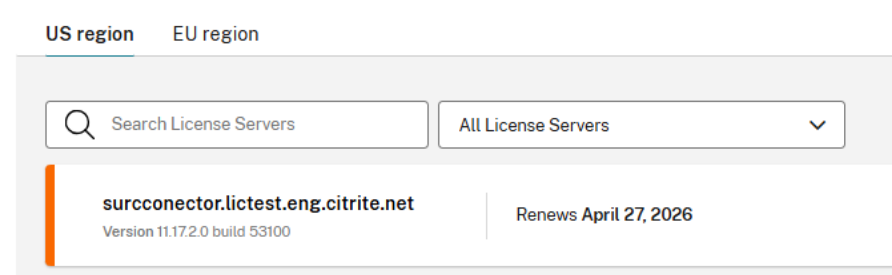
- Si tu inquilino de la UE tiene servidores de licencias que apuntan a puntos de conexión de LAS en la región de EE. UU., Citrix muestra dos fichas: una para la región de EE. UU. y otra para la región de la UE. Los servidores de licencias se segregan como se muestra a continuación. Si el inquilino de la UE no tiene ningún servidor de licencias, las fichas no aparecen.
-
Sigue los pasos mencionados en Configuración específica de Citrix Cloud EU.
-
Después de actualizar la configuración, el servidor de licencias apunta a la región de LAS UE en lugar de a la región de EE. UU.
-
Después de 24 horas, los productos activados a través de este servidor de licencias aparecen en Citrix Cloud. Durante este tiempo, no habrá problemas con las activaciones de LAS y seguirán recibiendo renovaciones diarias.
- Quita el servidor de licencias de la ficha de la región de EE. UU. Haz clic en los tres puntos junto al servidor y luego haz clic en Quitar como se muestra a continuación.
- Después de migrar todos los servidores de licencias que apuntan a la región de EE. UU. a la región de la UE, desaparecerán las fichas de región de EE. UU. y región de la UE. Todos los servidores de licencias de la región de la UE aparecerán entonces en la pantalla predeterminada.

-
Nota:
-
-
Si un inquilino de Citrix Cloud EU no tiene ningún servidor de licencias que apunte a la región de EE. UU. y estás registrando tu primer servidor de licencias, se recomienda que sigas la sección anterior de Cambios de configuración específicos para Citrix Cloud EU. Esto evita un paso de migración adicional en el futuro.
-
Registro y activación paso a paso
Sigue estos pasos obligatorios para registrar el servidor de licencias para la activación en línea.
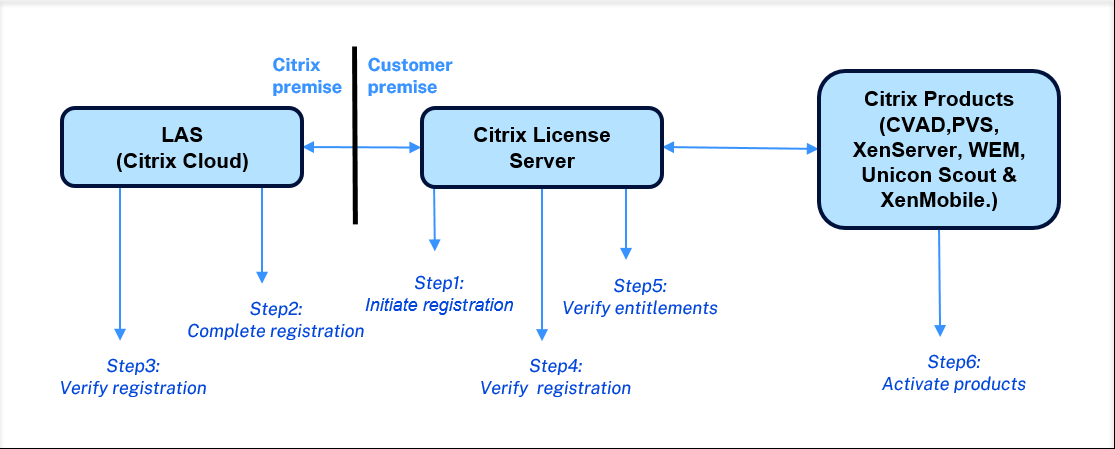
Paso 1: Inicia el registro desde el servidor de licencias
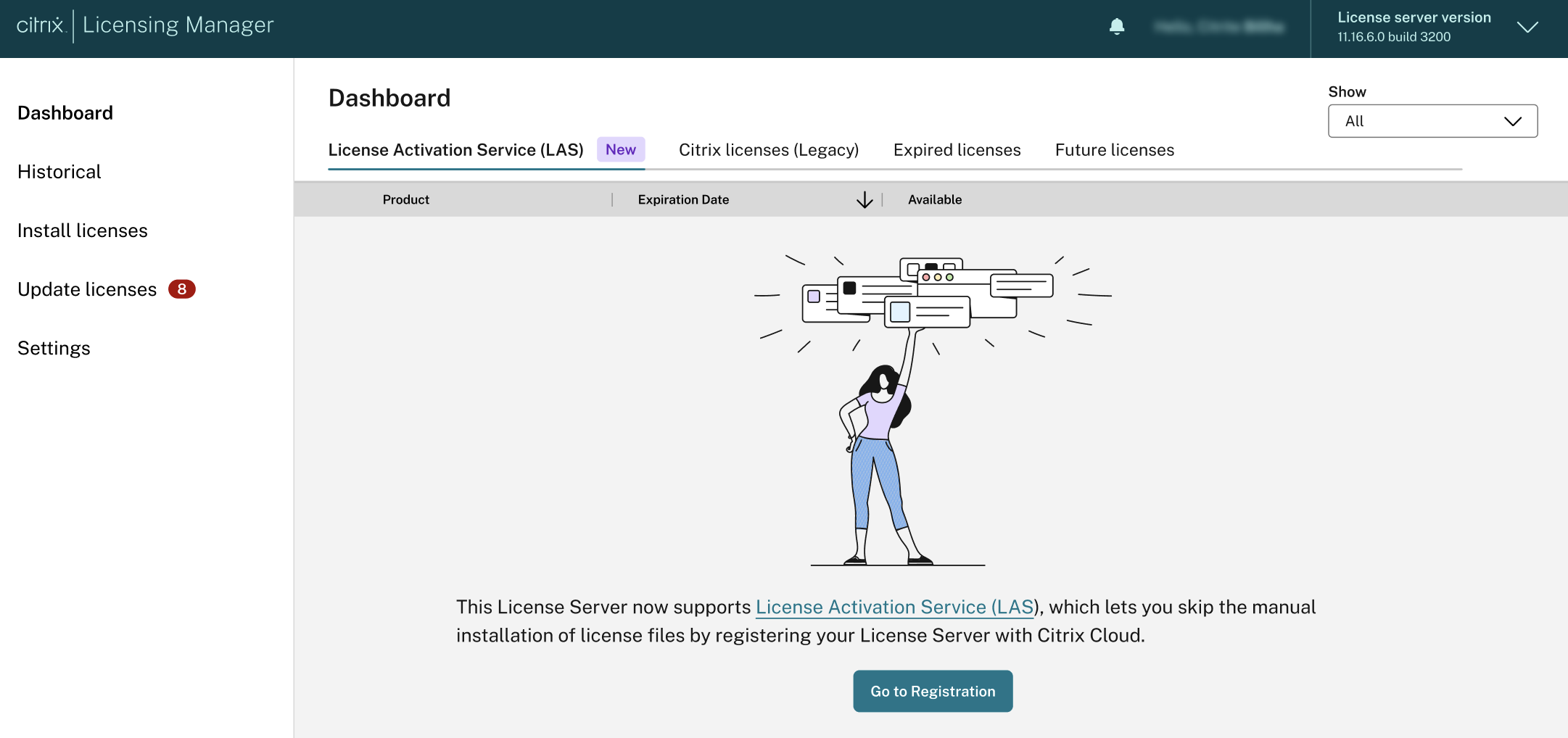
- 1. Inicia sesión en el [Citrix Licensing Manager](/es-es/licensing/current-release/citrix-licensing-manager) (GUI del servidor de licencias).
-
- Ve a la ficha Panel > Servicio de activación de licencias.
-
Haz clic en Ir a Registro.
-
-
- Haz clic en Registrar y copia el código alfanumérico de 8 caracteres que se muestra.
-
Paso 2: Completa el registro en Citrix Cloud
- Inicia sesión en Citrix Cloud.
- Ve a Licencias > Implementación con licencia > Servidores de licencias > Agregar servidor de licencias.
Alternativamente: Ve a Administración de identidades y accesos > Acceso a la API > Registros de productos > Registrar.
- Pega el código alfanumérico de 8 caracteres copiado anteriormente.
-
- Revisa los detalles del registro y haz clic en Registrar.
Paso 3: Verifica el estado del registro de Citrix Cloud en el servidor de licencias
-
Puedes ver el estado de registro actual con Citrix Cloud mediante los siguientes estados directamente en el panel de Citrix Licensing Manager:
-
Estado Descripción
| No registrado | Indica que el servidor de licencias no está registrado actualmente en Citrix Cloud. |
| Registrado en Citrix Cloud | Indica que el servidor de licencias se ha registrado correctamente en Citrix Cloud. |
| Servicio de activación de licencias en línea | Indica que el servidor de licencias está registrado y activado correctamente en línea para LAS. |
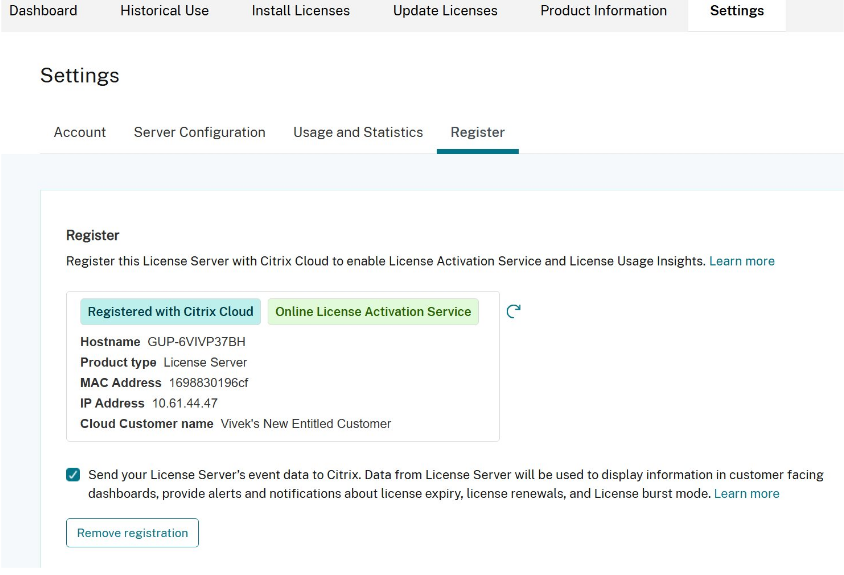
Paso 4: Verifica el estado de los servidores de licencias registrados en Citrix Cloud
- En Citrix Cloud, ve a **Licencias > Implementación con licencia > Servidores de licencias** para ver los servidores de licencias registrados. La fecha en la que la activación caduca o se renueva se muestra junto al nombre del servidor de licencias.
- >**Nota:** > > La fecha que se muestra aquí es la fecha de activación o renovación de LAS, no la caducidad o renovación real de los derechos.
- 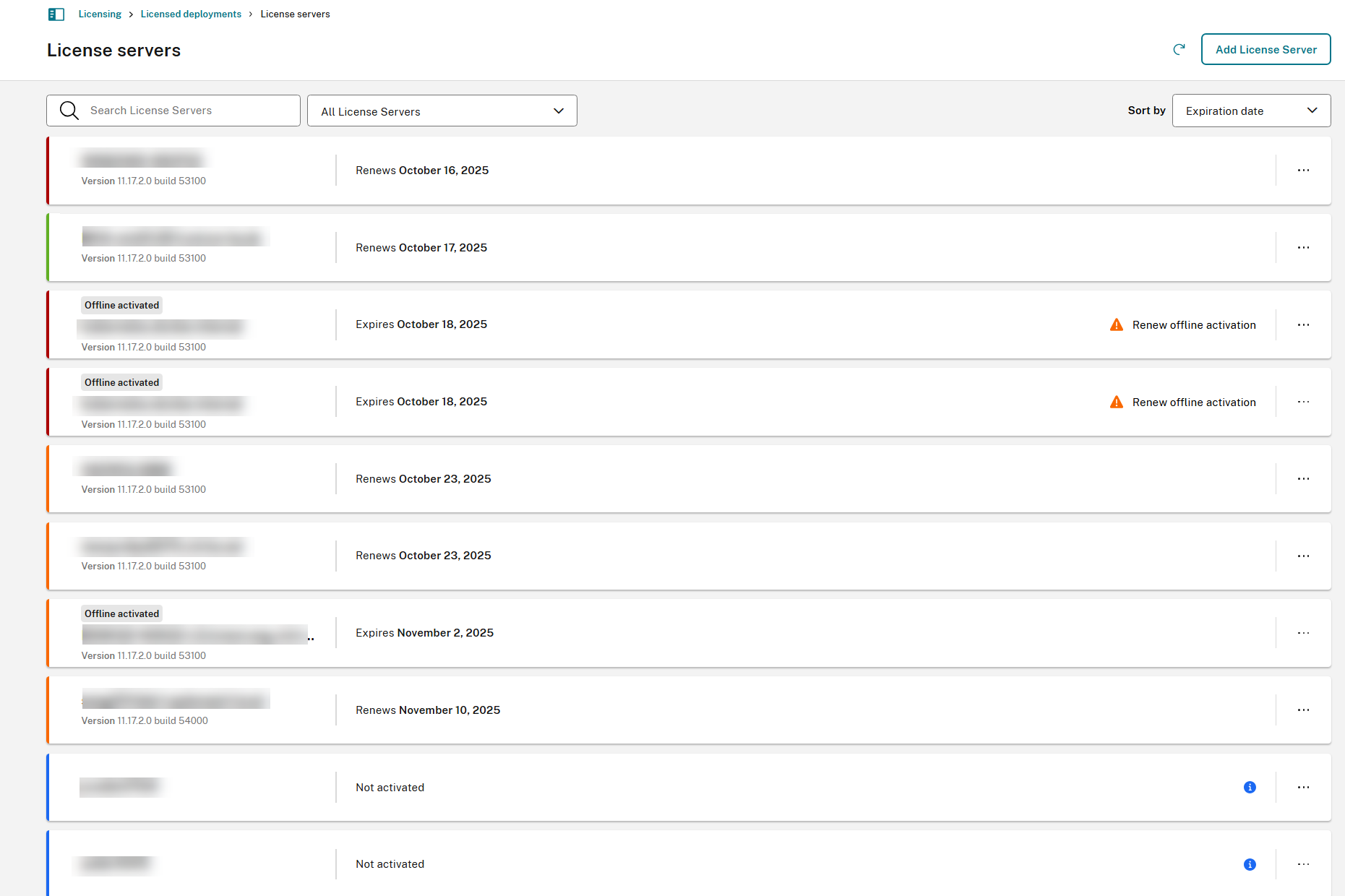
Los servidores de licencias registrados están codificados por colores para indicar el estado de activación.
| Color de estado | Significado | Acción |
|---|---|---|
| Verde | Todos los productos LAS están activos y renovados a tiempo. | N/A |
| Azul | Registrado, pero el punto de conexión de LAS es inalcanzable O no hay productos activados (se muestra “No activado” en la pantalla). | Completa el paso 6 a continuación |
| Naranja | Uno o más productos caducarán en menos de 30 días. | Asegúrate de que todos los productos configurados con el servidor de licencias estén conectados |
| Rojo | Uno o más productos han caducado o caducarán en menos de 7 días. | Asegúrate de que todos los productos configurados con el servidor de licencias estén conectados |
| Gris | Todas las activaciones de productos han caducado. | Realiza el paso 6 |
Paso 5: Verifica los derechos en el servidor de licencias
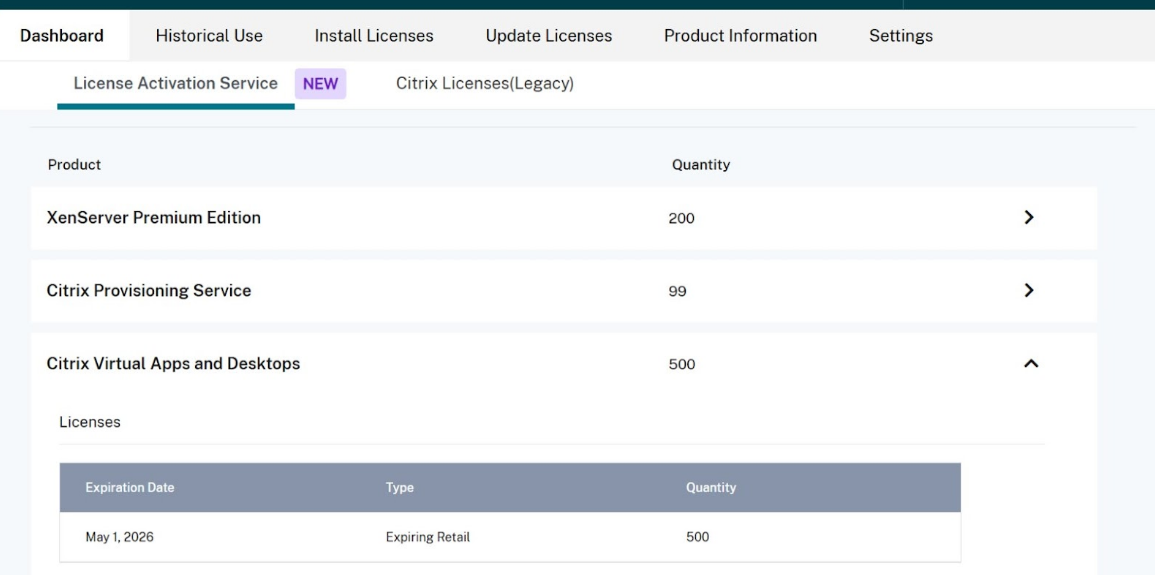
Una vez completado el registro, vuelve al panel de control de Citrix Licensing Manager y selecciona la ficha Servicio de activación de licencias. Confirma que tus derechos adquiridos ya están visibles, lo que indica que los derechos se han sincronizado correctamente desde Citrix Cloud.
El servidor de licencias se comunica con LAS y los derechos se actualizan cada 12-24 horas.
Paso 6: Activa productos con LAS
-
Después de registrar correctamente el servidor de licencias en Citrix Cloud o LAS y confirmar los derechos en el servidor de licencias, procede a activar los productos con LAS. Consulta los artículos de LAS para cada producto para empezar a usar el Servicio de activación de licencias.
- Citrix Virtual Apps and Desktops 2411 o versiones LTSR (CVAD 2203 CU7 o CVAD 2402 CU3 o CVAD 2507) y superiores.
- Citrix Provisioning (PVS)
- Unicon Scout
- Workspace Environment Management
- XenServer
- XenMobile Server
Nota:
El servidor de licencias admite simultáneamente el Servicio de activación de licencias y las licencias heredadas de Citrix (archivos de licencia).
Notificaciones de conectividad de LAS
El sistema supervisa la conexión entre tu servidor de licencias y la nube.
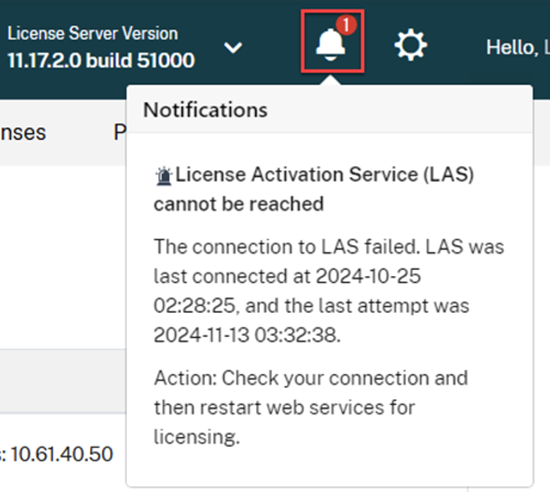
- Condición de alerta: Si el servidor de licencias no puede acceder al Servicio de activación de licencias (LAS), Citrix Licensing Manager muestra un mensaje de alerta indicando que no se puede acceder a LAS.
- Detalles del error: La notificación suele incluir la marca de tiempo de la última conexión correcta y la hora del último intento fallido.
- Acción recomendada: Si ves esta alerta, comprueba tu conexión de red y reinicia el servicio Citrix Web Services for Licensing.
Renovación automática y validez de la activación
Una vez registrado, el servidor de licencias y LAS trabajan juntos para mantener tu entorno con licencia de forma automática.
- Frecuencia de sincronización: Cuando el servidor de licencias está en línea, los derechos se actualizan desde LAS cada 12-24 horas.
-
Período de activación: Cada instancia de producto recibe un período de activación de hasta 30 días.
- Renovación continua: Mientras el servidor de licencias esté conectado a LAS, la activación se extiende automáticamente por un período continuo de 30 días.
- Derechos a corto plazo: Si un derecho es válido por menos de 30 días, el período de activación coincide con la fecha de caducidad específica del derecho.
- Requisito de conexión: Debes mantener la conectividad entre el servidor de licencias y LAS para asegurar que estas renovaciones automáticas se produzcan.
- Garantía de activación: El proceso de activación está diseñado para ser exitoso siempre que tu derecho específico siga siendo válido.
Telemetría
Es necesario cumplir con el programa de telemetría para garantizar la funcionalidad completa. Para obtener más información, consulta Programas de recopilación de datos de licencias de Citrix.
Dependencias críticas del sistema
La activación en línea está vinculada a propiedades específicas del sistema operativo en el que está instalado el servidor de licencias. Si estas propiedades del sistema operativo o la configuración de instalación cambian, la activación deja de ser válida.
Importante:
Si alguna de las siguientes propiedades del sistema cambia, la activación existente se vuelve inmediatamente inválida y debes solicitar una nueva activación.
- Nombre de dominio completo (FQDN) (Solo esto se almacena. Las propiedades siguientes no se almacenan)
- Dirección MAC
- ID de CPU
- Número de serie de la placa base
- Número de serie del disco duro
- Número de serie del BIOS
- Hora de instalación del servidor de licencias
Nota:
Si cambias las configuraciones de instalación o migras el servidor de licencias (por ejemplo, cambiando la configuración de la VM), asegúrate de planificar la reactivación.
Modo de caché de licencias
En caso de problemas de activación, el sistema entra en modo de caché de licencias, diseñado para evitar interrupciones del servicio al cliente debido a problemas al activar el producto.
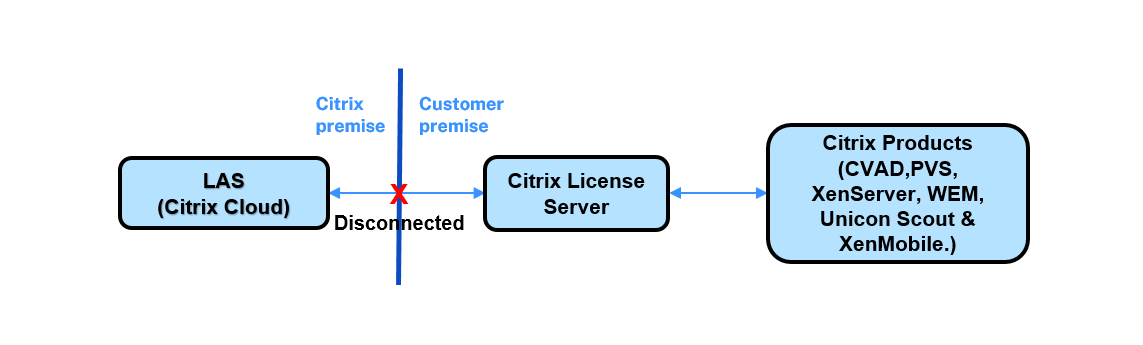
Escenario 1: Servicio en la nube de LAS inaccesible desde el servidor de licencias:
-
Si el servidor de licencias no puede conectarse a Citrix Cloud (LAS):
- Activaciones existentes: Las instancias de producto que ya están activas seguirán funcionando.
- Nuevas activaciones: Se deniegan las nuevas instancias de producto hasta que se restablezca la conexión con LAS.
- Plazo: El servidor de licencias tiene 30 días para volver a conectarse a LAS antes de que las activaciones dejen de ser válidas.
- Cambios de hardware: Si las propiedades del sistema cambian mientras está en modo de caché, todas las activaciones (nuevas y existentes) se deniegan inmediatamente.
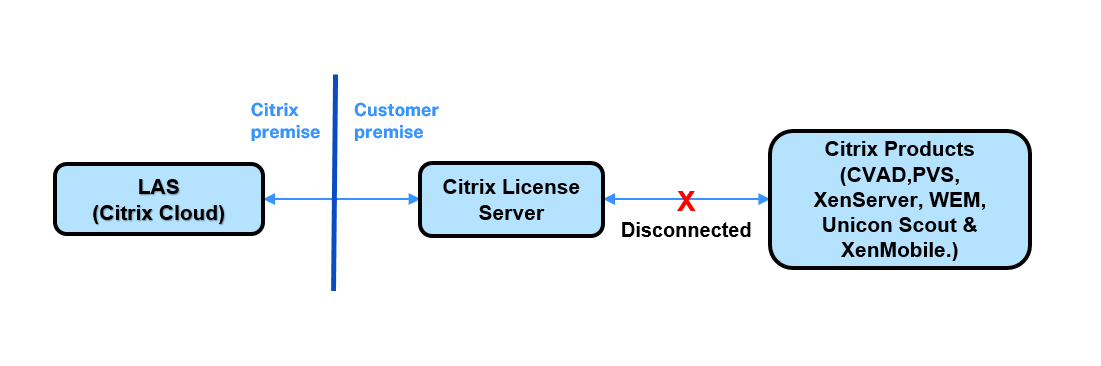
Escenario 2: El producto no puede conectarse al servidor de licencias:
-
Si un producto Citrix (por ejemplo, Citrix Virtual Apps and Desktops) no puede conectarse al servidor de licencias:
- Comportamiento: El producto entra en modo de caché y funciona con sus datos de activación actuales.
- Plazo: El producto tiene 30 días para restablecer la conexión con el servidor de licencias.
La activación está vinculada al servidor de licencias en función de las propiedades del sistema del servidor de licencias y las propiedades de la instancia del producto. La activación del software está garantizada siempre que haya una conexión continua con LAS. Esta conexión es necesaria para supervisar y mantener el estado de la activación.
Debes mantener la conexión del servidor de licencias con LAS para evitar que el servicio se vea afectado. Además, también debes mantener la conexión del producto con el servidor de licencias para garantizar la continuidad de la funcionalidad.
Deshabilitar las alertas de estado de LAS
Si usas el servidor de licencias solo para las licencias heredadas de Citrix, puedes suprimir las alertas sobre la inaccesibilidad de LAS.
Nota:
Deshabilitar la alerta de LAS también suprime los errores relacionados con LAS. Esto podría provocar una interrupción del servicio si la activación de LAS es necesaria más adelante.
Para deshabilitar la alerta:
- Abre el archivo de configuración
%installation path%/WebServicesForLicensing/SimpleLicenseServiceConfig.xml. -
Agrega la configuración de alerta deseada dentro de la sección Configurations del archivo XML. Si el siguiente comando no está incluido, la alerta está habilitada de forma predeterminada.
<NoLASStatusAlert>0</NoLASStatusAlert>o
<NoLASStatusAlert>1</NoLASStatusAlert> - Guarda los cambios y reinicia los servicios web de Citrix para licencias (WSL) para aplicar la nueva configuración.
Solución de problemas
Si el estado del servidor de licencias muestra algo que no sea verde, sigue estos pasos para revisar los detalles de las activaciones que puedan tener problemas:
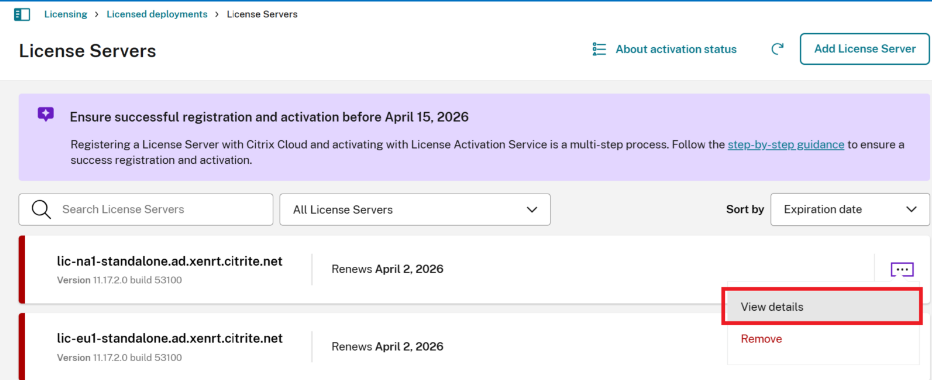
- En Citrix Cloud, ve a Licensing > Licensed Deployments > License Servers.
- Haz clic en “Ver detalles” en el servidor de licencias, como se muestra en la imagen, para ver los productos activados a través de este servidor de licencias.
Consulta la siguiente documentación del producto para obtener más información sobre la solución de problemas y los escenarios específicos de activación de licencias:
- Citrix Virtual Apps and Desktops
- Citrix Provisioning (PVS)
- Unicon Scout
- Workspace Environment Management
- XenServer
- XenMobile Server
Quitar entradas de activación
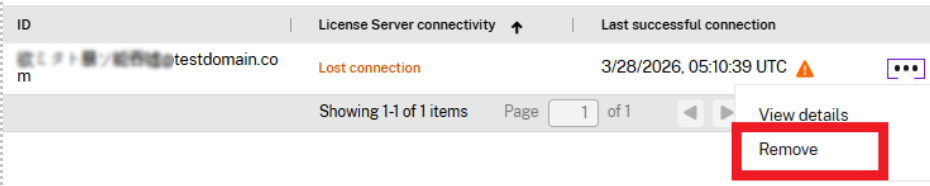
Para quitar una entrada de activación de la página de activaciones del producto, haz clic en Quitar para la entrada. Usa esta acción para limpiar las entradas que ya no son relevantes, como las que muestran Conexión perdida.
Esta acción solo quita la activación de la lista y no afecta a su funcionalidad. Si el servidor de licencias se vuelve a conectar a LAS y la activación es válida, vuelve a aparecer en la lista.
En este artículo
- Ventajas clave de LAS
- Registrar el servidor de licencias para la activación en línea
- Registro y activación paso a paso
- Notificaciones de conectividad de LAS
- Renovación automática y validez de la activación
- Telemetría
- Dependencias críticas del sistema
- Modo de caché de licencias
- Deshabilitar las alertas de estado de LAS
- Solución de problemas