Solucionar problemas del RealTime Optimization Pack
Para obtener más información sobre el soporte técnico de Microsoft Skype Empresarial en Citrix Virtual Apps and Desktops, consulta el artículo del Centro de conocimiento de Citrix https://support.citrix.com/article/CTX132979.
Advertencia:
Editar el registro incorrectamente puede causar problemas graves que podrían requerir la reinstalación de tu sistema operativo. Citrix® no puede garantizar que los problemas resultantes del uso incorrecto del Editor del Registro puedan resolverse. Usa el Editor del Registro bajo tu propio riesgo. Asegúrate de hacer una copia de seguridad del registro antes de editarlo.
-
Agregar el canal virtual de RealTime Optimization Pack a la lista de permitidos de canales virtuales
Si usas la función de lista de permitidos de canales virtuales, agrega el canal virtual de RealTime Optimization Pack a la lista de permitidos. De lo contrario, el Optimization Pack no podrá optimizar Skype Empresarial.
Estos elementos son necesarios si agregas el canal virtual a la lista de permitidos:
- Nombre del canal virtual: CTXRMEP
-
Ruta del ejecutable de Skype Empresarial: C:\Program Files\Microsoft Office\root\Office16\lync.exe
-
Nota:
-
-
La ruta del ejecutable se basa en tu versión de Skype Empresarial o si estás usando una ruta de instalación personalizada. Asegúrate de verificar la ruta correcta en tu entorno.
Para obtener más información sobre cómo agregar un canal virtual a la lista de permitidos, consulta Configuración de la directiva de lista de permitidos de canales virtuales.
Verificar tu instalación y recopilar información para la solución de problemas
Abre la página Acerca de y confirma los atributos:
- Tipo de conexión
- Versiones de RealTime Connector y RealTime Media Engine
- Versión de Skype Empresarial
- Sistema operativo
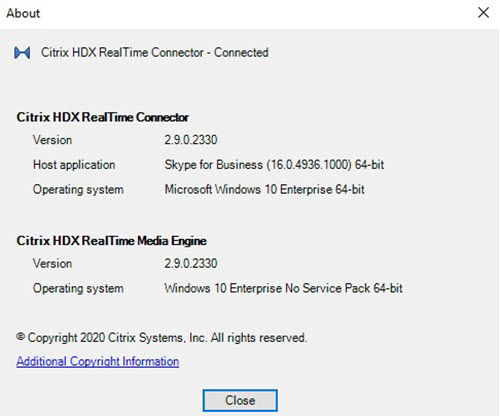
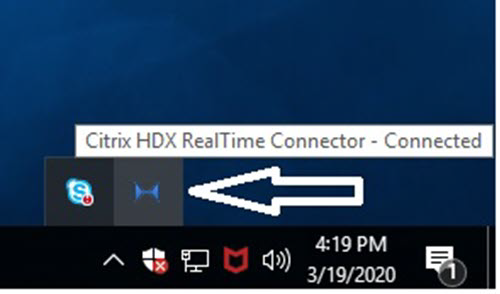
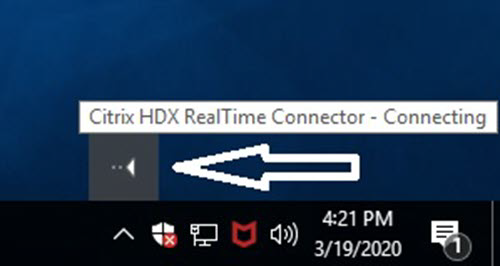
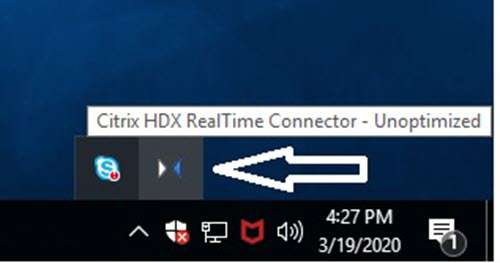
Abre el icono de Optimization Pack en el área de navegación y confirma los atributos de conexión. Las siguientes capturas de pantalla muestran los posibles valores de conexión.
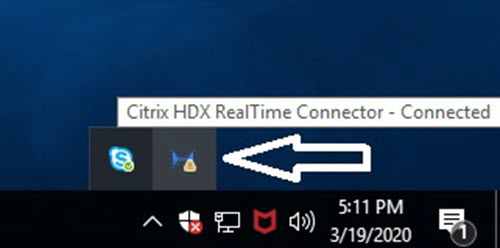
- **Conectado** - Hay una conexión de RealTime Connector a través de un canal virtual y la versión del RealTime Media Engine remoto coincide con la versión de mediaEngine.Net.
- 
- **Conectando** - MediaEngine.Net está intentando establecer una conexión de RealTime Connector.
- 
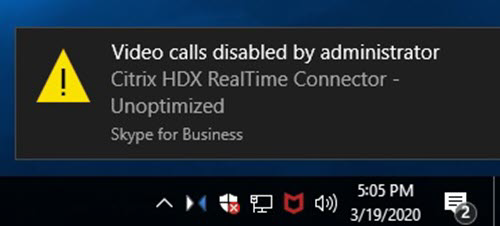
- **Modo de reserva o no optimizado** - Hay una conexión de RealTime Connector a un proceso local de RealTime Media Engine.
- 
DisableFallback está configurado solo para audio - Cuando DisableFallback está configurado solo para audio, el icono muestra esta ventana emergente. Para obtener más información sobre cómo controlar el modo de reserva, consulta la información del modo de reserva.
Versión no coincidente - Igual que Conectado, pero la coincidencia de versión no es exacta (diferentes números mayores o menores).
-
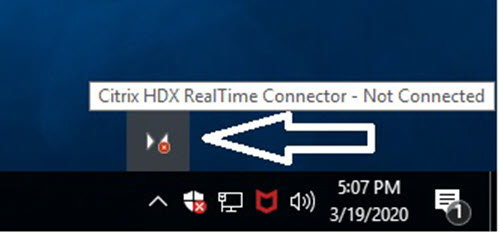
No conectado - Una configuración del registro (directiva) que impide que MediaEngine.Net ejecute RealTime Media Engine localmente.
Puedes verificar tu instalación y recopilar información para la solución de problemas haciendo clic con el botón derecho en el icono de Optimización y seleccionando opciones del menú.
- Acerca de - Especifica la versión de RealTime Connector y RealTime Media Engine.
- Configuración - Contiene casillas de verificación para Ajustar automáticamente el nivel del micrófono (Control automático de ganancia (AGC)) y Habilitar cancelación de eco, que están activadas de forma predeterminada. Deshabilita estas opciones solo cuando los usuarios experimenten problemas al usar cualquiera de las funciones.
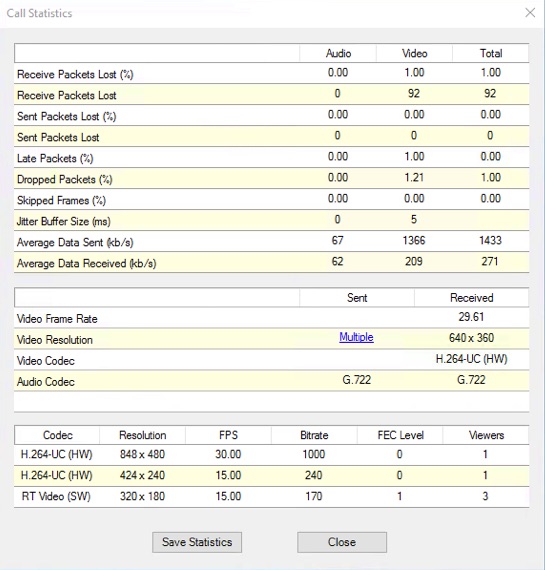
- Estadísticas de llamada - Durante una llamada, puedes ver información sobre el estado de tu red seleccionando Estadísticas de llamada. Aparece la ventana Estado de la red, como se muestra en el siguiente ejemplo. Para escribir los valores en un archivo de texto cuyo nombre predeterminado es call_statistics_<fecha>.txt, selecciona Guardar estadísticas. Nota: Otros elementos del menú están deshabilitados cuando la ventana Estadísticas de llamada está abierta.
- Recopilar registros - Cuando seleccionas Recopilar registros, aparece un cuadro de diálogo Guardar como y puedes guardar el archivo de registro. Ofrecemos una herramienta de análisis de registros llamada RTOP Analyzer. La herramienta muestra la siguiente información:
- Detalles de la llamada, como el llamante, el llamado, la duración de la llamada, etc.
- Descripción detallada de la llamada y cualquier problema encontrado.
- Flujo de carga útil del Protocolo de descripción de sesión (SDP) entre los puntos finales.
- Estadísticas de llamadas.
- Cualquier error o advertencia durante la llamada.
- Mensajes del Protocolo de descripción de sesión (SDP).
- Cuando seleccionas el icono Recopilar registros en el área de notificación:
- El RealTime Optimization Pack incluye la carpeta AudioTranscoder en el proceso de recopilación de registros. Esta información ayuda a analizar problemas relacionados con el audio y el sonido.
- El RealTime Optimization Pack captura los archivos de registro UCCAPI actuales y UCCAPI .bak.
Para obtener información sobre la herramienta RTOP Analyzer, consulta el artículo del Centro de conocimiento de Citrix https://support.citrix.com/article/CTX214237.
-
Ayuda - Te lleva a la Ayuda de Skype Empresarial.
-
Estadísticas de llamada - Muestra estadísticas de audio y vídeo, incluida la información de vídeo simulcast.
Resolver el bajo rendimiento
Si el rendimiento y la estabilidad del Optimization Pack son deficientes, una causa probable es la interacción con una aplicación antivirus o de seguridad. Resuelve este problema configurando correctamente la aplicación antivirus o de seguridad.
La configuración correcta incluye las siguientes exclusiones de software:
- Proceso de Optimization Pack
- Ubicación del archivo de registro de Optimization Pack
- Ubicación del archivo de registro del cliente de Skype Empresarial
- Deshabilitar el escaneo de directorios de red en la configuración en tiempo real (Escanear archivos y carpetas en recursos compartidos de red y unidades de red asignadas)
Para obtener información sobre problemas de sonido, consulta Problemas de sonido y establecimiento lento de llamadas.
Guardar registros de bloqueo para terminales Dell Wyse
En los terminales Dell Wyse, el archivo de registro de un bloqueo de aplicación no se guarda cuando el usuario trabaja en modo Usuario. Para guardar los registros de bloqueo, el usuario debe trabajar en modo Administrador. Puedes encontrar los registros de bloqueo en MS-RAMDRIVE, que es la unidad Z por defecto en los terminales Wyse.
- ## Resolver la mala calidad de vídeo
Uno de los siguientes problemas suele causar la mala calidad de vídeo:
- Cuando el dispositivo del usuario es capaz y hay suficiente ancho de banda disponible, RealTime Media Engine puede ofrecer videollamadas de alta definición (HD). Algunos dispositivos solo pueden ofrecer vídeo de baja resolución, a menos que usen una cámara web que ofrezca codificación de hardware H.264.
- Las capacidades inadecuadas de la CPU suelen causar la mala calidad de vídeo. Comprueba el rendimiento de tu CPU haciendo clic con el botón derecho en el icono de Optimization Pack y seleccionando Estadísticas de llamada.
- El hardware y software de Windows 7 desactualizados pueden causar mensajes de error durante la renderización de vídeo. Asegúrate de que tu hardware y software tengan las últimas actualizaciones.
- La tecnología Logitech RightLight puede causar problemas de vídeo porque reduce la velocidad de fotogramas producida por la cámara. Edita la configuración de la cámara Logitech para asegurarte de que la casilla RightLight esté desmarcada, de modo que la cámara capture más fotogramas por segundo.
- Las conexiones de red inalámbricas pueden causar una mala calidad de vídeo. Para garantizar una transmisión fiable de los paquetes de vídeo, si hay una conexión por cable disponible, deshabilita el adaptador inalámbrico y conéctate a una red por cable.
Otras opciones para mejorar la calidad de vídeo incluyen:
- Mejorar la iluminación.
- Crear un fondo más oscuro en la habitación desde la que se transmite la imagen.
- Ajustar la configuración antiparpadeo de la cámara transmisora.
Para obtener más información sobre los factores que afectan la calidad de vídeo con Skype Empresarial, consulta el artículo de la Base de conocimientos de Citrix https://support.citrix.com/article/CTX222553.
Resolver la mala calidad o las conexiones de llamada fallidas en portátiles con Windows
Los procesadores Intel incluyen la tecnología SpeedStep, que reduce la velocidad de reloj del procesador cuando el equipo funciona con batería. Dado que las aplicaciones de vídeo de escritorio requieren velocidades de procesador normales para funcionar, SpeedStep puede causar una mala calidad visual y de audio, y conexiones de llamada fallidas.
SpeedStep se habilita cuando el esquema de energía de Windows está configurado en Portátil. Para resolver las conexiones de llamada deficientes, cambia el esquema de energía a Oficina en casa/Escritorio o Siempre activo. También se recomienda conectar el portátil a una fuente de alimentación regular para mejorar la calidad de la llamada.
-
Determinar si tu firewall está bloqueando RealTime Connector
Si un firewall personal bloquea la inicialización de la red durante demasiado tiempo, RealTime Connector puede fallar al inicializarse. Esta condición se resuelve la próxima vez que se ejecuta el programa después de desbloquear la aplicación.
Cuando el firewall está bloqueado, puede aparecer un mensaje de error como el siguiente:
- RealTime Connector está esperando la conexión de RealTime Media Engine.
-
No se pudo mantener RealTime Connector en este dispositivo. La comunicación con RealTime Media Engine se interrumpió. Ponte en contacto con tu administrador de sistema.
- En tales casos, crea una excepción en el firewall de Windows.
Resolver problemas de calidad de vídeo al usar una conexión de red inalámbrica
Si experimentas problemas con la calidad de vídeo al usar una conexión de red inalámbrica, intenta acercarte al punto de acceso inalámbrico. Si eso no resuelve el problema, prueba con una conexión de red por cable. Cuando uses una conexión de red por cable, deshabilita el adaptador de red inalámbrico para evitar problemas de transmisión.
Resolver problemas de instalación
Para el software en general, los problemas de instalación más comunes están relacionados con archivos de sistema dañados necesarios para la instalación. Estos errores son raros, pero difíciles de solucionar.
El instalador de RealTime Media Engine requiere Microsoft .NET 4.0. Si falta en el equipo, instálalo para resolver el problema. Si ya está instalado, ejecuta una instalación de reparación en .NET.
En algunos equipos con Windows, los clientes encuentran errores durante la instalación del software cuando se ejecutan scripts VB de acción personalizada incrustados. Los errores comunes que se presentan al usuario o se capturan en los registros de instalación son 2738 y 1720. Algunos clientes han encontrado estos errores cuando un programa antivirus coloca el ID de clase de vbscript.dll bajo la clave de registro HKEY_CURRENT_USER en lugar de bajo HKEY_LOCAL_MACHINE. La clave HKEY_LOCAL_MACHINE es donde se necesita para el nivel de ejecución elevado adecuado.
Ejecuta las siguientes consultas de registro para determinar si el ID de clase de vbscript.dll está instalado para el usuario actual, en todo el sistema o en ambos:
- [[CODE_BLOCK_0]]
- [[CODE_BLOCK_1]]
El ID de clase aparece solo para HKEY_LOCAL_MACHINE. Si está bajo HKEY_CURRENT_USER, sigue estos pasos. Si el ID de clase está bajo HKEY_LOCAL_MACHINE y no bajo HKEY_CURRENT_USER, comienza en el paso 2.
-
Ejecuta una utilidad de limpieza de antivirus:
- Si el terminal tiene un programa antivirus instalado y el proveedor tiene una utilidad de limpieza, ejecuta la utilidad de limpieza.
- Vuelve a ejecutar el instalador MSI de RealTime Media Engine.
- Si el problema persiste, ve al siguiente paso.
-
Registra vbscript.dll:
El archivo vbscript.dll o la referencia de registro a su ID de clase pueden desregistrarse o corromperse. Sigue estos pasos para registrarlo o repararlo.
- Ejecuta CMD.exe como administrador: Haz clic en Inicio, escribe cmd, haz clic con el botón derecho en cmd y selecciona Ejecutar como administrador.
- Escribe en la ventana de comandos:
- Para la versión de 32 bits de Windows: cd %windir%\system32
- Para la versión de 64 bits de Windows: cd %windir%\syswow64
- Escribe en la ventana de comandos: regsvr32 vbscript.dll
- Vuelve a ejecutar el instalador MSI de RealTime Media Engine.
- Si el problema persiste, ve al siguiente paso.
-
Quita el ID de clase de vbscript.dll:
-
En el Editor del Registro, localiza y quita la clave de registro
HKEY_Current_User\SOFTWARE\Classes\CLSID{ B54F3741-5B07-11CF-A4B0-00AA004A55E8}. -
Selecciona Inicio > Panel de control, navega a la Configuración de control de cuentas de usuario y luego mueve el control deslizante a No notificar nunca.
Después de completar la solución de problemas, puedes revertir este cambio si es necesario.
-
Vuelve a ejecutar el instalador MSI de RealTime Media Engine.
-
Si el problema persiste, ve al siguiente paso.
-
-
Repara los archivos de sistema dañados usando el Comprobador de archivos de sistema:
- Ejecuta CMD.exe como administrador: Selecciona Inicio, escribe cmd, haz clic derecho en cmd y selecciona Ejecutar como administrador.
- En la ventana de comandos, escribe: sfc /scannow
- Vuelve a ejecutar el instalador MSI de RealTime Media Engine.
-
Si el problema persiste, ve al siguiente paso.
-
Restaura las entradas de registro dañadas a su estado original:
-
Reinicia el terminal de Windows y, durante el reinicio, inserta el DVD de instalación del sistema operativo para arrancar desde él.
El DVD de instalación del sistema operativo debe coincidir con el Service Pack de Windows instalado en el terminal.
-
Sigue los pasos de instalación, seleccionando la opción para reparar el sistema operativo.
-
Vuelve a ejecutar el instalador MSI de RealTime Media Engine.
-
El icono del área de notificación muestra una operación de reserva no optimizada
Una sesión no optimizada en modo de reserva — RealTime Connector no puede conectarse a RealTime Media Engine, y el procesamiento de audio y vídeo ocurre en el servidor. Cuando el icono del área de notificación indica una sesión de reserva no optimizada, prueba estos consejos de solución de problemas:
- Si RealTime Media Engine no está instalado en el dispositivo cliente, instálalo.
- Hay una versión de RealTime Media Engine instalada en el dispositivo del usuario que es más reciente que RealTime Connector. Vuelve a instalar la versión correcta de RealTime Media Engine o actualiza tu RealTime Connector. Puedes usar una combinación de versiones 2.x de RealTime Connector y RealTime Media Engine. La versión de RealTime Connector debe ser más reciente o igual que la de RealTime Media Engine.
- RealTime Media Engine podría no estar iniciándose. Para obtener los registros, haz clic en el icono de RealTime Optimization Pack y selecciona Registros. Si no puedes determinar la causa del problema, contacta con el Soporte Técnico de Citrix.
El icono del área de notificación no aparece
Después de instalar el Optimization Pack tanto en el punto final como en el servidor e iniciar Skype for Business, el icono de Optimization Pack aparece en el área de notificación. Si no es así, asegúrate de que la versión de Skype for Business sea Public Update (PU) 15.0.4779.1001 o posterior.
Las burbujas de notificación no aparecen
Si las burbujas de notificación no aparecen, asegúrate de que no estén deshabilitadas. Puedes habilitarlas o deshabilitarlas. Para obtener más información, consulta Burbujas de notificación.
Problemas de sonido y establecimiento lento de llamadas
Si las llamadas tardan mucho en establecerse o las llamadas establecidas tienen problemas de sonido, revisa tu software antivirus y asegúrate de que lync.exe esté excluido del análisis. Por ejemplo:
- Llega una llamada y el tono de llamada se reproduce incorrectamente y hay interrupciones a intervalos irregulares.
- La reproducción de tonos de doble frecuencia múltiple (DTMF) es errática, lo que dificulta saber qué dígito se ha marcado.
- Tonos de llamada y de retorno de llamada discontinuos (entrecortados).
Windows Defender
Los problemas de sonido pueden ocurrir debido a Windows Defender. Te recomendamos que hagas lo siguiente de forma proactiva para todos los VDA de Windows 8.1 y Windows 10:
- Selecciona Inicio y escribe Defender.
- Elige la opción de configuración de Windows Defender.
- Desplázate hasta Exclusiones y elige Agregar una exclusión.
- Elige Excluir un proceso .exe, .com o .scr.
- Navega hasta donde está instalado Skype for Business (C:\Program Files\Microsoft Office\Office15).
- Elige Lync.exe y elige Excluir este archivo.
Skype for Business no reconoce la cámara web
Si Skype for Business no optimizado no reconoce la cámara web del usuario, edita el registro del sistema en el VDA y agrega DevicePath:
HKEY_CLASSES_ROOT\CLSID\\{860BB310-5D01-11d0-BD3B-00A0C911CE86}\Instance\Citrix HDX Web Camera (dispositivos de 32 bits)
HKEY_CLASSES_ROOT\Wow6432Node\CLSID{860BB310-5D01-11d0-BD3B-00A0C911CE86}\Instance\Citrix HDX Web Camera (dispositivos de 64 bits)
Nombre: DevicePath
Tipo: REG_SZ
Valor: Citrix Client
Las llamadas optimizadas fallan cuando los servidores Edge no son accesibles para el dispositivo cliente
La conectividad remota con RealTime Optimization Pack requiere que los servidores Edge estén implementados y sean accesibles desde los puntos finales remotos.
La detección de reserva de Edge te permite usar RealTime Optimization Pack en modo de reserva cuando tu punto final no puede alcanzar un servidor Edge. Las comprobaciones de conectividad de Edge se realizan cuando se inicia RealTime Media Engine. RealTime Media Engine entra en modo de reserva si el servidor Edge está configurado y es inaccesible desde el punto final remoto. Establece estas claves de registro:
HKEY_CURRENT_USER\SOFTWARE\Citrix\HDXRTConnector
Nombre: EdgeFallbackEnabled
Tipo: DWORD (32 bits)
Valor: 1
Nombre: DisableFallback
Tipo: DWORD (32 bits)
Valor: 0
Después de configurar el registro para habilitar la detección de reserva de Edge, la pantalla Acerca de muestra Servidor Edge inaccesible cuando está en modo de reserva.
En este artículo
- Agregar el canal virtual de RealTime Optimization Pack a la lista de permitidos de canales virtuales
- Verificar tu instalación y recopilar información para la solución de problemas
- Resolver el bajo rendimiento
- Guardar registros de bloqueo para terminales Dell Wyse
- Resolver la mala calidad o las conexiones de llamada fallidas en portátiles con Windows
- Determinar si tu firewall está bloqueando RealTime Connector
- Resolver problemas de calidad de vídeo al usar una conexión de red inalámbrica
- Resolver problemas de instalación
- El icono del área de notificación muestra una operación de reserva no optimizada
- El icono del área de notificación no aparece
- Las burbujas de notificación no aparecen
- Problemas de sonido y establecimiento lento de llamadas
- Skype for Business no reconoce la cámara web
- Las llamadas optimizadas fallan cuando los servidores Edge no son accesibles para el dispositivo cliente