Requisitos del sistema y compatibilidad
-
Requisitos
- 1 GB de RAM.
- Requisitos de .NET Framework
- El complemento de autoservicio requiere .NET 4.6.2. Te permite suscribirte e iniciar las aplicaciones y los escritorios desde la interfaz de usuario o la línea de comandos de la aplicación Citrix Workspace para Windows. Para obtener más información, consulta Uso de parámetros de línea de comandos.
- La versión más reciente de Microsoft Visual C++ Redistributable.
Nota:
Citrix® te recomienda usar la versión más reciente de Microsoft Visual C++ Redistributable. De lo contrario, es posible que aparezca un mensaje para reiniciar durante una actualización.
A partir de la versión 1904, el paquete del instalador de la aplicación Citrix Workspace no contiene los binarios individuales de Microsoft Visual C++ Redistributable, sino que incluye el instalador de Microsoft Visual C++ Redistributable. El instalador de la aplicación Citrix Workspace comprueba si el paquete de Microsoft Visual C++ Redistributable está presente en el sistema durante la instalación y lo instala si es necesario. La versión 1912 y posteriores de la aplicación Citrix Workspace requieren Microsoft Visual C++ Redistributable versión 14.24.28127.4 o posterior.
Nota:
Los intentos de instalar la aplicación Citrix Workspace sin privilegios de administrador en un sistema sin el paquete de Microsoft Visual C++ Redistributable podrían fallar.
Solo un administrador puede instalar el paquete de Microsoft Visual C++ Redistributable.
Matriz de compatibilidad
La aplicación Citrix Workspace es compatible con todas las versiones actualmente admitidas de Citrix Virtual Apps and Desktops y Citrix DaaS (anteriormente, servicio Citrix Virtual Apps and Desktops), y Citrix Gateway, tal como se indica en la Matriz del ciclo de vida de los productos de Citrix.
La aplicación Citrix Workspace es compatible con los siguientes sistemas operativos Windows:
Nota:
El complemento de análisis de puntos finales (EPA) de Citrix Gateway es compatible con Citrix Workspace. En la aplicación nativa Citrix Workspace, solo es compatible cuando se usa la autenticación nFactor. Para obtener más información, consulta Configurar el análisis EPA previo y posterior a la autenticación como un factor en la autenticación nFactor en la documentación de Citrix ADC.
| Sistema operativo |
|---|
| Ediciones Enterprise de Windows 10 de 32 y 64 bits. Para obtener más información sobre el sistema operativo Windows 10 compatible, consulta Compatibilidad de Windows 10 con la aplicación Citrix Workspace para Windows. |
| Ediciones Pro de Windows 10 de 32 y 64 bits (compatibles a partir de la aplicación Citrix Workspace 1912 LTSR CU5 para Windows) |
| Ediciones de Windows 8.1 de 32 y 64 bits (incluida la edición Embedded) |
| Ediciones de Windows 7 de 32 y 64 bits (Actualización de seguridad extendida - ESU) |
| Windows 7 Embedded Standard (Actualización de seguridad extendida - ESU) |
| Windows Thin PC |
| Windows Server 2016 |
| Ediciones Standard y Datacenter de Windows Server 2012 R2 |
| Windows Server 2019 |
| Windows Server 2008 R2 |
| Windows 10 Enterprise LTSC 2019 |
| Windows 10 Enterprise 2016 LTSB 1607 |
Compatibilidad de Windows 10 con la aplicación Citrix Workspace para Windows
Nota:
- No se recomienda instalar versiones de software de Citrix anteriores a la versión del Canal semianual. Los clientes que decidan hacerlo deberán validar que cualquier problema que genere una llamada de asistencia no haya sido ya resuelto con una versión de software de Citrix más reciente, si está disponible, y es posible que se les pida que actualicen a una versión de software de Citrix más reciente.
- Una vez que una versión de Windows 10 llega al fin de su servicio, Microsoft deja de darle servicio o asistencia. Citrix solo admite la ejecución de su software en un sistema operativo compatible con su fabricante. Para obtener información sobre el fin del servicio de Windows 10, consulta la Hoja de datos del ciclo de vida de Windows de Microsoft.
| Versión de la aplicación Citrix Workspace | Número de versión de Windows 10 Enterprise Edition | Número de compilación |
|---|---|---|
| 1912 CU7 y posteriores | LTSC 2021 | 19044 |
| 1912 CU6 y posteriores | 21H2 | 19044 |
| 1912 CU6 y posteriores | 21H2 | 19044 |
| 1912 CU5 y posteriores | 21H1 | 19043.1165 |
| 1912 CU2 y posteriores | 20H2 | 19042.685 |
| 1912 CU1 y posteriores | 2004 | 19041.329 |
| 1911 y posteriores | 1909 | 18363.418 |
| 1909 y posteriores | 1903 | 18362.116 |
| 1812 y posteriores | 1809 | 17763.107 |
| 1808 y posteriores | 10 1803 | 17134.376 |
Exploradores compatibles
Para obtener una lista de los exploradores compatibles, consulta Acceso a almacenes a través de sitios web de Citrix Receiver.
Matriz de sistemas operativos
| Sistema operativo compatible con dispositivos táctiles |
|---|
| Windows 10 |
| Windows 8 |
| Windows 7 |
| Sistema operativo compatible con VDA |
| Windows 10 |
| Windows 8 |
| Windows 7 |
| Windows 2012 R2 |
| Windows Server 2016 |
| Windows 2008 R2 |
-
Validación del espacio libre en disco
- La siguiente tabla proporciona detalles sobre el espacio en disco necesario para instalar la aplicación Citrix Workspace para Windows:
| Tipo de instalación | Espacio en disco necesario |
|---|---|
| Instalación nueva | 572 MB |
-
Actualización 350 MB - La aplicación Citrix Workspace comprueba el espacio en disco necesario para completar la instalación. La verificación se realiza tanto durante una instalación nueva como durante una actualización.
En una instalación nueva, la instalación se detiene cuando no hay suficiente espacio en disco y aparece el siguiente cuadro de diálogo.
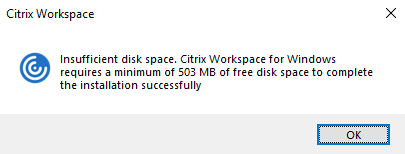
Durante la actualización, la instalación finaliza cuando no hay suficiente espacio en disco y aparece el siguiente cuadro de diálogo.
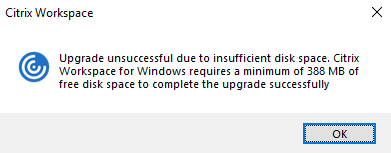
Nota:
- El instalador comprueba el espacio en disco solo después de extraer el paquete de instalación.
- Cuando el sistema tiene poco espacio en disco durante la instalación silenciosa, el cuadro de diálogo no aparece, pero el mensaje de error se registra en el archivo
CTXInstall\_TrolleyExpress-\*.log.
Conexiones, certificados y autenticación
Conexiones
- Almacén HTTP
- Almacén HTTPS
- Citrix Gateway 10.5 y posteriores
- Web Interface 5.4
Certificados
Nota:
La aplicación Citrix Workspace para Windows está firmada digitalmente. La firma digital tiene una marca de tiempo. Por lo tanto, el certificado es válido incluso después de que haya caducado.
- Privados (autofirmados)
- Raíz
- Comodín
- Intermedios
Certificados privados (autofirmados)
Si se instala un certificado privado en el gateway remoto, el certificado raíz de la autoridad de certificación de la organización debe instalarse en el dispositivo de usuario desde el que accedes a los recursos de Citrix.
Nota:
Si el certificado del gateway remoto no se puede verificar al establecer la conexión (porque el certificado raíz no está incluido en el almacén de claves local), aparece una advertencia de certificado no fiable. Si un usuario decide continuar a pesar de la advertencia, las aplicaciones se muestran, pero no se pueden iniciar.
Certificados raíz
- Para los equipos unidos a un dominio, puedes usar la plantilla administrativa de objeto de directiva de grupo para distribuir y confiar en los certificados de CA.
Para los equipos no unidos a un dominio, la organización puede crear un paquete de instalación personalizado para distribuir e instalar el certificado de CA. Ponte en contacto con tu administrador del sistema para obtener asistencia.
Certificados comodín
Los certificados comodín se utilizan en un servidor dentro del mismo dominio.
La aplicación Citrix Workspace admite certificados comodín; sin embargo, deben usarse de acuerdo con la política de seguridad de tu organización. En la práctica, una alternativa a los certificados comodín es un certificado que contenga la lista de nombres de servidor con la extensión Nombre alternativo del sujeto (SAN). Las autoridades de certificación privadas y públicas emiten estos certificados.
Certificados intermedios
Si tu cadena de certificados incluye un certificado intermedio, este debe adjuntarse al certificado del servidor de Citrix Gateway. Para obtener más información, consulta Configurar certificados intermedios.
Autenticación
Autenticación en StoreFront
| Workspace para Web mediante exploradores | Sitio de servicios de StoreFront (nativo) | StoreFront, Citrix Virtual Apps and Desktops (nativo), Citrix DaaS | Citrix Gateway a Workspace para Web (explorador) | Citrix Gateway a sitio de servicios de StoreFront (nativo) | |
|---|---|---|---|---|---|
| Anónimo | Sí | Sí | |||
| Dominio | Sí | Sí | Sí | Sí* | Sí* |
| Paso a través de dominio | Sí | Sí | Sí | ||
| Token de seguridad | Sí* | Sí* | |||
| Autenticación de dos factores (dominio con token de seguridad) | Sí* | Sí* | |||
| SMS | Sí* | Sí* | |||
| Tarjeta inteligente | Sí | Sí | Sí | Sí | |
| Certificado de usuario | Sí (plug-in de Citrix Gateway) | Sí (plug-in de Citrix Gateway) |
* Con o sin el plug-in de Citrix Gateway instalado en el dispositivo.
Nota:
La aplicación Citrix Workspace admite la autenticación de dos factores (dominio más token de seguridad) mediante Citrix Gateway para el servicio nativo de StoreFront.
Autenticación en Web Interface
La aplicación Citrix Workspace admite los siguientes métodos de autenticación (Web Interface usa el término Explícito para la autenticación de dominio y token de seguridad):
| Web Interface (exploradores) | Sitio de Citrix Gateway de Web Interface | Citrix Gateway a Web Interface (explorador) | Citrix Gateway a sitio de Citrix Gateway de Web Interface | |
|---|---|---|---|---|
| Anónimo | Sí | |||
| Dominio | Sí | Sí | Sí* | |
| Paso a través de dominio | Sí | Sí | ||
| Token de seguridad | Sí* | |||
| Autenticación de dos factores (dominio con token de seguridad) | Sí* | |||
| SMS | Sí* | |||
| Tarjeta inteligente | Sí | Sí | ||
| Certificado de usuario | Sí (plug-in de Citrix Gateway) |
* Disponible solo en implementaciones que incluyen Citrix Gateway, con o sin el plug-in asociado instalado en el dispositivo.
Para obtener información sobre la autenticación, consulta:
- Configurar la autenticación y la autorización en la documentación de Citrix Gateway.
- Configurar la autenticación y la delegación en la documentación de StoreFront.
Lista de revocación de certificados
Cuando habilitas la comprobación de la lista de revocación de certificados (CRL), la aplicación Citrix Workspace comprueba si el certificado del servidor ha sido revocado. Realizar esta comprobación ayuda a mejorar la autenticación criptográfica del servidor y la seguridad general de la conexión TLS entre el dispositivo de usuario y un servidor.
Puedes habilitar la comprobación de CRL en varios niveles. Por ejemplo, puedes configurar la aplicación Citrix Workspace para que compruebe solo la lista de certificados locales o para que compruebe tanto las listas de certificados locales como las de red. Además, puedes configurar la comprobación de CRL para permitir que los usuarios inicien sesión solo si se verifican todas las CRL.
Sal de la aplicación Citrix Workspace y cierra todos los componentes de Citrix Workspace, incluido el Centro de conexiones.
Para obtener más información, consulta la sección TLS.