Habilitar la administración de varios sitios
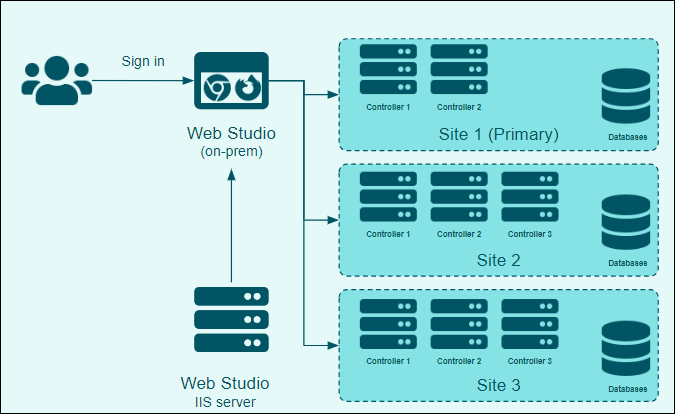
Por defecto, una consola de Web Studio se asigna a un único sitio de Citrix Virtual Apps and Desktops™, y cuando sea necesario, puedes configurar una consola de Web Studio para administrar varios sitios. De esta manera, puedes tener un solo Web Studio instalado para configurar y administrar todos tus sitios.
El siguiente diagrama ilustra la arquitectura de varios sitios, donde una única implementación de Web Studio administra múltiples sitios independientes de Citrix Virtual Apps™ and Desktops.
-
Nota:
-
Las implementaciones de varios sitios permiten que Web Studio se conecte a Delivery Controllers de una versión anterior. Esta compatibilidad con versiones anteriores permite las actualizaciones por fases. Sin embargo, se recomienda ejecutar todos los componentes en la misma versión para garantizar la funcionalidad completa.
-
Ventajas
- Mejora la eficiencia al administrar varios sitios con una experiencia unificada de inicio de sesión único.
- Facilita la resolución de problemas al tener todas las configuraciones accesibles desde una sola consola.
Consideraciones
Al configurar e implementar los sitios, ten en cuenta los siguientes puntos:
- Versión requerida:
- Citrix Virtual Apps and Desktops 2311 y versiones posteriores.
- La versión de Delivery Controller™ debe coincidir con la versión de Web Studio o ser anterior a ella, con un requisito mínimo de 2311 o posterior.
- Esta función es exclusiva de Web Studio (basado en web) y no está disponible con Citrix Studio (basado en Windows).
- Para admitir el inicio de sesión único, implementa todos los sitios en dominios de confianza.
- Puedes administrar un máximo de 10 sitios de Citrix Virtual Apps and Desktops mediante la consola unificada de Web Studio.
Flujo de trabajo
Antes de empezar
-
Determina el sitio principal y asegúrate de que la consola de Web Studio sea accesible para la administración del sitio principal.
Nota:
- Al diseñar un sitio principal, ten en cuenta que la accesibilidad de los sitios agregados depende de la disponibilidad del sitio principal. Los problemas de rendimiento con el sitio principal pueden afectar el acceso a los sitios agregados. - Si Web Studio no está instalado, consulta [Instalar Web Studio](https://docs.citrix.com/es-es/citrix-virtual-apps-desktops/install-configure/install-core/install-web-studio#set-up-a-site). -
Asegúrate de que los sitios que pretendes administrar con Web Studio ya estén configurados.
- Para crear un sitio nuevo, consulta Crear un sitio.
-
(Recomendado) Para habilitar el inicio de sesión único al cambiar entre los sitios en la consola, habilita la autenticación integrada de Windows (IWA) en todos los sitios. Para los sitios donde IWA no está habilitada, también puedes usar tus credenciales de inicio de sesión para iniciar sesión.
Paso 1: Iniciar sesión en la consola de Web Studio
- Abre un navegador web. Introduce
https://<address of the server hosting Web Studio>/Citrix/Studio. -
Inicia sesión en Web Studio para administrar el sitio principal.
Nota:
La dirección de Delivery Controller que utilizas durante la instalación identifica el sitio. Si Delivery Controller es del sitio principal, iniciarás sesión en ese sitio.
Paso 2: Agregar sitios mediante Web Studio
-
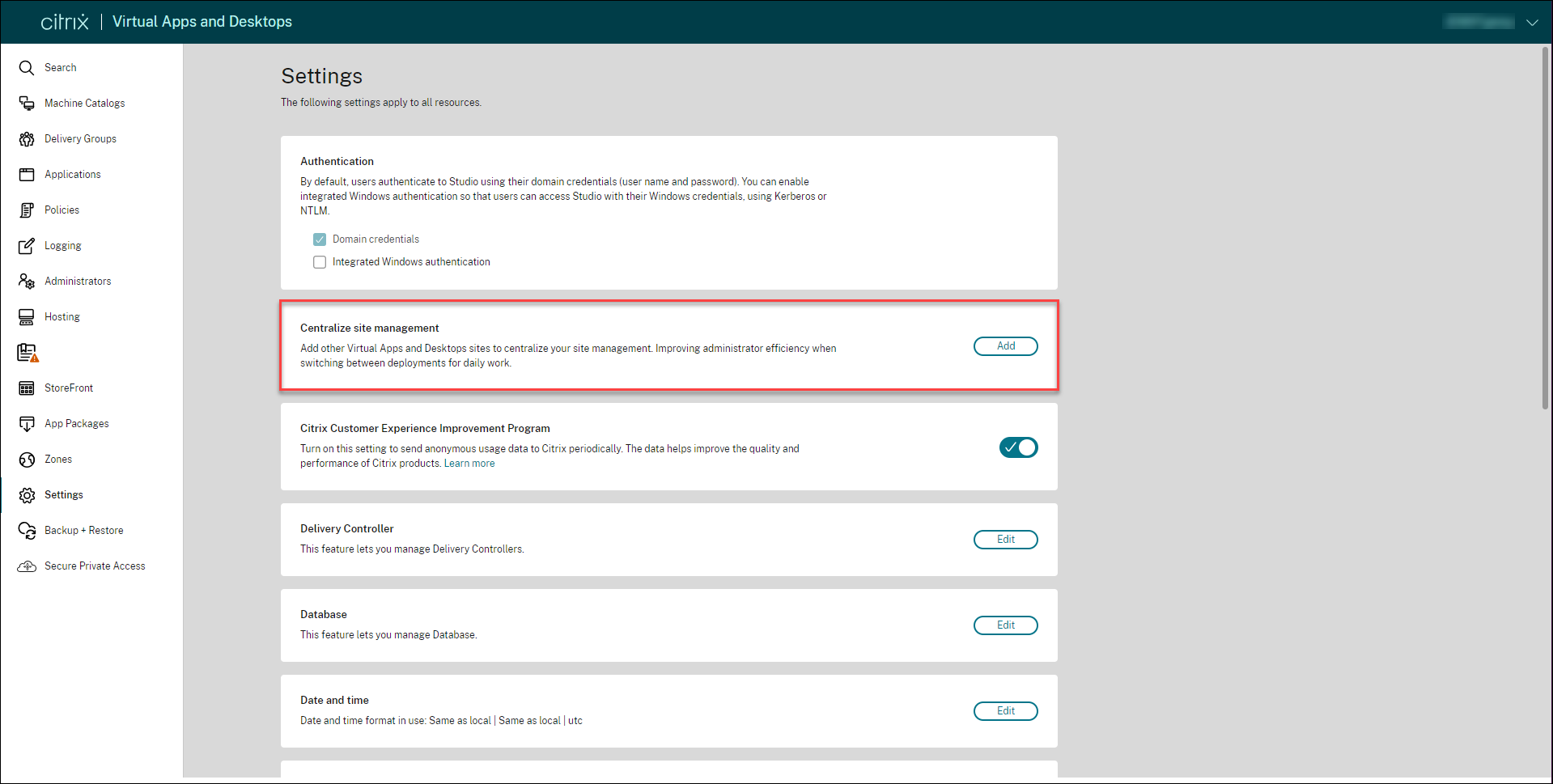
Ve a Configuración > Administración centralizada de sitios y, a continuación, haz clic en Agregar.
-
En la página Agregar sitios de Virtual Apps and Desktops, haz clic en Agregar sitio.
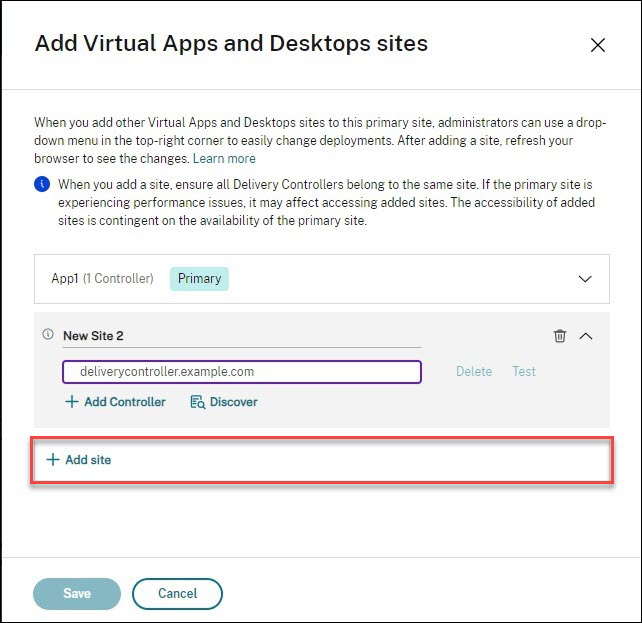
- Realiza una de las siguientes acciones para agregar los Delivery Controllers:
- Haz clic en Agregar Controller y, a continuación, introduce el FQDN. Haz clic en Probar para comprobar su conectividad.
-
Haz clic en Detectar.
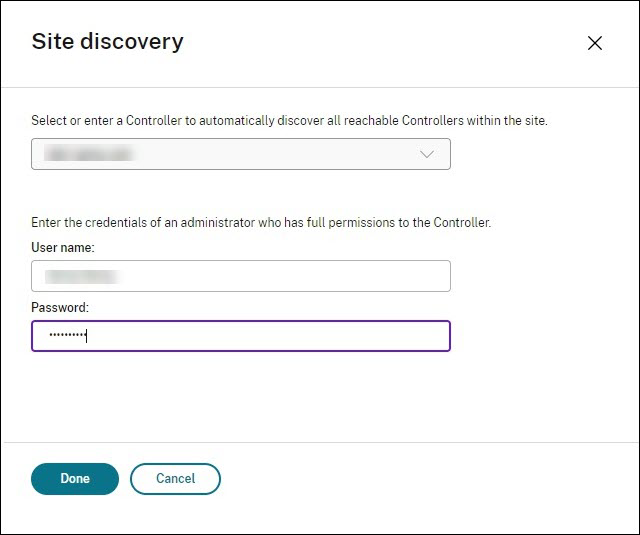
- En la página Detección de sitios, selecciona o introduce la dirección de un Controller presente en el sitio.
- Introduce las credenciales de un administrador que tenga permisos completos para el Controller en los campos Nombre de usuario y Contraseña.
- Haz clic en Listo.
Nota:
La función Detectar agrega automáticamente los Delivery Controllers accesibles dentro del sitio basándose en la dirección de Delivery Controller que introduzcas.
-
Haz clic en Guardar.
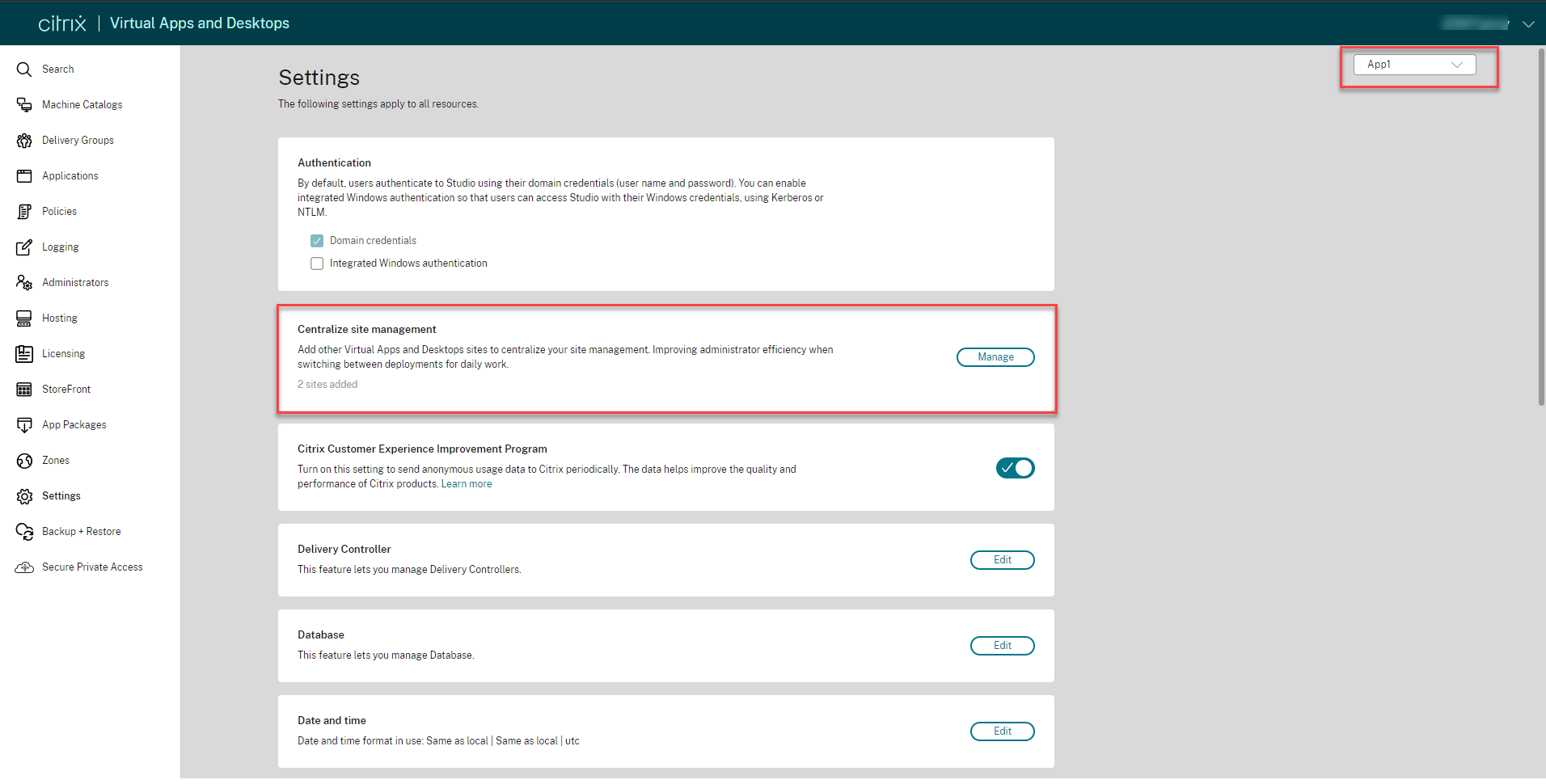
Para administrar o modificar las configuraciones del sitio, ve a Configuración > Administración centralizada de sitios y haz clic en Administrar. La opción Administrar solo está habilitada para el sitio principal.
Paso 3: Administrar la configuración del sitio
Actualiza tu navegador para que aparezcan los cambios en la configuración del sitio. El cuadro de selección de sitios aparece en la esquina superior derecha de la consola.
En la página Configuración, selecciona el sitio en el menú desplegable de la esquina derecha, junto al icono Actualizar. La consola muestra la configuración del sitio seleccionado.
Nota:
- Cuando el sitio principal no está accesible, no puedes acceder a otros sitios asociados a él.
- Al cambiar a otro sitio, asegúrate de tener los permisos o las credenciales de acceso necesarios para iniciar sesión.
Experiencia de inicio de sesión después de la configuración del sitio
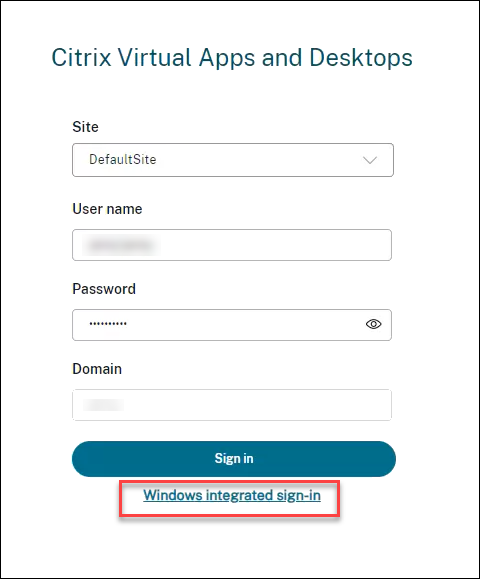
- Abre un navegador web. Introduce
https://<address of the server hosting Web Studio>/Citrix/Studio. - Selecciona un sitio en el campo Sitio.
-
Selecciona Inicio de sesión integrado de Windows o introduce el Nombre de usuario y la Contraseña para iniciar sesión.
Nota:
El inicio de sesión integrado de Windows solo está disponible si está habilitado para el sitio seleccionado. Para obtener más información sobre la autenticación integrada de Windows, consulta Administrar la autenticación.