Diagnosticar problemas de rendimiento de las aplicaciones
La supervisión del rendimiento de las aplicaciones en Citrix Director (integrada con uberAgent) proporciona a los administradores información detallada sobre el rendimiento de las aplicaciones individuales, tanto publicadas como locales. Estos datos le ayudan a identificar si un problema es causado por el consumo de recursos de la aplicación, las dependencias de red o la falta de respuesta de la interfaz de usuario.
Requisitos previos
-
La versión de Windows de VDA debe ser igual o superior a 2603
-
uberAgent debe estar instalado en los VDAs
-
La directiva “Mejorar Director con datos de uberAgent para el rendimiento de las aplicaciones” debe estar habilitada en Studio.
| Nombre de la directiva | Descripción de la directiva | Métricas de IU | Valor predeterminado | Opciones de valor | Versión de Windows de VDA | VDA (Linux, Mac) |
|---|---|---|---|---|---|---|
| Mejorar Director con datos de uberAgent para el rendimiento de las aplicaciones | Permitir que Director utilice los datos de métricas de la máquina proporcionados por uberAgent para el rendimiento de las aplicaciones | Nombre de la aplicación, ¿Está publicada?, Nombre del proceso, Uso de CPU %, Uso de memoria %, Memoria del conjunto de trabajo (MB), IOPS de disco, Latencia de disco (ms), Latencia de red (ms), Retraso de entrada (ms), Uso de CPU % (P95), Uso de memoria % (P95), Retraso de entrada (P95) (ms), Fallo de página por segundo | Habilitado | Habilitado o deshabilitado | 2603 o posterior | No disponible |
Descripción general y características clave
Esta página detalla la documentación de la nueva pestaña Rendimiento de la aplicación, que se centra en la supervisión en tiempo real e histórica de aplicaciones publicadas y locales.
Las características clave son:
-
Filtros de rango de tiempo: Precisión de supervisión mejorada con opciones de rango de tiempo.
-
Administración de filtros optimizada: Menú desplegable intuitivo para administrar filtros.
-
Creación de filtros intuitiva: Flujo de trabajo flexible para crear y modificar filtros directamente en la página principal.
-
Visualizaciones: Introducción del gráfico de distribución de aplicaciones y el gráfico de rendimiento a lo largo del tiempo para obtener información inmediata sobre las tendencias de rendimiento de las aplicaciones.
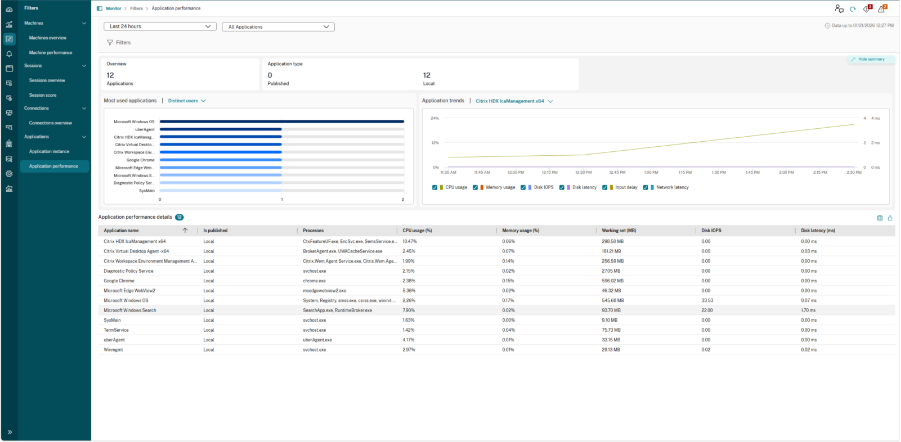
Filtrado de datos
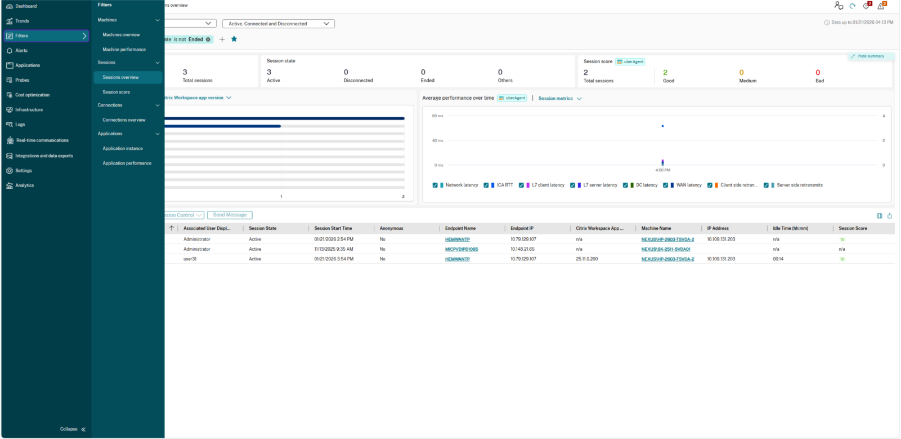
En la parte superior de la página, puede definir el alcance de los datos mostrados.
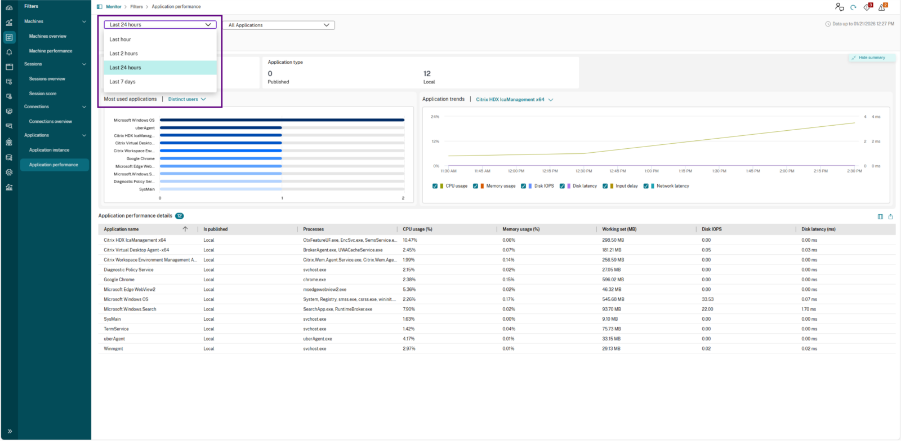
- Período de tiempo: Elija el rango de tiempo. El filtro de rango de tiempo incluye 1 hora, 2 horas, 1 día o siete días
- Ámbito de la aplicación: Utilice el menú desplegable de aplicaciones para filtrar todo el panel por un filtro específico o para ver Todas las aplicaciones.
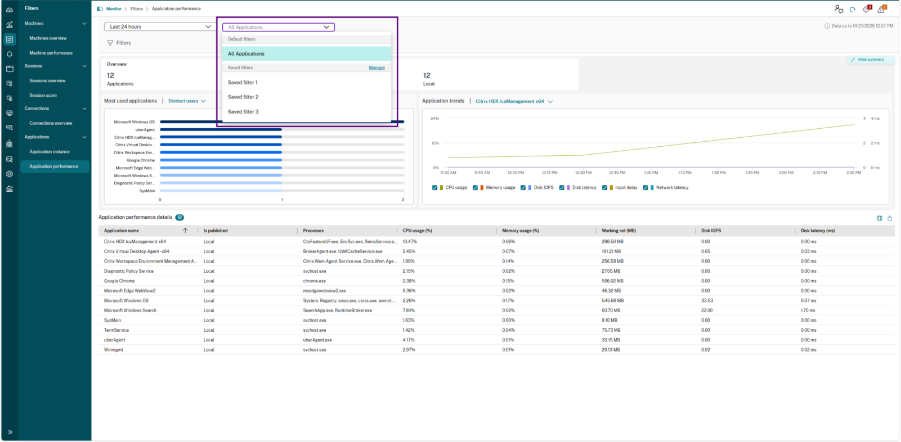
-
Filtros: Utilice el icono de Filtros para refinar aún más los datos.
-
Administrar: Al hacer clic en Administrar, se abre un panel lateral donde puede buscar, ver o eliminar filtros guardados existentes.
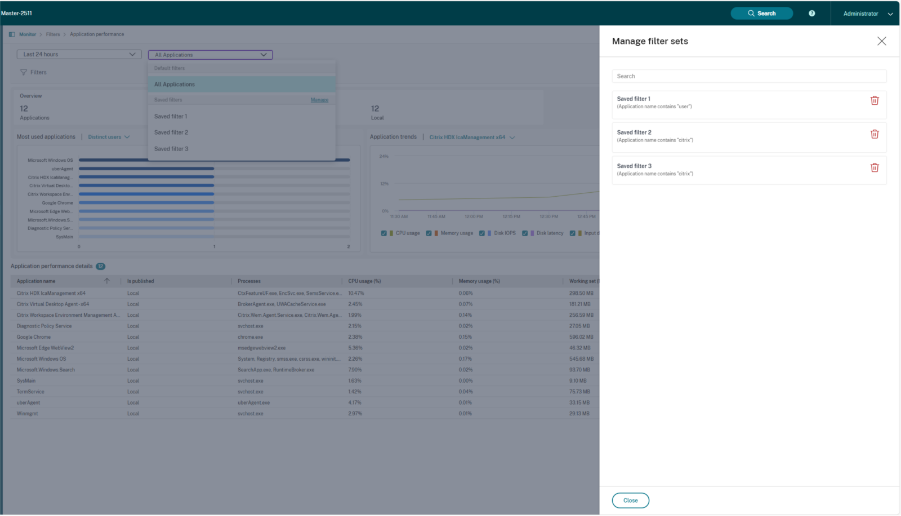
Crear y aplicar filtros
Ahora puede crear conjuntos de filtros complejos directamente en la página de información general de las aplicaciones:
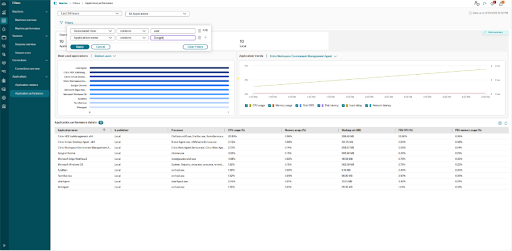
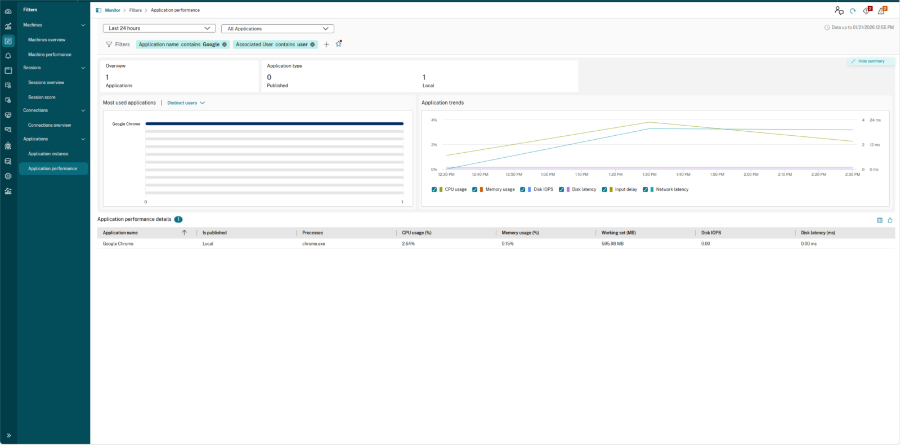
- Haga clic en el icono de Filtros o en el botón + junto a un filtro existente.
- Seleccione los criterios (por ejemplo, Nombre de la aplicación), el operador (por ejemplo, contiene) y el valor (por ejemplo, Google).
Estado de guardado y flujo de trabajo de los filtros
El icono de estrella (⋆) junto a los filtros activos indica visualmente el estado de su conjunto de filtros actual. Esto ayuda a guiar a los administradores para guardar, aplicar y gestionar filtros personalizados.
| Estado del filtro | Apariencia del icono | Significado | Acción requerida |
|---|---|---|---|
|
Filtro sin guardar
|
 |
La combinación actual de criterios de filtro no se ha guardado.
|
Haga clic en la estrella vacía para abrir el cuadro de diálogo, nombrar el conjunto de filtros y guardarlo.
|
| (Contorno vacío con un punto rojo) | |||
| Filtro guardado
|
 |
El conjunto de filtros actualmente activo es una coincidencia exacta con un filtro guardado previamente.
|
No se requiere ninguna acción. Está viendo datos basados en una plantilla definida.
|
| (Relleno / Sólido) | |||
| Filtro guardado con cambios
|
 |
Cuando se utiliza un filtro guardado, si se añade o elimina cualquier otro filtro, o si se ordena alguna columna, aparece el punto rojo, lo que significa que los cambios aún no se han guardado.
|
Haga clic en la estrella con punto rojo para actualizar el filtro guardado existente, o utilice el menú desplegable para seleccionar Guardar como conjunto de filtros para crear uno nuevo.
|
| (Relleno con punto rojo) |
Botones de acción de filtro
Al añadir nuevos filtros o modificar un filtro guardado, los siguientes controles e indicadores de estado estarán disponibles:
| Botón | Significado y acción |
|---|---|
| Actualizar | Aplica todos los criterios de filtro activos actualmente a los gráficos y a la tabla de datos de rendimiento de las aplicaciones. |
| Cancelar | Descarta cualquier cambio realizado en el conjunto de filtros actual y revierte al último filtro aplicado. |
| Borrar filtros | Elimina todos los criterios de filtro recién añadidos. |
 Icono Icono
|
Elimina los criterios de filtro seleccionados en los que se hace clic en este icono. |
Visualización
Resumen general
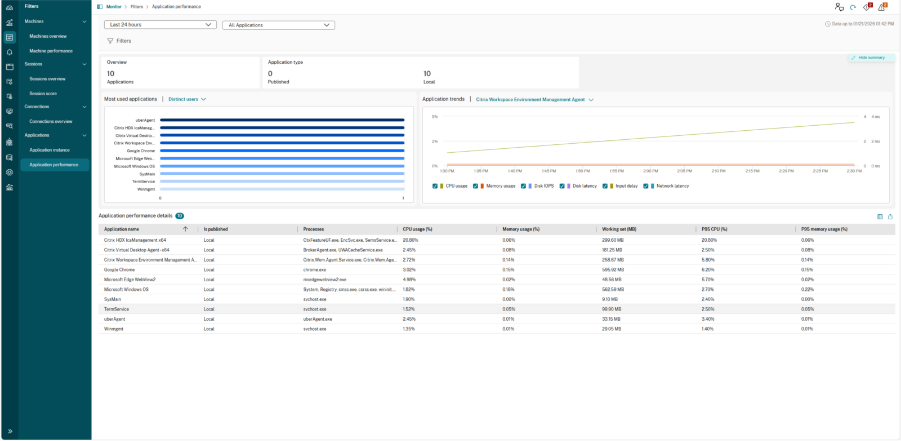
El panel de resumen proporciona un recuento inmediato de las aplicaciones que se están supervisando actualmente:
-
Aplicaciones: El número total de nombres de aplicaciones únicos detectados en el entorno.
-
Tipo de aplicación: Un desglose de cuántas son aplicaciones publicadas frente a aplicaciones locales que se ejecutan en el VDA.
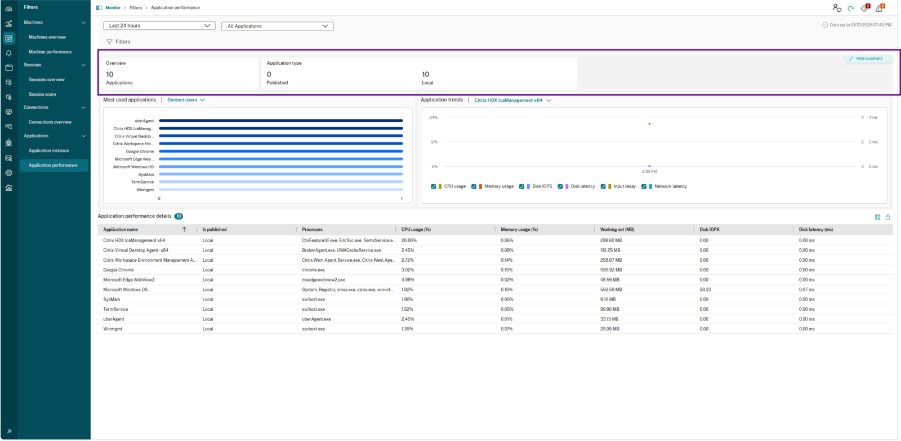
Gráfico de distribución
El gráfico de distribución funciona como un histograma que clasifica el número de instancias de aplicación según cubos de rendimiento específicos. Está diseñado para ayudarle a comprender la “distribución” de la experiencia del usuario en su entorno.
-
Agrupación de métricas: El eje X representa rangos de la métrica seleccionada (como el Retraso de la interfaz de usuario o la Duración del inicio), mientras que el eje Y representa el recuento de ocurrencias dentro de esos rangos.
-
Perspectivas de vista: Un menú desplegable le permite alternar la representación de datos entre dos vistas:
-
Usuarios únicos: Muestra la distribución del rendimiento según el número de usuarios únicos
-
Máquinas únicas: Muestra la distribución según el número de VDA.
-
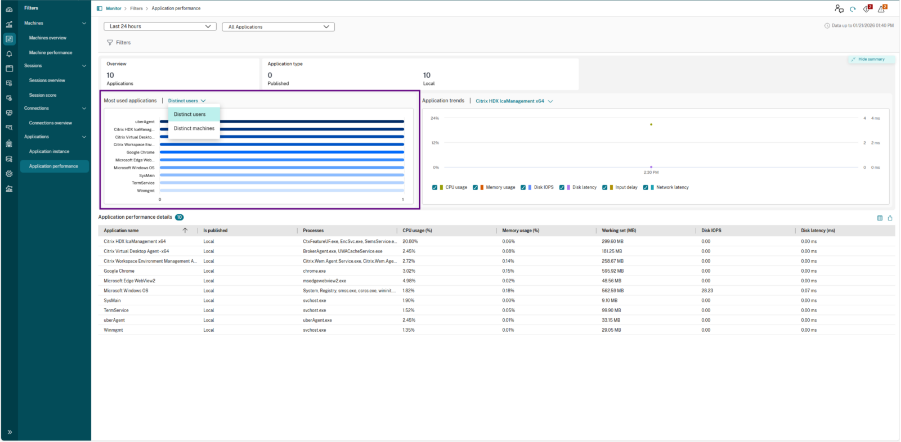
Gráfico de rendimiento
El gráfico de rendimiento es una visualización de series temporales que rastrea el estado de la aplicación durante una duración seleccionada. Le permite correlacionar los cambios de rendimiento con intervalos de tiempo específicos y el consumo de recursos.
-
Selección de aplicación: Utilice el menú desplegable en la parte superior del gráfico para seleccionar una aplicación específica para analizar.
-
Correlación multimétrica: El gráfico le permite superponer varios indicadores clave de rendimiento (KPI) simultáneamente para encontrar correlaciones entre la capacidad de respuesta y el uso de recursos:
-
Uso de CPU y memoria: Muestra el porcentaje de consumo de recursos por la aplicación.
-
IOPS de disco y latencia de disco: Identifica si los cuellos de botella de almacenamiento están afectando el rendimiento de la aplicación.
-
Retraso de entrada: Mide el tiempo entre una acción del usuario y la respuesta de la aplicación.
-
Latencia de red: Rastrea el retraso de red asociado con la comunicación de la aplicación.
-
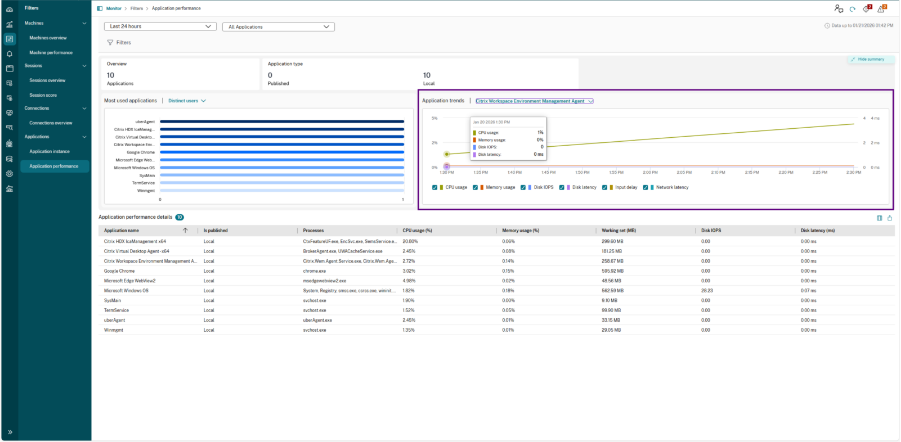
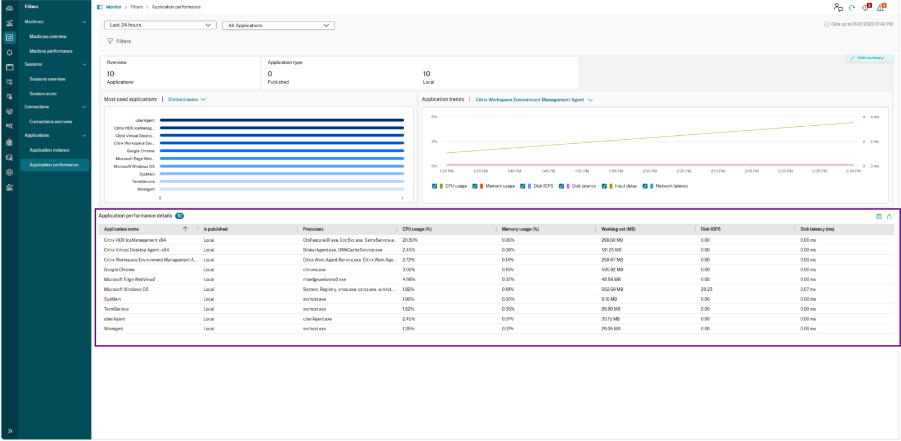
Detalles del rendimiento de la aplicación (tabla)
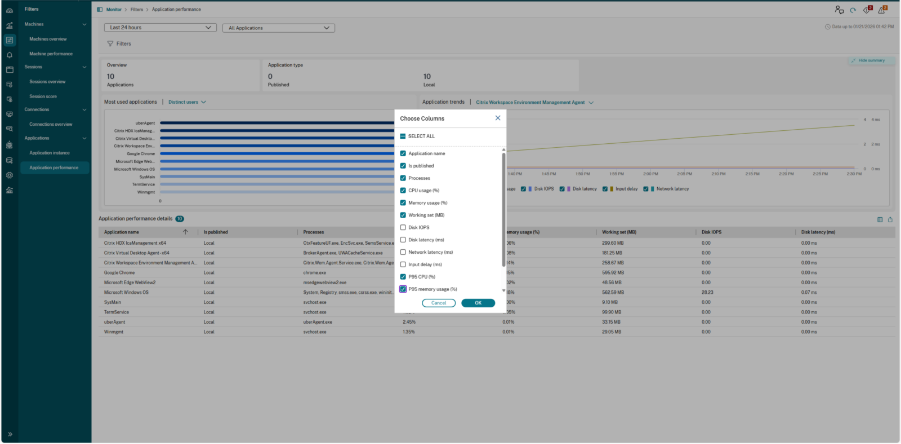
El panel inferior proporciona los datos sin procesar y procesables para cada instancia de aplicación. Los datos se pueden exportar y se pueden elegir las columnas deseadas para mostrar.