Solucionar problemas comunes con Always On Tracing
Se aplica a: Citrix Virtual Apps and Desktops 2402 CU4, 2507 CU1, 2511, 2603 y posteriores, DaaS
Requiere: AOT Log Server implementado; AuthKey configurada en la configuración de Director o Monitor
Always On Tracing (AOT) captura registros continuamente en todos los componentes de Citrix: VDAs, Delivery Controllers, StoreFront, License Server y Citrix Workspace App. Cuando se informa de un problema, los datos ya están ahí. Este artículo muestra cómo usar el nodo Registros en Citrix Director o Monitor para identificar la causa de un problema y cómo exportar registros de Director o Monitor para enviarlos al Soporte técnico de Citrix.
Antes de empezar: recopile esto para cada escenario
- Usuario o máquina afectados — un nombre de usuario específico, nombre de host de VDA o nombre de grupo de entrega
- Momento del fallo — incluso una ventana aproximada ayuda a reducir el filtro de tiempo predeterminado. Ajuste el rango de tiempo para cubrir el período anterior al fallo reportado.
- Alcance — ¿un usuario, una máquina o en todo el entorno? El alcance por sí solo a menudo apunta al patrón de fallo correcto antes de abrir un registro
- Cambios recientes — cualquier actualización de CVAD, cambios en la directiva de grupo, cambios en la administración de energía o cambios en la red en la ventana relevante
El nodo Registros en Director y Monitor
El nodo Registros está disponible tanto en Citrix Director (CVAD local) como en Citrix Monitor (DaaS). Para acceder a él, seleccione Registros en el panel de navegación izquierdo. La interfaz es la misma en ambos entornos.
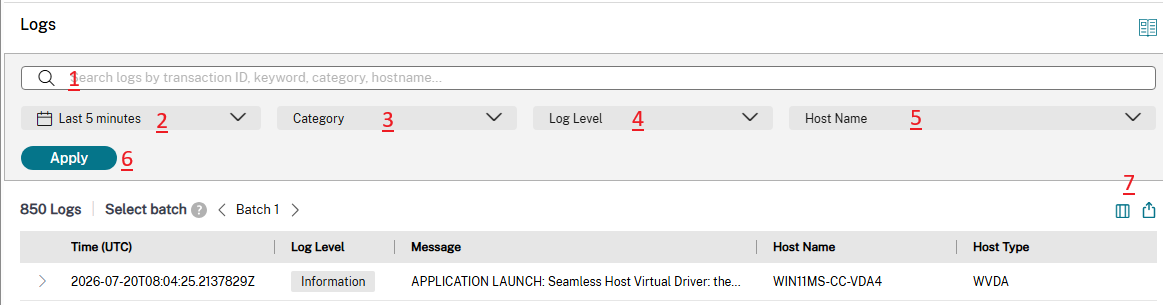
- Barra de búsqueda — palabra clave, ID de transacción, categoría o nombre de host
- Filtro de tiempo — seleccione la ventana que cubre el fallo
- Filtro de categoría — filtrar por tipo de evento
- Filtro de nivel de registro — filtrar por gravedad
- Filtro de nombre de host — seleccionar una o varias máquinas
- Botón Aplicar — aplica todas las selecciones de filtro activas
- Icono Exportar — descargar registros para enviarlos al Soporte técnico de Citrix
Barra de filtros
La barra de filtros tiene cuatro filtros y un botón Aplicar independiente. Configure los filtros primero y, a continuación, haga clic en Aplicar para actualizar la vista de registros. El recuento actual de registros aparece debajo de la barra de filtros; por ejemplo, 850 registros en el lote 1. Utilice las flechas de navegación por lotes para paginar grandes conjuntos de resultados.
| Filtro | Qué hace | Opciones |
|---|---|---|
| Hora | Establece el período de tiempo para la recuperación de registros. Establézcalo en un período que comience antes del error notificado para capturar los eventos que lo provocaron. | Últimos 5 minutos · Última 1 hora · Últimas 24 horas · Últimas 48 horas · Últimos 7 días · Personalizado (UTC) (solo versión en la nube de CVAD 2603 y posteriores) |
| Categoría | Filtra por tipo de evento. Cada categoría corresponde a una parte específica del ciclo de vida del componente de Citrix. Incluye un campo de categoría de búsqueda para encontrar rápidamente una categoría por nombre. | Inicio de aplicación · Portapapeles · CWA-PostLaunch · CWA-PreLaunch · Base de datos · Dispositivos · y más |
| Nivel de registro | Filtra por gravedad. Seleccione uno o varios. Cuando hay una selección activa, la etiqueta del botón muestra el número seleccionado (por ejemplo, 1 nivel de registro seleccionado). | Información · Advertencia · Error · Crítico |
| Nombre de host | Filtra por una o varias máquinas específicas. Incluye un campo de búsqueda de host y una lista de casillas de verificación de todas las máquinas que actualmente envían registros al servidor de registros. Cuando está activo, muestra N nombre de host seleccionado. | Todas las máquinas registradas en el servidor de registros |
| Nivel de registro | Cuándo usarlo |
|---|---|
| Información | Eventos de componentes estándar: sesión iniciada, VDA registrado, licencia retirada. Úselo para ver la secuencia completa del ciclo de vida. |
| Advertencia | Problemas no críticos que pueden indicar un problema: desconexiones de sesión, tiempos de espera de inactividad, advertencias de latido. Empiece aquí para escenarios de desconectar. |
| Error | Fallos que requieren investigación: errores de inicio, fallos de registro, agotamiento de licencias. Empiece aquí para la mayoría de los escenarios. |
| Crítico | Fallos graves que afectan al servicio —normalmente bloqueos de componentes o estados irrecuperables |
Tabla de registros — columnas
La tabla de registros muestra cinco columnas de forma predeterminada para cada entrada. Se pueden añadir nuevas columnas haciendo clic en el botón Columna. Haga clic en la flecha de expansión > de cualquier fila para ver el mensaje de registro completo y los campos adicionales.
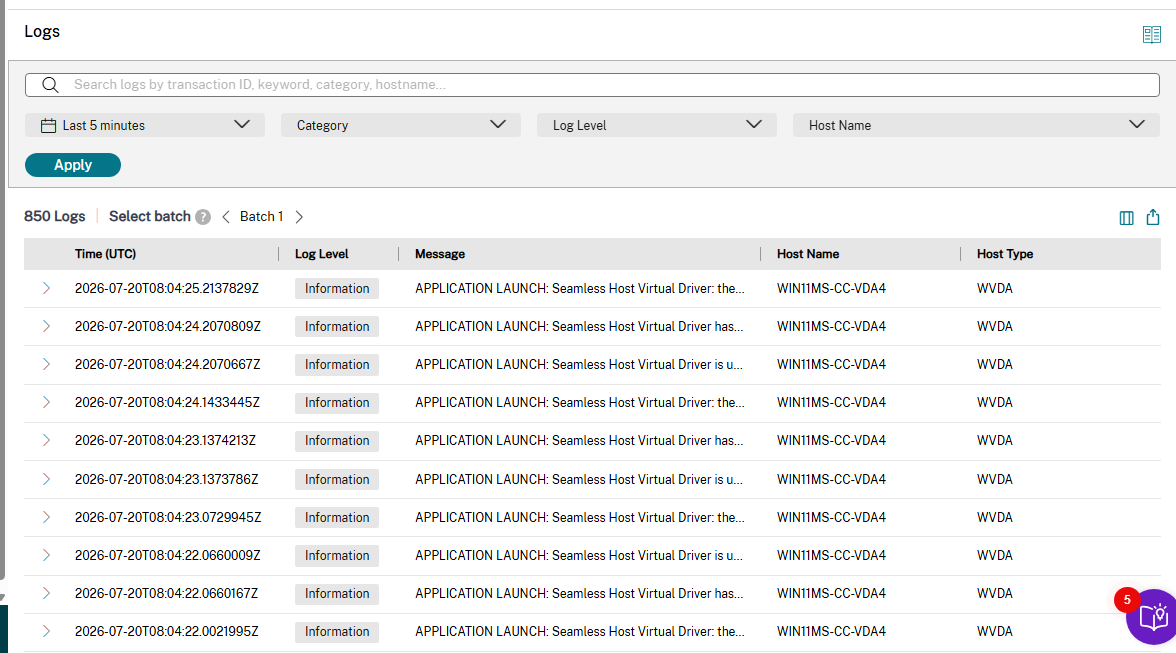
La tabla de registros con la categoría Inicio de aplicación activa. El recuento de registros y la navegación por lotes aparecen encima de la tabla. Expanda cualquier fila con la flecha > para leer el mensaje completo.
| Columna | Qué muestra |
|---|---|
| Hora (UTC) | Marca de tiempo del evento en UTC, con precisión de milisegundos. Ordene de forma ascendente para leer una secuencia de eventos en el orden en que ocurrieron. |
| Nivel de registro | Insignia de gravedad: Información, Advertencia, Error o Crítico |
| Mensaje | El mensaje de registro del componente. Truncado en la tabla — haga clic en la flecha de expansión > de la fila para leer el mensaje completo. El mensaje completo es el texto de diagnóstico principal. |
| Nombre de host | La máquina que generó la entrada de registro |
| Tipo de host | El tipo de componente: DDC, StoreFront, WVDA (Windows VDA), CWAWindows y otros, dependiendo de lo que esté registrado en el Servidor de registros |
Exportación de registros para el Soporte técnico de Citrix
El icono de exportación (7 en la captura de pantalla anotada anterior) aparece en la parte superior derecha de la sección Registros. Úselo para descargar la vista de registro filtrada actual como un archivo. Antes de exportar:
Disponibilidad de la versión:
El icono de exportación está disponible en DaaS a partir de la versión Cloud 129 (abril-mayo de 2026) y posteriores, y en Citrix Virtual Apps and Desktops a partir de CVAD 2603 y posteriores. La opción no está disponible en versiones anteriores.
AuthKey obligatoria:
El nodo Registros solo muestra datos si la AuthKey está configurada en los ajustes de Director o Monitor. La AuthKey se genera durante la configuración del Servidor de registros. Sin ella, el nodo Registros no muestra ninguna entrada.
Escenario 1: Error al iniciar la sesión
Un usuario hace clic en un escritorio o aplicación publicado y recibe un error de inicio. La sesión nunca se abre. El error puede aparecer en la pantalla de Citrix Workspace App o la barra de progreso se detiene y agota el tiempo de espera sin que se conecte ninguna sesión.
En el nodo Registros, establezca Categoría en Inicio de aplicación, Nivel de registro en Error y ajuste Hora para cubrir el período del fallo. Haga clic en Aplicar. Ordene por Hora (UTC) ascendente y lea las columnas Mensaje y Tipo de host juntas; muestran qué componente de la ruta de inicio falló y qué informó.
Solo referencia:
Los mensajes de registro a continuación son ejemplos ilustrativos. Los mensajes reales en su entorno siguen el mismo formato y estructura de columna, pero pueden diferir en la redacción exacta.
Ejemplo: No hay VDA disponible en el grupo de entrega
El DDC recibió la solicitud de inicio pero no pudo asignar un escritorio. Todos los VDA del grupo de entrega estaban sin registrar o habían alcanzado la capacidad máxima de sesiones.
| Hora (UTC) | Nivel de registro | Mensaje | Nombre de host | Tipo de host |
|---|---|---|---|---|
| 2026-07-20T09:14:22.1034Z | Información | INICIO DE APLICACIÓN: El usuario DOMAIN\jsmith solicitó un escritorio del grupo de entrega ‘Windows 11 VDAs’ | DDC-01 | DDC |
| 2026-07-20T09:14:22.3841Z | Error | INICIO DE APLICACIÓN: No se encontró ningún escritorio adecuado; todos los VDA del grupo de entrega ‘Windows 11 VDAs’ no están registrados o han alcanzado la capacidad de sesión | DDC-01 | DDC |
| 2026-07-20T09:14:22.4102Z | Error | INICIO DE APLICACIÓN: Error al iniciar para el usuario DOMAIN\jsmith — no hay recursos disponibles | STF-01 | StoreFront |
El error del DDC indica que el intermediario no pudo encontrar un VDA disponible. Compruebe el registro de VDA en Web Studio → Buscar máquinas. Consulte Escenario 2: Error de registro de VDA para la solución de problemas de registro de VDA.
Ejemplo: VDA asignado pero la inicialización de la sesión falló
El DDC asignó un VDA, pero el VDA no pudo iniciar la sesión. Causas comunes: error del contenedor de perfiles móviles o FSLogix, error de procesamiento de directivas de grupo o agotamiento de recursos de VDA.
| Hora (UTC) | Nivel de registro | Mensaje | Nombre de host | Tipo de host |
|---|---|---|---|---|
| 2026-07-20T09:22:11.0234Z | Información | INICIO DE APLICACIÓN: VDA WIN11MS-CC-VDA4 seleccionado para el usuario DOMAIN\jsmith | DDC-01 | DDC |
| 2026-07-20T09:22:11.8820Z | Error | INICIO DE APLICACIÓN: Error al inicializar la sesión para el usuario DOMAIN\jsmith — No se pudo montar el contenedor de perfiles de FSLogix en \fileserver\profiles\jsmith.vhdx | WIN11MS-CC-VDA4 | WVDA |
| 2026-07-20T09:22:12.0011Z | Error | INICIO DE APLICACIÓN: Error en la solicitud de inicio — El VDA WIN11MS-CC-VDA4 informó de un error de preparación de sesión para el usuario DOMAIN\jsmith | DDC-01 | DDC |
El error del tipo de host WVDA identifica el VDA como el punto de fallo y el mensaje muestra la causa exacta. Haga clic en la flecha de expansión > de esa fila para leer el mensaje completo, que incluye la ruta completa del contenedor de perfiles y el código de error.
Ejemplo: Error del canal virtual durante el poslanzamiento de CWA
La sesión se creó en el lado del VDA, pero el cliente CWA no pudo establecer la conexión del canal virtual ICA®. Filtre por Nombre de host a la máquina CWA para ver los errores del lado del cliente.
| Hora (UTC) | Nivel de registro | Mensaje | Nombre de host | Tipo de host |
|---|---|---|---|---|
| 2026-07-20T09:31:04.5521Z | Información | INICIO DE APLICACIÓN: El controlador virtual de host transparente se ha inicializado correctamente | WIN11MS-CC-VDA4 | WVDA |
| 2026-07-20T09:31:05.1204Z | Error | CWA-POSTLAUNCH::CANAL VIRTUAL: Error al cargar el controlador virtual — tiempo de espera de negociación del canal. Compruebe las reglas del firewall para los puertos 1494 y 2598. | Win22-CC-01 | CWAWindows |
El tipo de host CWAWindows con un error CWA-POSTLAUNCH significa que el VDA estaba listo, pero la ruta de datos ICA entre el cliente y el VDA estaba bloqueada. verificar que los puertos 1494 y 2598 estén abiertos desde la máquina cliente al VDA.
Escenario 2: Error de registro de VDA
Los VDA aparecen como No registrados en Director o Web Studio → Buscar máquinas. Los usuarios ven “No hay escritorios disponibles en este momento”. Los escritorios publicados aparecen atenuados en StoreFront™ o Citrix Workspace™.
En el nodo Registros, establezca Categoría en Registro de VDA, Nivel de registro en Error y Nombre de host en el VDA afectado y el DDC. Haga clic en Aplicar. La lectura conjunta de ambos lados del protocolo de enlace de registro (la fila del VDA y la fila del DDC con la misma marca de tiempo) muestra exactamente dónde se produjo el error.
Solo de referencia:
Los mensajes de registro siguientes son ejemplos ilustrativos. Los mensajes reales de su entorno siguen el mismo formato y estructura de columnas, pero pueden diferir en la redacción exacta.
Ejemplo: El VDA no puede llegar al Delivery Controller
El VDA intenta registrarse, pero el DDC nunca recibe la solicitud. Solo aparecen errores del lado del VDA, sin filas DDC coincidentes en las mismas marcas de tiempo.
| Hora (UTC) | Nivel de registro | Mensaje | Nombre de host | Tipo de host |
|---|---|---|---|---|
| 2026-07-20T08:30:11.2341Z | Error | REGISTRO: Error al contactar con el Delivery Controller DDC-01.domain.com en el puerto 443 — tiempo de conexión agotado | WIN11MS-CC-VDA4 | WVDA |
| 2026-07-20T08:30:41.2341Z | Error | REGISTRO: Error al contactar con el Delivery Controller DDC-01.domain.com en el puerto 443 — tiempo de conexión agotado | WIN11MS-CC-VDA4 | WVDA |
| 2026-07-20T08:31:11.2341Z | Error | REGISTRO: Error al contactar con el Delivery Controller DDC-01.domain.com en el puerto 443 — tiempo de conexión agotado | WIN11MS-CC-VDA4 | WVDA |
El mismo error que se repite a intervalos fijos es un bucle de reintentos — el VDA está activo pero bloqueado. verificar que los puertos 80 y 443 están abiertos desde el VDA al DDC, y compruebe la clave de registro ListOfDDCs en el VDA para ver si hay direcciones DDC obsoletas o incorrectas.
Ejemplo: El DDC rechaza la solicitud de registro
El VDA llegó al DDC, pero el DDC se negó a registrarlo. Aparecen las filas de VDA y DDC; lea el mensaje del DDC para conocer el motivo del rechazo.
| Hora (UTC) | Nivel de registro | Mensaje | Nombre de host | Tipo de host |
|---|---|---|---|---|
| 2026-07-20T08:30:11.2341Z | Información | REGISTRO: VDA WIN11MS-CC-VDA4 intentando registrarse con DDC-01.domain.com | WIN11MS-CC-VDA4 | WVDA |
| 2026-07-20T08:30:11.8820Z | Error | REGISTRO: Registro rechazado: la cuenta de máquina WIN11MS-CC-VDA4$ está deshabilitada o no se encuentra en Active Directory | DDC-01 | DDC |
La fila de Error proviene del Tipo de host DDC — el DDC es el punto de fallo, no el VDA. Haga clic en la flecha de expansión > de la fila DDC para leer el motivo completo del rechazo. Razones comunes: cuenta de máquina deshabilitada en Active Directory, falta de coincidencia de versión de VDA/DDC o agotamiento del grupo de licencias.
Ejemplo: El VDA se registra y luego se anula el registro inmediatamente
El registro se realiza correctamente, pero el DDC inicia la anulación del registro en cuestión de segundos. Esto se repite en un bucle. Una política de drenaje de administración de energía está apagando el VDA antes de que pueda aceptar sesiones.
| Hora (UTC) | Nivel de registro | Mensaje | Nombre de host | Tipo de host |
|---|---|---|---|---|
| 2026-07-20T09:01:33.1240Z | Información | REGISTRO: El VDA WIN11MS-CC-VDA4 se registró correctamente con DDC-01.domain.com | WIN11MS-CC-VDA4 | WVDA |
| 2026-07-20T09:01:47.4421Z | Error | ADMINISTRACIÓN DE ENERGÍA: Drenaje de administración de energía iniciado — máquina programada para apagarse por la política de energía del grupo de entrega | WIN11MS-CC-VDA4 | WVDA |
| 2026-07-20T09:01:47.6830Z | Error | REGISTRO: VDA WIN11MS-CC-VDA4 dado de baja — motivo: drenaje de administración de energía | DDC-01 | DDC |
La brecha de 14 segundos entre el registro y la anulación del registro es la clave. Compruebe en Web Studio → Grupo de entrega → Administración de energía si hay un drenaje o una programación de apagado que se aplique durante el horario comercial.
Nota:
Los escenarios de este artículo son ejemplos de cómo buscar e investigar registros en Citrix Director o Monitor. La misma metodología se aplica a cualquier problema relacionado con Citrix que encuentre: fallos de sesión, errores de autenticación, problemas de conectividad, inestabilidad de VDA o cualquier otro problema a nivel de componente. Establezca los filtros correctos de Categoría, Nivel de registro y Nombre de host, lea la secuencia de registros en orden de Hora (UTC) y expanda las filas individuales para leer el Mensaje completo. El componente que registró el primer error y lo que dice el Mensaje le indicarán la causa raíz, independientemente del escenario.
Sugerencia — Clientes de DaaS con acceso a Citrix Aidrien: Copie el mensaje de error del registro de AOT y péguelo directamente en Citrix Aidrien. Aidrien le explicará el error y le proporcionará los pasos de solución de problemas recomendados. Esto puede no resolver todos los problemas por sí solo, pero reducirá la causa raíz y, en muchos casos, le guiará a una solución, antes de que necesite ponerse en contacto con el Soporte técnico de Citrix.
Escalar al Soporte técnico de Citrix
Si la investigación de autoservicio no resuelve el problema, incluya lo siguiente al abrir un tíquet de soporte:
-
Archivo de registro exportado que cubre la ventana de fallo — utilice el icono de exportación descrito en la opción 7 anterior. Puede exportar de dos maneras, según lo que tenga:
- Exportación dirigida — aplique los filtros de Hora, Categoría y Nombre de host, y luego exporte. Esto proporciona al Soporte un conjunto de registros enfocado y limitado al fallo.
- Exportación amplia — aplique solo el filtro de Hora y exporte sin ningún otro filtro. Esto proporciona al Soporte la imagen completa del registro para la ventana de fallo y es útil cuando el alcance no está claro.
Cuando se descarga el archivo, el nombre de archivo lleva el prefijo AOT. No elimine ni cambie el nombre de este prefijo. Puede editar la parte del nombre de archivo que le sigue, pero siempre conserve AOT al principio.
- El patrón de fallo identificado en las secciones anteriores
- Versión de CVAD, versiones de los componentes (VDA, DDC, StoreFront) y versión de Log Server
- El ID de transacción o el ID de sesión del evento fallido — se puede buscar en la barra de búsqueda del nodo Registros utilizando el marcador de posición: “Buscar registros por ID de transacción, palabra clave, categoría, nombre de host”
Dado que AOT captura registros continuamente y cada entrada incluye el nombre de host, el tipo de host y la marca de tiempo, el Soporte técnico de Citrix puede comenzar el análisis inmediatamente sin pedirle que reproduzca el problema o recopile nuevos seguimientos.