Redirección de contenido del navegador
Introducción
La redirección de contenido del navegador (BCR) mejora la experiencia del usuario al navegar por la web en entornos de Citrix Virtual Apps and Desktops™. Al descargar la renderización de páginas web en la máquina local del usuario, BCR reduce la carga del servidor y mejora el rendimiento, especialmente para sitios web complejos o que consumen muchos recursos.
Cómo funciona
BCR utiliza la aplicación Citrix Workspace™ para crear un entorno de navegación seguro en el dispositivo del usuario. Cuando un usuario accede a una página web permitida, la ventana gráfica del navegador se redirige al cliente. El motor del navegador del lado del cliente aprovecha los recursos de la máquina local para renderizar la página, lo que resulta en tiempos de carga más rápidos y una interacción más fluida.
Tenga en cuenta que solo se redirige la ventana gráfica del navegador. La ventana gráfica es el área rectangular de su navegador donde se muestra el contenido. La ventana gráfica no incluye elementos como la barra de direcciones, la barra de favoritos o la barra de estado. Esos elementos están en la interfaz de usuario, que sigue ejecutándose en el navegador del VDA.
Ventajas clave
La redirección de contenido del navegador gestiona de forma inteligente el tráfico web, ofreciendo una experiencia superior a sus usuarios al tiempo que reduce la carga en su infraestructura.
Así es como pueden beneficiar a su organización:
-
Ahorro de costes: Descargue páginas web que consumen muchos recursos en los dispositivos de los usuarios, liberando valiosos recursos del servidor y reduciendo el consumo de ancho de banda. Esto se traduce en menores costes de hardware y red.
-
Experiencia de usuario mejorada: Proporcione a sus usuarios una experiencia de navegación más fluida y con mayor capacidad de respuesta, incluso con sitios web con muchos gráficos. Ofrezca un rendimiento similar al nativo, eliminando el retraso y mejorando la productividad.
-
Seguridad mejorada: Mantenga un entorno seguro al tiempo que permite el acceso a recursos internos y externos.
-
Mayor flexibilidad: Admite una amplia gama de casos de uso, desde la navegación web básica hasta aplicaciones web complejas que requieren el cruce de proxy o la autenticación SSO. Gestione fácilmente la configuración de redirección con controles de política granulares en Citrix Web Studio™
Requisitos del sistema
Componentes del lado del servidor
Citrix Aplicaciones Virtuales y Escritorios
- Versión de servicio a largo plazo
- Requisitos mínimos: cualquier versión de LTSR de Citrix Virtual Apps and Desktops que no haya llegado al fin de su vida útil
- Recomendado: Citrix Virtual Apps and Desktops 2402 o superior
- Versión actual
- Requisito mínimo: cualquier versión CR de Citrix Virtual Apps and Desktops que no haya llegado al fin de su vida útil
- Recomendado: la versión más reciente de Citrix Virtual Apps and Desktops
Componentes del navegador
- Navegadores
- Microsoft Edge
- Google Chrome
-
Extensión de redirección del navegador
- Recomendamos usar la última versión de los navegadores para una mejor experiencia.
Nota:
Para habilitar la redirección de contenido del navegador o la redirección de contenido bidireccional, asegúrese de tener la versión 2503 de Virtual Delivery Agent (VDA) si tiene la intención de usar la extensión de redirección del navegador de la tienda de complementos de Microsoft Edge. Para versiones anteriores de VDA, puede lograr la misma funcionalidad instalando la extensión desde Chrome Web Store dentro de su navegador Microsoft Edge.
Los enlaces de extensión proporcionados anteriormente están disponibles de forma general (GA) y son relevantes para implementaciones a nivel de producción. Además de las extensiones GA, Citrix también publica una extensión Beta (GA + 1) específicamente en la Google Chrome Store.
Citrix recomienda que los clientes tengan usuarios de prueba en la versión Beta para que las próximas actualizaciones se prueben y cualquier problema se informe con antelación. Esto garantiza un proceso fluido cuando las extensiones GA se lancen oficialmente.
Las versiones de las extensiones suelen coincidir con las versiones de Citrix Workspace App.
Componentes del lado del cliente
Windows
- Windows 10 u 11
- Citrix Workspace App
- Requisito mínimo: cualquier Citrix Workspace App que no haya llegado al final de su vida útil
- Recomendado
- Versión de servicio a largo plazo: Citrix Workspace App 2402 última CU
- Versión actual: Citrix Workspace App 2405 o superior
Nota:
-
La redirección de contenido del explorador no es compatible con las versiones 1912 y 2203.1 de Citrix Workspace App Windows LTSR.
-
El motor del explorador del lado del cliente necesario para la redirección de contenido del explorador se instala de forma predeterminada en las versiones actuales de Citrix Workspace App.
-
El motor del explorador del lado del cliente necesario para la redirección de contenido del explorador no se instala de forma predeterminada en la versión 2402 LTSR de Citrix Workspace App. Los administradores pueden utilizar el modificador ADDLOCAL para instalar los componentes del explorador de BCR además de Citrix Workspace App.
-
A partir de Citrix Workspace app 2507 para Windows, la redirección de contenido del explorador (BCR) se gestiona como un componente modular, pero sigue empaquetada con Citrix Workspace App. El componente BCR ahora también se instala de forma predeterminada en las versiones LTSR, lo que garantiza la coherencia entre CR y LTSR. Además, se publicarán paquetes BCR independientes para situaciones que requieran actualizaciones independientes o parches provisionales fuera del ciclo de lanzamiento habitual de Citrix Workspace app. Para obtener más detalles, consulte la documentación de Citrix Workspace App para Windows.
Linux
- Citrix Workspace App
- Requisito mínimo: cualquier Citrix Workspace App que no haya llegado al final de su vida útil.
- Recomendado: Citrix Workspace App 2408 o superior Para obtener más detalles, consulte la documentación de Citrix Workspace App para Linux.
Nota:
A partir de Citrix Workspace app 2601 para Linux, la redirección de contenido del explorador (BCR) se gestiona como un componente modular. El componente BCR sigue empaquetado e instalado de forma predeterminada con Citrix Workspace app para Linux, lo que garantiza una experiencia de usuario coherente. Además, se publicarán paquetes BCR independientes para situaciones que requieran actualizaciones independientes o parches provisionales fuera del ciclo de lanzamiento habitual de Citrix Workspace app. Para obtener más detalles, consulte la documentación de Citrix Workspace App para Linux.
ChromeOS
- Citrix Workspace App
- Última versión de Chrome Web Store
macOS
- macOS 11 Big Sur
- macOS 12 Monterey
- macOS 13 Ventura
- macOS 14 Sonoma (hasta 14.2.1)
- Citrix Workspace App
- Requisito mínimo: Citrix Workspace app 2411 o superior
Nota:
Para macOS, el paquete de redirección de contenido del navegador es independiente de Citrix Workspace App y siempre es la versión más reciente. Por lo tanto, el paquete será compatible con varias versiones de CWA superiores a la versión mínima especificada.
Dado que no existe una dependencia de Citrix Workspace App para Mac, la numeración de la versión de Redirección de contenido del navegador no coincidirá con la versión de Citrix Workspace App para Mac.
El motor del navegador del lado del cliente no se incluye con Citrix Workspace App para Mac. Descargue e instale el lado del cliente para Mac en Citrix Downloads.
- Los paquetes Intel y ARM son independientes. Por lo tanto, debe instalar la versión adecuada que se adapte al punto final de macOS.
- A partir de Citrix Workspace app 2511.1 para Mac, el componente Modular BCR se instala de forma predeterminada, pero no se incluye con Citrix Workspace App, lo que elimina la necesidad de descargar e instalar manualmente el componente desde Citrix Downloads. Se publicarán paquetes BCR independientes para situaciones que requieran actualizaciones independientes o parches provisionales fuera del ciclo de lanzamiento habitual de Citrix Workspace app. Para obtener más detalles, consulte la documentación de Citrix Workspace App para Mac.
Pasos para configurar
- Instale los componentes del lado del cliente y del lado del servidor según los requisitos del sistema.
- Para obtener detalles sobre la implementación de extensiones, consulte la sección Implementación de extensiones.
- Configure las directivas de Studio.
- Las políticas de Web Studio ofrecen una forma granular de configurar la redirección de contenido del navegador para adaptarse a una variedad de casos de uso.
- Las políticas básicas permiten al administrador configurar las URL que deben permitirse o no permitirse con la redirección de contenido del navegador.
- Las URL se pueden configurar con comodines.
- Abra un navegador web compatible y navegue a una URL permitida.
- Si se encuentra una coincidencia en la lista de permitidos, el sitio web se redirigirá al cliente.
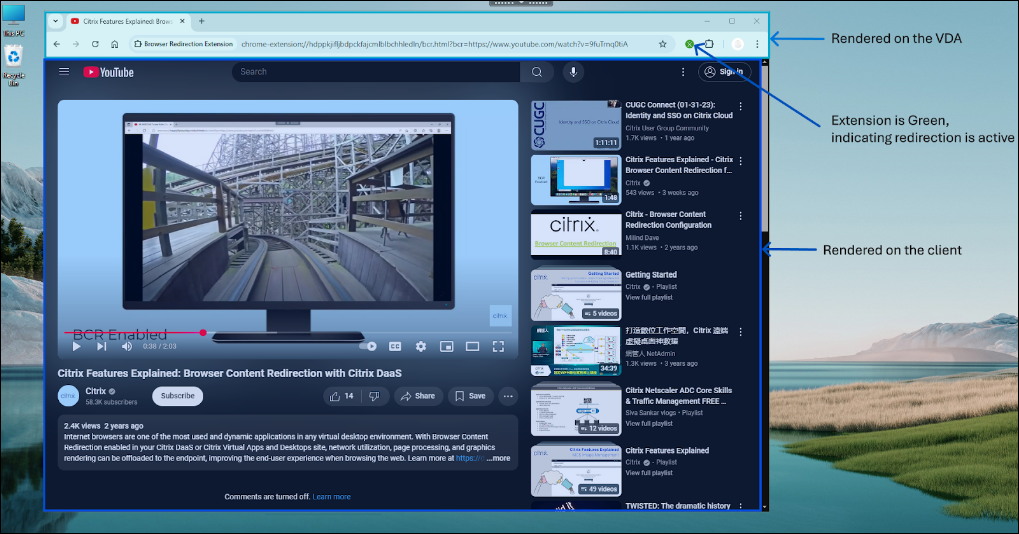
- La aplicación Citrix Workspace integra la ventana gráfica en el navegador del lado del VDA para una experiencia fluida.
- El color del logotipo de la extensión especifica el estado de la redirección de contenido.
- Verde: Activo y conectado
- Gris: No activo / inactivo en la pestaña actual
- Rojo: Roto / No funciona
Nota:
La redirección de vídeo HTML5 y la redirección de contenido del navegador son funciones independientes. Las políticas de redirección de vídeo HTML5 no son necesarias para que esta función funcione. Sin embargo, el servicio de redirección de vídeo HTML5 de Citrix HDX™ se utiliza para la redirección de contenido del navegador.
Recomendamos realizar todas las configuraciones a través de Web Studio y no con claves de registro.
Opciones de configuración
La redirección de contenido del explorador ofrece varias formas de configuración para adaptarse a los casos de uso de diversos entornos de cliente. Para obtener información detallada sobre la configuración de directivas, consulte Configuración de directivas de redirección de contenido del explorador.
Mecanismos de redirección
Captura del cliente, renderizado del cliente
De forma predeterminada, la redirección de contenido del explorador funciona en este modo, es decir, el motor del explorador del lado del cliente accede directamente a la página web. Esto requiere el acceso necesario desde la red del cliente a la página web. El escenario de captura del cliente y renderizado del cliente descarga todo el uso de red, CPU y RAM del VDA de Citrix al cliente y es la forma más óptima de configurar la redirección de contenido del explorador.
Opciones de configuración de directivas
-
Redirección de contenido del explorador: Permitido
-
Configuración de ACL de redirección de contenido del explorador
- Especifique las URL que deben redirigirse. De forma predeterminada, YouTube es el único sitio web configurado para la redirección.
-
Configuración de la lista de bloqueo de redirección de contenido del explorador
- Opción de configuración opcional para bloquear cualquier URL o sub-URL específica de la redirección. Aproveche esta opción junto con la anterior para obtener la máxima personalización.
Captura del servidor, renderizado del cliente
En este caso, el motor del explorador del lado del cliente se conecta y obtiene contenido del servidor web a través del VDA mediante un canal virtual. Esta opción es útil cuando el cliente no tiene acceso a Internet (por ejemplo, clientes ligeros). Bajo consumo de CPU y RAM en el VDA, pero el ancho de banda se consume en el canal virtual ICA®.
Hay tres modos de funcionamiento en este escenario. El término proxy se refiere a un dispositivo proxy al que el VDA accede para obtener acceso a Internet.
Opciones de configuración de directivas
-
Además de las directivas especificadas en la sección Captura del cliente, renderizado del cliente, configure lo siguiente
-
Configuración del proxy de redirección de contenido del navegador
- Directo o transparente: Configure esto si desea aprovechar la representación del cliente con obtención del servidor y tiene acceso directo o acceso de proxy transparente a la página web desde el VDA. La palabra clave “DIRECT” debe configurarse en la política.
- Proxy explícito: Configure esto si desea aprovechar la representación del cliente con obtención del servidor y tiene acceso de proxy explícito a la página web desde el VDA.
- Archivos PAC: Configure esto si confía en los archivos PAC, los navegadores del VDA pueden elegir automáticamente el servidor proxy adecuado para obtener una URL específica.
Modo de reserva
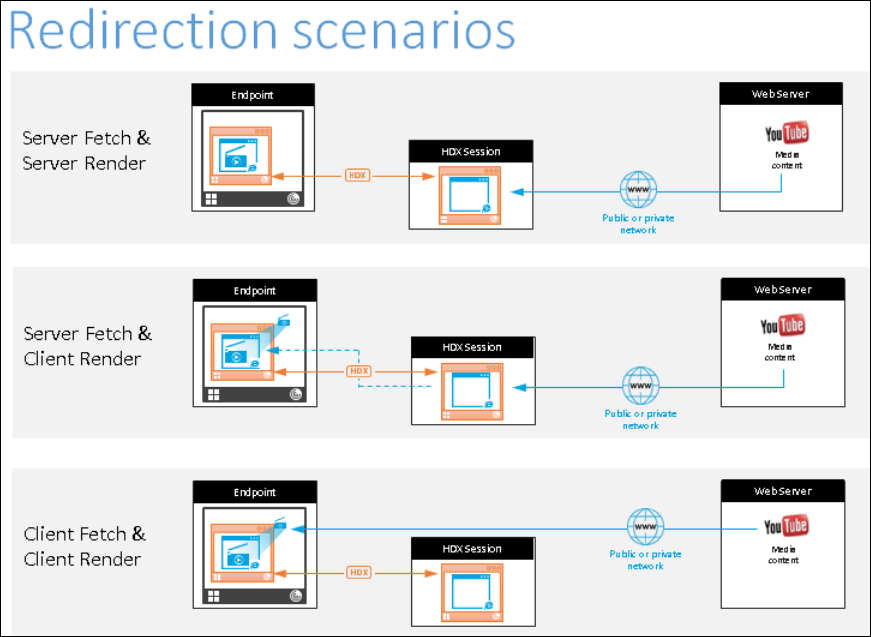
Puede haber ocasiones en las que la redirección del cliente falle. Por ejemplo, si la máquina cliente no tiene acceso directo a Internet, es posible que se envíe una respuesta de error al VDA. En tales casos, el navegador del VDA puede recargar y renderizar la página en el servidor.
Gestión de la autenticación
Sitios de autenticación
En la implementación actual de la redirección de contenido del navegador, independientemente del mecanismo de redirección, los sitios de autenticación deben configurarse para que la redirección de contenido del navegador pueda gestionar el inicio de sesión en los sitios web.
Ejemplo:
-
Cuando solo se configura https://www.youtube.com/* en la configuración de ACL de redirección de contenido del navegador y no se configuran sitios de autenticación, BCR recurrirá a la representación del lado del servidor al iniciar sesión en el sitio web y continuará allí.
-
En este caso, para que BCR gestione los sitios de autenticación, configure https://www.accounts.google.com/* y cualquier otro sitio de autenticación, como el sitio web de IdP, según sea necesario. Cada inicio de sesión de sitio web funciona de manera diferente, por lo que debe asegurarse de enumerar
-
Cuando se configura, BCR gestionará la autenticación. Por ejemplo, con la representación del cliente con obtención del cliente, la autenticación también se realizará desde el motor del navegador del lado del cliente para una experiencia de inicio de sesión fluida.
Opciones de configuración de directivas
Configure la política de sitios de autenticación de redirección de contenido del navegador además de las políticas mencionadas en la sección de mecanismos de redirección.
Nota:
El explorador del lado del cliente de BCR no conserva las cookies (incluida la autenticación) después de cerrar la ventana redirigida. Esto se manifestaría como la necesidad de volver a iniciar sesión en los sitios web cuando las ventanas de BCR se cierran y se vuelven a abrir por completo.
El explorador del lado del cliente de BCR no lee las cookies del explorador del lado del VDA. Por lo tanto, la personalización y las preferencias del usuario no se sincronizan con el explorador del VDA.
Autenticación integrada de Windows
La redirección de contenido del explorador puede proporcionar una forma fluida de autenticarse en los sitios web cuando se configura con la autenticación integrada de Windows (IWA) dentro del mismo dominio que el VDA.
Opciones de configuración de directivas
- Configure la política de compatibilidad con la autenticación integrada de Windows para la redirección de contenido del explorador.
Antes de habilitar el inicio de sesión único, complete lo siguiente:
-
Configure la infraestructura de Kerberos para emitir tickets para los nombres principales de servicio (SPN) construidos a partir del nombre de host. Por ejemplo, HTTP/serverhostname.com.
-
Para la representación del cliente con obtención del servidor: Cuando utilice la redirección de contenido del explorador en modo de obtención del servidor, asegúrese de que el DNS esté configurado correctamente en el VDA.
-
Para la representación del cliente con obtención del cliente: Cuando utilice la redirección de contenido del explorador en modo de obtención del cliente, asegúrese de que el DNS esté configurado correctamente en el dispositivo cliente y de que permita las conexiones TCP desde la superposición a la dirección IP del servidor web.
Autenticación de proxy
La redirección de contenido del explorador puede proporcionar una forma fluida de autenticarse en su proxy web al obtener contenido del servidor. Cuando está habilitada, la redirección de contenido del explorador obtendrá y utilizará automáticamente un ticket de servicio Kerberos para autenticarse con el proxy.
Opciones de configuración de directivas
- Configurar la política de autenticación de proxy de recuperación del servidor de redirección de contenido del navegador
Antes de habilitar la política de autenticación de proxy de recuperación del servidor, complete lo siguiente:
- Debe configurar su archivo PAC para enrutar el tráfico a través de un proxy web descendente y configurar el proxy para usar la autenticación Kerberos.
Casos de uso
La redirección de contenido del navegador (BCR) se puede utilizar para una amplia gama de sitios web, especialmente aquellos que consumen muchos recursos y a los que las empresas acceden con frecuencia. Esto incluye plataformas de transmisión de video como YouTube, que pueden beneficiarse significativamente de la descarga de la representación a los dispositivos de punto final, lo que reduce la carga del servidor y ahorra costos. Además, BCR es ideal para aplicaciones de comunicaciones unificadas, como herramientas de videoconferencia y colaboración (Google Meet, Teams web, Zoom web) y aplicaciones de centros de contacto (Genesys Cloud), lo que garantiza un rendimiento fluido y una experiencia de usuario mejorada. Al aprovechar BCR, las empresas pueden optimizar sus recursos y mejorar la eficiencia en varias aplicaciones basadas en la web. Consulte CTX238236 para obtener información sobre cómo configurar sitios web específicos.
Implementación de la extensión
Implementar manualmente
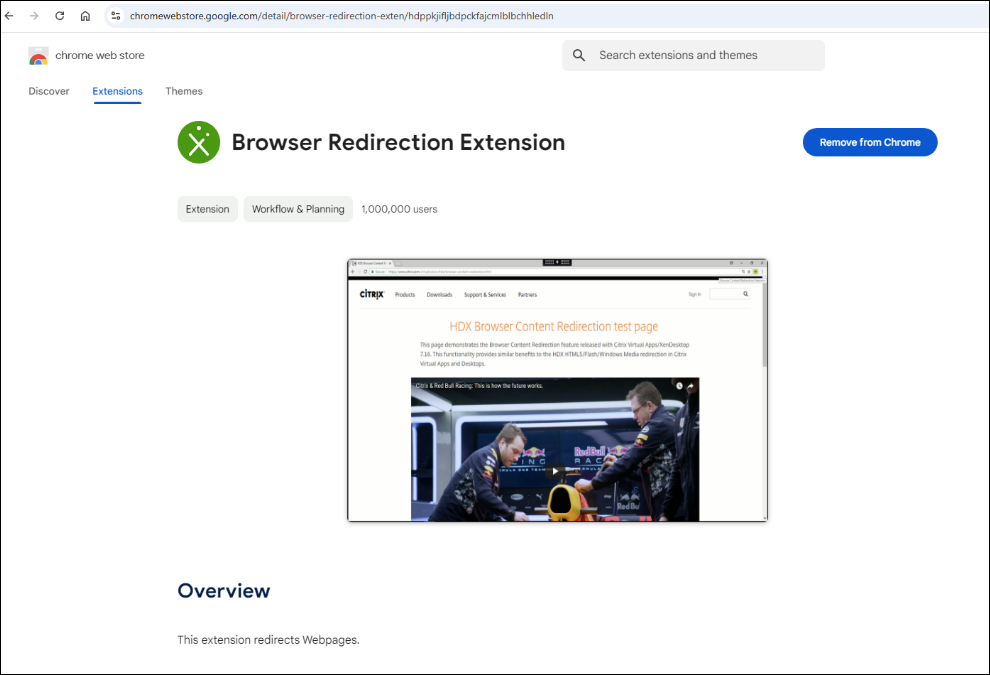
La extensión de redirección del navegador se publica en las tiendas web de Chrome y Edge. La extensión solo es necesaria en el navegador del VDA y no en el lado del cliente. Para instalar la extensión, navegue a la tienda web de Chrome/Edge, busque la extensión de redirección del navegador y agréguela a los navegadores respectivos. Este método funciona para usuarios individuales. Para implementar la extensión en un grupo grande de usuarios, implemente la extensión mediante la política de grupo.
Implementar mediante la política de grupo
Requisitos previos
-
Acceso: Necesitará privilegios de administrador en la máquina o dentro de su entorno de Active Directory donde configurará la Política de grupo.
-
Archivos ADMX: Descargue los archivos ADMX (plantillas administrativas) de Google Chrome para su versión de Chrome. Puede encontrarlos en la página Ayuda de Google Chrome Enterprise.
-
Plantillas de Edge: Descargue las plantillas administrativas de Microsoft Edge (archivos ADMX) de la página de inicio de Microsoft Edge Enterprise.
-
ID de extensión y URL de actualización: El ID de extensión y la URL de actualización para la extensión de redirección de contenido del navegador de Citrix.
Pasos para Google Chrome
- Importar archivos ADMX:
- Copie los archivos ADMX de Chrome en su almacén central de plantillas administrativas. Normalmente, es %SystemRoot%\PolicyDefinitions en su controlador de dominio.
- Abrir la administración de directivas de grupo:
- Inicie la Consola de administración de directivas de grupo (gpmc.msc).
- Crear o editar un GPO:
- Cree un nuevo objeto de directiva de grupo (GPO) o edite uno existente que se aplique a los usuarios o equipos donde quiera implementar la extensión.
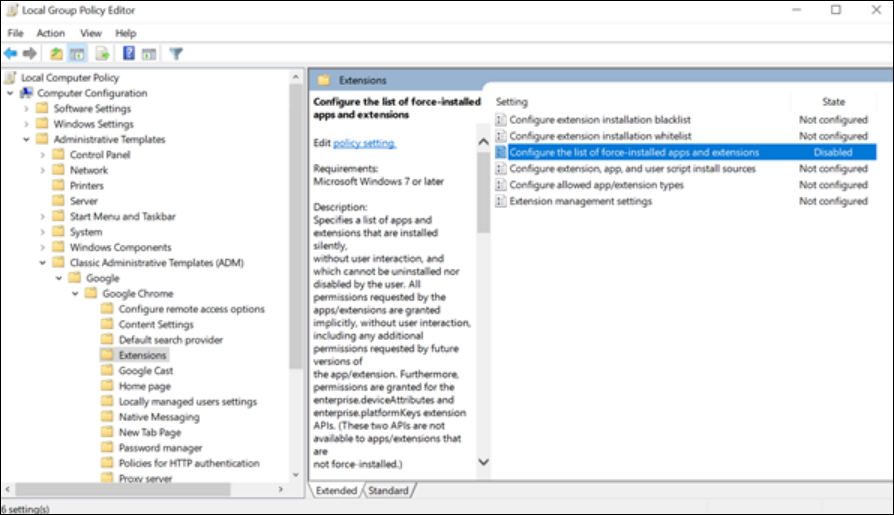
- Vaya a la configuración de extensiones:
- En el editor de GPO, vaya a:
- Configuración de usuario > Plantillas administrativas > Plantillas administrativas clásicas (ADM) > Google > Google Chrome > Extensiones
- En el editor de GPO, vaya a:
- Habilitar “Configurar la lista de aplicaciones y extensiones instaladas a la fuerza”:
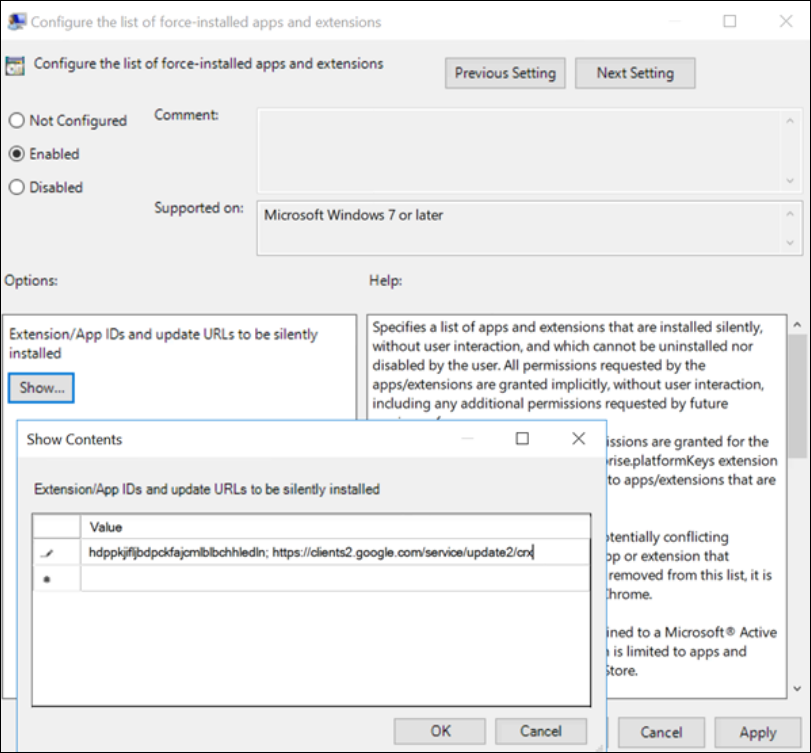
- Haga doble clic en esta configuración de directiva y seleccione “Habilitada”.
- Si la configuración “Configurar la lista de aplicaciones y extensiones instaladas a la fuerza” está establecida en “Deshabilitada”, la extensión se elimina automáticamente de Chrome para todos los usuarios.
- Añadir el ID de extensión y la URL de actualización:
- Haga clic en el botón “Mostrar”.
- Introduzca el ID de la extensión y la URL de actualización en el formato:
; - Valor: hdppkjifljbdpckfajcmlblbchhledln; https://clients2.google.com/service/update2/crx (URL de actualización)
- Aplicar la GPO:
- Vincule la GPO a la Unidad Organizativa (OU) adecuada en su estructura de Active Directory.
- Actualizar la Directiva de grupo:
- En las máquinas de destino, ejecute gpupdate /force para aplicar la directiva inmediatamente, o espere a que la directiva se actualice automáticamente.
Pasos para Microsoft Edge
- Importar archivos ADMX:
- Copie los archivos ADMX de Edge en su almacén central de plantillas administrativas (%SystemRoot%\PolicyDefinitions).
- Abrir la Administración de directivas de grupo:
- Inicie la Consola de administración de directivas de grupo (gpmc.msc).
- Crear o editar una GPO:
- Cree una nueva GPO o edite una existente.
- Vaya a la configuración de extensiones:
- En el editor de GPO, vaya a:
- Configuración del equipo > Directivas > Plantillas administrativas > Microsoft Edge > Extensiones
- En el editor de GPO, vaya a:
- Habilitar “Controlar qué extensiones se instalan de forma silenciosa”:
- Haga doble clic en esta configuración de directiva y seleccione “Habilitada”.
- Añada el ID de extensión y la URL de actualización:
- Haga clic en el botón “Mostrar”.
- Introduzca el ID de extensión y la URL de actualización en el formato:
; - Valor: hdppkjifljbdpckfajcmlblbchhledln; https://clients2.google.com/service/update2/crx (URL de actualización)
- Aplique la GPO:
- Vincule la GPO a la Unidad organizativa (OU) adecuada en su estructura de Active Directory.
- Actualice la Directiva de grupo:
- En las máquinas de destino, ejecute gpupdate /force o espere la actualización automática.
Solución de problemas
Para obtener información sobre la solución de problemas, consulte el artículo del centro de conocimiento Cómo solucionar problemas de redirección de contenido del navegador.
Limitaciones de la redirección de contenido del navegador
Limitaciones del lado del servidor (VDA)
La redirección de contenido del navegador no admite los siguientes casos de uso. Si se requiere una mejora para cualquiera de los escenarios mencionados o para nuevos escenarios, póngase en contacto con el equipo de productos de Citrix.
- Las ventanas emergentes no son compatibles con la redirección de contenido del navegador.
- La persistencia de las cookies de sesión no es compatible.
- La directiva de redirección de vídeo HTML5 debe estar inhabilitada cuando se utiliza la redirección de contenido del navegador.
- En escenarios de desconectar/reconexión de sesión, la ventana del navegador del VDA debe actualizarse para que la redirección de contenido del navegador (BCR) vuelva a funcionar.
- No se admiten la impresión ni las descargas de archivos desde ventanas con redirección de contenido del navegador.
Limitaciones del lado del cliente (CWA)
- La redirección de contenido del navegador no es compatible con la arquitectura ARMhf.