Installieren und konfigurieren
Installations-Checkliste
Bevor Sie mit der Installation beginnen, füllen Sie diese Liste aus:
| ✔ | Schritt |
|---|---|
| Wählen Sie die Computer in Ihrer Umgebung aus, auf denen Sie die Software installieren möchten, und bereiten Sie diese für die Installation vor. Siehe Systemanforderungen. | |
| Installieren Sie das TLS-Zertifikat und die für den Dienst erforderlichen Konten. Siehe Sicherheits- und Kontenanforderungen in Systemanforderungen. | |
| Installieren oder aktualisieren Sie den Lizenzserver auf mindestens Version 11.13.1.2. Laden Sie den Lizenzserver von https://www.citrix.com/downloads/licensing.html herunter. Weitere Informationen finden Sie in der Dokumentation zum Lizenzserver. |
Installations- und Konfigurationsreihenfolge
Citrix® empfiehlt, Self-Service Password Reset in dieser Reihenfolge zu installieren:
- Erstellen Sie einen zentralen Speicher. Siehe Erstellen eines zentralen Speichers.
- Installieren Sie Self-Service Password Reset. Um den Dienst zu installieren und den Dienstkonfigurationsassistenten auszuführen, muss Ihr Anmeldekonto ein Domänenbenutzer sein und der lokalen Administratorgruppe auf dem Server angehören. Weitere Informationen finden Sie unter Installieren und Konfigurieren von Self-Service Password Reset.
- Konfigurieren Sie Self-Service Password Reset über die Konsole. Siehe Installieren und Konfigurieren von Self-Service Password Reset.
- Konfigurieren Sie Self-Service Password Reset auf StoreFront. Siehe StoreFront konfigurieren.
- Stellen Sie sicher, dass Ihre Self-Service Password Reset-Konfiguration sicher eingerichtet ist. Siehe Sichere Konfiguration.
Erstellen eines zentralen Speichers
Aus Sicherheitsgründen empfehlen wir, den zentralen Speicher direkt auf dem Computer zu erstellen, auf dem der Self-Service Password Reset-Dienst ausgeführt wird. Für Bereitstellungen, bei denen mehr als ein Self-Service Password Reset-Server erforderlich ist, können Sie den zentralen Speicher auf einer Remote-Netzwerkfreigabe hosten, wenn der Self-Service Password Reset-Server und der Server, der die Freigabe hostet, beide die SMB-Verschlüsselung unterstützen.
Diese Funktion ist nur unter Windows Server 2012 R2 oder Windows Server 2016 verfügbar.
Erstellen eines Daten-Proxy-Kontos
Erstellen Sie einen normalen Domänenbenutzer, der als Daten-Proxy-Konto verwendet werden soll. Legen Sie keinen Benutzer aus der Gruppe der Domänenadministratoren/lokalen Administratoren als Daten-Proxy-Konto fest.
Erstellen eines zentralen Speichers für Windows Server 2012 R2 oder Windows Server 2016
Wenn Sie Windows Server 2012 R2 oder Windows Server 2016 sowohl für den Self-Service Password Reset-Server als auch für den zentralen Speicher verwenden, können Sie eine Remote-Netzwerkfreigabe verwenden, wenn diese wie in diesem Abschnitt beschrieben konfiguriert ist. Stellen Sie sicher, dass Datenzugriff verschlüsseln ausgewählt ist, und befolgen Sie die Anweisungen unter Sichere Konfiguration.
-
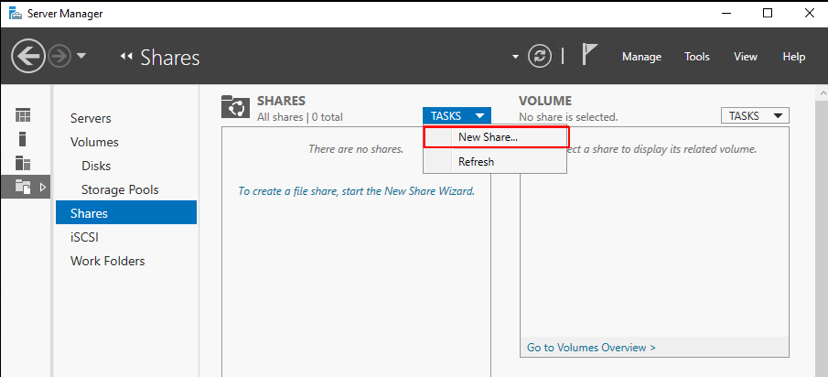
Um den Assistenten Neue Freigabe zu starten, öffnen Sie den Server-Manager. Wählen Sie auf der Detailseite Datei- und Speicherdienste im linken Bereich Freigaben aus, und klicken Sie auf Aufgaben > Neue Freigabe.
-
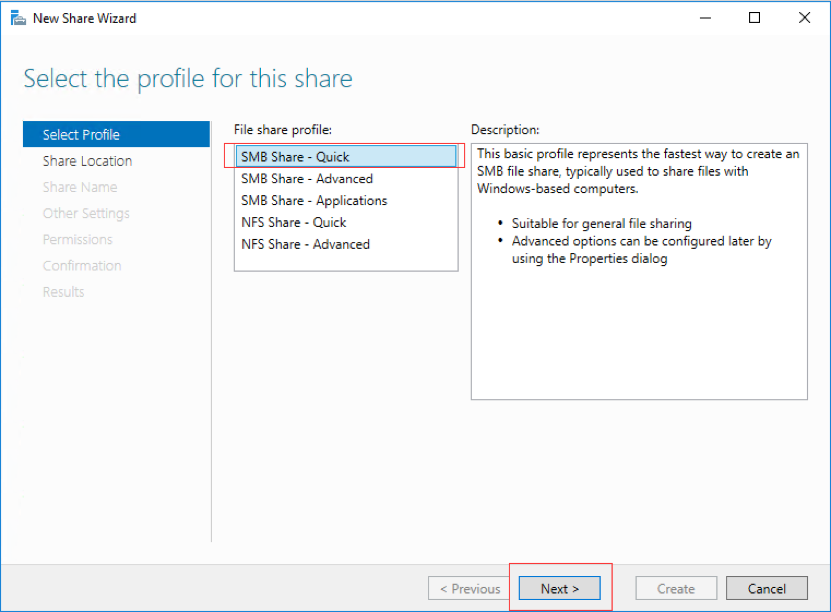
- Wählen Sie im linken Bereich Profil auswählen, wählen Sie SMB-Freigabe – Schnell aus, und klicken Sie auf Weiter.
-
-
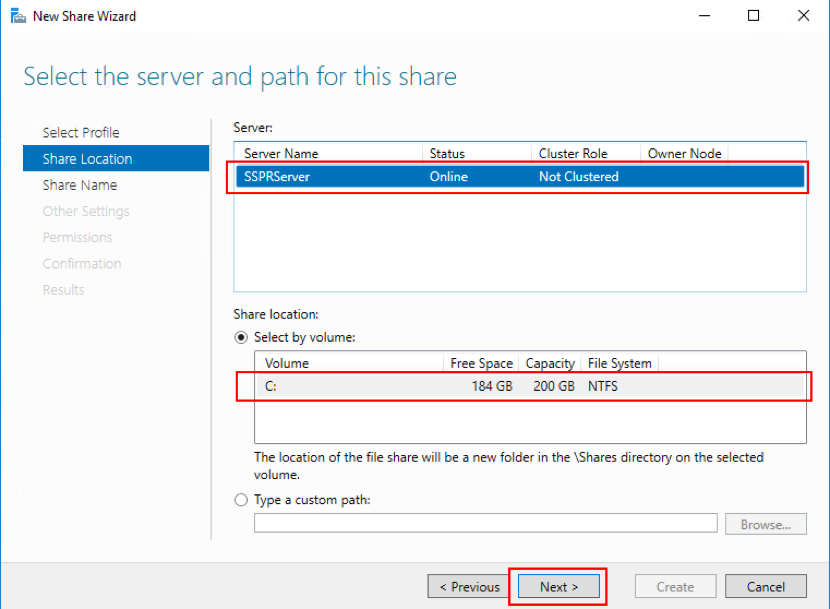
Wählen Sie im linken Bereich Freigabespeicherort. Wählen Sie aus der Liste den Server aus, auf dem die neue Freigabe erstellt werden soll, und das Volume, auf dem der neue freigegebene Ordner erstellt werden soll, und klicken Sie dann auf Weiter.
-
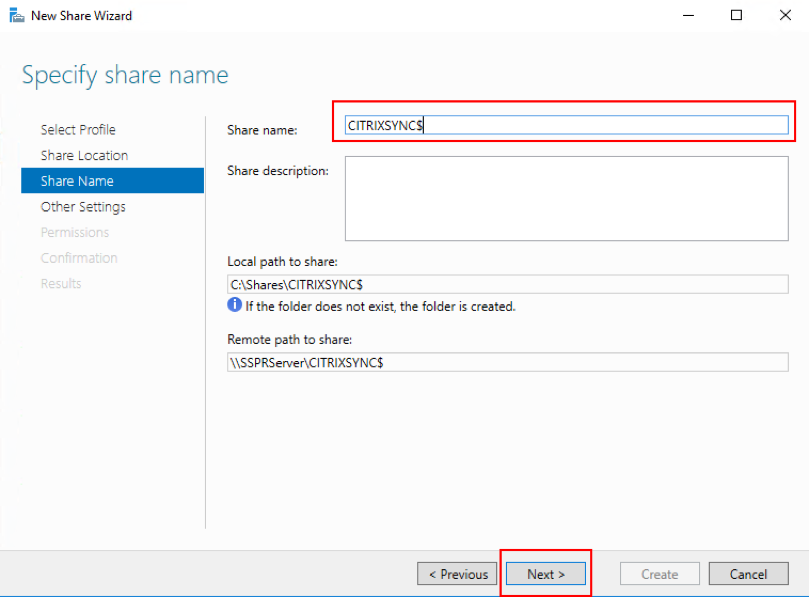
Wählen Sie im linken Bereich Freigabename, geben Sie den Namen Ihrer neuen Freigabe ein, z. B. CITRIXSYNC$, und klicken Sie auf Weiter.
-
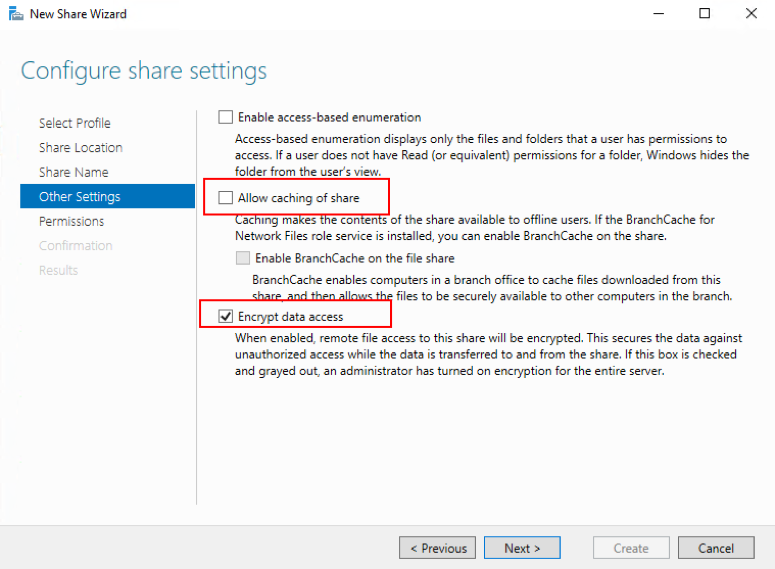
Wählen Sie im linken Bereich Weitere Einstellungen, wählen Sie Daten verschlüsseln, deaktivieren Sie Zwischenspeichern der Freigabe zulassen, und klicken Sie auf Weiter.
-
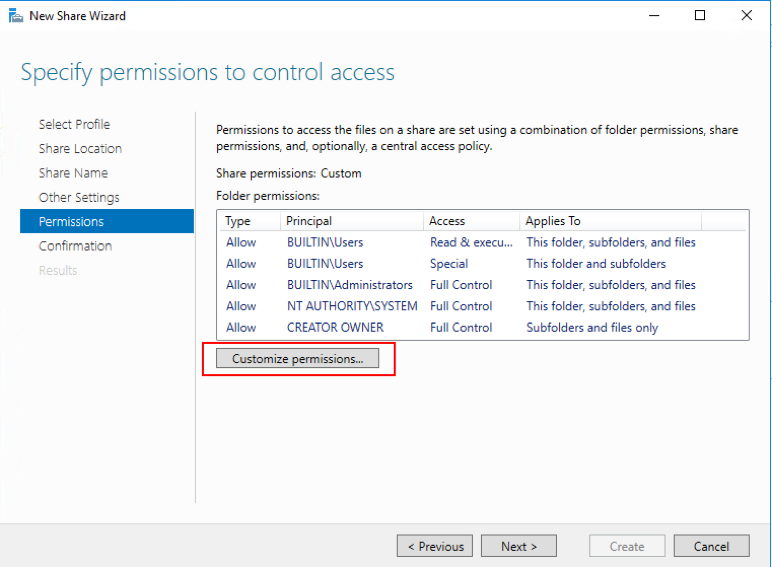
Um die Freigabeberechtigungen anzupassen, wählen Sie im linken Bereich Berechtigungen und dann Berechtigungen anpassen > Freigabe.
-
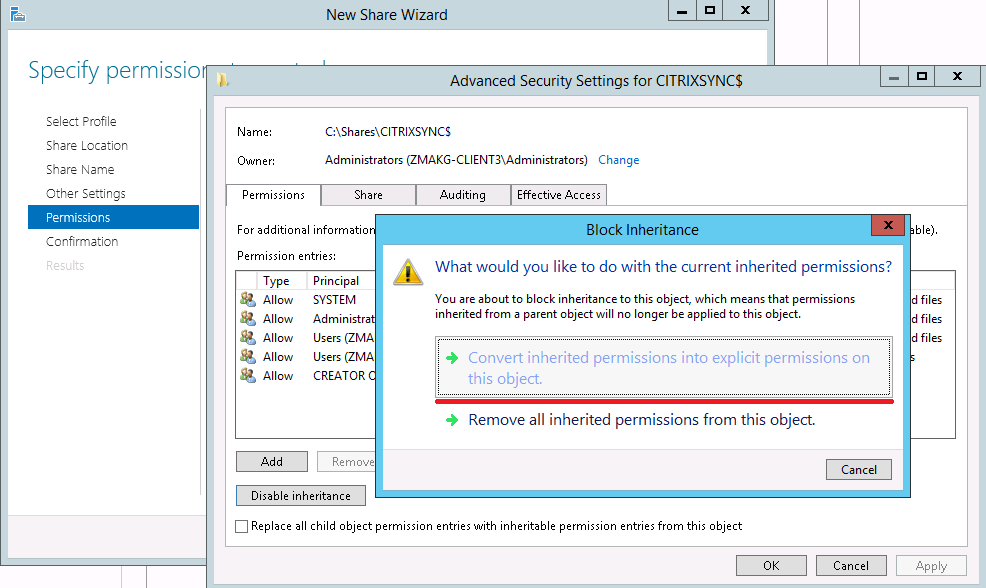
Um die NTFS-Berechtigungen anzupassen, klicken Sie auf Vererbung deaktivieren und wählen Sie Vererbte Berechtigungen in explizite Berechtigungen für dieses Objekt konvertieren.
-
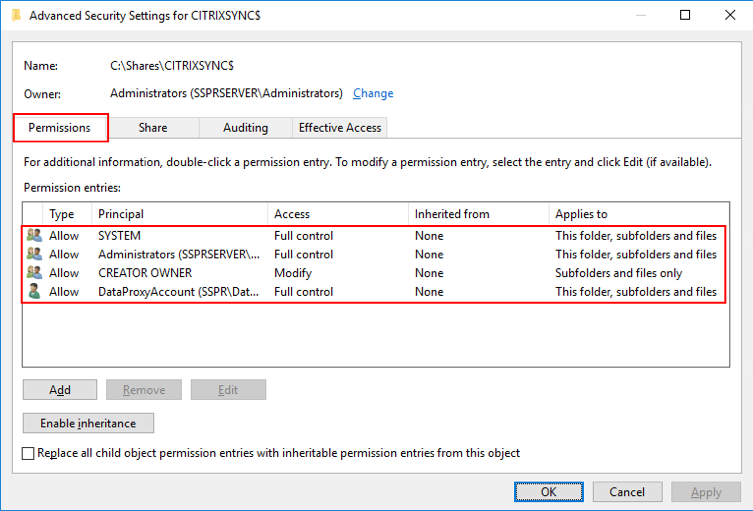
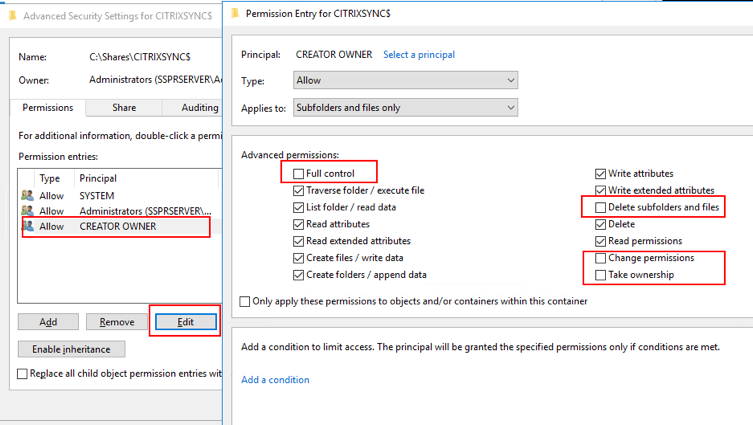
Klicken Sie auf die Registerkarte Berechtigungen, entfernen Sie alle Benutzer außer ERSTELLER-BESITZER, Lokale Administratoren und SYSTEM, und fügen Sie das Daten-Proxy-Konto hinzu, das mit der Berechtigung Vollzugriff erstellt wurde.
-
Wählen Sie ERSTELLER-BESITZER und klicken Sie auf Bearbeiten, um die folgenden Berechtigungen zu deaktivieren:
-
Vollzugriff
-
Unterordner und Dateien löschen
-
Berechtigungen ändern
-
Besitz übernehmen
-
-
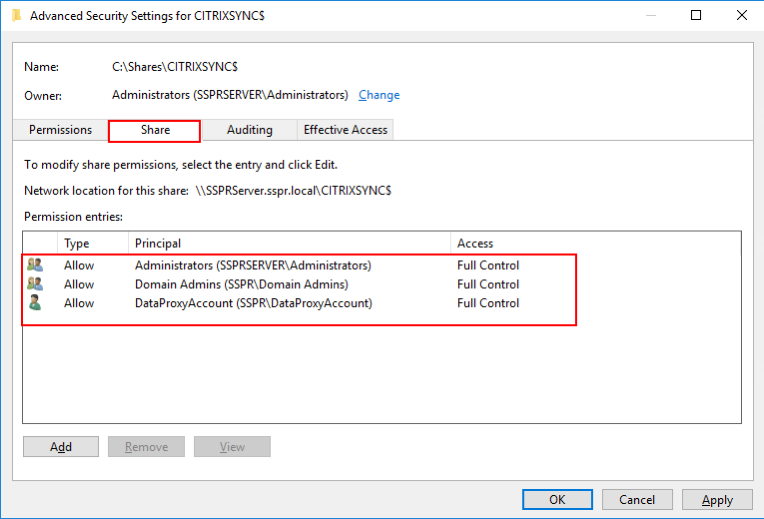
Wählen Sie die Registerkarte Freigabe, entfernen Sie Jeder, und fügen Sie das Datenproxy-Konto, lokale Administratoren und Domänenadministratoren mit der Berechtigung „Vollzugriff“ hinzu.
-
Wählen Sie im linken Bereich des Assistenten für neue Freigaben die Option Bestätigung, überprüfen Sie die aktuell ausgewählten Freigabeeinstellungen und klicken Sie auf Erstellen, um den Vorgang zum Erstellen des neuen Ordners zu starten, und anschließend auf Schließen.
-
Erstellen Sie zwei Unterordner unter dem Freigabeordner CITRIXSYNC$: CentralStoreRoot und People.
Wichtig: Stellen Sie sicher, dass das Datenproxy-Konto Vollzugriff auf diese beiden Unterordner hat.
- Sie müssen EncryptData, RejectUnencryptedAccess und RequireSecuritySignature für den zentralen Self-Service-Passwort-Reset-Speicher konfigurieren. Weitere Konfigurationsinformationen finden Sie in den folgenden Microsoft-Artikeln:
https://docs.microsoft.com/en-us/powershell/module/smbshare/set-smbserverconfiguration
Self-Service-Passwort-Reset installieren und konfigurieren
-
- Installieren Sie Self-Service-Passwort-Reset mit dem Installationsprogramm von Citrix Virtual Apps and Desktops™.
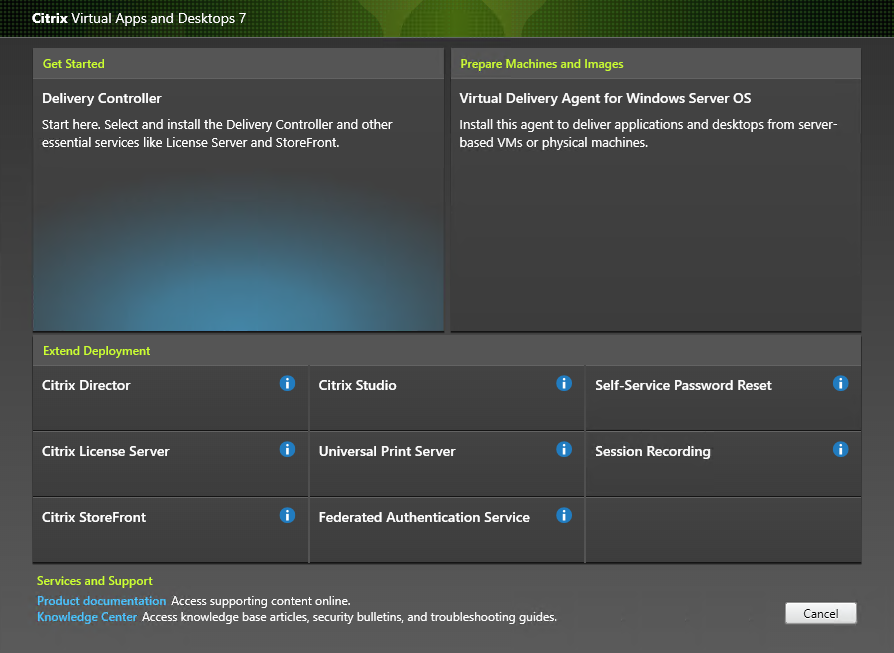
- Klicken Sie nach der Installation von Self-Service-Passwort-Reset auf Start > Alle Programme > Citrix > Citrix Self-Service Password Reset Configuration, um den Citrix Self-Service-Passwort-Reset-Dienst zu konfigurieren.
-
Wenn die Konsole geöffnet wird, befolgen Sie diese drei grundlegenden Verfahren, um den Dienst zu konfigurieren.
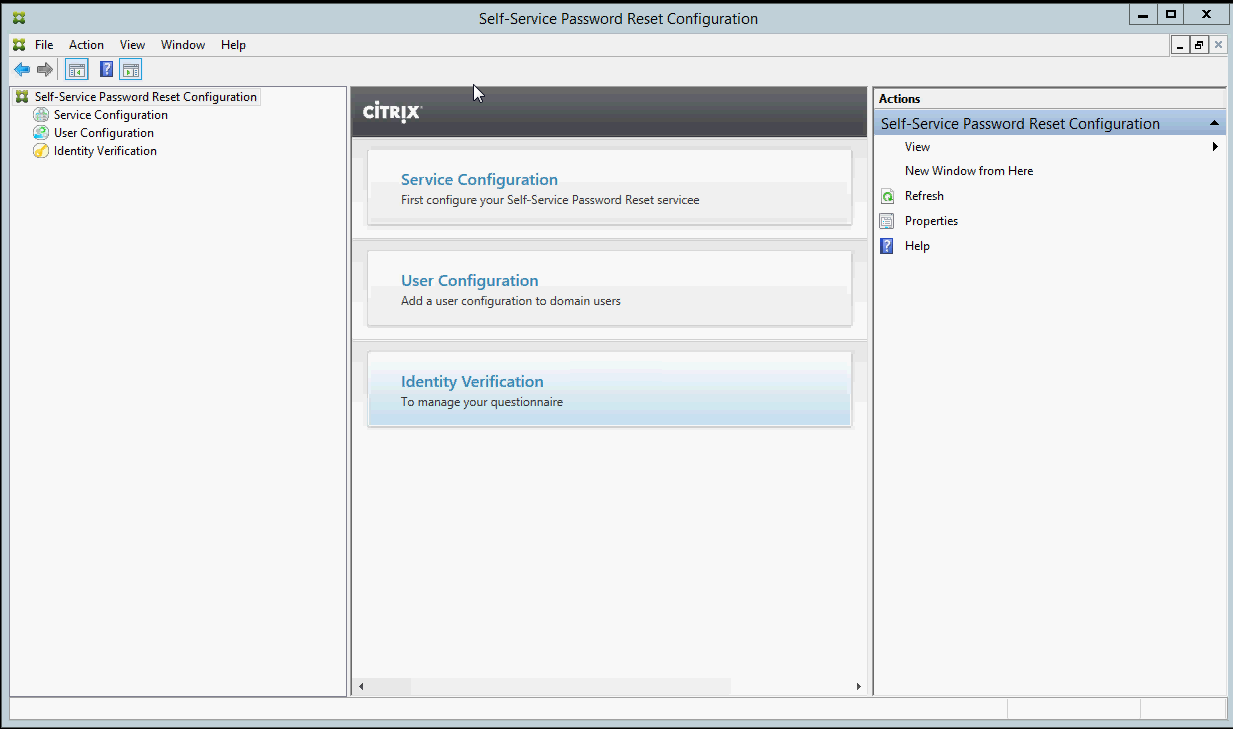
Dienstkonfiguration
Bevor Sie den Dienst konfigurieren, stellen Sie sicher, dass Sie den zentralen Speicher, das Datenproxy-Konto und das Self-Service-Konto erstellt haben.
-
Wählen Sie im mittleren Bereich Dienstkonfiguration und klicken Sie dann im rechten Bereich auf Neue Dienstkonfiguration.
-
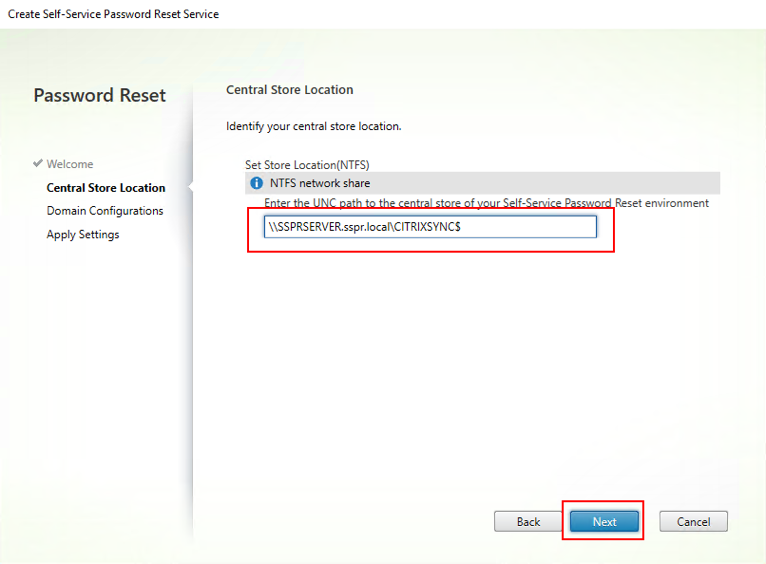
Geben Sie auf dem Bildschirm Speicherort des zentralen Speichers den Speicherort des zentralen Speichers an und klicken Sie auf Weiter.
-
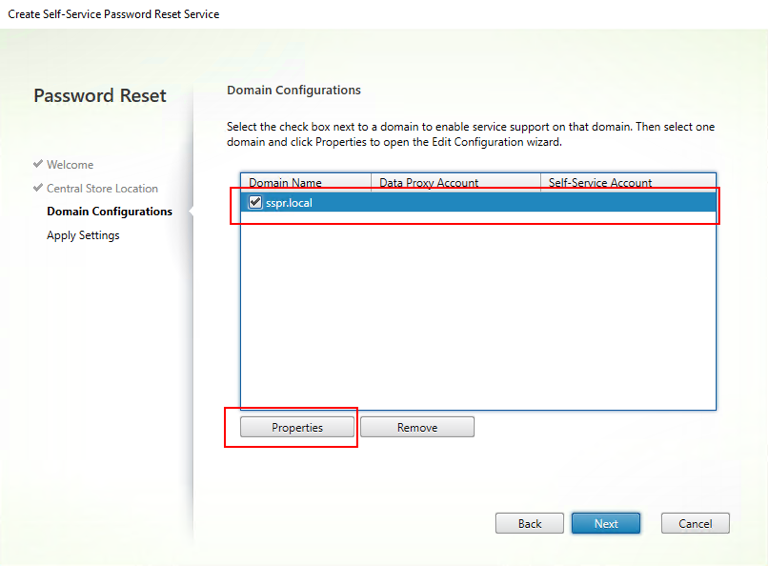
Wählen Sie auf dem Bildschirm Domänenkonfigurationen eine Domäne aus, in der Sie den Self-Service-Passwort-Reset-Dienst aktivieren möchten, und klicken Sie auf Eigenschaften.
-
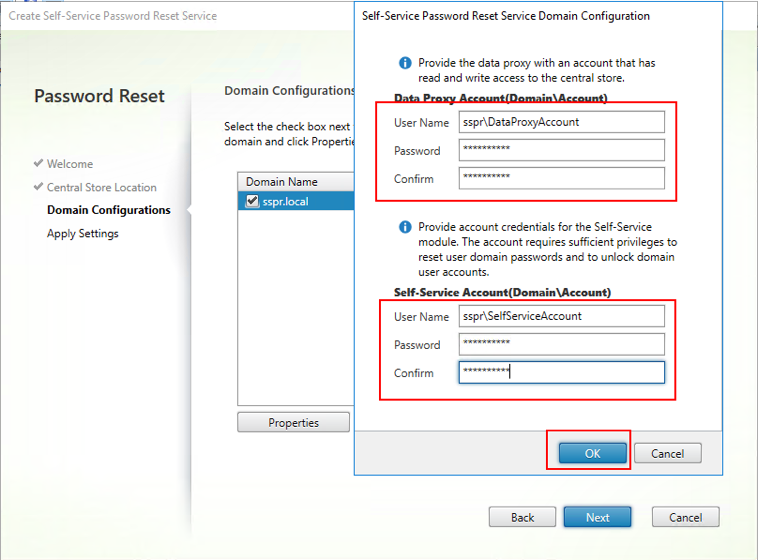
Geben Sie den Benutzernamen und das Kennwort des Datenproxy-Kontos sowie den Benutzernamen und das Kennwort des Self-Service-Kontos an und klicken Sie auf OK.
-
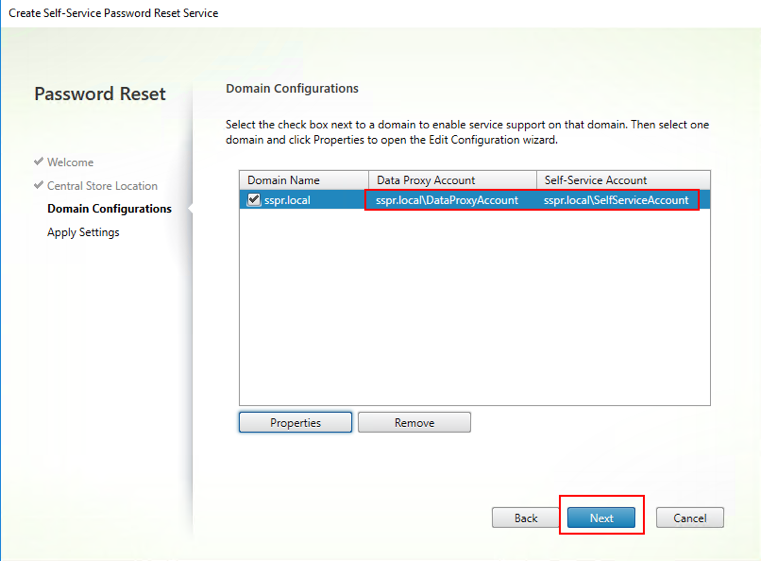
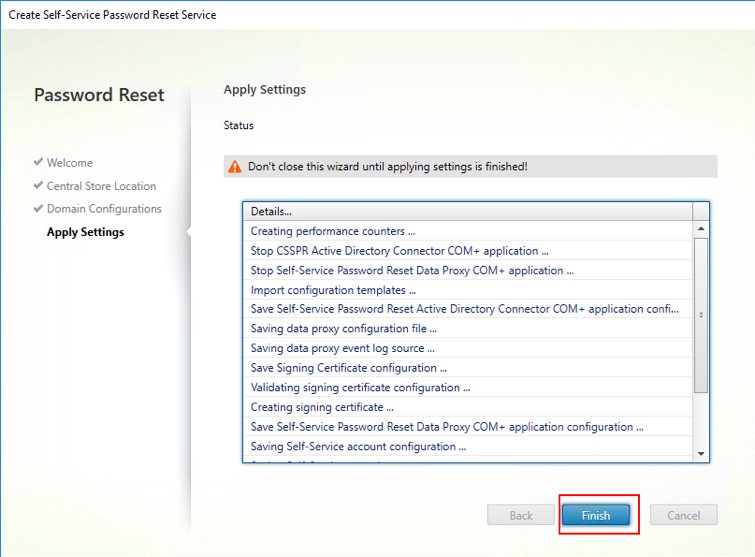
- Klicken Sie auf Weiter, um alle Einstellungen zu übernehmen.
-
Klicken Sie auf Fertig stellen, um die Konfiguration abzuschließen.
Benutzerkonfiguration
-
Wählen Sie im linken Bereich Benutzerkonfiguration und klicken Sie dann im rechten Bereich auf Neue Benutzerkonfiguration.
-
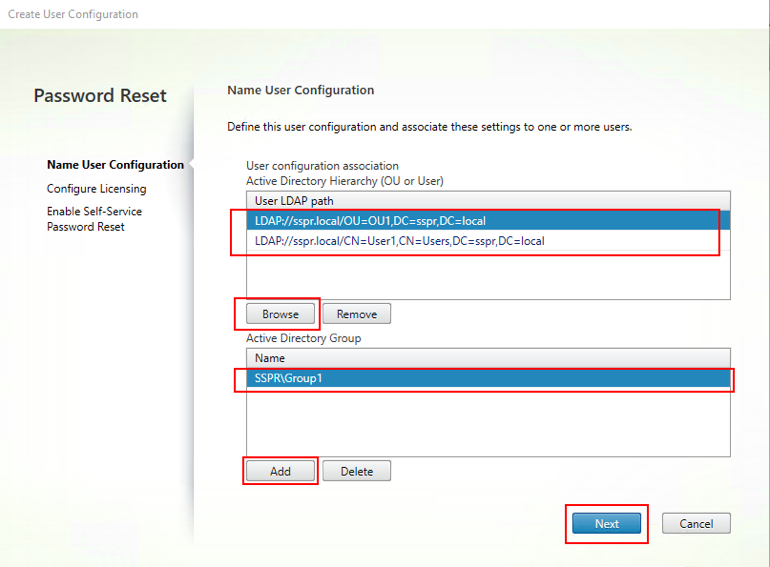
Definieren Sie auf dem Bildschirm Benutzerkonfiguration benennen die Zielbenutzergruppen des Self-Service-Passwort-Dienstes, fügen Sie Benutzer/Gruppen/OUs aus Active Directory hinzu und klicken Sie auf Weiter.
-
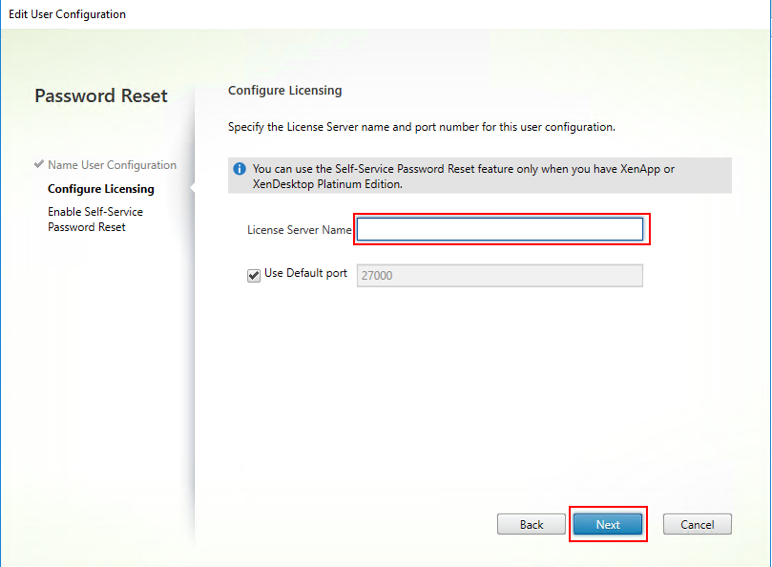
Geben Sie auf dem Bildschirm Lizenzierung konfigurieren den Lizenzserver an und klicken Sie auf Weiter.
-
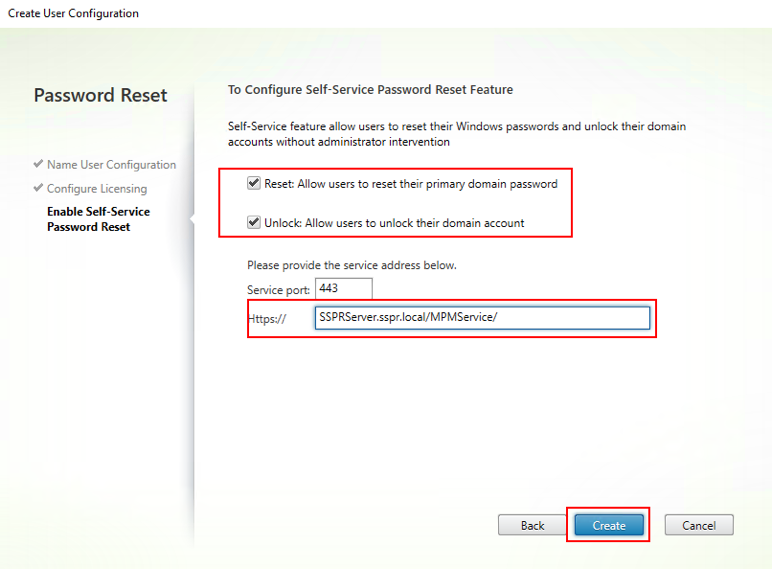
Verwenden Sie auf dem Bildschirm Self-Service-Passwort-Reset aktivieren die Kontrollkästchen, um anzugeben, ob Benutzer ihre Windows-Passwörter zurücksetzen und ihre Domänenkonten ohne administrative Intervention entsperren können, geben Sie den Dienstport und die Adresse an und klicken Sie dann auf Erstellen.
Weitere Informationen zum Verwalten von Benutzerkonfigurationen finden Sie unter Benutzerkonfigurationen verwalten.
Identitätsprüfung
- Wählen Sie im linken Bereich den Knoten Identitätsprüfung aus, und klicken Sie dann im rechten Bereich auf Fragen verwalten.
- Wählen Sie auf dem Bildschirm Fragenbasierte Authentifizierung die Standardsprache aus, aktivieren oder deaktivieren Sie das Maskieren von Sicherheitsfragenantworten mithilfe des Kontrollkästchens, und klicken Sie auf Weiter.
- Klicken Sie auf dem Bildschirm Sicherheitsfragen auf Frage hinzufügen, geben Sie eine Frage in das Textfeld ein, klicken Sie auf OK und dann auf Weiter.
- Klicken Sie auf dem Bildschirm Fragebogen auf Hinzufügen, und wählen Sie eine Frage aus. Sie können Ihre Fragen und Gruppen mit den Schaltflächen Nach oben und Nach unten neu anordnen. Wenn Sie auf dieser Seite fertig sind, klicken Sie auf Erstellen und OK.
Weitere Informationen zum Verwalten von Identitätsprüfungsfragen finden Sie unter Identitätsprüfungsfragen verwalten.
Benutzerkonfigurationen verwalten
Eine Benutzerkonfiguration ermöglicht es Ihnen, das Verhalten und Aussehen der Benutzeroberfläche zu steuern, wenn sich Benutzer bei StoreFront anmelden. Das Erstellen einer neuen Konfiguration ist der letzte Schritt, den Sie unternehmen, bevor Sie Self-Service-Kennwortzurücksetzung für Benutzer in Ihrer Umgebung bereitstellen. Sie können vorhandene Benutzerkonfigurationen jederzeit bearbeiten.
Eine Benutzerkonfiguration ist eine eindeutige Sammlung von Einstellungen, die Sie auf Benutzer anwenden, die einer Active Directory-Hierarchie (Organisationseinheit [OU] oder ein einzelner Benutzer) oder einer Active Directory-Gruppe zugeordnet sind.
Eine Benutzerkonfiguration besteht aus Folgendem:
- Benutzer, die einer Active Directory-Domänenhierarchie (OU oder einzelner Benutzer) oder einer Active Directory-Gruppe zugeordnet sind
Wichtig: Verteilergruppen und domänenlokale Gruppen im Active Directory-Mischmodus werden nicht unterstützt.
- Lizenzserver
- Self-Service-Funktionen (Kontenentsperrung und Kennwortzurücksetzung)
Bevor Sie Ihre Benutzerkonfigurationen erstellen, stellen Sie sicher, dass Sie Folgendes bereits erstellt oder definiert haben:
- Zentraler Speicher
- Dienstkonfiguration
So erstellen Sie eine Benutzerkonfiguration:
- Klicken Sie auf Start > Alle Programme > Citrix > Citrix Self-Service Password Reset Configuration.
- Wählen Sie im linken Bereich den Knoten Benutzerkonfigurationen aus.
- Klicken Sie im Menü Aktionen auf Neue Benutzerkonfiguration hinzufügen.
So fügen Sie Benutzer, OUs oder Gruppen hinzu:
Die Seite Benutzerkonfiguration benennen des Assistenten Benutzerkonfiguration ermöglicht es Ihnen, die Benutzerkonfiguration den Benutzern zuzuordnen.
Zuordnung der Benutzerkonfiguration:
Sie haben zwei Möglichkeiten: Benutzer gemäß der Active Directory-Hierarchie (OU oder einzelner Benutzer) oder der Active Directory-Gruppe zuordnen. Bei Bedarf können Sie die Benutzerkonfiguration später einer anderen Hierarchie oder Gruppe zuordnen, indem Sie im Menü Aktionen auf Benutzerkonfiguration bearbeiten klicken.
Die Zuordnung von Benutzerkonfigurationen zu Gruppen wird nur in Active Directory-Domänen unterstützt, die die Active Directory-Authentifizierung verwenden.
Wählen Sie die OU, Benutzer oder Gruppe auf der Seite Benutzerkonfiguration benennen (aus dem Assistenten „Neue Benutzerkonfiguration hinzufügen“ oder „Benutzerkonfiguration bearbeiten“) aus.
Hinweis: Wir empfehlen, keine privilegierten Konten (z. B. lokale Administratoren oder Domänenadministratoren) in die Gruppe der Benutzer aufzunehmen, für die das Self-Service-Kennwortzurücksetzungskonto Kennwörter zurücksetzen kann. Verwenden Sie eine neue dedizierte Gruppe.
So konfigurieren Sie die Lizenzierung:
Die Seite Lizenzierung konfigurieren des Assistenten Benutzerkonfiguration ermöglicht es Ihnen, den vom Self-Service-Kennwortzurücksetzungsdienst verwendeten Lizenzserver zu konfigurieren.
Hinweis: Sie können die Funktionen „Entsperren“ und „Zurücksetzen“ nur verwenden, wenn Sie Citrix Virtual Apps oder Citrix Virtual Desktops™ Platinum Edition besitzen.
Geben Sie den Namen des Lizenzservers und die Portnummer auf der Seite Lizenzierung konfigurieren (aus dem Assistenten „Neue Benutzerkonfiguration hinzufügen“ oder „Benutzerkonfiguration bearbeiten“) ein.
So aktivieren Sie die Funktionen „Entsperren“ oder „Zurücksetzen“:
Self-Service-Kennwortzurücksetzung ermöglicht Benutzern, ihr Windows-Kennwort zurückzusetzen und ihre Domänenkonten ohne Administratorintervention zu entsperren. Auf der Seite Self-Service-Kennwortzurücksetzung aktivieren können Sie auswählen, welche Funktion aktiviert werden soll.
Wählen Sie auf der Seite Self-Service-Kennwortzurücksetzung aktivieren (aus dem Assistenten „Neue Benutzerkonfiguration hinzufügen“ oder „Benutzerkonfiguration bearbeiten“) aus, welche Funktion Benutzer verwenden sollen: Entsperren oder Zurücksetzen.
So konfigurieren Sie eine Blacklist:
IT-Administratoren können Benutzer und Gruppen zur Blacklist hinzufügen. Benutzer und Gruppen auf der Blacklist können keine der Self-Service-Kennwortzurücksetzungsfunktionen verwenden – einschließlich Registrierung, Kontenentsperrung und Kennwortzurücksetzung. Außerdem kann ein Benutzer auf der Blacklist die Schaltfläche AUFGABE in der Citrix Workspace™-App nach der Anmeldung nicht sehen.
So konfigurieren Sie die Blacklist:
- Klicken Sie auf Start > Alle Programme > Citrix > Citrix Self-Service Password Reset Configuration.
- Wählen Sie im linken Bereich Benutzerkonfiguration aus, und klicken Sie dann im rechten Bereich auf Blacklist-Konfiguration.
- Verwenden Sie die Schaltflächen Hinzufügen und Entfernen, um Benutzer oder Gruppen zur Blacklist hinzuzufügen oder daraus zu entfernen.
Identitätsprüfungsfragen verwalten
Die Identitätsprüfung der Citrix Self-Service-Passwortzurücksetzungskonsole bietet Ihnen einen zentralen Ort für die Verwaltung aller Sicherheitsfragen im Zusammenhang mit Identitätsprüfung, Self-Service-Passwortzurücksetzung und Kontenentsperrung. Sie können Ihre eigenen Sicherheitsfragen an die Liste der Standardfragen anpassen und Fragegruppen erstellen.
- Wenn Sie die vorhandenen Standardfragen bearbeiten, nachdem Benutzer ihre Antworten registriert haben, berücksichtigen Sie die Bedeutung der bearbeiteten Fragen. Das Bearbeiten einer Frage erzwingt keine erneute Registrierung des Benutzers. Wenn Sie jedoch die Bedeutung einer Frage ändern, können Benutzer, die diese Frage ursprünglich beantwortet haben, möglicherweise nicht die richtige Antwort geben.
- Das Hinzufügen, Löschen und Ersetzen von Sicherheitsfragen, nachdem Benutzer registriert wurden, bedeutet, dass alle Benutzer, die zuvor mit einem älteren Satz von Fragen registriert wurden, sich erst dann authentifizieren und ihr Kennwort zurücksetzen können, wenn sie sich erneut registrieren. Benutzer müssen den neuen Satz von Fragen beantworten, wenn sie die Aufgaben in der Citrix Workspace-App öffnen.
- Einzelne Sicherheitsfragen können zu mehreren Sicherheitsfragegruppen gehören. Wenn Sie Ihre Sicherheitsfragegruppen erstellen, stehen alle von Ihnen erstellten Fragen zur Verwendung mit jeder Sicherheitsfragegruppe zur Verfügung.
Führen Sie die folgenden Schritte aus, um auf die in den folgenden Verfahren referenzierten Einstellungen zuzugreifen:
- Klicken Sie auf Start > Alle Programme > Citrix > Citrix Self-Service-Passwortzurücksetzungskonfiguration.
- Wählen Sie im linken Bereich den Knoten Identitätsprüfung aus.
- Klicken Sie im Menü Aktionen auf Fragen verwalten.
So legen Sie die Standardsprache fest
In den meisten Fällen sehen Benutzer Sicherheitsfragen in der Sprache, die ihrem aktuellen Benutzerprofil zugeordnet ist. Wenn die Sprache nicht verfügbar ist, zeigt die Self-Service-Passwortzurücksetzung die Fragen in der von Ihnen angegebenen Standardsprache an.
- Klicken Sie auf Start > Alle Programme > Citrix > Citrix Self-Service-Passwortzurücksetzungskonfiguration.
- Wählen Sie im linken Bereich den Knoten Identitätsprüfung aus.
- Klicken Sie im Menü Aktionen auf Fragen verwalten.
- Wählen Sie aus der Dropdown-Liste Standardsprache auf der Seite Fragenbasierte Authentifizierung die Standardsprache aus.
So aktivieren Sie die Maskierung von Sicherheitsantworten
Die Maskierung von Sicherheitsantworten bietet ein zusätzliches Maß an Sicherheit für Ihre Benutzer, wenn sie ihre Sicherheitsfragen beantworten oder ihre Antworten während der Identitätsprüfung angeben. Wenn diese Funktion aktiviert ist, werden die Antworten der Benutzer ausgeblendet. Während des Antwortregistrierungsprozesses werden diese Benutzer aufgefordert, ihre Antworten zweimal einzugeben, um Tipp- und Rechtschreibfehler zu vermeiden. Benutzer geben ihre Antworten während der Identitätsvalidierung nur einmal ein, da sie bei einem Fehler zur Wiederholung aufgefordert werden.
Wählen Sie Antworten für Sicherheitsfragen maskieren auf der Seite Fragenbasierte Authentifizierung aus.
So erstellen Sie neue Sicherheitsfragen
Sie können viele verschiedene Fragen erstellen und eine Sprache für jede Frage festlegen. Sie können auch mehrere Übersetzungen einer einzelnen Frage bereitstellen. Die Registrierung in der Citrix Workspace-App präsentiert dem Benutzer den Fragebogen in der Sprache, die den Spracheinstellungen des Benutzerprofils entspricht. Wenn die Sprache nicht verfügbar ist, zeigt die Self-Service-Passwortzurücksetzung die Fragen in der Standardsprache an.
Hinweis: Wenn Sie eine Sprache für eine Sicherheitsfrage angeben, wird die Frage Benutzern angezeigt, deren Betriebssystemeinstellungen für diese festgelegte Sprache konfiguriert sind. Wenn die ausgewählten Betriebssystemeinstellungen mit keiner der verfügbaren Fragen übereinstimmen, wird den Benutzern Ihre ausgewählte Standardsprache angezeigt.
- Wählen Sie aus der Dropdown-Liste Sprache auf der Seite Sicherheitsfragen eine Sprache aus und klicken Sie auf Frage hinzufügen. Das Dialogfeld Sicherheitsfrage wird angezeigt.
- Erstellen Sie die neue Frage im Dialogfeld Sicherheitsfrage.
Wichtig: Verwenden Sie die Schaltfläche Bearbeiten, um den übersetzten Text vorhandener Fragen einzufügen. Wenn Sie Frage hinzufügen auswählen, erstellen Sie eine neue Frage, die nicht mit der ursprünglichen Frage verknüpft ist.
So fügen Sie Text für vorhandene Fragen hinzu oder bearbeiten ihn
Das Hinzufügen, Löschen und Ersetzen von Sicherheitsfragen, nachdem Benutzer registriert wurden, bedeutet, dass alle Benutzer, die zuvor mit einem älteren Satz von Fragen registriert wurden, sich erst dann authentifizieren und ihr Kennwort zurücksetzen können, wenn sie sich erneut registrieren. Benutzer müssen den neuen Satz von Fragen beantworten, wenn sie die Aufgaben in der Citrix Workspace-App öffnen. Das Bearbeiten einer Frage erzwingt keine erneute Registrierung des Benutzers.
Wichtig: Wenn Sie eine vorhandene Frage bearbeiten, achten Sie darauf, die Bedeutung der Frage nicht zu ändern. Dies könnte zu einer Diskrepanz bei den Benutzerantworten während der erneuten Authentifizierung führen. Das heißt, ein Benutzer könnte eine andere Antwort geben, die möglicherweise nicht mit der gespeicherten Antwort übereinstimmt.
- Wählen Sie eine Sprache aus der Dropdown-Liste Sprache auf der Seite Sicherheitsfragen aus.
- Wählen Sie die Frage aus und klicken Sie auf Bearbeiten.
- Bearbeiten Sie die Frage im Dialogfeld Sicherheitsfrage.
So erstellen Sie eine Sicherheitsfragegruppe
Sie können Sicherheitsfragen erstellen, die Ihre Benutzer beantworten, um ihre Identität zu bestätigen. Jede Frage, die Sie dem Fragebogen hinzufügen, muss von Ihren Benutzern beantwortet werden. Sie können diese Fragen jedoch auch in einer Sicherheitsfragegruppe zusammenfassen.
Wenn Sie Ihre Fragen beispielsweise in einer Gruppe zusammenfassen, können Sie eine Gruppe von sechs Fragen zu Ihrem Fragebogen hinzufügen und Ihren Benutzern ermöglichen, aus dieser Gruppe von Fragen auszuwählen und beispielsweise drei von sechs zu beantworten. Dies gibt Ihren Benutzern Flexibilität bei der Auswahl von Fragen und der Bereitstellung von Antworten, die zur Identitätsprüfung verwendet werden sollen.
- Klicken Sie auf der Seite Sicherheitsfragen auf Gruppe hinzufügen.
- Geben Sie im Dialogfeld Sicherheitsfragegruppe den Gruppennamen ein, wählen Sie die Fragen aus und legen Sie die Anzahl der Fragen fest, die der Benutzer beantworten muss.
So bearbeiten Sie eine Sicherheitsfragegruppe
Wählen Sie die Sicherheitsgruppe aus, die Sie bearbeiten möchten, und klicken Sie auf der Seite Sicherheitsfragen auf Bearbeiten. Das Dialogfeld Sicherheitsfragegruppe wird mit einer Liste der Sicherheitsfragen angezeigt, die Teil der Gruppe sein können. Die Fragen, die sich derzeit in der Gruppe befinden, sind mit einem Häkchen versehen. Hier können Sie den Namen der Gruppe bearbeiten, Fragen zur Gruppe hinzufügen und die Anzahl der Fragen aus dieser Gruppe auswählen, die ein Benutzer beantworten muss.
So fügen Sie den vorhandenen Fragebogen hinzu oder entfernen ihn
Fügen Sie Sicherheitsfragen und Fragegruppen zum Fragebogen hinzu oder entfernen Sie sie. Verschieben Sie die Fragen in der Reihenfolge nach oben und unten, in der sie dem Benutzer präsentiert werden sollen. Wenn sich der Fragebogen geändert hat, benachrichtigen Sie den Benutzer, die erneute Registrierung nach der Anmeldung bei Storefront durchzuführen.
- Klicken Sie auf der Seite Fragebogen auf Hinzufügen, um eine Frage oder Gruppe zum Fragebogen hinzuzufügen.
- Klicken Sie auf Entfernen, um eine Frage aus dem Fragebogen zu entfernen.
- Klicken Sie auf Nach oben oder Nach unten, um die dem Benutzer präsentierten Fragen zu verwalten.
So importieren oder exportieren Sie die Sicherheitsfragen
Sie können die Daten von Sicherheitsfragen und -gruppen importieren oder exportieren.
- Klicken Sie auf Start > Alle Programme > Citrix > Citrix Self-Service-Passwortzurücksetzungskonfiguration.
- Wählen Sie im linken Bereich den Knoten Identitätsprüfung aus.
-
Klicken Sie im Menü Aktionen auf eine der folgenden Optionen:
Sicherheitsfragen importieren Geben Sie den Dateispeicherort an, um die Daten von Sicherheitsfragen und -gruppen zu importieren.
Sicherheitsfragen exportieren Geben Sie den Dateispeicherort an, um die Daten von Sicherheitsfragen und -gruppen zu exportieren.