-
-
Anmeldeinformationsbasierten Zugriff auf Benutzerspeicher aktivieren
-
Customer Experience Improvement Program (CEIP) konfigurieren
-
Automatische Sicherung und Wiederherstellung der Outlook-Suchindexdatenbank
-
Getrennte VHDX-Datenträger in Sitzungen automatisch wiederherstellen
-
Unterstützung für Azure AD-verbundene und nicht domänenverbundene VDA-Maschinen aktivieren
-
Asynchrone Verarbeitung für Benutzergruppenrichtlinien bei der Anmeldung aktivieren
This content has been machine translated dynamically.
Dieser Inhalt ist eine maschinelle Übersetzung, die dynamisch erstellt wurde. (Haftungsausschluss)
Cet article a été traduit automatiquement de manière dynamique. (Clause de non responsabilité)
Este artículo lo ha traducido una máquina de forma dinámica. (Aviso legal)
此内容已经过机器动态翻译。 放弃
このコンテンツは動的に機械翻訳されています。免責事項
이 콘텐츠는 동적으로 기계 번역되었습니다. 책임 부인
Este texto foi traduzido automaticamente. (Aviso legal)
Questo contenuto è stato tradotto dinamicamente con traduzione automatica.(Esclusione di responsabilità))
This article has been machine translated.
Dieser Artikel wurde maschinell übersetzt. (Haftungsausschluss)
Ce article a été traduit automatiquement. (Clause de non responsabilité)
Este artículo ha sido traducido automáticamente. (Aviso legal)
この記事は機械翻訳されています.免責事項
이 기사는 기계 번역되었습니다.책임 부인
Este artigo foi traduzido automaticamente.(Aviso legal)
这篇文章已经过机器翻译.放弃
Questo articolo è stato tradotto automaticamente.(Esclusione di responsabilità))
Translation failed!
Pfad zum Benutzerspeicher angeben
Bevor Sie den Pfad zum Benutzerspeicher angeben, lesen Sie die Informationen unter Profile Management-Architektur und berücksichtigen Sie, falls für Ihre Bereitstellung relevant, die Auswirkungen von:
- Speichern mehrsprachiger Profile
- Kombinieren von Einschlüssen und Ausschlüssen
- Doppelklicken Sie unter Profile Management auf die Richtlinie „Pfad zum Benutzerspeicher“.
- Wählen Sie „Aktiviert“ aus und geben Sie den Pfad zu dem Verzeichnis (dem Benutzerspeicher) ein, in dem die Benutzereinstellungen (Registrierungsänderungen und synchronisierte Dateien) gespeichert werden.
Der Pfad kann sein:
-
Ein relativer Pfad. Dieser Pfad muss relativ zum Basisverzeichnis sein, das typischerweise als Attribut #homeDirectory# für einen Benutzer in Active Directory (AD) konfiguriert ist.
-
Ein UNC-Pfad. Dieser Pfad gibt typischerweise eine Serverfreigabe oder einen DFS-Namespace an.
-
Deaktiviert oder nicht konfiguriert. In diesem Fall wird ein Wert von #homeDirectory#\Windows angenommen.
Für diese Einstellung können die folgenden Variablentypen verwendet werden:
- Systemumgebungsvariablen, die in Prozentzeichen eingeschlossen sind (z. B. %ProfVer%). Systemumgebungsvariablen erfordern im Allgemeinen eine zusätzliche Einrichtung. Weitere Informationen finden Sie unter Profile innerhalb und über OEs hinweg verwalten.
- Attribute des AD-Benutzerobjekts, die in Rauten eingeschlossen sind (z. B. #sAMAccountName#).
- Profile Management-Variablen. Weitere Informationen finden Sie unter Profile Management-Richtlinien.
Benutzerumgebungsvariablen können nicht verwendet werden, außer für %username% und %userdomain%. Sie können auch benutzerdefinierte AD-Attribute erstellen, um organisatorische Variablen wie Standort oder Benutzer zu definieren. Attribute sind Groß- und Kleinschreibung-sensitiv.
Beispiele:
- \\server\share\#sAMAccountName# speichert die Benutzereinstellungen im UNC-Pfad \\server\share\JohnSmith (wenn #sAMAccountName# für den aktuellen Benutzer zu JohnSmith aufgelöst wird)
- \\server\profiles$\%USERNAME%.%USERDOMAIN%\!CTX_OSNAME!!CTX_OSBITNESS! könnte zu \\server\profiles$\JohnSmith.Finance\Win8x64 erweitern.
Wichtig: Unabhängig davon, welche Attribute oder Variablen Sie verwenden, stellen Sie sicher, dass diese Einstellung zu dem Ordner erweitert wird, der eine Ebene höher liegt als der Ordner, der NTUSER.DAT enthält. Wenn sich diese Datei beispielsweise in \\server\profiles$\JohnSmith.Finance\Win8x64\UPM_Profile befindet, legen Sie den Pfad zum Benutzerspeicher als \\server\profiles$\JohnSmith.Finance\Win8x64 fest (nicht den Unterordner \UPM_Profile).
Dieses Diagramm veranschaulicht die Komponenten eines typischen Pfads zum Benutzerspeicher, der AD-Attribute, Umgebungsvariablen und Profile Management-Variablen enthält.
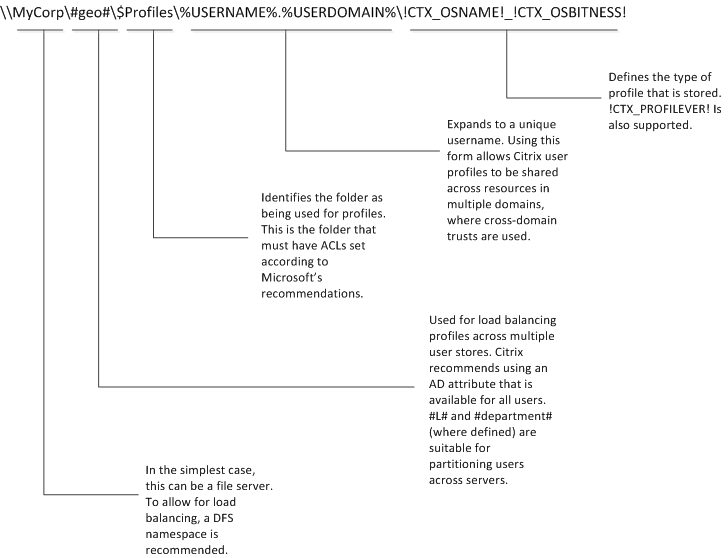
Weitere Informationen zur Verwendung von Variablen beim Angeben des Pfads zum Benutzerspeicher finden Sie in den folgenden Themen:
- Citrix Benutzerprofile auf mehreren Dateiservern freigeben
- Profile innerhalb und über OEs hinweg verwalten
- Hochverfügbarkeit und Notfallwiederherstellung mit Profile Management
Wenn „Pfad zum Benutzerspeicher“ deaktiviert ist, werden die Benutzereinstellungen im Windows-Unterverzeichnis des Basisverzeichnisses gespeichert.
Wenn diese Einstellung hier nicht konfiguriert ist, wird die Einstellung aus der .ini-Datei verwendet. Wenn diese Einstellung weder hier noch in der .ini-Datei konfiguriert ist, wird das Windows-Verzeichnis auf dem Home-Laufwerk verwendet.
Damit Ihre Änderungen wirksam werden, führen Sie den Befehl gpupdate /force von der Befehlszeile aus, wie unter https://docs.microsoft.com/de-de/windows-server/administration/windows-commands/gpupdate dokumentiert.
Teilen
Teilen
In diesem Artikel
This Preview product documentation is Citrix Confidential.
You agree to hold this documentation confidential pursuant to the terms of your Citrix Beta/Tech Preview Agreement.
The development, release and timing of any features or functionality described in the Preview documentation remains at our sole discretion and are subject to change without notice or consultation.
The documentation is for informational purposes only and is not a commitment, promise or legal obligation to deliver any material, code or functionality and should not be relied upon in making Citrix product purchase decisions.
If you do not agree, select I DO NOT AGREE to exit.