Anmeldeinformationsbasierten Zugriff auf Benutzerspeicher aktivieren
Standardmäßig imitiert Citrix Profile Management den aktuellen Benutzer, um auf den Benutzerspeicher zuzugreifen. Dieses Verhalten erfordert, dass der aktuelle Benutzer die Berechtigung hat, direkt auf den Benutzerspeicher zuzugreifen. Im Gegensatz dazu ermöglicht die Richtlinie Anmeldeinformationsbasierten Zugriff auf Benutzerspeicher aktivieren Profile Management den Zugriff auf den Benutzerspeicher unter Verwendung der eigenen Anmeldeinformationen des Speichers.
Diese Richtlinie bietet Ihnen mehr Flexibilität bei der Bereitstellung und dem Zugriff auf den Benutzerspeicher. Beispielsweise können Sie mit dieser Richtlinie den Benutzerspeicher auf einer Dateifreigabe bereitstellen, auf die der aktuelle Benutzer keine Zugriffsberechtigung hat, z. B. Azure Files. Oder Sie können diese Richtlinie aktivieren, wenn Profile Management den aktuellen Benutzer beim Zugriff auf Benutzerspeicher nicht imitieren soll.
Hinweis:
Benutzerspeicher gibt es in zwei Typen, je nachdem, wie Profile gehandhabt werden:
- Dateibasiert. Benutzerprofile werden beim Anmelden vom Remote-Benutzerspeicher auf den lokalen Computer abgerufen und beim Abmelden zurückgeschrieben.
- VHDX-basiert. Benutzerprofile werden in VHDX-Dateien (bekannt als Profilcontainer) gespeichert. Diese VHDX-Dateien werden beim Anmelden angehängt und beim Abmelden getrennt.
Diese Richtlinie ist sowohl für dateibasierte als auch für VHDX-basierte Benutzerspeicher verfügbar. Für Profile Management-Versionen vor 2212 ist diese Richtlinie nur für VHDX-basierte Benutzerspeicher verfügbar.
Weitere Informationen zum Erstellen sicherer Benutzerspeicher finden Sie unter Erstellen einer Dateifreigabe für servergespeicherte Benutzerprofile auf der Microsoft TechNet-Website.
Damit Profile Management unter Verwendung der eigenen Anmeldeinformationen des Speichers auf den Benutzerspeicher zugreifen kann, müssen Sie beide der folgenden Aktionen ausführen:
- Aktivieren Sie die Richtlinie Anmeldeinformationsbasierten Zugriff auf Benutzerspeicher aktivieren auf jedem Computer, auf dem Profile Management ausgeführt wird.
- Fügen Sie die Anmeldeinformationen des Speichers zu diesen Computern hinzu.
Sie können dieses Ziel auf eine der folgenden Arten erreichen: Workspace Environment Management™ (WEM) service und GPOs.
Hinweis:
Um sicherzustellen, dass NTFS-Berechtigungen für die VHDX-basierten Benutzerspeicher beibehalten werden, müssen Sie das gesamte Profil in einem Profilcontainer ablegen. Weitere Informationen finden Sie unter Profilcontainer für das gesamte Benutzerprofil aktivieren.
Anmeldeinformationen-basierter Zugriff auf Benutzerspeicher über den WEM-Dienst aktivieren
Die Verwendung von WEM macht es überflüssig, dieselben Anmeldeinformationen für jede Maschine einzugeben, auf der Profile Management ausgeführt wird. Sie aktivieren die Richtlinie und geben die Anmeldeinformationen für den Benutzerspeicher nur einmal in der WEM-Dienstkonsole ein. Der WEM-Dienst wendet diese Einstellungen dann auf jede Maschine an.
Die detaillierten Schritte sind wie folgt:
-
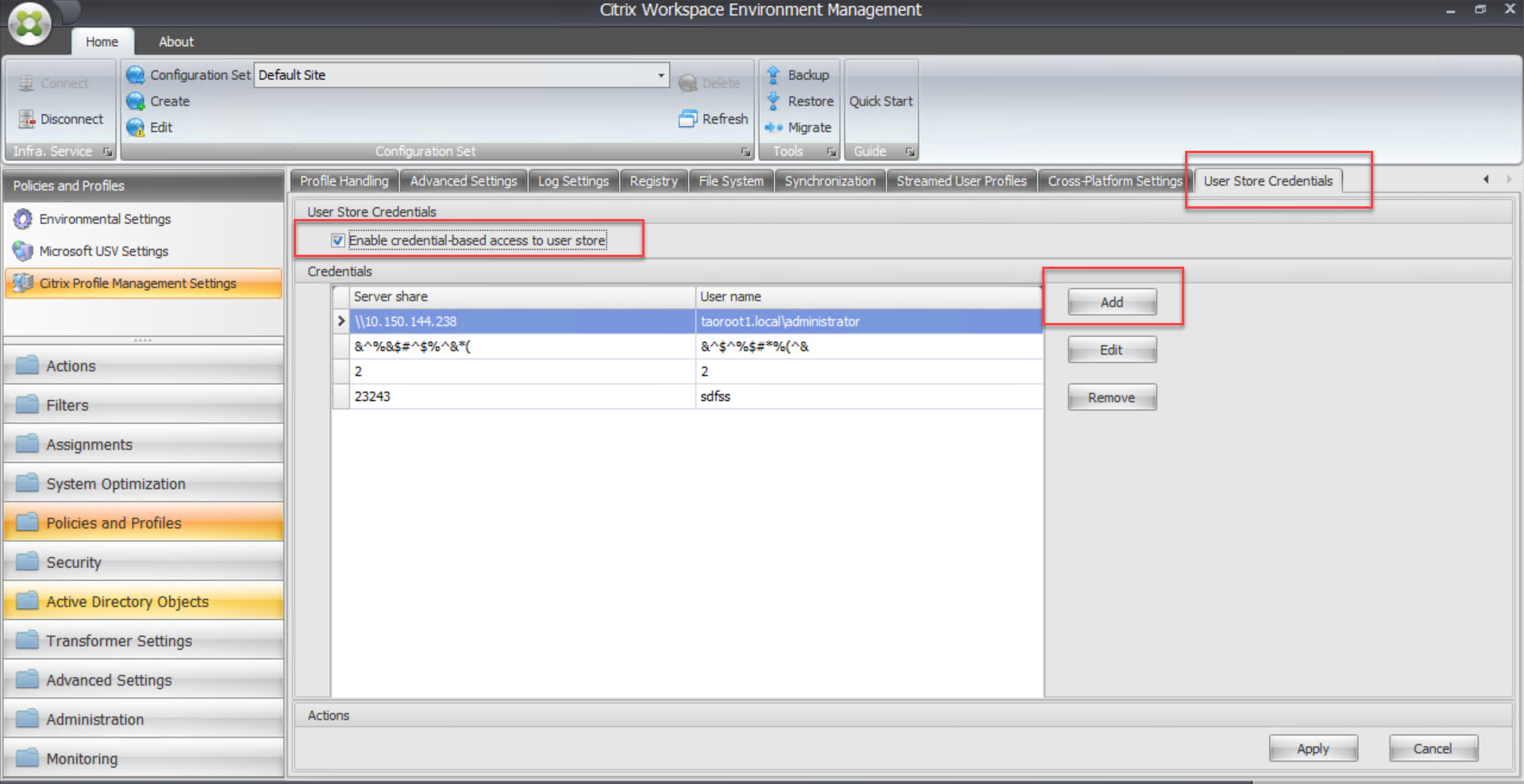
Gehen Sie in der Verwaltungskonsole zu Richtlinien und Profile > Citrix Profile Management-Einstellungen > Anmeldeinformationen für Benutzerspeicher.
-
Aktivieren Sie auf der Registerkarte Anmeldeinformationen für Benutzerspeicher das Kontrollkästchen Anmeldeinformationen-basierten Zugriff auf Benutzerspeicher aktivieren.
-
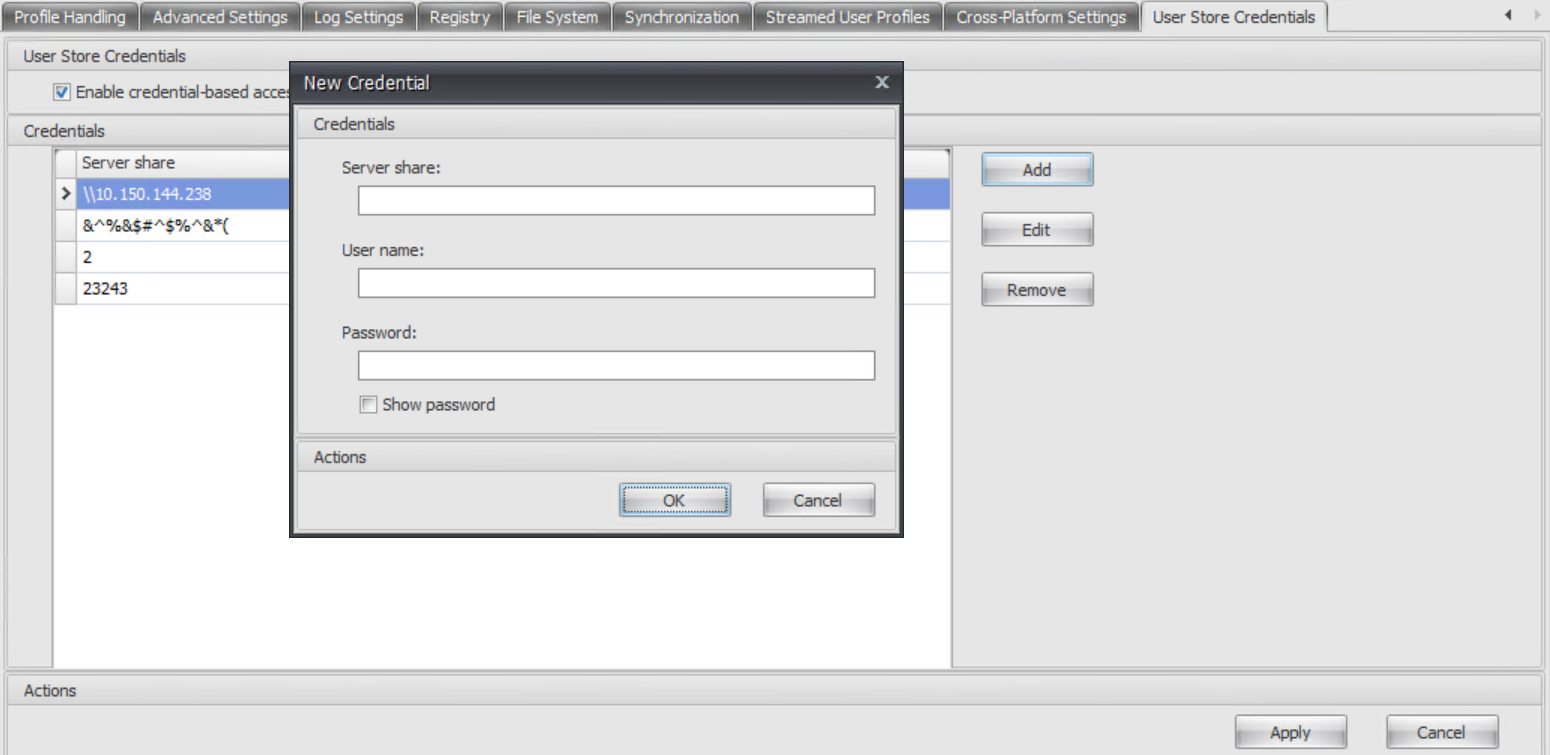
Klicken Sie auf Hinzufügen. Das Dialogfeld Neue Anmeldeinformationen wird angezeigt.
-
Geben Sie den FQDN oder die IP-Adresse Ihres Profilspeicherservers und dessen Anmeldeinformationen ein.
-
Klicken Sie auf OK.
Anmeldeinformationen-basierten Zugriff über GPOs aktivieren
Wenn Sie die Richtlinie über GPOs aktivieren möchten, müssen Sie die Anmeldeinformationen auf jeder Maschine, auf der Profile Management ausgeführt wird, manuell hinzufügen.
Richtlinie aktivieren
Die detaillierten Schritte sind wie folgt:
- Öffnen Sie den Editor für die Gruppenrichtlinienverwaltung.
- Greifen Sie auf Richtlinien > Administrative Vorlagen: Richtliniendefinitionen (ADMX-Dateien) > Citrix Komponenten > Profilverwaltung > Erweiterte Einstellungen zu, und doppelklicken Sie dann auf Anmeldeinformationen-basierten Zugriff auf Benutzerspeicher aktivieren.
- Wählen Sie Aktiviert.
- Klicken Sie auf OK.
Anmeldeinformationen zum Windows-Anmeldeinformations-Manager hinzufügen
Die Profilverwaltung verwendet die auf dem Computer gespeicherten Anmeldeinformationen, um auf den Benutzerspeicher zuzugreifen. Fügen Sie die Anmeldeinformationen für den Benutzerspeicher auf jedem Computer, auf dem die Profilverwaltung ausgeführt wird, zum Windows-Anmeldeinformations-Manager hinzu. Die detaillierten Schritte sind wie folgt:
-
Laden Sie PsExec von der Sysinternals-Website herunter und entpacken Sie die Dateien nach
C:\PSTools. -
Klicken Sie im Startmenü mit der rechten Maustaste auf die Eingabeaufforderung und wählen Sie Als Administrator ausführen. Eine Befehlsshell wird gestartet.
-
Führen Sie den Befehl
C:\PSTools\PsExec -s -i cmdaus. Eine weitere Befehlsshell wird gestartet.Hinweis:
Der Parameter
-szeigt an, dass Sie das Tool mit dem lokalen Systemkonto ausführen. Dadurch können die Anmeldeinformationen sicher gespeichert werden. -
Führen Sie in der neuen Befehlsshell den Befehl
rundll32.exe keymgr.dll, KRShowKeyMgraus. Das Dialogfeld Gespeicherte Benutzernamen und Kennwörter wird angezeigt. -
Klicken Sie im Dialogfeld Gespeicherte Benutzernamen und Kennwörter auf Hinzufügen.
-
Geben Sie den FQDN oder die IP-Adresse Ihres Profilspeicherservers und dessen Anmeldeinformationen ein, lassen Sie den Standard-Anmeldeinformationstyp unverändert und klicken Sie dann auf OK.