Benutzerprofile streamen
Mit der Funktion für gestreamte Benutzerprofile von Citrix® werden in einem Profil enthaltene Dateien erst dann vom Benutzerspeicher auf den lokalen Computer abgerufen, wenn Benutzer nach der Anmeldung darauf zugreifen. Ausnahmen bilden Registrierungseinträge und alle Dateien im Wartebereich. Diese werden sofort abgerufen. Weitere Informationen zum Wartebereich finden Sie unter Wartebereich in Profile Management architecture.
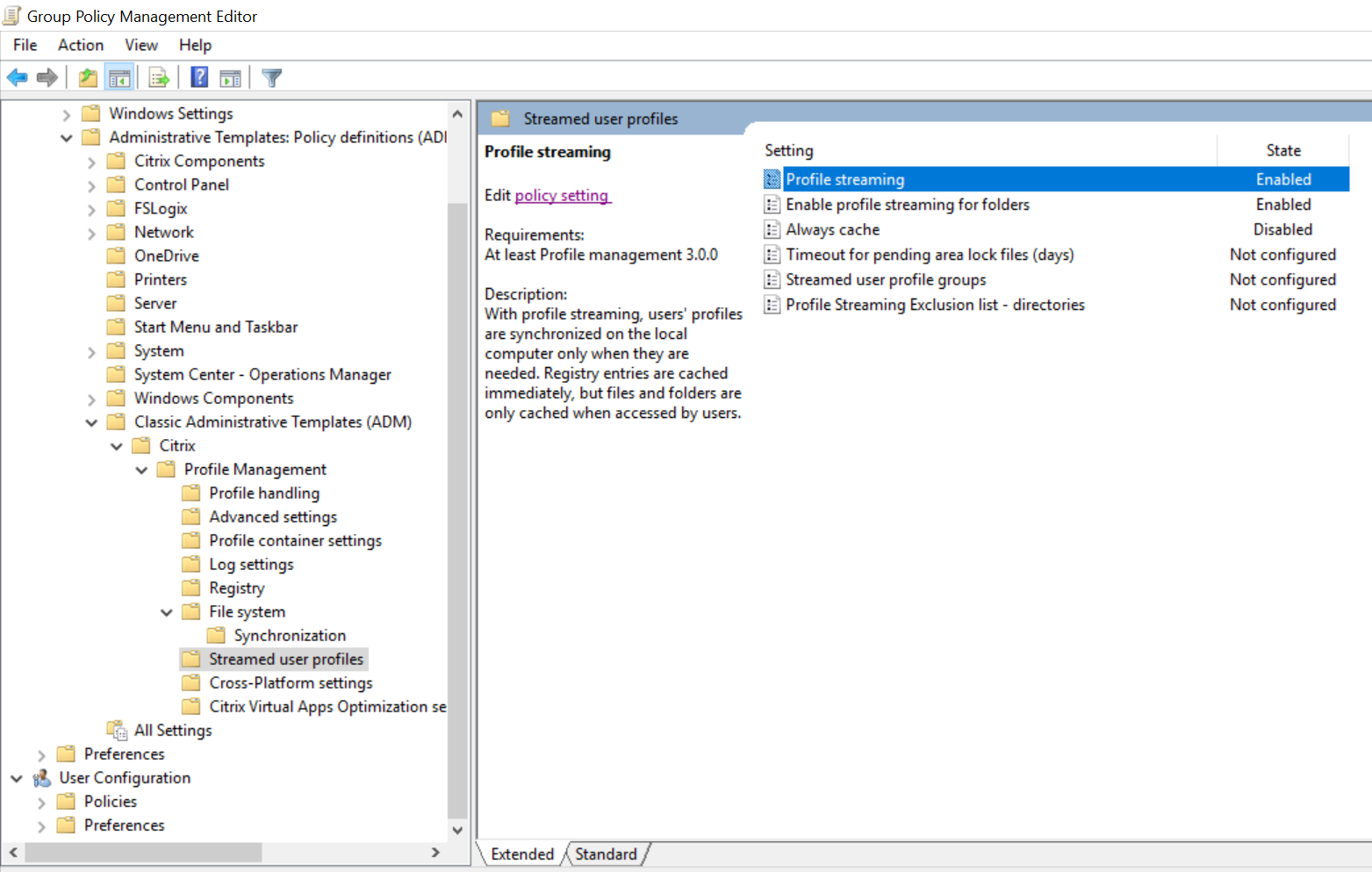
Um das Abrufen von Ordnern zu vermeiden, auf die nicht zugegriffen wird, setzen Sie sowohl die Richtlinie Profilstreaming für Ordner aktivieren als auch die Richtlinie Profilstreaming auf Aktiviert.
Streaming ist nicht erforderlich und unterstützt die Personal vDisk-Funktion von Citrix Virtual Desktops nicht.
- Doppelklicken Sie unter Profilverwaltung auf Gestreamte Benutzerprofile.
- Doppelklicken Sie auf Profilstreaming.
- Wählen Sie Aktiviert und klicken Sie auf OK.
- Optional können Sie zur Verbesserung des Streaming-Erlebnisses für Benutzer auf Immer zwischenspeichern doppelklicken, Aktiviert auswählen und eine der folgenden Aktionen ausführen:
- Um die Netzwerkbandbreite zu sparen, indem Sie eine Untergrenze für die Größe von gestreamten Dateien oder Ordnern festlegen, geben Sie ein Limit in MB an. Alle Dateien und Ordner, die das Limit überschreiten, werden so schnell wie möglich nach der Anmeldung abgerufen.
- Um die Funktion zum Zwischenspeichern des gesamten Profils zu aktivieren, setzen Sie das Limit auf Null. Nach der Anmeldung werden dadurch alle Dateien im Benutzerspeicher als Hintergrundsystemaufgabe abgerufen, ohne Rückmeldung an die Benutzer. Wenn große Dateien vorhanden sind, kann die Richtlinie Immer zwischenspeichern die Leistung durch Verkürzung der Anmeldezeiten verbessern.
- Klicken Sie auf OK.
- Optional doppelklicken Sie auf Timeout für Wartebereich-Sperrdateien, wählen Aktiviert und geben einen Timeout-Zeitraum (Tage) ein, der Dateien freigibt, sodass sie aus dem Wartebereich in den Benutzerspeicher zurückgeschrieben werden, wenn der Benutzerspeicher gesperrt bleibt, während ein Server nicht reagiert. Verwenden Sie diese Einstellung, um eine Überfüllung des Wartebereichs zu verhindern und sicherzustellen, dass der Benutzerspeicher immer die aktuellsten Dateien enthält.
- Klicken Sie auf OK.
- Optional, wenn Sie nur eine Untergruppe von Benutzerprofilen in der OU streamen möchten, doppelklicken Sie auf Gestreamte Benutzerprofilgruppen, wählen Aktiviert und geben eine Liste von Gruppen ein. Verwenden Sie die Eingabetaste, um mehrere Einträge zu trennen. Die Profile von Benutzern in allen anderen Gruppen werden nicht gestreamt.
- Klicken Sie auf OK.
Wenn Profilstreaming in der GPO oder in der INI-Datei nicht konfiguriert ist, ist Profilstreaming deaktiviert.
Wenn Immer zwischenspeichern in der GPO nicht konfiguriert ist, wird der Wert aus der INI-Datei verwendet. Wenn diese Einstellung hier oder in der INI-Datei nicht konfiguriert ist, ist sie deaktiviert.
Wenn Timeout für Sperrdateien im Wartebereich in der GPO nicht konfiguriert ist, wird der Wert aus der INI-Datei verwendet. Wenn diese Einstellung in der GPO oder in der INI-Datei nicht konfiguriert ist, wird der Standardwert von einem Tag verwendet.
Wenn Gestreamte Benutzerprofilgruppen deaktiviert ist, werden alle Benutzergruppen verarbeitet. Wenn diese Einstellung in der GPO nicht konfiguriert ist, wird der Wert aus der INI-Datei verwendet. Wenn diese Einstellung in der GPO oder in der INI-Datei nicht konfiguriert ist, werden alle Benutzer verarbeitet.
Wenn Profilstreaming für Ordner aktivieren in der GPO oder in der INI-Datei nicht konfiguriert ist, ist das Profilstreaming für Ordner deaktiviert.
Damit Ihre Änderungen wirksam werden, führen Sie den Befehl gpupdate /force an der Eingabeaufforderung aus, wie unter https://docs.microsoft.com/de-de/windows-server/administration/windows-commands/gpupdate beschrieben.
So aktivieren Sie den Ausschluss vom Profilstreaming
Wenn der Ausschluss vom Profilstreaming aktiviert ist, streamt Profile Management keine Ordner in der Ausschlussliste, und alle Ordner und Dateien werden sofort aus dem Benutzerspeicher auf den lokalen Computer abgerufen, wenn sich ein Benutzer anmeldet.
Gehen Sie wie folgt vor, um den Ausschluss vom Profilstreaming zu aktivieren:
- Doppelklicken Sie unter Profile Management auf Gestreamte Benutzerprofile.
- Doppelklicken Sie auf die Richtlinie Ausschlussliste für Profilstreaming – Verzeichnisse.
- Wählen Sie Aktiviert.
- Klicken Sie auf Anzeigen.
- Fügen Sie Ordner hinzu, die Profile Management nicht streamen soll. Die Ordnernamen können als absolute Pfade oder als Pfade relativ zum Benutzerprofil (
%USERPROFILE%) angegeben werden. Verwenden Sie diese Variable, um das Profil zu finden, geben Sie die Variable selbst jedoch nicht in dieser Richtlinie ein. Lassen Sie anführende Backslashes in Pfaden weg.
Zum Beispiel:
- Desktop. Der Desktop-Ordner wird im Benutzerprofil nicht verarbeitet.
- MyApp\tmp. Der Ordner %USERPROFILE%\MyApp\tmp wird nicht verarbeitet.
Wenn diese Einstellung hier nicht konfiguriert ist, werden die folgenden Ordner in der .ini-Datei standardmäßig ausgeschlossen:
- AppData\Local\Microsoft\Credentials
- Appdata\Roaming\Microsoft\Credentials
- Appdata\Roaming\Microsoft\Crypto
- Appdata\Roaming\Microsoft\Protect
- Appdata\Roaming\Microsoft\SystemCertificates
Wenn diese Einstellung hier oder in der .ini-Datei nicht konfiguriert ist, werden alle Ordner gestreamt.
Damit Ihre Änderungen wirksam werden, führen Sie den Befehl gpupdate /force aus. Weitere Informationen finden Sie unter https://technet.microsoft.com/de-de/library/bb490983.aspx.
Hinweis:
- Diese Richtlinie wird nur wirksam, wenn das Profilstreaming aktiviert ist.
- Diese Richtlinie unterstützt keine Platzhalter
*und?. - Verwenden Sie die Eingabetaste, um mehrere Einträge zu trennen.
- Beim manuellen Bearbeiten der Profilstreaming-Ausschlussliste müssen Sie die zuvor ausgeschlossenen Standardordner hinzufügen, um zu verhindern, dass Anmeldungen hängen bleiben.