Geclusterte Lizenzserver – konfigurieren, installieren, aktualisieren und deinstallieren
Warum geclusterte Lizenzserver
Clusterserver sind Gruppen von Computern, die kombiniert werden, um die Verfügbarkeit, Zuverlässigkeit und Skalierbarkeit zu erhöhen. Das Clustering des Lizenzservers ermöglicht es Benutzern, bei Ausfallsituationen weiterzuarbeiten, ohne ihren Zugriff auf kritische Anwendungen zu unterbrechen.
Funktionsweise von geclusterten Lizenzservern
Wenn der aktive Knoten in einem clusterfähigen Lizenzserver einen Hardwarefehler erleidet, erfolgt ein automatisches Failover. Die Ressourcen sind innerhalb weniger Sekunden wieder verfügbar.
-
Eine typische Clusterkonfiguration besteht aus mindestens einem aktiven und einem passiven (Backup-)Server. Wenn der aktive Server in einem Cluster ausfällt, wird der Besitz der Ressourcen im Cluster auf einen anderen Knoten im Cluster übertragen. In der Regel bemerken Benutzer nicht, wenn ein Server in einem Cluster auf einen anderen ausfällt.
-
Wenn der aktive Knoten eines geclusterten Lizenzservers ausfällt, hat dies keine Auswirkungen auf Benutzer, die mit dem Citrix Produkt verbunden sind. Das Produkt wechselt möglicherweise kurzzeitig in den Lizenz-Caching-Modus, und ein Ereignis wird möglicherweise im Ereignisprotokoll des Produkts protokolliert.
Wichtig:
Wenn Citrix Licensing in einer geclusterten Umgebung installiert ist und die Windows-Firewall aktiviert ist, können Verbindungen fehlschlagen. Die Remote-Verbindung zur Konsole oder das Auschecken von Lizenzen funktioniert, bis ein Failover im Cluster auftritt. Ausnahmeregeln für CITRIX.exe und lmgrd.exe werden während der Installation von Licensing erstellt, funktionieren aber nach einem Cluster-Failover nicht mehr. Um dieses Problem zu umgehen, erstellen Sie Ausnahmen für Licensing-Komponenten auf der Registerkarte “Ausnahmen” des Windows-Firewall-Panels. Erstellen Sie eine Ausnahme für jeden der folgenden Ports:
- Lizenzserver-Portnummer ist 27000
- Vendor-Daemon-Portnummer ist 7279
- Web Services for Licensing-Portnummer ist 8083
Citrix Licensing in einer geclusterten Umgebung
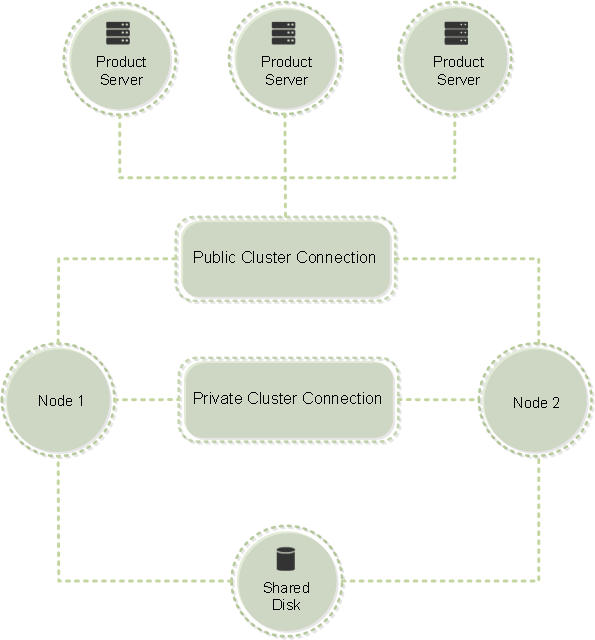
- Wie die meisten Cluster wird ein privates Netzwerk verwendet, um Heartbeats, Befehle und Statusinformationen zwischen den Knoten des Clusters zu senden. Wenn die Verbindung unterbrochen wird, versuchen die Knoten zuerst, sich über das private Netzwerk und dann über das öffentliche Netzwerk wieder zu verbinden. Das folgende Diagramm veranschaulicht eine clusterfähige Lizenzbereitstellung:
- **Kommunikation in einer geclusterten Lizenzumgebung:**
- 
- Nur ein Knoten kann die Ressourcen in einem Cluster zu einem bestimmten Zeitpunkt nutzen. Wenn Sie Citrix Licensing bereits bereitgestellt haben und Ihre Bereitstellung auf einen clusterfähigen Server migrieren möchten, beachten Sie die folgenden Punkte:
- Da Sie bereits Lizenzdateien generiert haben, die sich auf einen bestimmten Servernamen beziehen, müssen Sie dem Clientzugriffspunkt denselben Namen wie dem ursprünglichen Lizenzserver geben. Andernfalls müssen Sie Ihre Lizenzdateien mit dem neuen Namen des Lizenzserver-Clusters neu hosten.
-
Hostnamen in Lizenzdateien sind Groß- und Kleinschreibung-sensitiv; daher müssen die Namen der Clientzugriffspunkte dieselbe Groß- und Kleinschreibung aufweisen wie die Hostnamen in der Lizenzdatei. Ist dies nicht der Fall, müssen Sie Ihre Lizenzdateien mit der korrekten Groß- und Kleinschreibung der Namen neu hosten. Sie können den Failover-Cluster-Manager verwenden, um sicherzustellen, dass der Name des Clientzugriffspunkts mit dem in der Lizenzdatei angegebenen Hostnamen übereinstimmt. Die Groß- und Kleinschreibung von Cluster- und Hostnamen ist kein Problem, wenn Sie Studio in Citrix Virtual Apps and Desktops oder den Citrix Licensing Manager (über das Startmenü auf Ihrem Lizenzserver) verwenden, um Ihre Lizenzen herunterzuladen.
-
Verweisen Sie alle Produktinstallationen (z. B. Server, auf denen Citrix Virtual Apps and Desktops ausgeführt wird), die vom alten Lizenzserver bedient werden, auf den neuen Lizenzserver-Cluster. Ändern Sie die Produktkommunikationseinstellungen so, dass sie den Namen des Clientzugriffspunkts als Lizenzservernamen verwenden. Informationen zum Bearbeiten der produktseitigen Kommunikationseinstellungen finden Sie in der Dokumentation des Produkts.
-
Voraussetzungen für die Konfiguration eines geclusterten Lizenzservers
-
Die folgende Liste beschreibt die Anforderungen für die Einrichtung eines Lizenzservers in einem Microsoft Cluster:
-
Die Microsoft Clustering-Funktionalität ist vorhanden in:
- Windows Server 2019
- Windows Server 2016
- Windows Server 2012 R2
-
Citrix Licensing unterstützt keine Clustered Shared Volumes oder Volume-Management-Produkte von Drittanbietern für Cluster.
-
Bevor Sie Citrix Licensing für Microsoft Clustering konfigurieren, müssen Sie über eine voll funktionsfähige Microsoft Cluster-Umgebung verfügen. Citrix Licensing Services läuft immer nur auf einem Knoten.
-
Um den Lizenzserver zu clustern, befolgen Sie diese Clusteranforderungen zusätzlich zu allen Anforderungen von Microsoft für Hardware und Clustering im Allgemeinen.
-
Installieren Sie Licensing auf dem Cluster mit dem Lizenzserver-Installationsprogramm CitrixLicensing.exe.
-
Wenn Sie Citrix Licensing auf einem Cluster installieren, geben Sie den Namen des Clientzugriffspunkts an. Sie werden während der Produktinstallation nach dem Namen des Lizenzservers gefragt.
-
Wir empfehlen, für jeden Knoten im Cluster identische Lizenzserver-Hardware zu verwenden. Insbesondere empfiehlt Citrix zwei Netzwerkadapter an jedem Knoten und die Server mit einer freigegebenen Festplatte zu konfigurieren.
-
Stellen Sie sicher, dass jeder Knoten über zwei Netzwerkadapter verfügt. Einer für die Verbindung zum öffentlichen Netzwerk und der andere für das private Cluster-Netzwerk von Knoten zu Knoten. Die Verwendung eines Netzwerkadapters für beide Verbindungen wird nicht unterstützt.
-
Die öffentliche und die private IP-Adresse müssen sich in verschiedenen Subnetzen befinden, da der Clusterdienst nur eine Netzwerkschnittstelle pro Subnetz erkennt.
-
Eine Namensauflösungsmethode, wie DNS, WINS, HOSTS oder LMHOSTS, ist erforderlich, um den Namen des Clientzugriffspunkts aufzulösen.
-
Jeder Server, der den Cluster bildet, muss sich in derselben Domäne befinden.
-
Legen Sie statische IP-Adressen für den privaten Netzwerkanschluss fest.
-
Wir empfehlen, den Citrix Licensing Manager zu verwenden, um Lizenzen dem Cluster zuzuweisen.
-
Wenn Sie eine Lizenzdatei unter citrix.com generieren, verwenden Sie den Namen des Clientzugriffspunkts, wenn Sie nach der Host-ID gefragt werden.
- Nachdem Sie eine Lizenzdatei heruntergeladen haben, kopieren Sie diese in den Ordner
F:\Program Files\Citrix\Licensing\MyFiles(wobei F: das freigegebene Laufwerk für den Cluster ist) auf dem Lizenzserver und lesen Sie sie erneut ein.
Wichtig:
Citrix empfiehlt, statische IP-Adressen für alle Netzwerkadapter im Cluster festzulegen, sowohl für private als auch für öffentliche. Wenn Dynamic Host Configuration Protocol (DHCP) zum Beziehen von IP-Adressen verwendet wird, kann der Zugriff auf Clusterknoten nicht mehr verfügbar sein, wenn der DHCP-Server ausfällt. Wenn Sie DHCP für Ihren öffentlichen Netzwerkadapter verwenden müssen, verwenden Sie lange Lease-Perioden, um sicherzustellen, dass die dynamisch zugewiesene Lease-Adresse gültig bleibt, selbst wenn der DHCP-Dienst vorübergehend verloren geht, oder führen Sie eine DHCP-Reservierung durch.
Konfigurieren eines geclusterten Lizenzservers
Die folgenden Schritte beschreiben den Gesamtprozess der Installation und Konfiguration von Licensing auf einem clusterfähigen Server. Diese Schritte gehen davon aus, dass Sie das Clustering auf der Hardware konfiguriert haben, auf der Sie den Lizenzserver installieren möchten.
-
Erstellen Sie eine Clusterressourcengruppe. Weisen Sie der Ressourcengruppe einen Clientzugriffspunkt und freigegebenen Speicher zu. Stellen Sie sicher, dass der erste Knoten die Kontrolle über die Clusterressourcen hat und die von Ihnen erstellte Ressourcengruppe auf den ersten Knoten verweist.
-
Starten Sie auf dem ersten Knoten des Clusters das Citrix Licensing-Installationsprogramm, CitrixLicensing.exe, als Administrator. Installieren Sie es auf dem ersten Knoten auf dem freigegebenen Clusterlaufwerk (nicht auf dem Quorumlaufwerk). Lassen Sie das Kontrollkästchen “Letzter Knoten im Cluster” deaktiviert.
-
Verschieben Sie die Ressourcen vom aktiven Knoten im Cluster auf den zweiten Knoten.
-
Installieren Sie den Lizenzserver auf dem zweiten Knoten am selben freigegebenen Speicherort wie auf dem ersten Knoten. Sie können einem Cluster mehr als zwei Knoten hinzufügen.
-
Achten Sie bei der Installation des Lizenzservers auf dem letzten Knoten im Cluster darauf, dass Sie das Kontrollkästchen “Letzter Knoten im Cluster” aktivieren.
-
Beschaffen Sie Lizenzdateien, die den Clientzugriffspunktnamen des Lizenzservers als Hostnamen angeben. Nachdem Sie Lizenzdateien erhalten haben, müssen Sie diese dem Lizenzserver hinzufügen und dann erneut einlesen.
-
Konfigurieren Sie Ihr Citrix-Produkt so, dass es den Clientzugriffspunktnamen verwendet, nicht den Knotennamen des Lizenzserver-Clusters.
Wichtig:
Wenn ein geclusterter Lizenzserver ein Failover durchführt, benennt der Clusterdienst die Datei lmgrd_debug.log in den Namen des Knotens um, der zuvor die Dienste gehostet hat. Anschließend startet er die Dienste auf dem neuen aktiven Knoten und erstellt eine lmgrd_debug.log.
Lizenzierung auf einem Cluster-fähigen Server installieren
Wichtig:
Die .msi unterstützt kein Clustering. Verwenden Sie für die Installation oder das Upgrade für Clustering CitrixLicensing.exe.
Die folgenden Laufwerksbuchstaben und Pfade/Variablen werden in diesem Verfahren verwendet:
-
D ist das Laufwerk für Ihre Produktmedien.
-
C ist die lokale Festplatte auf dem angegebenen Knoten.
-
F ist die freigegebene Clusterlaufwerksressource. (Dieses Laufwerk ist das Installationslaufwerk, d. h. der Ort, an dem die von jedem Knoten verwendeten Installationsdateien gespeichert werden.)
Aufgrund einer NetBIOS-Einschränkung stellen Sie sicher, dass der Clientzugriffspunktname weniger als 15 Zeichen lang ist. Auf nicht-englischen Plattformen kann beim Starten einer Lizenzdienstinstallation auf einem Clusterknoten die Liste der Clustergruppen auf dem Bildschirm Konfigurieren die standardmäßige Clustergruppe des Systems enthalten. Wählen Sie eine der nicht standardmäßigen Clustergruppen aus, und die Installation wird normal fortgesetzt.
-
Erstellen Sie eine separate, nicht zum Kern gehörende Clusterressourcengruppe. Der Ressourcengruppe muss der angeschlossene Speicher mit einem Laufwerksbuchstaben und einem Clientzugriffspunkt zugewiesen sein. Der Clientzugriffspunkt muss denselben Hostnamen haben, der beim Abrufen der Lizenzdatei verwendet wurde. Verwenden Sie den Failovercluster-Manager und Rollen > Rolle konfigurieren in Windows Server 2012 R2, Windows Server 2016 und Windows Server 2019. Wählen Sie dann im Menü den Typ Anderer Server aus. Stellen Sie sicher, dass der erste Knoten des Clusters alle Clusterressourcen besitzt.
-
Führen Sie das Installationsprogramm für den Lizenzserver, CitrixLicensing.exe, als Administrator aus. Legen Sie auf der Seite “Installationspfad” den Laufwerksbuchstaben so fest, dass er dem freigegebenen Clusterlaufwerk entspricht. Standardmäßig werden die Lizenzierungskomponenten in
F:\Program Files\Citrix\Licensinginstalliert. -
Lassen Sie das Kontrollkästchen “Letzter Knoten im Cluster” während der Installation auf dem ersten Knoten deaktiviert.
-
Verschieben Sie die Ressourcen für die in Schritt 1 erstellte Ressourcengruppe auf den zweiten Knoten.
-
Führen Sie auf Knoten 2 des Clusters CitrixLicensing.exe als Administrator aus.
-
Kehren Sie zu Schritt 3 zurück. Sie können mehr als zwei Knoten im Cluster installieren. Sie können mehr als zwei Knoten im Cluster installieren. Wiederholen Sie für jeden weiteren Cluster Schritt 3.
-
Achten Sie bei der Installation des Lizenzservers auf dem letzten Knoten im Cluster darauf, dass das Kontrollkästchen “Letzter Knoten im Cluster” aktiviert ist. Auf dem letzten Knoten werden die Ports konfiguriert.
-
Verwenden Sie den Citrix Licensing Manager, um Ihre Lizenzdateien zu importieren.
Konsole öffnen oder Befehle ausführen
Alle in Standardbereitstellungen verfügbaren Lizenzverwaltungsfunktionen sind auch auf geclusterten Lizenzservern verfügbar. Zu diesen Funktionen gehören die Verwaltungskonsole und die Möglichkeit, Lizenzverwaltungsbefehle auszuführen.
Navigieren Sie zum folgenden Speicherort, um den Citrix Licensing Manager in einem Cluster zu öffnen:
https://client access point name:web service port
Dabei ist der Clientzugriffspunktname der Name des Clusters und der Webdienstport die Portnummer für die Konsolenkommunikation. Die Standardportnummer ist 8083. Um den Speicherort der Lizenzdateien im Cluster anzugeben, können Sie viele Lizenzverwaltungsbefehle mit dem Argument -c @Clientzugriffspunktname ausführen. Beispiel:
lmreread -c @client access point name -all
Geclusterten Lizenzserver aktualisieren
Führen Sie die folgenden Schritte aus, um Ihren geclusterten Lizenzserver (ab Version 11.12.1) auf die neueste Version zu aktualisieren:
-
Laden Sie den neuesten Lizenzserver-Build herunter.
-
Führen Sie das Installationsprogramm für den Lizenzserver CitrixLicensing.exe als Administrator aus.
-
Verschieben Sie die Ressourcen für die Ressourcengruppe, die Sie beim Installieren der Lizenzierung auf einem Cluster-fähigen Server erstellt haben, auf den zweiten Knoten.
-
Führen Sie auf Knoten 2 des Clusters CitrixLicensing.exe als Administrator aus. Wenn Knoten 2 Ihr letzter Knoten im Cluster ist, stellen Sie sicher, dass Sie die Option Letzter Knoten im Cluster auf der Seite Ports konfigurieren aktivieren und auf Weiter klicken.
-
Wenn Sie mehr als 2 Knoten im Cluster haben, wiederholen Sie Schritt 3`.
-
Verwenden Sie den Citrix Licensing Manager, um Ihre Lizenzdateien zu importieren.
Hinweis:
Wenn Sie eine Version des Lizenzservers verwenden, die älter als 11.12.1 ist, deinstallieren Sie diese und installieren Sie dann Version 11.16.6. Diese älteren Versionen des Lizenzservers entsprechen nicht den aktuellen Microsoft-Clusterrichtlinien. Version 11.16.6 des Lizenzservers verfügt über die erforderliche Funktionalität zur Unterstützung von Windows Server-Versionen 2008 und höher.
Geclusterten Lizenzserver deinstallieren
Deinstallieren Sie die Lizenzierung von einem geclusterten Lizenzserver über die Option Systemsteuerung > Programme und Funktionen vom aktiven Knoten aus. Stellen Sie sicher, dass der erste Knoten alle Ressourcen enthält.
-
Starten Sie vom ersten Knoten im Cluster aus Systemsteuerung > Programme und Funktionen.
-
Entfernen Sie Citrix Licensing.
-
Verschieben Sie mithilfe des Failovercluster-Managers die Ressourcen in der Citrix Licensing-Ressourcengruppe auf den zweiten Knoten.
-
Entfernen Sie Citrix Licensing vom zweiten Knoten. Wenn weitere Knoten vorhanden sind, wiederholen Sie die Schritte 3 und 4 für jeden Knoten und fahren Sie dann mit Schritt 5 fort.
-
Entfernen Sie die verbleibenden Dateien vom freigegebenen Laufwerk.
Hinweis:
Der Deinstallationsprozess entfernt die Lizenzdateien und die Optionsdatei nicht vom freigegebenen Laufwerk. Weitere Informationen finden Sie unter Fehlerbehebung bei der Lizenzierung.
In diesem Artikel
- Warum geclusterte Lizenzserver
- Funktionsweise von geclusterten Lizenzservern
- Citrix Licensing in einer geclusterten Umgebung
- Voraussetzungen für die Konfiguration eines geclusterten Lizenzservers
- Konfigurieren eines geclusterten Lizenzservers
- Lizenzierung auf einem Cluster-fähigen Server installieren
- Konsole öffnen oder Befehle ausführen
- Geclusterten Lizenzserver aktualisieren
- Geclusterten Lizenzserver deinstallieren