Installieren und Konfigurieren
Installations- und Einrichtungsreihenfolge
- Installieren des Federated Authentication Service (FAS)
- Aktivieren des FAS-Plug-Ins in StoreFront-Stores
- Konfigurieren des Delivery Controller
- Konfigurieren der Gruppenrichtlinie
- Verwenden Sie die FAS-Verwaltungskonsole, um:
-
Installieren des Federated Authentication Service
Aus Sicherheitsgründen empfiehlt Citrix, den Federated Authentication Service (FAS) auf einem dedizierten Server zu installieren. Dieser Server muss ähnlich wie ein Domänencontroller oder eine Zertifizierungsstelle gesichert werden. FAS kann über eine der folgenden Optionen installiert werden:
- den Citrix Virtual Apps and Desktops™-Installer, über die Schaltfläche Federated Authentication Service auf dem Autorun-Begrüßungsbildschirm, wenn die ISO eingelegt wird
-
XenDesktopFasSetup.exeauf der Citrix Virtual Apps and Desktops-ISO unterx64\XenDesktop Setup\XenDesktopFasSetup.exe -
FasSetup_xxxx.exe, die eigenständige FAS-Installationsdatei, verfügbar über die eigenständige FAS-Installationsdatei (verfügbar unter Citrix Downloads) -
Jede dieser Optionen installiert die folgenden Komponenten:
- Federated Authentication Service
- PowerShell-Snap-In-Cmdlets für die erweiterte FAS-Konfiguration
- FAS-Verwaltungskonsole
- FAS-Gruppenrichtlinienvorlagen (CitrixFederatedAuthenticationService.admx oder CitrixFederatedAuthenticationService.adml)
- Zertifikatvorlagendateien
- Leistungsindikatoren und Ereignisprotokolle
- Citrix Telemetry Service, der Unterstützung für FAS Always-on Tracing bietet
- Citrix Scout, eine Anwendung, die zur Erfassung von Diagnosedaten wie Always-on Tracing verwendet werden kann
Weitere Informationen zu den Installern finden Sie unter Befehlszeilenoptionen für die Installation von FAS.
Aktualisieren von FAS
Sie können FAS mithilfe eines direkten Upgrades auf eine neuere Version aktualisieren. Beachten Sie vor dem Upgrade Folgendes:
- Alle FAS-Servereinstellungen bleiben bei einem direkten Upgrade erhalten.
- Stellen Sie sicher, dass Sie die FAS-Verwaltungskonsole schließen, bevor Sie FAS aktualisieren.
- Stellen Sie sicher, dass immer mindestens ein FAS-Server verfügbar ist. Wenn kein Server von einem für den Federation Authentication Service aktivierten StoreFront™-Server erreichbar ist, können sich Benutzer nicht anmelden oder Anwendungen starten.
Um ein Upgrade zu starten, installieren Sie FAS über den Citrix Virtual Apps and Desktops-Installer oder über die eigenständige FAS-Installationsdatei.
Aktivieren des FAS-Plug-Ins in StoreFront-Stores
Hinweis:
Dieser Schritt ist nicht erforderlich, wenn Sie FAS nur mit Citrix Cloud verwenden.
Weitere Informationen zum Aktivieren des FAS-Plug-Ins in StoreFront-Stores finden Sie unter https://docs.citrix.com/en-us/storefront/current-release/configure-authentication-and-delegation/fas.
Konfigurieren des Delivery Controller™
Hinweis:
Dieser Schritt ist nicht erforderlich, wenn Sie FAS nur mit Citrix Cloud verwenden.
Um FAS zu verwenden, konfigurieren Sie den Citrix Virtual Apps- oder Citrix Virtual Desktops™ Delivery Controller so, dass er den StoreFront-Servern vertraut, die sich mit ihm verbinden: Führen Sie das PowerShell-Cmdlet Set-BrokerSite -TrustRequestsSentToTheXmlServicePort $true aus. Führen Sie diesen Befehl einmal pro Site aus, unabhängig von der Anzahl der Delivery Controller auf der Site.
Konfigurieren der Gruppenrichtlinie
Nach der Installation von FAS verwenden Sie die in der Installation bereitgestellten Gruppenrichtlinienvorlagen, um die vollqualifizierten Domänennamen (FQDNs) der Server in der Gruppenrichtlinie anzugeben.
Wichtig:
Stellen Sie sicher, dass die StoreFront-Server, die Tickets anfordern, und die Virtual Delivery Agents (VDAs), die Tickets einlösen, eine identische FQDN-Konfiguration aufweisen, einschließlich der automatischen Servernummerierung, die vom Gruppenrichtlinienobjekt angewendet wird.
Der Einfachheit halber konfigurieren die folgenden Beispiele eine einzelne Richtlinie auf Domänenebene, die für alle Maschinen gilt. Dies ist jedoch nicht zwingend erforderlich. FAS funktioniert, solange die StoreFront-Server, VDAs und die Maschine, auf der die FAS-Verwaltungskonsole ausgeführt wird, dieselbe Liste von FQDNs sehen. Siehe Schritt 6.
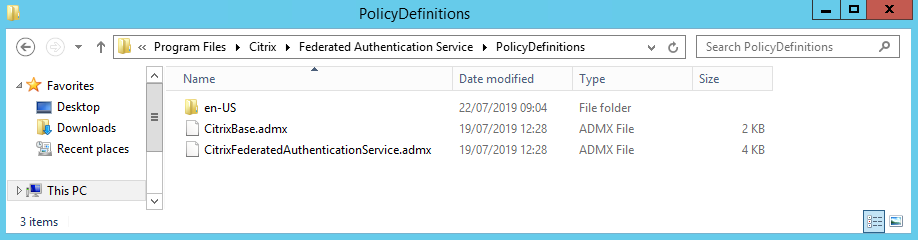
Schritt 1. Suchen Sie auf dem Server, auf dem Sie FAS installiert haben, die Dateien C:\Program Files\Citrix\Federated Authentication Service\PolicyDefinitions\CitrixFederatedAuthenticationService.admx und CitrixBase.admx sowie den Ordner en-US.
-
-
Schritt 2. Kopieren Sie diese Dateien auf Ihre Domänencontroller und legen Sie sie in den Unterordner C:\Windows\PolicyDefinitions und en-US.
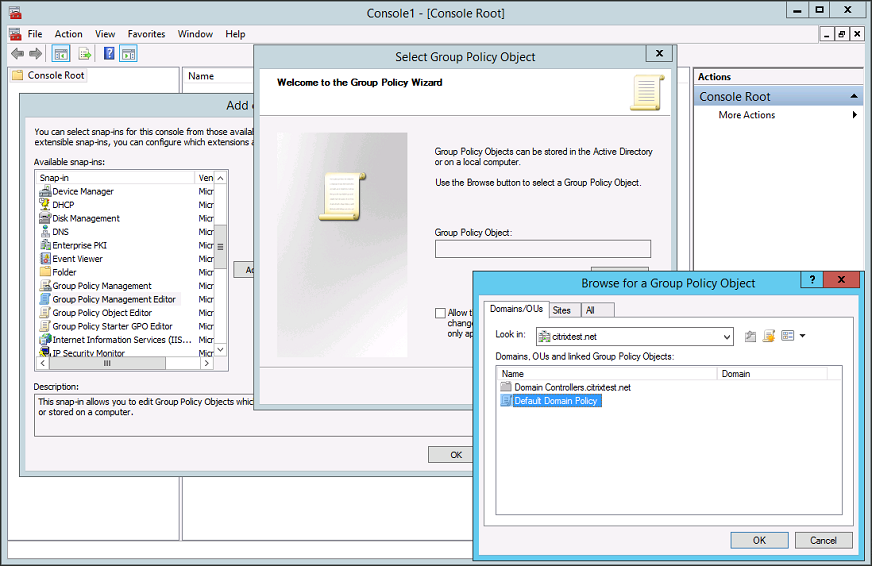
Schritt 3. Führen Sie die Microsoft Management Console (mmc.exe über die Befehlszeile) aus. Wählen Sie in der Menüleiste Datei > Snap-In hinzufügen/entfernen. Fügen Sie den Gruppenrichtlinienverwaltungs-Editor hinzu.
Wenn Sie zur Eingabe eines Gruppenrichtlinienobjekts aufgefordert werden, wählen Sie Durchsuchen und dann Standarddomänenrichtlinie. Alternativ können Sie ein geeignetes Richtlinienobjekt für Ihre Umgebung mit den Tools Ihrer Wahl erstellen und auswählen. Die Richtlinie muss auf alle Maschinen angewendet werden, auf denen betroffene Citrix-Software (VDAs, StoreFront-Server, Verwaltungstools) ausgeführt wird.
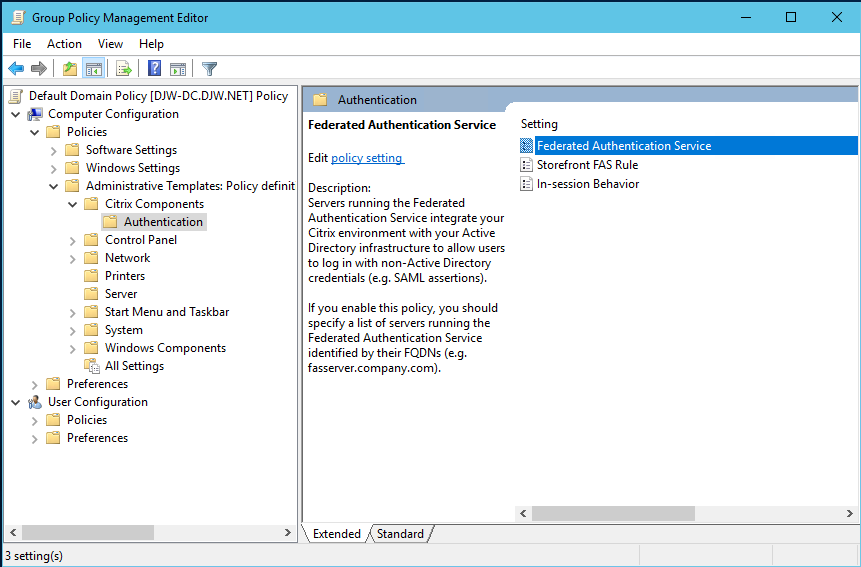
Schritt 4. Navigieren Sie zur Richtlinie Federated Authentication Service unter Computerkonfiguration/Richtlinien/Administrative Vorlagen/Citrix-Komponenten/Authentifizierung.
Hinweis:
Die Richtlinieneinstellung für den Federated Authentication Service ist nur im Domänen-GPO verfügbar, wenn Sie die Vorlagendatei CitrixBase.admx/CitrixBase.adml zum Ordner PolicyDefinitions hinzufügen. Nach Schritt 3 wird die Richtlinieneinstellung für den Federated Authentication Service im Ordner Administrative Vorlagen > Citrix-Komponenten > Authentifizierung aufgeführt.
- Schritt 5. Öffnen Sie die Richtlinie für den Federated Authentication Service und wählen Sie Aktiviert. Dadurch können Sie die Schaltfläche Anzeigen auswählen, wo Sie die FQDNs Ihrer FAS-Server konfigurieren.
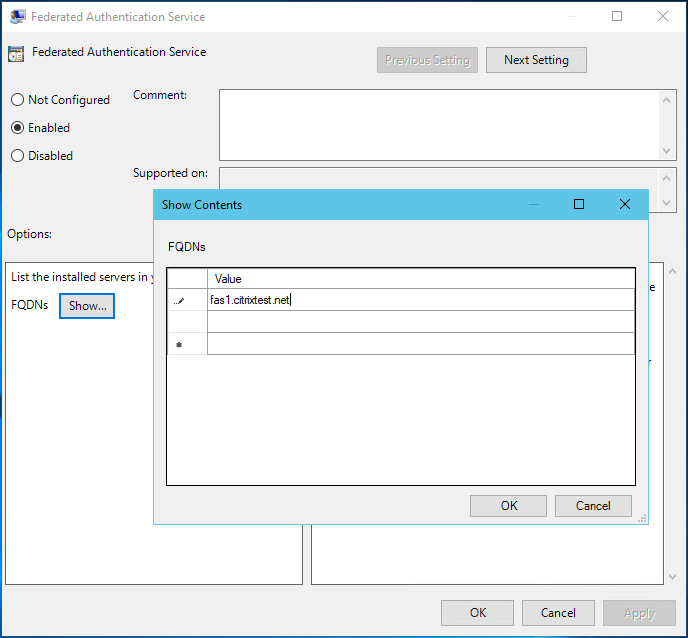
Schritt 6. Geben Sie die FQDNs der FAS-Server ein.
-
Wichtig:
-
-
Wenn Sie mehrere FQDNs eingeben, muss die Reihenfolge der Liste konsistent sein, wie sie von VDAs, StoreFront-Servern (falls vorhanden) und FAS-Servern gesehen wird. Siehe Gruppenrichtlinieneinstellungen.
Schritt 7. Klicken Sie auf OK, um den Gruppenrichtlinien-Assistenten zu beenden und die Gruppenrichtlinienänderungen zu übernehmen. Möglicherweise müssen Sie Ihre Maschinen neu starten (oder gpupdate /force über die Befehlszeile ausführen), damit die Änderung wirksam wird.
Verhalten während der Sitzung
Diese Richtlinie aktiviert einen Agent-Prozess in der VDA-Sitzung des Benutzers, der sitzungsinterne Zertifikate, die Zustimmung und die Trennung bei Sperrung unterstützt. Sitzungsinterne Zertifikate sind nur verfügbar, wenn diese Richtlinie aktiviert ist und wenn die FAS-Regel, die zum Erstellen des Zertifikats verwendet wurde, die sitzungsinterne Nutzung zulässt. Siehe Regeln konfigurieren.
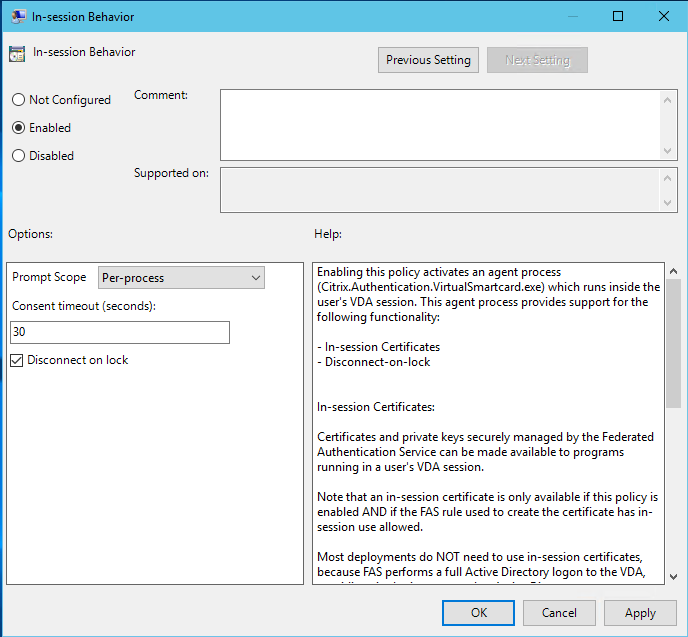
Aktivieren aktiviert diese Richtlinie und ermöglicht die Ausführung eines FAS-Agent-Prozesses in der VDA-Sitzung des Benutzers.
Deaktivieren deaktiviert die Richtlinie und verhindert die Ausführung des FAS-Agent-Prozesses.
Aufforderungsbereich
Wenn diese Richtlinie aktiviert ist, steuert der Aufforderungsbereich, wie Benutzer zur Zustimmung aufgefordert werden, damit eine Anwendung ein sitzungsinternes Zertifikat verwenden kann. Es gibt drei Optionen:
- Keine Zustimmung erforderlich – Diese Option deaktiviert die Sicherheitsabfrage, und private Schlüssel werden stillschweigend verwendet.
- Zustimmung pro Prozess – Jedes laufende Programm fordert einzeln zur Zustimmung auf.
- Zustimmung pro Sitzung – Sobald der Benutzer auf OK geklickt hat, gilt diese Option für alle Programme in der Sitzung.
Zustimmungs-Timeout
Wenn diese Richtlinie aktiviert ist, steuert das Zustimmungs-Timeout, wie lange (in Sekunden) die Zustimmung gültig ist. Bei beispielsweise 300 Sekunden sehen Benutzer alle fünf Minuten eine Aufforderung. Ein Wert von Null fordert Benutzer bei jeder privaten Schlüsseloperation auf.
Trennung bei Sperrung
Wenn diese Richtlinie aktiviert ist, wird die Benutzersitzung automatisch getrennt, wenn der Bildschirm gesperrt wird. Dieses Verhalten ähnelt der Richtlinie “Trennung bei Entfernung der Smartcard”. Verwenden Sie diese Funktion, wenn die Benutzer keine Active Directory-Anmeldeinformationen haben.
Hinweis:
Die Richtlinie zur Trennung bei Sperrung gilt für alle Sitzungen auf dem VDA.
-
Verwenden der Verwaltungskonsole des Federated Authentication Service
-
Hinweis:
Obwohl die FAS-Verwaltungskonsole für die meisten Bereitstellungen geeignet ist, bietet die PowerShell-Schnittstelle erweiterte Optionen. Informationen zu FAS PowerShell-Cmdlets finden Sie unter PowerShell-Cmdlets.
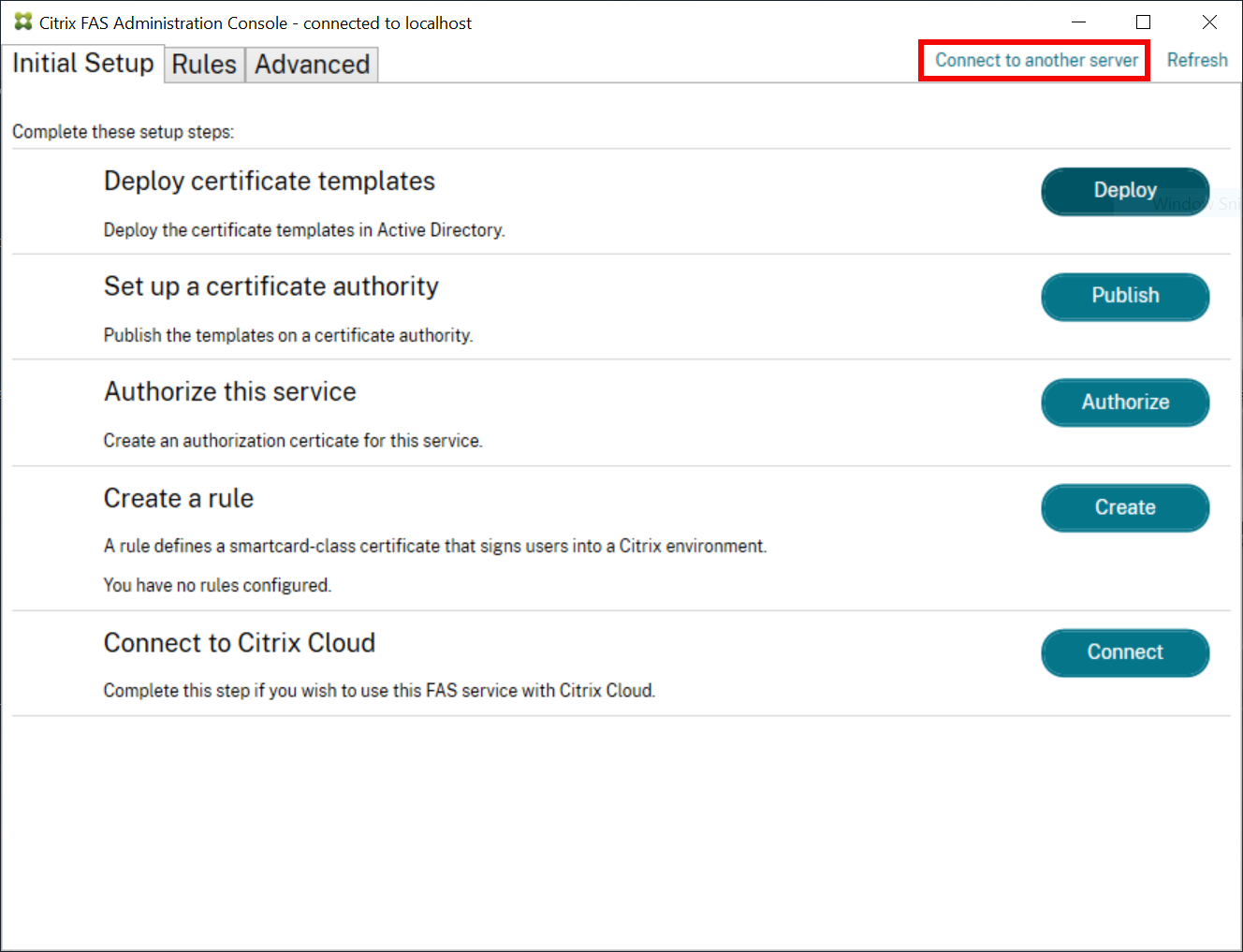
Die FAS-Verwaltungskonsole wird als Teil von FAS installiert. Ein Symbol (Citrix Federated Authentication Service) wird im Startmenü platziert.
Wenn Sie die Verwaltungskonsole zum ersten Mal verwenden, führt sie Sie durch die folgenden Prozesse, um:
- Zertifikatvorlagen bereitzustellen.
- Die Zertifizierungsstelle einzurichten.
- FAS zur Verwendung der Zertifizierungsstelle zu autorisieren.
Sie können auch OS-Konfigurationstools verwenden, um einige der Schritte manuell auszuführen.
Die FAS-Verwaltungskonsole verbindet sich standardmäßig mit dem lokalen FAS-Dienst. Bei Bedarf können Sie über Mit anderem Server verbinden oben rechts in der Konsole eine Verbindung zu einem Remotedienst herstellen.
Bereitstellen von Zertifikatvorlagen
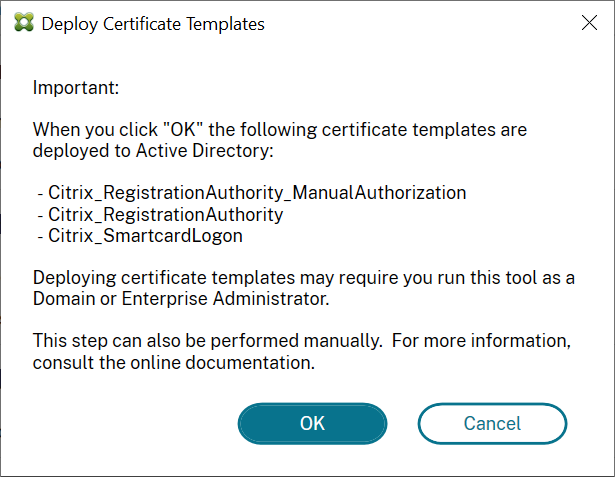
Um Interoperabilitätsprobleme mit anderer Software zu vermeiden, stellt FAS drei Citrix-Zertifikatvorlagen für den eigenen Gebrauch bereit.
- Citrix_RegistrationAuthority_ManualAuthorization
- Citrix_RegistrationAuthority
- Citrix_SmartcardLogon
Diese Vorlagen müssen im Active Directory registriert werden. Klicken Sie auf die Schaltfläche Bereitstellen und dann auf OK.
Die Konfiguration der Vorlagen finden Sie in den XML-Dateien mit der Erweiterung .certificatetemplate, die mit FAS installiert werden unter:
C:\Program Files\Citrix\Federated Authentication Service\CertificateTemplates

Wenn Sie keine Berechtigung zum Installieren dieser Vorlagendateien haben, übergeben Sie diese Ihrem Active Directory-Administrator.
Um die Vorlagen manuell zu installieren, können Sie die folgenden PowerShell-Befehle aus dem Ordner ausführen, der die Vorlagen enthält:
    $template = [System.IO.File]::ReadAllBytes("$Pwd\Citrix_SmartcardLogon.certificatetemplate")
    $CertEnrol = New-Object -ComObject X509Enrollment.CX509EnrollmentPolicyWebService
    $CertEnrol.InitializeImport($template)
    $comtemplate = $CertEnrol.GetTemplates().ItemByIndex(0)
    $writabletemplate = New-Object -ComObject X509Enrollment.CX509CertificateTemplateADWritable
    $writabletemplate.Initialize($comtemplate)
    $writabletemplate.Commit(1, $NULL)
<!--NeedCopy-->
Active Directory-Zertifikatdienste einrichten
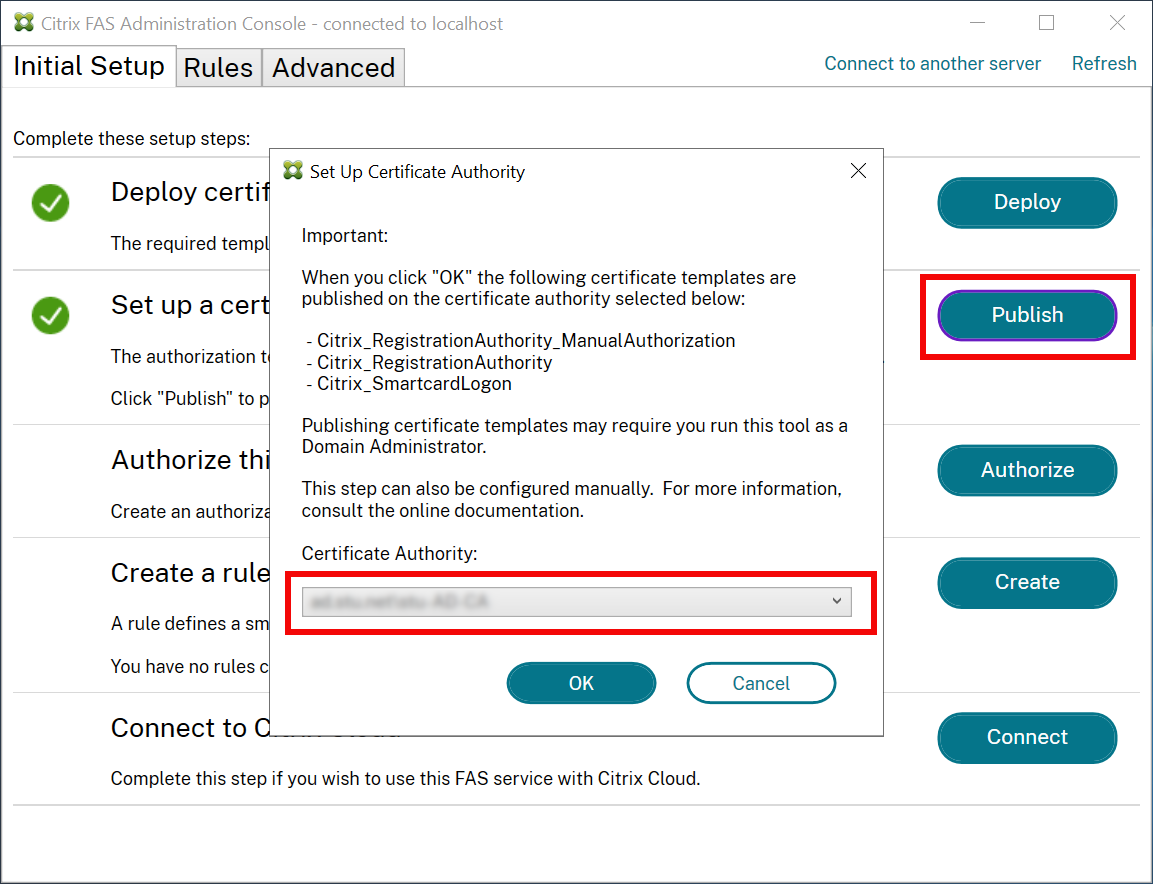
Nachdem Sie die Citrix-Zertifikatvorlagen installiert haben, müssen diese auf einem oder mehreren Microsoft Enterprise-Zertifizierungsstellenservern veröffentlicht werden. Informationen zum Bereitstellen von Active Directory-Zertifikatdiensten finden Sie in der Microsoft-Dokumentation.
Ein Benutzer mit Berechtigungen zur Verwaltung der Zertifizierungsstelle muss die Vorlagen auf mindestens einem Server veröffentlichen. Verwenden Sie zum Veröffentlichen die Option Zertifizierungsstelle einrichten (Set Up Certificate Authority).
(Zertifikatvorlagen können auch über die Microsoft-Zertifizierungsstellenkonsole veröffentlicht werden.)
Federated Authentication Service autorisieren
Dieser Schritt leitet die Autorisierung von FAS ein. Die Verwaltungskonsole verwendet die Vorlage „Citrix_RegistrationAuthority_ManualAuthorization“, um eine Zertifikatanforderung zu generieren, und sendet diese dann an eine der Zertifizierungsstellen, die diese Vorlage veröffentlichen.
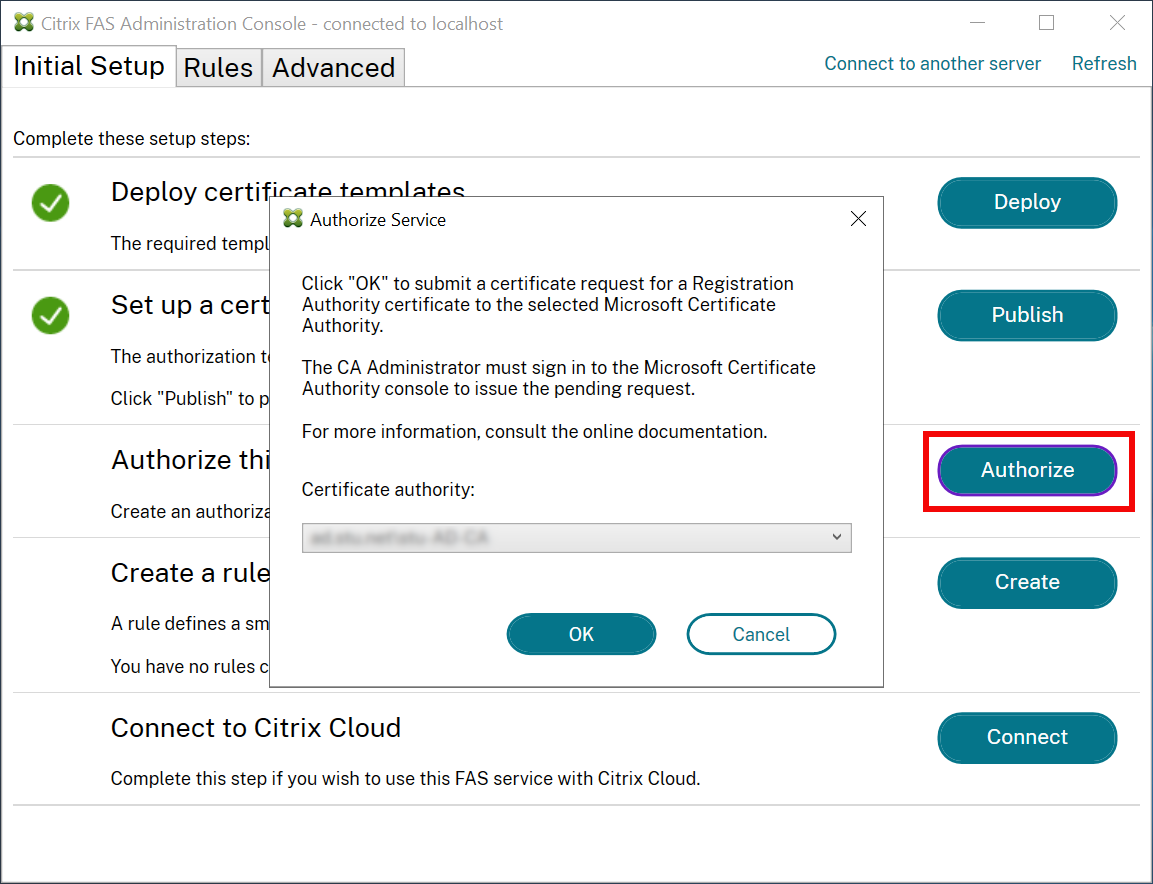
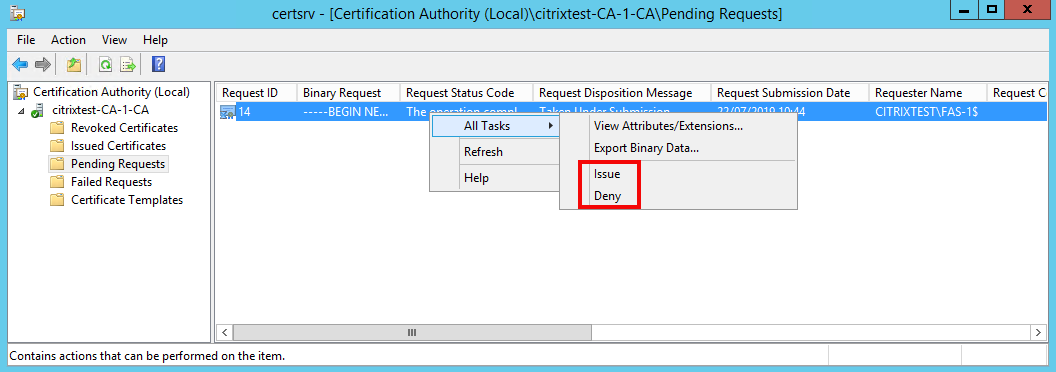
Nach dem Senden der Anforderung wird sie in der Liste Ausstehende Anforderungen (Pending Requests) der Microsoft-Zertifizierungsstellenkonsole als ausstehende Anforderung vom FAS-Computerkonto angezeigt. Der Administrator der Zertifizierungsstelle muss die Anforderung ausstellen oder ablehnen, bevor die Konfiguration von FAS fortgesetzt werden kann.
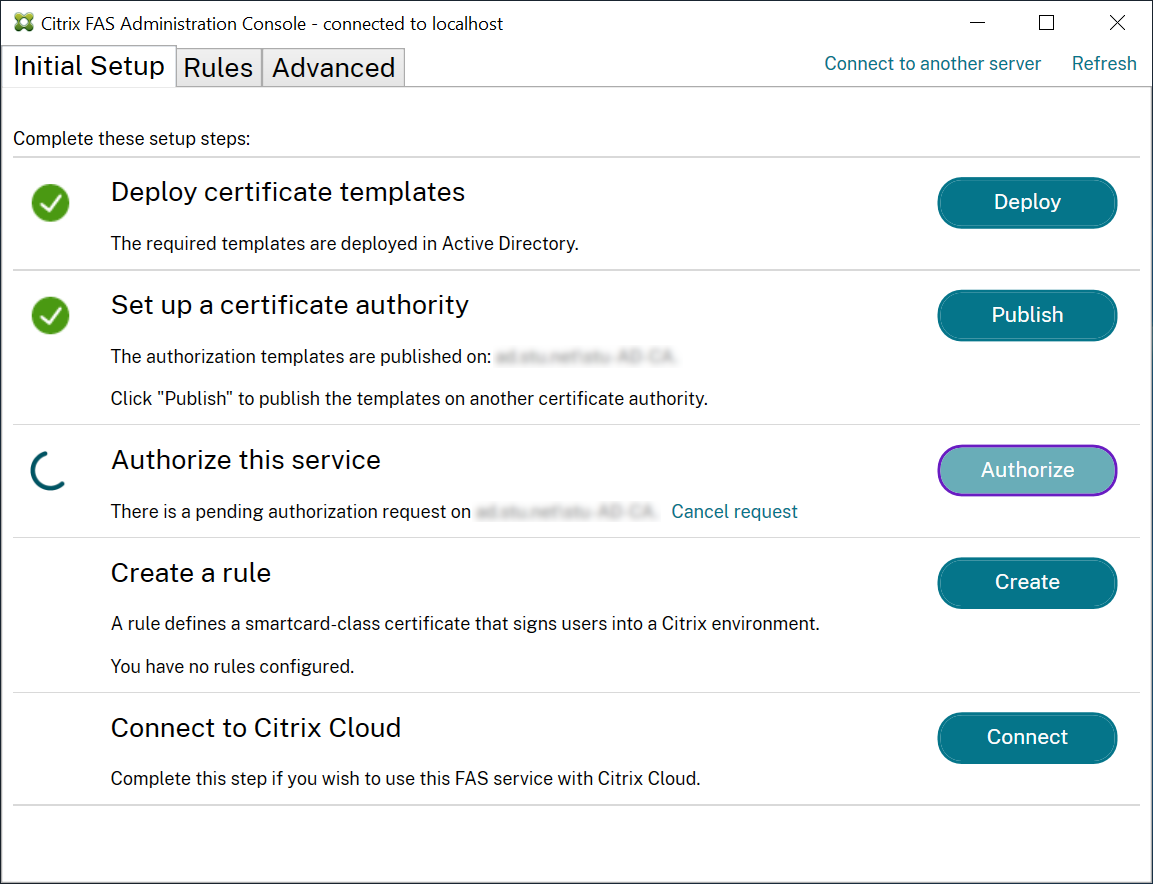
Die FAS-Verwaltungskonsole zeigt einen ausgelasteten „Spinner“ an, bis der Administrator Ausstellen (Issue) oder Ablehnen (Deny) wählt.
Klicken Sie in der Microsoft-Zertifizierungsstellenkonsole mit der rechten Maustaste auf Alle Aufgaben (All Tasks), und wählen Sie dann Ausstellen (Issue) oder Ablehnen (Deny) für die Zertifikatanforderung. Wenn Sie Ausstellen (Issue) wählen, zeigt die FAS-Verwaltungskonsole das Autorisierungszertifikat an. Wenn Sie Ablehnen (Deny) wählen, zeigt die Konsole eine Fehlermeldung an.
Die FAS-Verwaltungskonsole erkennt automatisch, wann dieser Vorgang abgeschlossen ist. Dies kann einige Minuten dauern.
Regeln konfigurieren
FAS verwendet die Regeln, um die Ausstellung von Zertifikaten für die VDA-Anmeldung und die In-Session-Nutzung gemäß den Anweisungen von StoreFront zu autorisieren.
Jede Regel gibt Folgendes an:
- StoreFront-Server, denen vertraut wird, die Zertifikate anzufordern.
- Satz von Benutzern, für die die Zertifikate angefordert werden.
- Satz von VDA-Maschinen, die die Zertifikate verwenden dürfen.
Citrix empfiehlt, eine Regel mit dem Namen „default“ zu erstellen, da StoreFront beim Kontaktieren von FAS eine Regel mit demselben Namen anfordert.
Sie können weitere benutzerdefinierte Regeln erstellen, um auf verschiedene Zertifikatvorlagen und Zertifizierungsstellen zu verweisen, und diese so konfigurieren, dass sie unterschiedliche Eigenschaften und Berechtigungen haben. Diese Regeln können für die Verwendung durch verschiedene StoreFront-Server oder durch Workspace konfiguriert werden. Konfigurieren Sie StoreFront-Server so, dass sie die benutzerdefinierte Regel namentlich über die Gruppenrichtlinienkonfigurationsoptionen anfordern.
Klicken Sie auf Erstellen (Create) (oder Regel erstellen (Create rule) auf der Registerkarte „Regeln“), um den Assistenten zur Regelerstellung zu starten, der die Informationen zum Erstellen der Regel sammelt. Die Registerkarte „Regeln“ zeigt eine Zusammenfassung jeder Regel an.
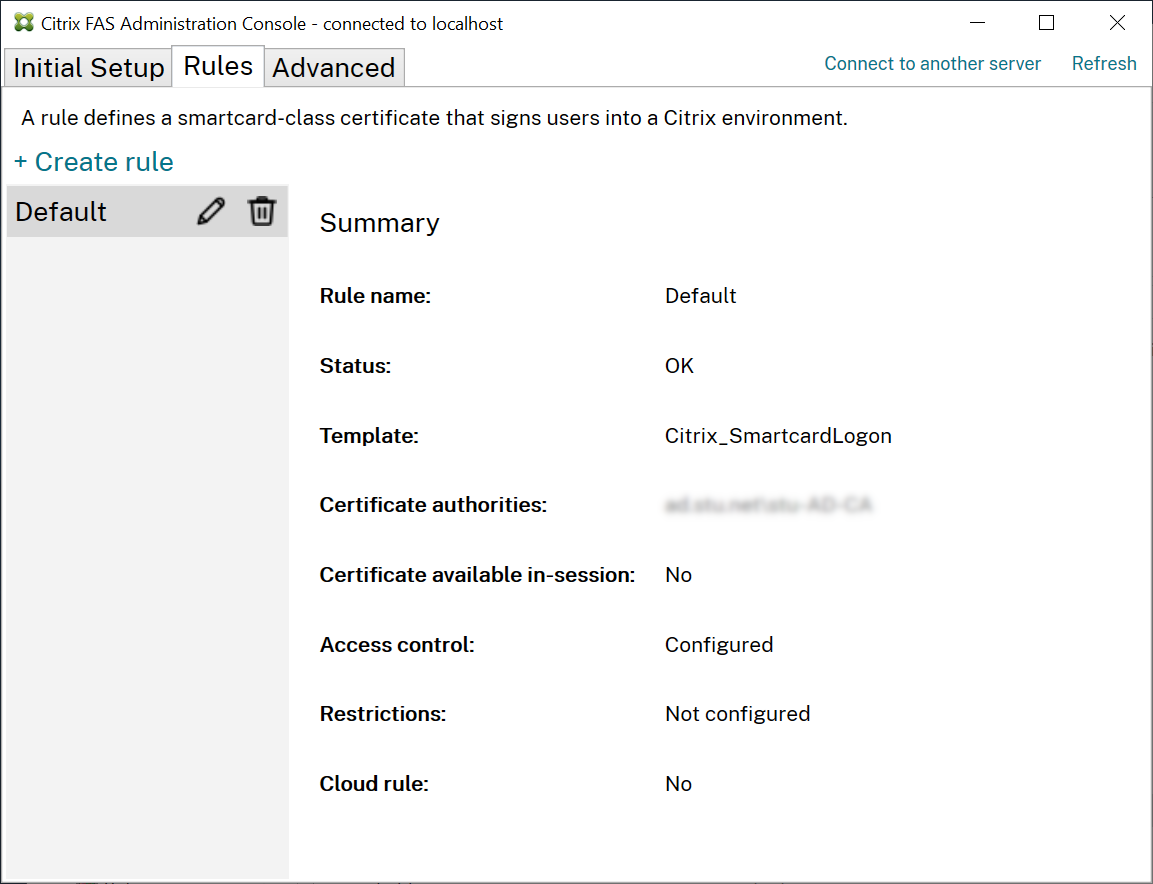
Der Assistent sammelt die folgenden Informationen:
Vorlage: Die Zertifikatvorlage, die zum Ausstellen von Benutzerzertifikaten verwendet wird. Dies muss die Vorlage „Citrix_SmartcardLogon“ oder eine geänderte Kopie davon sein (siehe Zertifikatvorlagen).
Zertifizierungsstelle: Die Zertifizierungsstelle, die Benutzerzertifikate ausstellt und die Vorlage veröffentlicht. FAS unterstützt das Hinzufügen mehrerer Zertifizierungsstellen für Failover und Lastenausgleich. Stellen Sie sicher, dass der Status für die von Ihnen gewählte Zertifizierungsstelle „Vorlage verfügbar“ (Template available) anzeigt. Siehe Verwaltung der Zertifizierungsstelle.
In-Session-Nutzung: Die Option In-Session-Nutzung zulassen (Allow in-session use) steuert, ob ein Zertifikat nach der Anmeldung am VDA verwendet werden kann.
- In-Session-Nutzung zulassen (Allow in-session use) nicht ausgewählt (Standard, empfohlen) – das Zertifikat wird nur für die Anmeldung oder Wiederverbindung verwendet, und Benutzer haben nach der Authentifizierung keinen Zugriff auf das Zertifikat.
-
In-Session-Nutzung zulassen (Allow in-session use) ausgewählt – Benutzer haben nach der Authentifizierung Zugriff auf das Zertifikat. Die meisten Kunden sollten diese Option nicht auswählen. Auf Ressourcen, die innerhalb der VDA-Sitzung aufgerufen werden, wie Intranet-Websites oder Dateifreigaben, kann über Kerberos-Single-Sign-On zugegriffen werden, und daher ist kein In-Session-Zertifikat erforderlich.
Wenn Sie In-session use zulassen auswählen, muss die Gruppenrichtlinie In-session Behavior ebenfalls aktiviert und auf den VDA angewendet werden. Zertifikate werden dann nach der Anmeldung zur Anwendungsnutzung im persönlichen Zertifikatspeicher des Benutzers abgelegt. Wenn Sie beispielsweise eine TLS-Authentifizierung für Webserver innerhalb der VDA-Sitzung benötigen, kann der Internet Explorer das Zertifikat verwenden.
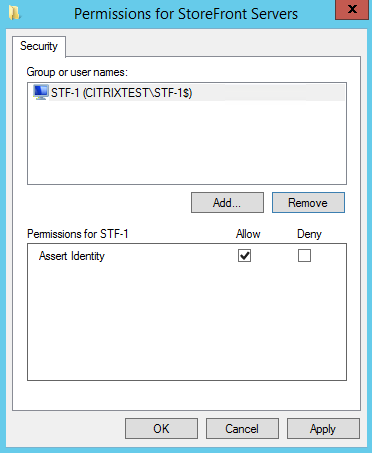
Zugriffssteuerung: Die Liste der vertrauenswürdigen StoreFront-Servermaschinen, die berechtigt sind, Zertifikate für die Anmeldung oder Wiederverbindung von Benutzern anzufordern. Für all diese Berechtigungen können Sie einzelne AD-Objekte oder Gruppen hinzufügen.
Wichtig:
Die Einstellung Zugriffssteuerung ist sicherheitskritisch und muss sorgfältig verwaltet werden.
Hinweis:
Wenn Sie den FAS-Server nur mit Citrix Cloud verwenden, müssen Sie die Zugriffssteuerung nicht konfigurieren. Wenn eine Regel von Citrix Cloud verwendet wird, werden die StoreFront-Zugriffsberechtigungen ignoriert. Sie können dieselbe Regel mit Citrix Cloud und mit einer lokalen StoreFront-Bereitstellung verwenden. StoreFront-Zugriffsberechtigungen werden weiterhin angewendet, wenn die Regel von einem lokalen StoreFront verwendet wird.
Die Standardberechtigung (“Identität bestätigen” zulässig) verweigert alles. Daher müssen Sie Ihre StoreFront-Server explizit zulassen.
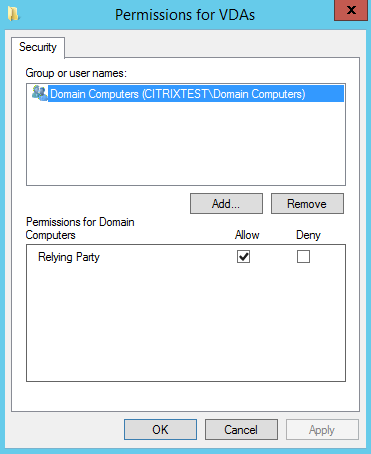
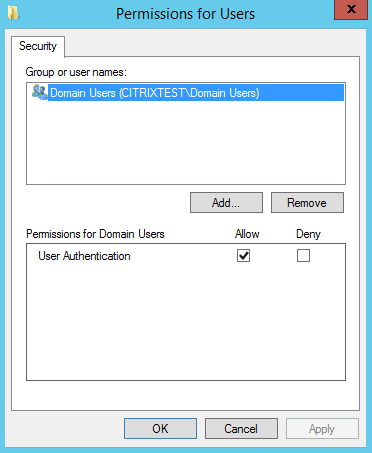
Einschränkungen: Die Liste der VDA-Maschinen, die Benutzer mithilfe von FAS anmelden können, und die Liste der Benutzer, denen Zertifikate über FAS ausgestellt werden können.
-
VDA-Berechtigungen verwalten ermöglicht Ihnen festzulegen, welche VDAs FAS zur Benutzeranmeldung verwenden dürfen. Die Liste der VDAs ist standardmäßig auf Domänencomputer eingestellt.
-
Benutzerberechtigungen verwalten ermöglicht Ihnen festzulegen, welche Benutzer FAS zur Anmeldung an einem VDA verwenden dürfen. Die Liste der Benutzer ist standardmäßig auf Domänenbenutzer eingestellt.
Hinweis:
Wenn sich die Domäne des FAS-Servers von der der VDAs und Benutzer unterscheidet, müssen die Standardeinschränkungen geändert werden.
Cloud-Regel: Gibt an, ob die Regel angewendet wird, wenn Identitätsnachweise von Citrix Workspace empfangen werden. Wenn Sie eine Verbindung zu Citrix Cloud herstellen, wählen Sie aus, welche Regel für Citrix Cloud verwendet werden soll. Sie können die Regel auch nach der Verbindung mit Citrix Cloud über einen Link im Abschnitt Mit Citrix Cloud verbinden ändern.
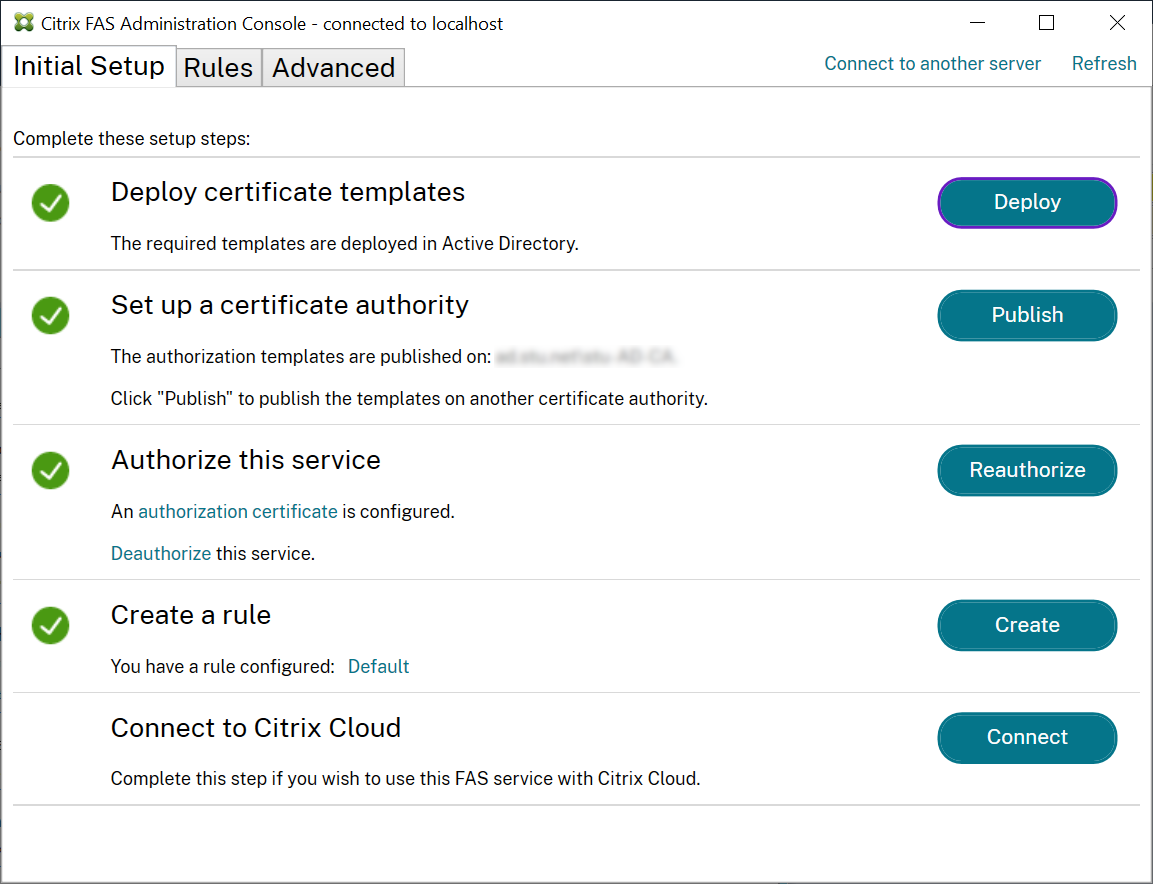
Mit Citrix Cloud verbinden
Sie können den FAS-Server über Citrix Workspace mit Citrix Cloud verbinden. Siehe diesen Citrix Workspace-Artikel.
-
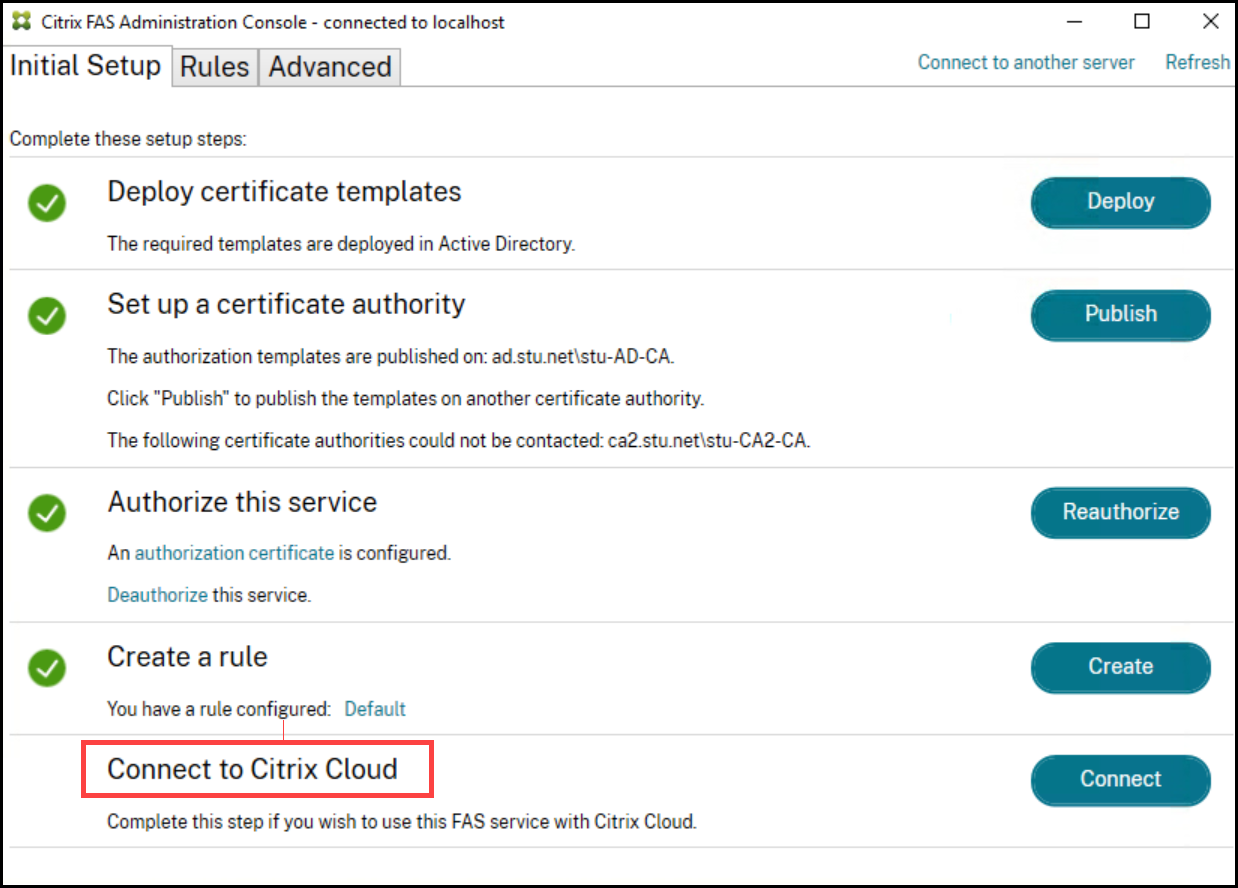
Klicken Sie auf der Registerkarte „Erstmalige Einrichtung“ unter Mit Citrix Cloud verbinden auf Verbinden.
-
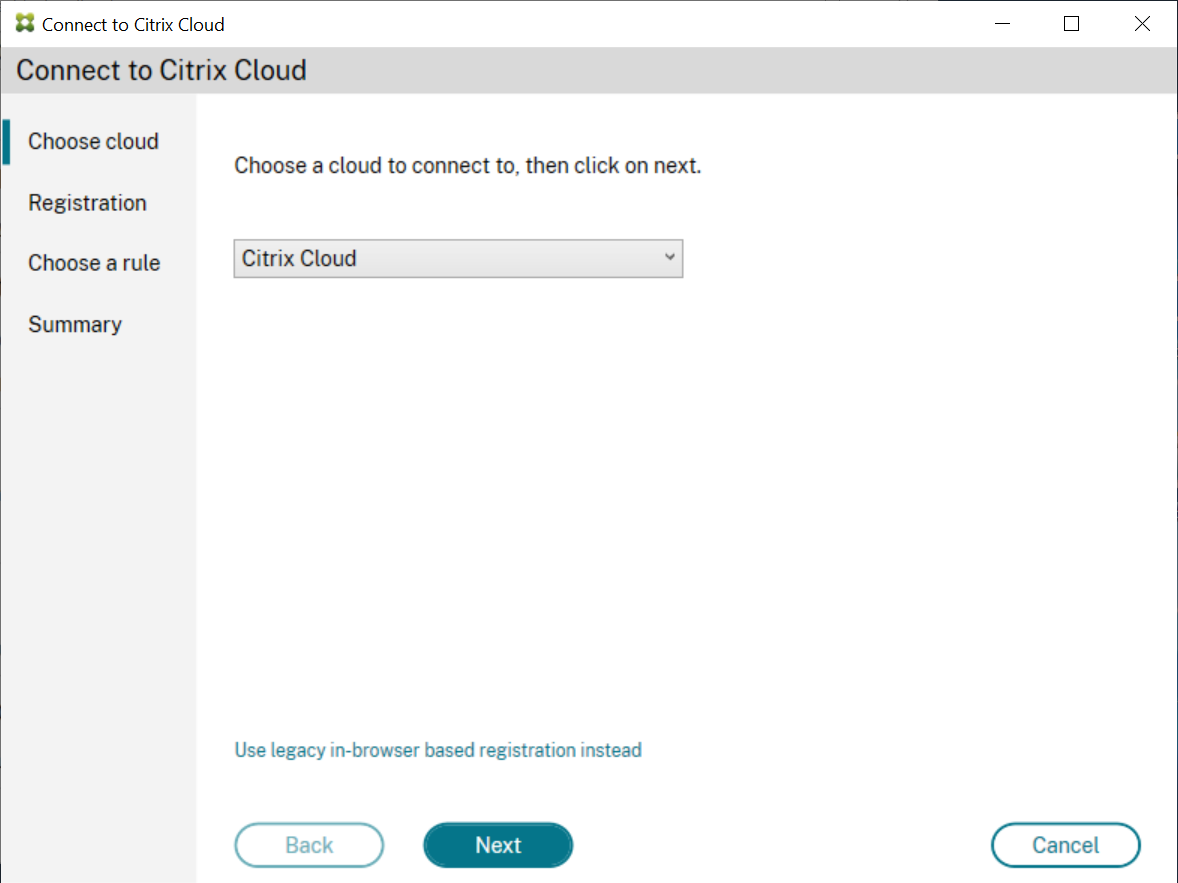
Wählen Sie die Cloud aus, mit der Sie eine Verbindung herstellen möchten, und klicken Sie auf Weiter.
-
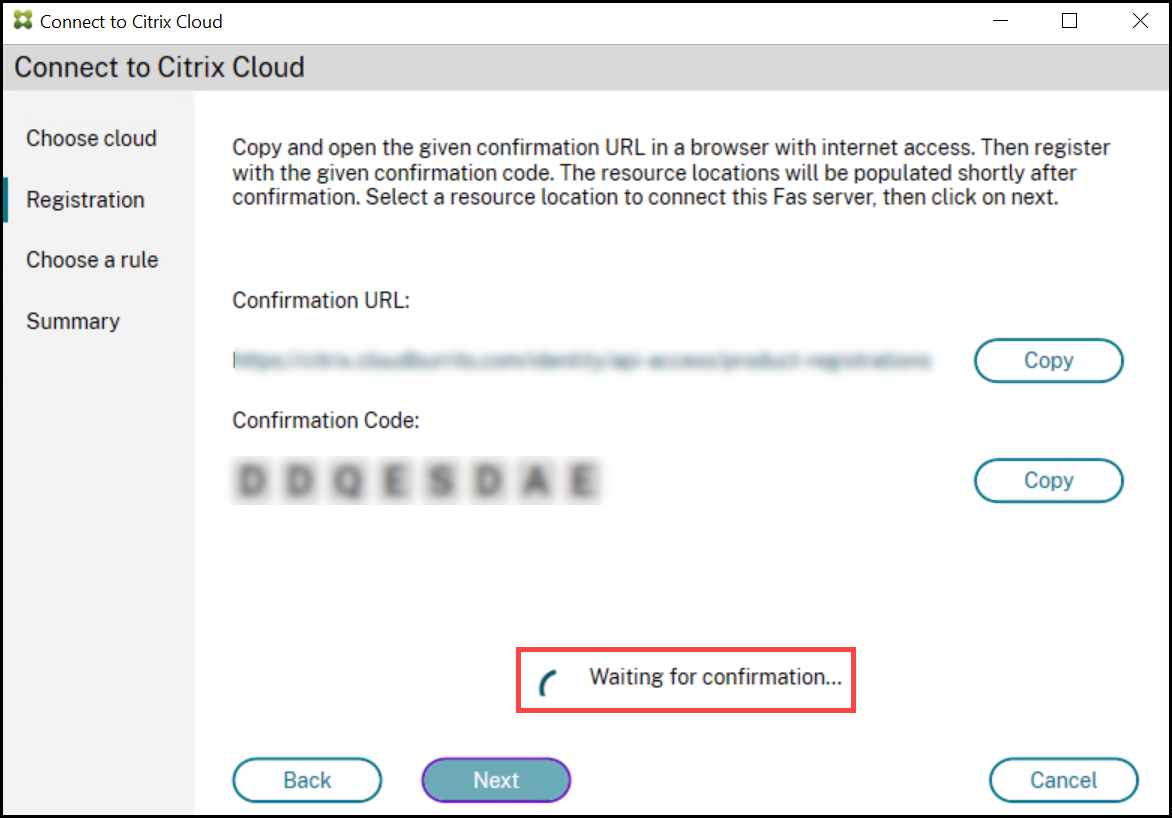
Das Fenster zeigt einen eindeutigen Registrierungscode an, der in Citrix Cloud genehmigt werden muss. Weitere Informationen finden Sie unter Lokale Produkte bei Citrix Cloud registrieren.
-
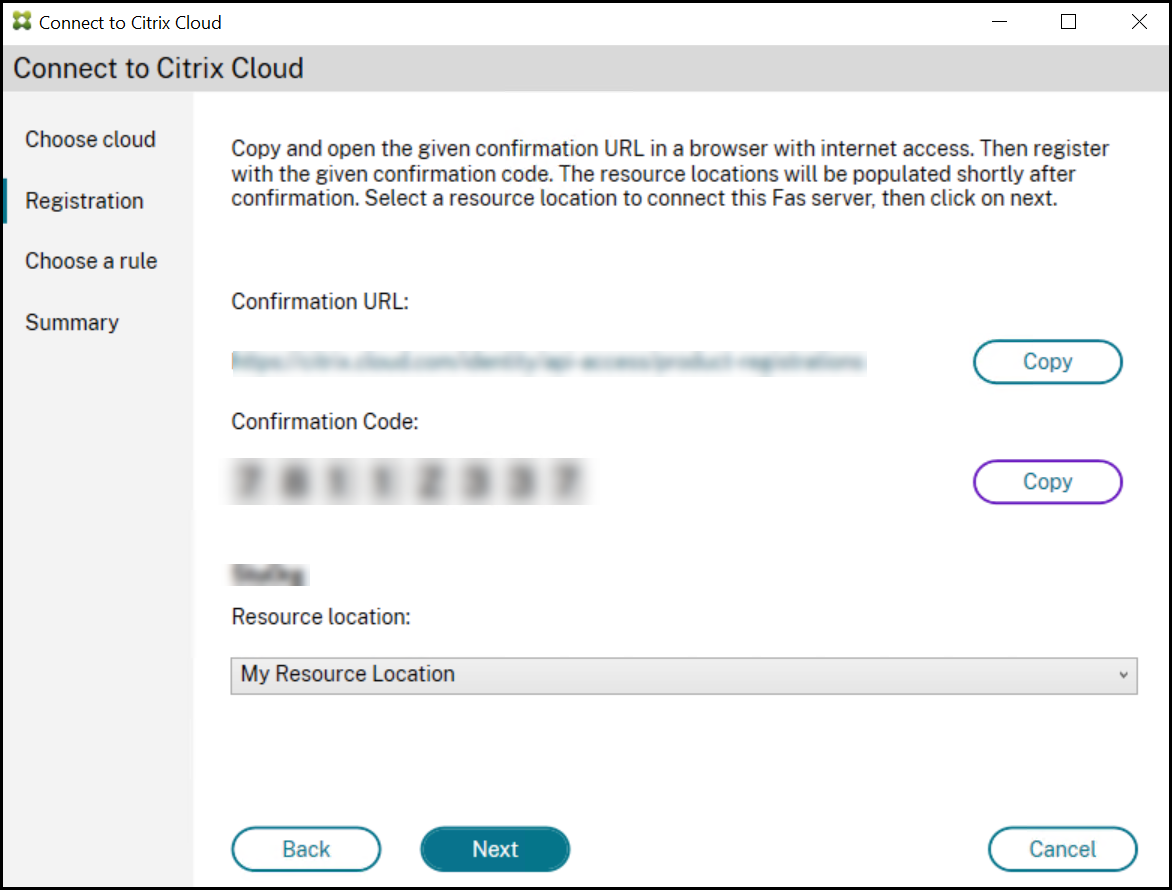
Nachdem der Registrierungscode validiert wurde, wählen Sie den gewünschten Ressourcenstandort aus der Dropdownliste aus.
-
Wählen Sie gegebenenfalls das Kundenkonto und den Ressourcenstandort aus, an dem Sie den FAS-Server verbinden möchten. Klicken Sie auf Weiter und schließen Sie dann das Bestätigungsfenster.
-
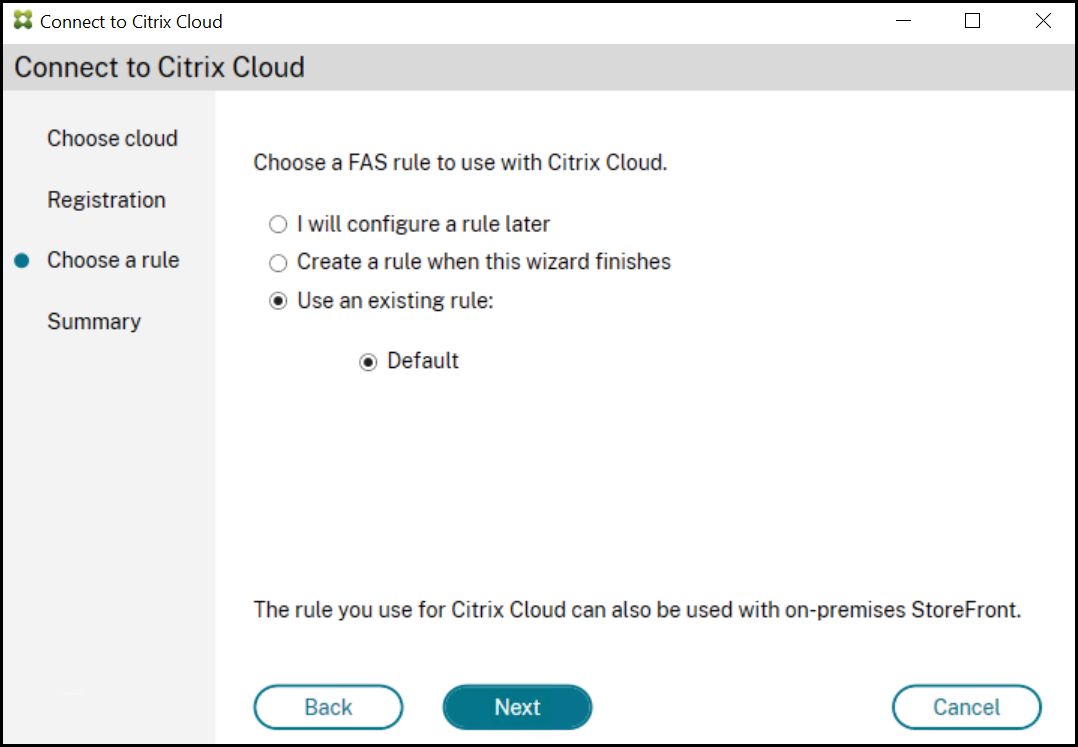
Verwenden Sie im Abschnitt Regel auswählen eine vorhandene Regel oder erstellen Sie eine neue Regel. Klicken Sie auf Weiter.
-
Klicken Sie im Abschnitt Zusammenfassung auf Fertig stellen, um die Citrix Cloud-Verbindung abzuschließen.
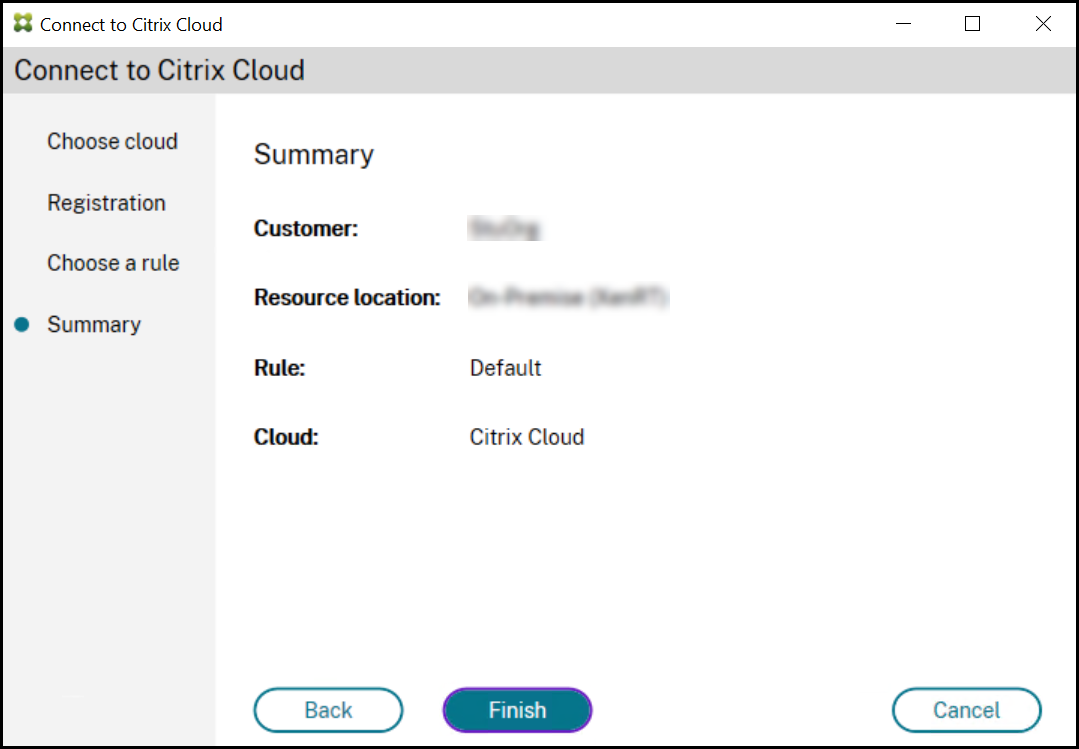
Citrix Cloud registriert den FAS-Server und zeigt ihn auf der Seite „Ressourcenstandorte“ in Ihrem Citrix Cloud-Konto an.
Hinweis:
Ein lokaler FAS-Server kann Benutzerzertifikate ausstellen, um gleichzeitig den Zugriff auf Citrix Cloud und Citrix Virtual Apps and Desktops zu ermöglichen.
Von Citrix Cloud trennen
Nachdem Sie den FAS-Server von Ihrem Citrix Cloud-Ressourcenstandort entfernt haben, wie in diesem Citrix Workspace-Artikel beschrieben, wählen Sie unter Mit Citrix Cloud verbinden die Option Deaktivieren aus.
In diesem Artikel
- Installations- und Einrichtungsreihenfolge
- Installieren des Federated Authentication Service
- Aktivieren des FAS-Plug-Ins in StoreFront-Stores
- Konfigurieren des Delivery Controller™
- Konfigurieren der Gruppenrichtlinie
- Verwenden der Verwaltungskonsole des Federated Authentication Service
- Bereitstellen von Zertifikatvorlagen
- Active Directory-Zertifikatdienste einrichten
- Federated Authentication Service autorisieren
- Regeln konfigurieren
- Mit Citrix Cloud verbinden