Systemanforderungen und Kompatibilität
-
Anforderungen
- 1 GB RAM.
- .NET Framework-Anforderungen
- Das Self-Service-Plug-In erfordert .NET 4.6.2. Es ermöglicht Ihnen, Apps und Desktops über die Benutzeroberfläche oder die Befehlszeile der Citrix Workspace-App für Windows zu abonnieren und zu starten. Weitere Informationen finden Sie unter Verwenden von Befehlszeilenparametern.
- Neueste Version von Microsoft Visual C++ Redistributable.
Hinweis:
Citrix® empfiehlt die Verwendung der neuesten Version von Microsoft Visual C++ Redistributable. Andernfalls kann während eines Upgrades eine Neustartaufforderung angezeigt werden.
Ab Version 1904 enthält das Installationspaket der Citrix Workspace-App nicht die einzelnen Binärdateien von Microsoft Visual C++ Redistributable, sondern den Installer für Microsoft Visual C++ Redistributable. Der Installer der Citrix Workspace-App prüft während der Installation, ob das Microsoft Visual C++ Redistributable-Paket auf dem System vorhanden ist, und installiert es bei Bedarf. Citrix Workspace-App Version 1912 und höher erfordert Microsoft Visual C++ Redistributable Version 14.24.28127.4 oder höher.
Hinweis:
Versuche, die Citrix Workspace-App mit Nicht-Administratorrechten auf einem System ohne das Microsoft Visual C++ Redistributable-Paket zu installieren, können fehlschlagen.
Nur ein Administrator kann das Microsoft Visual C++ Redistributable-Paket installieren.
Kompatibilitätsmatrix
Die Citrix Workspace-App ist mit allen derzeit unterstützten Versionen von Citrix Virtual Apps and Desktops und Citrix DaaS (ehemals Citrix Virtual Apps and Desktops Service) sowie Citrix Gateway kompatibel, wie in der Citrix Product Lifecycle Matrix aufgeführt.
Die Citrix Workspace-App ist mit den folgenden Windows-Betriebssystemen kompatibel:
Hinweis:
Das Citrix Gateway End-Point Analysis-Plug-In (EPA) wird in Citrix Workspace unterstützt. In der nativen Citrix Workspace-App wird es nur bei Verwendung der nFactor-Authentifizierung unterstützt. Weitere Informationen finden Sie unter Konfigurieren des Pre-Auth- und Post-Auth-EPA-Scans als Faktor in der nFactor-Authentifizierung in der Citrix ADC-Dokumentation.
| Betriebssystem |
|---|
| Windows 10 32-Bit- und 64-Bit-Enterprise-Editionen. Weitere Informationen zum kompatiblen Windows 10-Betriebssystem finden Sie unter Windows 10-Kompatibilität mit der Citrix Workspace-App für Windows. |
| Windows 10 32-Bit- und 64-Bit-Pro-Editionen (unterstützt ab Citrix Workspace-App 1912 LTSR CU5 für Windows) |
| Windows 8.1, 32-Bit- und 64-Bit-Editionen (einschließlich Embedded Edition) |
| Windows 7, 32-Bit- und 64-Bit-Editionen (Extended Security Update - ESU) |
| Windows 7 Embedded Standard (Extended Security Update - ESU) |
| Windows Thin PC |
| Windows Server 2016 |
| Windows Server 2012 R2, Standard- und Datacenter-Editionen |
| Windows Server 2019 |
| Windows Server 2008 R2 |
| Windows 10 Enterprise LTSC 2019 |
| Windows 10 Enterprise 2016 LTSB 1607 |
Windows 10-Kompatibilität mit der Citrix Workspace-App für Windows
Hinweis:
- Die Installation von Citrix Softwareversionen, die vor der Semi-Annual Channel-Version veröffentlicht wurden, wird nicht empfohlen. Kunden, die dies tun, müssen überprüfen, ob ein Problem, das einen Supportanruf auslöst, nicht bereits mit einer neueren Citrix Softwareversion behoben wurde, falls verfügbar, und müssen möglicherweise auf eine neuere Citrix Softwareversion aktualisieren.
- Sobald eine Windows 10-Version das Ende des Supports (End of Service) erreicht, wird diese Version von Microsoft nicht mehr gewartet oder unterstützt. Citrix unterstützt den Betrieb seiner Software nur auf einem Betriebssystem, das von seinem Hersteller unterstützt wird. Informationen zum Ende des Supports für Windows 10 finden Sie im Microsoft Windows Lifecycle Fact Sheet.
| Citrix Workspace-App-Version | Windows 10 Enterprise Edition Versionsnummer | Build-Nummer |
|---|---|---|
| 1912 CU7 und höher | LTSC 2021 | 19044 |
| 1912 CU6 und höher | 21H2 | 19044 |
| 1912 CU6 und höher | 21H2 | 19044 |
| 1912 CU5 und höher | 21H1 | 19043.1165 |
| 1912 CU2 und höher | 20H2 | 19042.685 |
| 1912 CU1 und höher | 2004 | 19041.329 |
| 1911 und höher | 1909 | 18363.418 |
| 1909 und höher | 1903 | 18362.116 |
| 1812 und höher | 1809 | 17763.107 |
| 1808 und höher | 10 1803 | 17134.376 |
Unterstützte Browser
Eine Liste der unterstützten Browser finden Sie unter Zugriff auf Stores über Citrix Receiver für Web-Sites.
Betriebssystemmatrix
| Auf Touch-Geräten unterstützte Betriebssysteme |
|---|
| Windows 10 |
| Windows 8 |
| Windows 7 |
| Auf VDA unterstützte Betriebssysteme |
| Windows 10 |
| Windows 8 |
| Windows 7 |
| Windows 2012 R2 |
| Windows Server 2016 |
| Windows 2008 R2 |
-
Überprüfen des freien Speicherplatzes
- Die folgende Tabelle enthält Details zum erforderlichen Speicherplatz für die Installation der Citrix Workspace-App für Windows:
| Installationstyp | Erforderlicher Speicherplatz |
|---|---|
| Neuinstallation | 572 MB |
-
Upgrade 350 MB - Die Citrix Workspace-App prüft den erforderlichen Speicherplatz, um die Installation abzuschließen. Die Überprüfung wird sowohl bei einer Neuinstallation als auch bei einem Upgrade durchgeführt.
Bei einer Neuinstallation wird die Installation beendet, wenn nicht genügend Speicherplatz vorhanden ist, und das folgende Dialogfeld wird angezeigt.
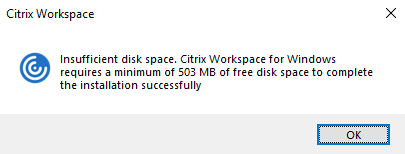
Während des Upgrades wird die Installation beendet, wenn nicht genügend Speicherplatz vorhanden ist, und das folgende Dialogfeld wird angezeigt.
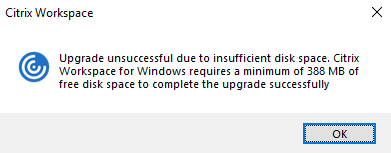
Hinweis:
- Der Installer prüft den Speicherplatz erst nach dem Extrahieren des Installationspakets.
- Wenn das System während einer unbeaufsichtigten Installation nur wenig Speicherplatz hat, wird das Dialogfeld nicht angezeigt, aber die Fehlermeldung wird in der Datei
CTXInstall\_TrolleyExpress-\*.logprotokolliert.
Verbindungen, Zertifikate und Authentifizierung
Verbindungen
- HTTP-Store
- HTTPS-Store
- Citrix Gateway 10.5 und höher
- Web Interface 5.4
Zertifikate
Hinweis:
Die Citrix Workspace-App für Windows ist digital signiert. Die digitale Signatur ist zeitgestempelt. Daher ist das Zertifikat auch nach Ablauf seiner Gültigkeit gültig.
- Privat (selbstsigniert)
- Stamm
- Platzhalter
- Zwischen
Private (selbstsignierte) Zertifikate
Wenn ein privates Zertifikat auf dem Remote-Gateway installiert ist, muss das Stammzertifikat der Zertifizierungsstelle der Organisation auf dem Benutzergerät installiert sein, von dem aus Sie auf die Citrix-Ressourcen zugreifen.
Hinweis:
Wenn das Zertifikat des Remote-Gateways bei der Verbindung nicht überprüft werden kann (weil das Stammzertifikat nicht im lokalen Keystore enthalten ist), wird eine Warnung vor einem nicht vertrauenswürdigen Zertifikat angezeigt. Wenn ein Benutzer die Warnung ignoriert und fortfährt, werden die Apps zwar angezeigt, können aber nicht gestartet werden.
Stammzertifikate
- Für domänen-verbundene Computer können Sie die Verwaltungsvorlage für Gruppenrichtlinienobjekte verwenden, um CA-Zertifikate zu verteilen und ihnen zu vertrauen.
Für nicht domänen-verbundene Computer kann die Organisation ein benutzerdefiniertes Installationspaket erstellen, um das CA-Zertifikat zu verteilen und zu installieren. Wenden Sie sich an Ihren Systemadministrator, um Unterstützung zu erhalten.
Platzhalterzertifikate
Platzhalterzertifikate werden auf einem Server innerhalb derselben Domäne verwendet.
Die Citrix Workspace-App unterstützt Platzhalterzertifikate; diese müssen jedoch gemäß der Sicherheitsrichtlinie Ihrer Organisation verwendet werden. In der Praxis ist eine Alternative zu Platzhalterzertifikaten ein Zertifikat, das die Liste der Servernamen mit der Subject Alternative Name (SAN)-Erweiterung enthält. Private und öffentliche Zertifizierungsstellen stellen diese Zertifikate aus.
Zwischenzertifikate
Wenn Ihre Zertifikatskette ein Zwischenzertifikat enthält, muss das Zwischenzertifikat an das Citrix Gateway-Serverzertifikat angehängt werden. Weitere Informationen finden Sie unter Konfigurieren von Zwischenzertifikaten.
Authentifizierung
Authentifizierung bei StoreFront
| Workspace für Web über Browser | StoreFront Services-Site (nativ) | StoreFront, Citrix Virtual Apps and Desktops (nativ), Citrix DaaS | Citrix Gateway zu Workspace für Web (Browser) | Citrix Gateway zu StoreFront Services-Site (nativ) | |
|---|---|---|---|---|---|
| Anonym | Ja | Ja | |||
| Domäne | Ja | Ja | Ja | Ja* | Ja* |
| Domänen-Pass-Through | Ja | Ja | Ja | ||
| Sicherheitstoken | Ja* | Ja* | |||
| Zwei-Faktor-Authentifizierung (Domäne mit Sicherheitstoken) | Ja* | Ja* | |||
| SMS | Ja* | Ja* | |||
| Smartcard | Ja | Ja | Ja | Ja | |
| Benutzerzertifikat | Ja (Citrix Gateway-Plug-In) | Ja (Citrix Gateway-Plug-In) |
* Mit oder ohne auf dem Gerät installiertem Citrix Gateway-Plug-In.
Hinweis:
Die Citrix Workspace-App unterstützt die Zwei-Faktor-Authentifizierung (Domäne plus Sicherheitstoken) über Citrix Gateway für den nativen StoreFront-Dienst.
Authentifizierung bei Web Interface
Die Citrix Workspace-App unterstützt die folgenden Authentifizierungsmethoden (Web Interface verwendet den Begriff Explizit für die Domänen- und Sicherheitstoken-Authentifizierung):
| Web Interface (Browser) | Web Interface Citrix Gateway-Site | Citrix Gateway zu Web Interface (Browser) | Citrix Gateway zu Web Interface Citrix Gateway-Site | |
|---|---|---|---|---|
| Anonym | Ja | |||
| Domäne | Ja | Ja | Ja* | |
| Domänen-Pass-Through | Ja | Ja | ||
| Sicherheitstoken | Ja* | |||
| Zwei-Faktor-Authentifizierung (Domäne mit Sicherheitstoken) | Ja* | |||
| SMS | Ja* | |||
| Smartcard | Ja | Ja | ||
| Benutzerzertifikat | Ja (Citrix Gateway-Plug-In) |
* Nur in Bereitstellungen verfügbar, die Citrix Gateway umfassen, mit oder ohne das zugehörige Plug-In auf dem Gerät installiert.
Weitere Informationen zur Authentifizierung finden Sie unter:
- Konfigurieren von Authentifizierung und Autorisierung in der Citrix Gateway-Dokumentation.
- Authentifizierung und Delegierung konfigurieren in der StoreFront-Dokumentation.
Zertifikatsperrliste
Wenn Sie die Prüfung der Zertifikatsperrliste (CRL) aktivieren, überprüft die Citrix Workspace-App, ob das Zertifikat des Servers widerrufen wurde. Diese Prüfung trägt dazu bei, die kryptografische Authentifizierung des Servers und die allgemeine Sicherheit der TLS-Verbindung zwischen dem Benutzergerät und einem Server zu verbessern.
Sie können die CRL-Prüfung auf mehreren Ebenen aktivieren. Sie können die Citrix Workspace-App beispielsweise so konfigurieren, dass nur die lokale Zertifikatsliste oder sowohl die lokale als auch die Netzwerk-Zertifikatsliste überprüft wird. Zusätzlich können Sie die CRL-Prüfung so konfigurieren, dass sich Benutzer nur anmelden können, wenn alle CRLs überprüft wurden.
Beenden Sie die Citrix Workspace-App und schließen Sie alle Citrix Workspace-Komponenten, einschließlich des Verbindungszentrums.
Weitere Informationen finden Sie im TLS-Abschnitt.