Richtlinieneinstellungen für Multimedia
Der Abschnitt Multimedia enthält Richtlinieneinstellungen für die Verwaltung von Streaming-HTML5- und Windows-Audio- und -Videoinhalten in Benutzersitzungen.
Warnung
Eine fehlerhafte Bearbeitung der Registrierung kann schwerwiegende Probleme verursachen, die möglicherweise eine Neuinstallation Ihres Betriebssystems erfordern. Citrix® kann nicht garantieren, dass Probleme, die aus der falschen Verwendung des Registrierungs-Editors resultieren, behoben werden können. Verwenden Sie den Registrierungs-Editor auf eigenes Risiko. Sichern Sie die Registrierung unbedingt, bevor Sie sie bearbeiten.
Multimedia-Richtlinien
Standardmäßig werden alle auf dem Delivery Controller™ festgelegten Multimedia-Richtlinien in diesen Registrierungen gespeichert:
Maschinenrichtlinien:
HKEY_LOCAL_MACHINE\Software\Policies\Citrix\MultimediaPolicies
Benutzerrichtlinien:
HKEY_LOCAL_MACHINE\Software\Policies\Citrix{User Session ID}\User\MultimediaPolicies
Um die aktuelle Benutzersitzungs-ID zu finden, geben Sie den Befehl qwinsta in der Windows-Befehlszeile ein.
HTML5-Videoumleitung
Steuert und optimiert die Art und Weise, wie Citrix Virtual Apps and Desktops™-Server HTML5-Multimedia-Webinhalte an Benutzer liefern.
Standardmäßig ist diese Einstellung deaktiviert.
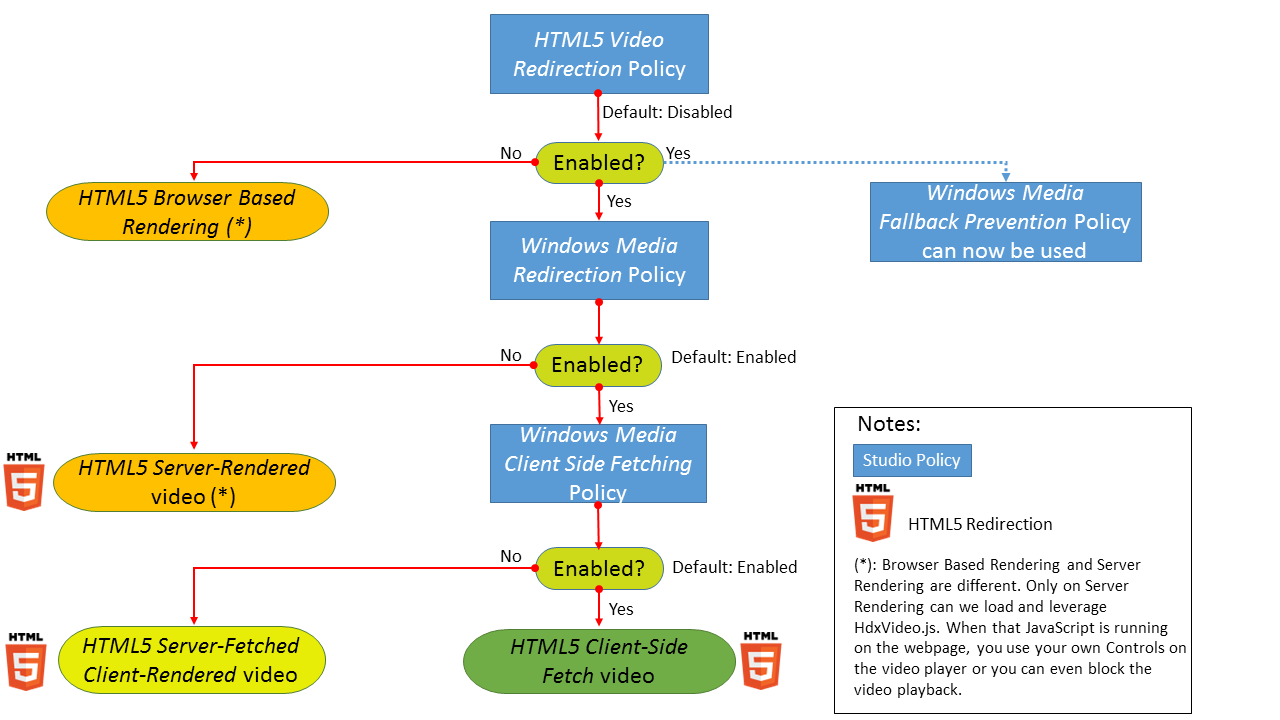
In dieser Version ist diese Funktion nur für kontrollierte Webseiten verfügbar. Sie erfordert das Hinzufügen von JavaScript zu den Webseiten, auf denen die HTML5-Multimedia-Inhalte verfügbar sind, z. B. Videos auf einer internen Schulungswebsite.
-
So konfigurieren Sie die HTML5-Videoumleitung:
-
- Kopieren Sie die Datei HdxVideo.js aus %Program Files%/Citrix/ICA Service/HTML5 Video Redirection auf der VDA-Installation an den Speicherort Ihrer internen Webseite.
-
- Fügen Sie diese Zeile in Ihre Webseite ein (wenn Ihre Webseite andere Skripte enthält, fügen Sie HdxVideo.js vor diesen Skripten ein):
<script src="HdxVideo.js" type="text/javascript"\></script>
Hinweis: Wenn sich HdxVideo.js nicht am selben Speicherort wie Ihre Webseite befindet, verwenden Sie das Attribut src, um den vollständigen Pfad dazu anzugeben.
-
Angenommen, das JavaScript wird nicht zu Ihren kontrollierten Webseiten hinzugefügt und der Benutzer spielt ein HTML5-Video ab. In diesem Fall greifen Citrix Virtual Apps™ und Desktops standardmäßig auf das serverseitige Rendering zurück.
-
Damit die Umleitung von HTML5-Videos funktioniert, müssen Sie Windows Media-Umleitung zulassen. Diese Richtlinie ist für Server Fetch Client Render zwingend erforderlich und für Client Side Fetching notwendig. Client Side Fetching wiederum erfordert auch, dass Windows Media client-side content fetching zugelassen ist.
-
Microsoft Edge unterstützt diese Funktion nicht.
HdxVideo.js ersetzt die HTML5-Player-Steuerelemente des Browsers durch eigene. Um zu überprüfen, ob die HTML5-Videoumleitungsrichtlinie auf einer bestimmten Webseite wirksam ist, vergleichen Sie die Player-Steuerelemente mit einem Szenario, in dem die Richtlinie HTML5-Videoumleitung verboten ist:
(Benutzerdefinierte Citrix-Steuerelemente, wenn die Richtlinie zugelassen ist)

(Native Webseiten-Steuerelemente, wenn die Richtlinie verboten oder nicht konfiguriert ist)
-

-
Die folgenden Videosteuerungen werden unterstützt:
- Wiedergabe
- Pause
- Suchen
- Wiederholen
- Audio
- Vollbild
Sie können eine Testseite für die HTML5-Videoumleitung anzeigen.
TLS, HTML5-Videoumleitung und Browserinhaltsumleitung
Sie können die HTML5-Videoumleitung verwenden, um:
- Videos von HTTPS-Websites umzuleiten
- Oder
- Browserinhaltsumleitung, um die gesamte Webseite umzuleiten
Das in diese Webseiten injizierte JavaScript muss eine TLS-Verbindung zum Citrix HDX HTML5 Video Redirection Service (WebSocketService.exe) herstellen, der auf dem VDA ausgeführt wird. Der Citrix HDX HTML5 Video Redirection Service im Zertifikatspeicher auf dem VDA generiert zwei benutzerdefinierte Zertifikate, um:
- Videoumleitung zu ermöglichen
- die TLS-Integrität der Webseite aufrechtzuerhalten
HdxVideo.js verwendet Secure WebSockets, um mit WebSocketService.exe zu kommunizieren, das auf dem VDA ausgeführt wird. Dieser Prozess läuft als lokales Systemkonto und führt die SSL-Terminierung und Benutzersitzungszuordnung durch.
-
WebSocketService.exe lauscht auf 127.0.0.1 Port 9001.
-
Videoqualität begrenzen
Diese Einstellung gilt nur für Windows Media und nicht für HTML5. Sie erfordert die Aktivierung von Optimierung für Windows Media-Multimedia-Umleitung über WAN.
Diese Einstellung gibt die maximale Videoqualitätsstufe an, die für eine HDX™-Verbindung zulässig ist. Bei Konfiguration wird die maximale Videoqualität auf den angegebenen Wert begrenzt, wodurch sichergestellt wird, dass die Multimedia-Dienstgüte (QoS) innerhalb einer Umgebung aufrechterhalten wird.
Standardmäßig ist diese Einstellung nicht konfiguriert.
Um die maximal zulässige Videoqualitätsstufe zu begrenzen, wählen Sie eine der folgenden Optionen:
- 1080p/8.5mbps
- 720p/4.0mbps
- 480p/720kbps
- 380p/400kbps
-
240p/200kbps
-
Das gleichzeitige Abspielen mehrerer Videos auf demselben Server verbraucht große Mengen an Ressourcen und kann die Serverskalierbarkeit beeinträchtigen.
-
Microsoft Teams-Umleitung
Diese Einstellung ermöglicht die Optimierung von Microsoft Teams basierend auf der HDX-Technologie.
Wenn diese Richtlinie aktiviert ist und Sie eine unterstützte Version der Citrix Workspace™-App verwenden, wird dieser Registrierungsschlüssel auf dem VDA auf 1 gesetzt. Die Microsoft Teams-Anwendung liest den Schlüssel, um im VDI-Modus zu laden. Beachten Sie, dass der Registrierungsschlüssel nicht manuell gesetzt werden muss.
HKEY_CURRENT_USER\Software\Citrix\HDXMediaStream
Name: MSTeamsRedirSupport
Value: DWORD (1 - ein, 0 - aus)
Hinweis:
Angenommen, Sie verwenden VDAs der Version 1906.2 oder höher mit älteren Versionen des Controllers, die die Richtlinie nicht in Web Studio verfügbar haben. Ein Beispiel für eine ältere Version des Controllers ist Version 7.15. In diesem Fall ist die HDX-Optimierung auf dem VDA standardmäßig aktiviert. Wenn die Workspace-App-Version 1907 oder höher ist, startet Microsoft Teams im optimierten Modus. Informationen zu Einschränkungen beim Mischen von 7.15 LTSR-Controllern und CR-VDAs finden Sie im Knowledge Center-Artikel CTX205549.
In diesem Fall können Sie die Registrierungseinstellung außer Kraft setzen, um die Funktion für bestimmte Benutzer zu deaktivieren. Überschreiben Sie die Registrierungseinstellungen, indem Sie eine Gruppenrichtlinie verwenden, um ein Anmeldeskript auf die Organisationseinheit des Benutzers anzuwenden.
Standardmäßig ist die Microsoft Teams-Umleitung aktiviert.
Multimedia-Konferenzen
Diese Einstellung erlaubt oder verhindert die Verwendung der optimierten Webcam-Umleitungstechnologie durch Videokonferenzanwendungen.
Standardmäßig ist die Unterstützung für Videokonferenzen zugelassen.
Wenn Sie diese Einstellung zu einer Richtlinie hinzufügen, stellen Sie sicher, dass die Einstellung Windows Media-Umleitung vorhanden und auf Zugelassen (Standard) gesetzt ist.
Bei der Verwendung von Multimedia-Konferenzen stellen Sie sicher, dass die folgenden Bedingungen erfüllt sind:
- Vom Hersteller bereitgestellte Treiber für die für Multimedia-Konferenzen verwendete Webcam sind auf dem Client installiert.
- Verbinden Sie die Webcam mit dem Benutzergerät, bevor Sie eine Videokonferenzsitzung starten. Der Server verwendet zu einem bestimmten Zeitpunkt nur eine installierte Webcam. Wenn mehrere Webcams auf dem Benutzergerät installiert sind, versucht der Server, jede Webcam nacheinander zu verwenden. Dieser Versuch wird fortgesetzt, bis eine Videokonferenzsitzung erfolgreich erstellt wurde.
Diese Richtlinie wird nicht benötigt, wenn die Webcam über die generische USB-Umleitung umgeleitet wird. Installieren Sie in diesem Fall die Webcam-Treiber auf dem VDA.
Optimierung der Windows Media-Multimediaumleitung über WAN
-
Diese Einstellung gilt nur für Windows Media und nicht für HTML5. Die Einstellung ermöglicht Folgendes:
- Echtzeit-Multimedia-Transkodierung
- Ermöglicht Audio- und Video-Streaming auf Mobilgeräte über beeinträchtigte Netzwerke
- Verbessert die Benutzererfahrung durch Optimierung der Bereitstellung von Windows Media-Inhalten über ein WAN.
Standardmäßig ist die Bereitstellung von Windows Media-Inhalten über das WAN optimiert.
Wenn Sie diese Einstellung zu einer Richtlinie hinzufügen, stellen Sie sicher, dass die Einstellung Windows Media-Umleitung vorhanden und auf Zulässig festgelegt ist.
Wenn diese Einstellung aktiviert ist, wird die Echtzeit-Multimedia-Transkodierung bei Bedarf automatisch bereitgestellt, um Medien-Streaming zu ermöglichen. Außerdem wird eine nahtlose Benutzererfahrung auch unter extremen Netzwerkbedingungen gewährleistet.
GPU zur Optimierung der Windows Media-Multimediaumleitung über WAN verwenden
Diese Einstellung gilt nur für Windows Media und ermöglicht die Echtzeit-Multimedia-Transkodierung in der Graphics Processing Unit (GPU) auf dem Virtual Delivery Agent (VDA). Dies verbessert die Serverskalierbarkeit. Die GPU-Transkodierung ist nur verfügbar, wenn der VDA über eine unterstützte GPU für die Hardwarebeschleunigung verfügt. Andernfalls fällt die Transkodierung auf die CPU zurück.
Hinweis: Die GPU-Transkodierung wird nur auf NVIDIA-GPUs unterstützt.
Standardmäßig ist die Verwendung der GPU auf dem VDA zur Optimierung der Bereitstellung von Windows Media-Inhalten über das WAN untersagt.
Wenn Sie diese Einstellung zu einer Richtlinie hinzufügen, stellen Sie sicher, dass die folgenden Einstellungen vorhanden und auf Zulässig festgelegt sind:
- Windows Media-Umleitung
- Einstellungen für die Optimierung der Windows Media-Multimediaumleitung über WAN
Windows Media-Fallback-Verhinderung
Diese Einstellung gilt für die Browserinhaltsumleitung, HTML5 und Windows Media. Damit HTML5 unterstützt wird, legen Sie die Richtlinie HTML5-Videoumleitung auf Zulässig fest.
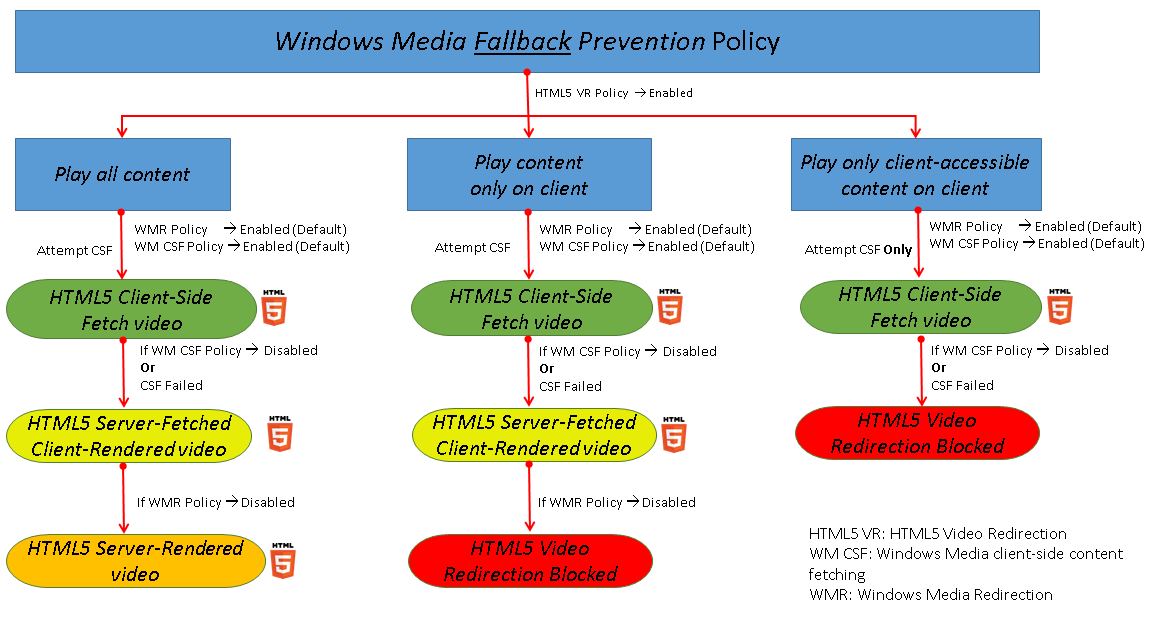
Administratoren können die Richtlinieneinstellung Windows Media-Fallback-Verhinderung verwenden, um die Methoden festzulegen, die versucht werden, um gestreamte Inhalte an Benutzer zu liefern.
Standardmäßig ist diese Einstellung nicht konfiguriert. Wenn die Einstellung auf Nicht konfiguriert festgelegt ist, ist das Verhalten dasselbe wie bei Alle Inhalte wiedergeben.
Um diese Einstellung zu konfigurieren, wählen Sie eine der folgenden Optionen:
- Alle Inhalte wiedergeben. Versucht das clientseitige Abrufen von Inhalten, dann die Windows Media-Umleitung. Falls dies nicht erfolgreich ist, wird der Inhalt auf dem Server wiedergegeben.
- Alle Inhalte nur auf dem Client wiedergeben. Versucht das clientseitige Abrufen, dann die Windows Media-Umleitung. Falls dies nicht erfolgreich ist, wird der Inhalt nicht wiedergegeben.
- Nur clientseitig zugängliche Inhalte auf dem Client wiedergeben. Versucht nur das clientseitige Abrufen. Falls dies nicht erfolgreich ist, wird der Inhalt nicht wiedergegeben.
Wenn der Inhalt nicht wiedergegeben wird, wird die folgende Fehlermeldung im Player-Fenster angezeigt (für eine Standarddauer von 5 Sekunden):
„Das Unternehmen hat das Video aufgrund fehlender Ressourcen blockiert“
Die Dauer dieser Fehlermeldung kann mit dem folgenden Registrierungsschlüssel auf dem VDA angepasst werden. Wenn der Registrierungseintrag nicht vorhanden ist, beträgt die Standarddauer 5 Sekunden.
Der Registrierungspfad variiert je nach Architektur des VDA:
\HKLM\SOFTWARE\Wow6432Node\Citrix\HdxMediastream
Oder
\HKLM\SOFTWARE\Citrix\HdxMediastream
Registrierungsschlüssel:
Name: VideoLoadManagementErrDuration
Typ: DWORD
Bereich: 1 - bis zum DWORD-Limit (Standard = 5)
Einheit: Sekunden
Clientseitiges Abrufen von Windows Media-Inhalten
Diese Einstellung gilt sowohl für HTML5 als auch für Windows Media. Die Einstellung ermöglicht es einem Benutzergerät, Multimediadateien direkt vom Quellanbieter im Internet oder Intranet zu streamen, anstatt über den XenApp- oder XenDesktop®-Hostserver.
Standardmäßig ist diese Einstellung Zulässig. Das Zulassen dieser Einstellung verbessert die Netzwerknutzung und die Serverskalierbarkeit. Diese Verbesserung wird erreicht, indem die Medienverarbeitung vom Hostserver auf das Benutzergerät verlagert wird. Es entfällt auch die Anforderung, dass ein erweitertes Multimedia-Framework wie Microsoft DirectShow oder Media Foundation auf dem Benutzergerät installiert sein muss. Das Benutzergerät benötigt lediglich die Fähigkeit, eine Datei von einer URL abzuspielen.
Wenn Sie diese Einstellung zu einer Richtlinie hinzufügen, stellen Sie sicher, dass die Einstellung Windows Media-Umleitung vorhanden und auf Zulässig festgelegt ist. Wenn die Windows Media-Umleitung deaktiviert ist, ist auch das Streaming von Multimediadateien direkt vom Quellanbieter an das Benutzergerät deaktiviert.
Windows Media-Umleitung
Diese Einstellung gilt sowohl für HTML5 als auch für Windows Media und steuert und optimiert die Art und Weise, wie Server Streaming-Audio und -Video an Benutzer liefern.
Standardmäßig ist diese Einstellung Zulässig. Für HTML5 tritt diese Einstellung nicht in Kraft, wenn die Richtlinie HTML5-Videoumleitung auf Untersagt festgelegt ist.
Wenn diese Einstellung aktiviert ist, erhöht sich die Qualität von Audio und Video, die vom Server gerendert werden, auf ein Niveau, das mit Audio und Video vergleichbar ist, die lokal auf einem Benutzergerät wiedergegeben werden. Der Server streamt Multimedia in der ursprünglichen, komprimierten Form an den Client und ermöglicht dem Benutzergerät, die Medien zu dekomprimieren und wiederzugeben.
Die Windows Media-Umleitung optimiert Multimediadateien, die mit Codecs kodiert sind, die den Standards von Microsoft DirectShow, DirectX Media Objects (DMO) und Media Foundation entsprechen. Um eine bestimmte Multimediadatei wiederzugeben, muss ein mit dem Kodierungsformat der Multimediadatei kompatibler Codec auf dem Benutzergerät vorhanden sein.
Standardmäßig ist Audio in der Citrix Workspace-App deaktiviert. Um Benutzern die Ausführung von Multimedia-Anwendungen in ICA®-Sitzungen zu ermöglichen, aktivieren Sie Audio oder erteilen Sie Benutzern die Berechtigung, Audio in ihrer Citrix Workspace-App-Oberfläche zu aktivieren.
Wählen Sie Untersagt nur, wenn die Medienwiedergabe über die Windows Media-Umleitung schlechter erscheint als bei der Wiedergabe mit grundlegender ICA-Komprimierung und normalem Audio. Diese Situation ist selten, kann aber unter Bedingungen geringer Bandbreite auftreten, z. B. bei Medien mit einer geringen Frequenz von Keyframes.
Windows Media-Umleitung: Puffergröße
Diese Einstellung ist veraltet und gilt nicht für HTML5.
Diese Einstellung gibt eine Puffergröße von 1 bis 10 Sekunden für die Multimedia-Beschleunigung an.
Standardmäßig beträgt die Puffergröße 5 Sekunden.
Windows Media-Umleitung: Verwendung der Puffergröße
Diese Einstellung ist veraltet und gilt nicht für HTML5.
Diese Einstellung aktiviert oder deaktiviert die Verwendung der in der Einstellung Windows Media-Umleitung: Puffergröße angegebenen Puffergröße.
Standardmäßig wird die angegebene Puffergröße nicht verwendet.
Wenn diese Einstellung deaktiviert ist oder die Einstellung Windows Media-Umleitung: Puffergröße nicht konfiguriert ist, verwendet der Server den Standardwert für die Puffergröße (fünf Sekunden).
Richtlinie für den Virtual Channel Plugin Manager
Der Abschnitt Virtual Channel Plugin Manager enthält Richtlinieneinstellungen zur Konfiguration dieser Funktion.
Der Virtual Channel Plugin Manager wurde entwickelt, um Plugins für bestimmte Anwendungen auf Client-Endpunkten bereitzustellen. Der Plugin Manager erkennt bestimmte Anwendungen, die auf dem VDA ausgeführt werden, und fordert den Benutzer auf, das Plugin auf dem Endpunkt zu installieren, um die beste Erfahrung bei der Ausführung der Anwendung zu erzielen.
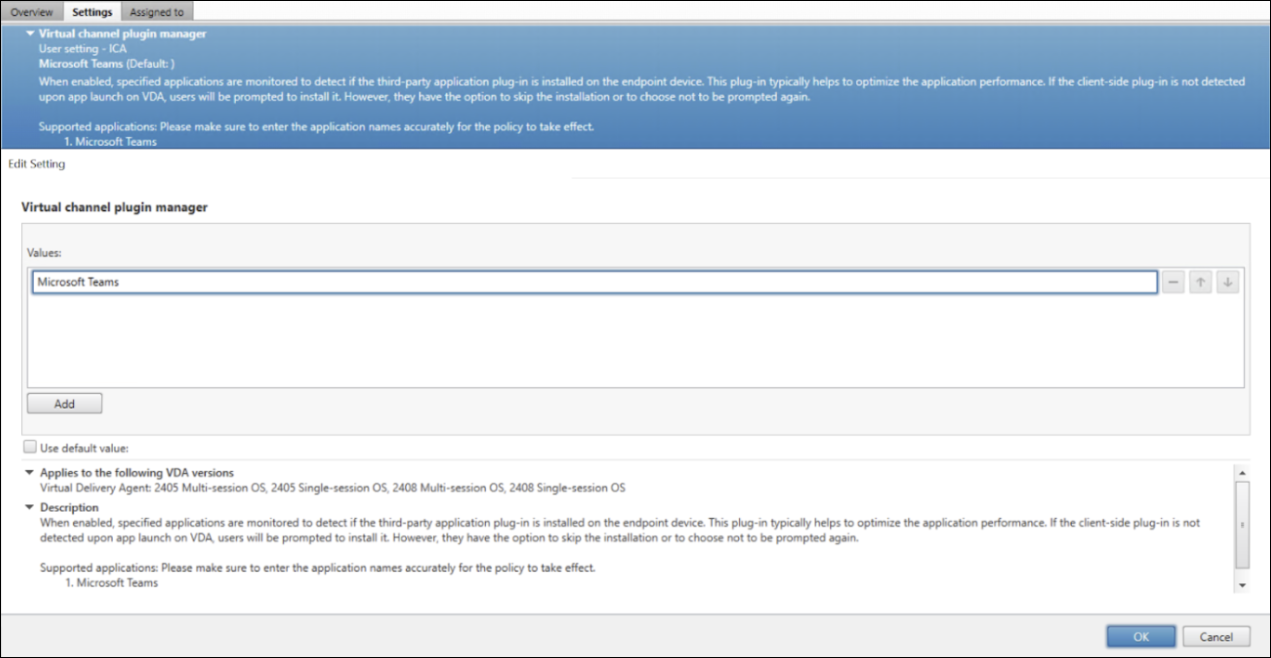
- Administratoren können die Richtlinie verwenden und die Anwendung angeben, für die das Plugin auf ihren Endpunkten installiert werden soll.
- Der Anwendungsname sollte mit dem Namen übereinstimmen, der in den unterstützten Anwendungen in der Richtlinienbeschreibung genannt wird.
- Standardmäßig ist die Richtlinie deaktiviert.
- Derzeit unterstützte Anwendungen
- „Microsoft Teams“
- Zukünftig sollen weitere Anwendungen unterstützt werden.
In diesem Artikel
- Multimedia-Richtlinien
- HTML5-Videoumleitung
- Videoqualität begrenzen
- Microsoft Teams-Umleitung
- Multimedia-Konferenzen
- Optimierung der Windows Media-Multimediaumleitung über WAN
- GPU zur Optimierung der Windows Media-Multimediaumleitung über WAN verwenden
- Windows Media-Fallback-Verhinderung
- Clientseitiges Abrufen von Windows Media-Inhalten
- Windows Media-Umleitung
- Windows Media-Umleitung: Puffergröße
- Windows Media-Umleitung: Verwendung der Puffergröße
- Richtlinie für den Virtual Channel Plugin Manager