Mehrere Site-Verwaltung aktivieren
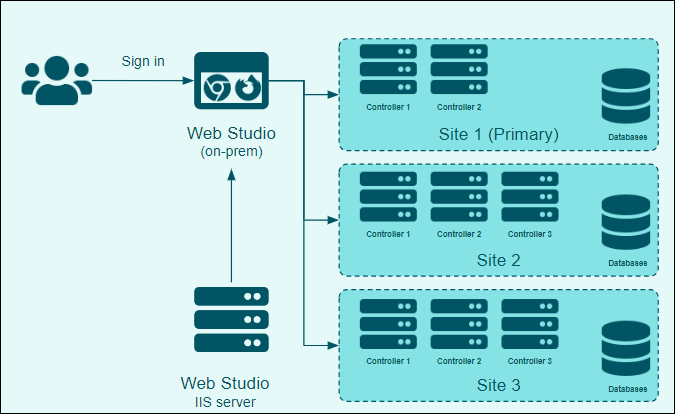
Standardmäßig ist eine Web Studio-Konsole einer einzelnen Citrix Virtual Apps and Desktops™-Site zugeordnet. Bei Bedarf können Sie eine Web Studio-Konsole so konfigurieren, dass sie mehrere Sites verwaltet. Auf diese Weise können Sie nur ein Web Studio installieren, um alle Ihre Sites zu konfigurieren und zu verwalten.
Das folgende Diagramm veranschaulicht die Architektur für mehrere Sites, bei der eine einzelne Web Studio-Bereitstellung mehrere unabhängige Citrix Virtual Apps™- und Desktops-Sites verwaltet.
-
Hinweis:
-
Multi-Site-Bereitstellungen unterstützen die Verbindung von Web Studio mit Delivery Controllern einer früheren Version. Diese Abwärtskompatibilität ermöglicht gestaffelte Upgrades. Es wird jedoch empfohlen, alle Komponenten in derselben Version auszuführen, um die volle Funktionalität zu gewährleisten.
-
Vorteile
- Verbessert die Effizienz bei der Verwaltung mehrerer Sites mit einer einheitlichen Single Sign-On-Erfahrung.
- Erleichtert die Fehlerbehebung, da alle Konfigurationen über eine Konsole zugänglich sind.
Überlegungen
Beachten Sie bei der Konfiguration und Bereitstellung der Sites die folgenden Punkte:
- Erforderliche Version:
- Citrix Virtual Apps and Desktops 2311 und höher.
- Die Version des Delivery Controller™ muss entweder mit der Web Studio-Version übereinstimmen oder älter sein, mit einer Mindestanforderung von 2311 oder höher.
- Diese Funktion ist exklusiv für Web Studio (webbasiert) und nicht mit Citrix Studio (Windows-basiert) verfügbar.
- Zur Unterstützung des Single Sign-On stellen Sie alle Sites in vertrauenswürdigen Domänen bereit.
- Sie können maximal 10 Citrix Virtual Apps and Desktops-Sites über die einheitliche Web Studio-Konsole verwalten.
Workflow
Bevor Sie beginnen
-
Bestimmen Sie die primäre Site und stellen Sie sicher, dass die Web Studio-Konsole für die Verwaltung der primären Site zugänglich ist.
Hinweis:
- Beachten Sie beim Entwurf einer primären Site, dass die Zugänglichkeit hinzugefügter Sites von der Verfügbarkeit der primären Site abhängt. Leistungsprobleme mit der primären Site können den Zugriff auf hinzugefügte Sites beeinträchtigen. - Wenn Web Studio nicht installiert ist, lesen Sie [Web Studio installieren](https://docs.citrix.com/de-de/citrix-virtual-apps-desktops/install-configure/install-core/install-web-studio#set-up-a-site). -
Stellen Sie sicher, dass die Sites, die Sie mit Web Studio verwalten möchten, bereits vorhanden sind.
- Informationen zum Erstellen einer neuen Site finden Sie unter Site erstellen.
-
(Empfohlen) Um Single Sign-On beim Wechseln zwischen den Sites in der Konsole zu aktivieren, aktivieren Sie die integrierte Windows-Authentifizierung (IWA) auf allen Sites. Für Sites, auf denen IWA nicht aktiviert ist, können Sie sich auch mit Ihren Anmeldeinformationen anmelden.
Schritt 1: Bei der Web Studio-Konsole anmelden
- Öffnen Sie einen Webbrowser. Geben Sie
https://<Adresse des Servers, auf dem Web Studio gehostet wird>/Citrix/Studioein. -
Melden Sie sich bei Web Studio an, um die primäre Site zu verwalten.
Hinweis:
Die Delivery Controller-Adresse, die Sie während der Installation verwenden, identifiziert die Site. Wenn der Delivery Controller von der primären Site stammt, melden Sie sich bei dieser Site an.
Schritt 2: Sites mit Web Studio hinzufügen
-
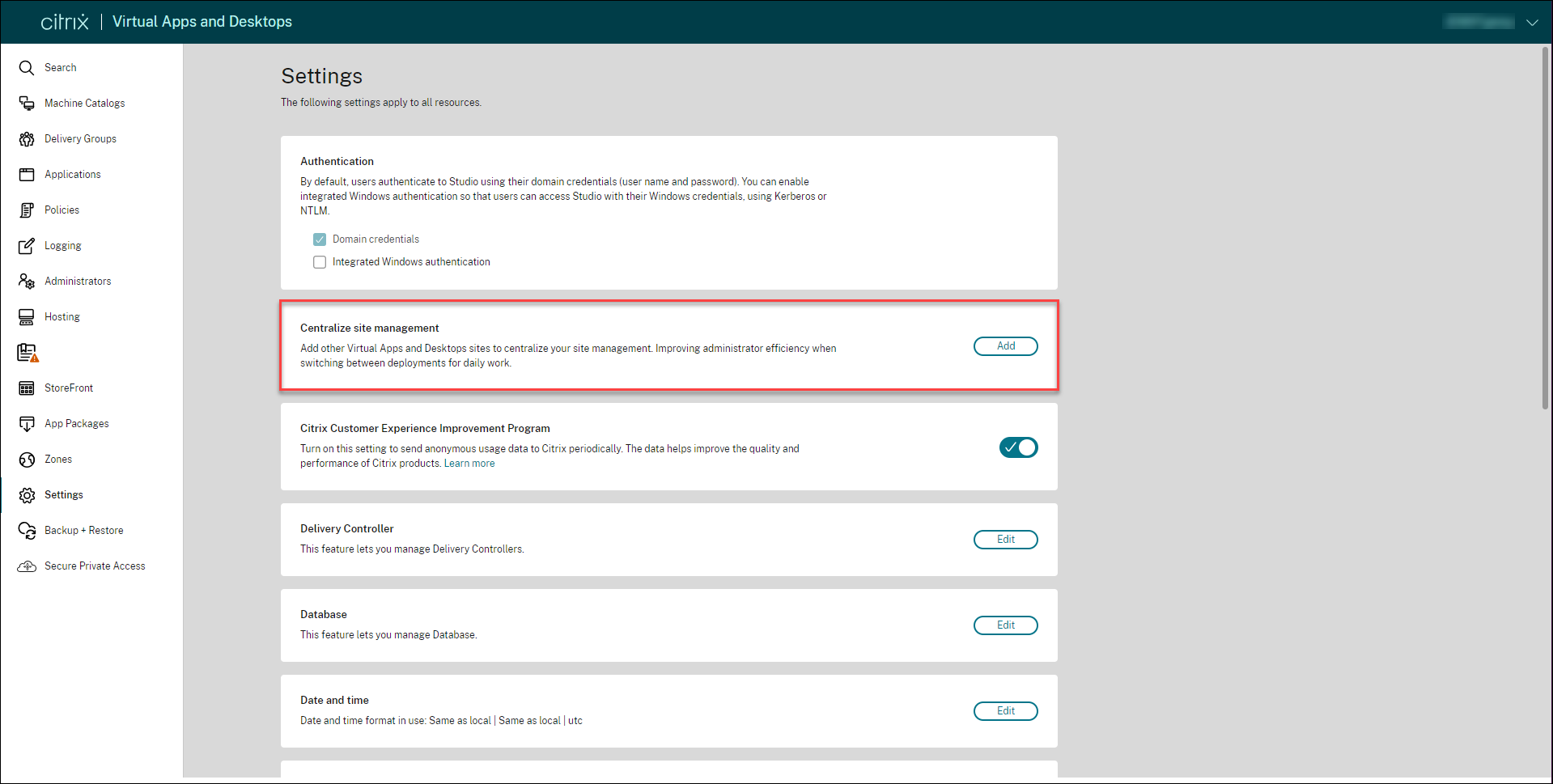
Gehen Sie zu Einstellungen > Zentrale Site-Verwaltung, und klicken Sie dann auf Hinzufügen.
-
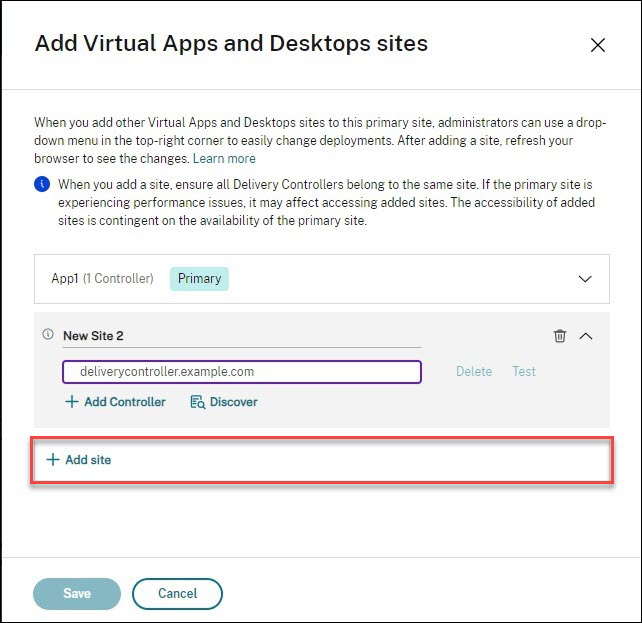
Klicken Sie auf der Seite Virtual Apps and Desktops-Sites hinzufügen auf Site hinzufügen.
- Führen Sie eine der folgenden Aktionen aus, um die Delivery Controller hinzuzufügen:
- Klicken Sie auf Controller hinzufügen, und geben Sie dann den FQDN ein. Klicken Sie auf Testen, um die Konnektivität zu testen.
-
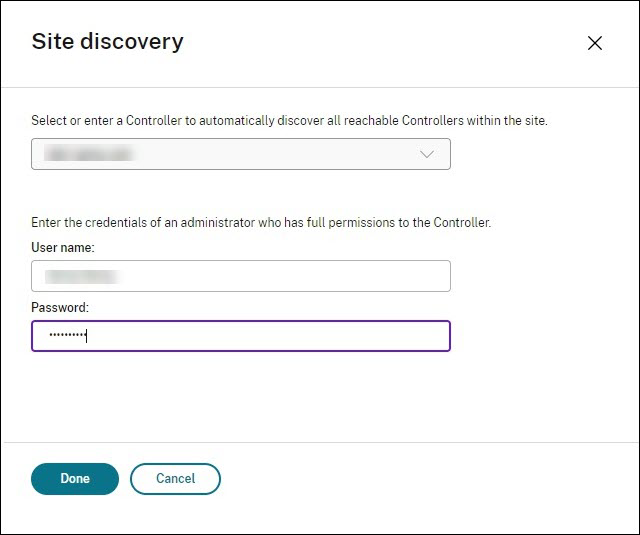
Klicken Sie auf Ermitteln.
- Wählen oder geben Sie auf der Seite Site-Ermittlung die Adresse eines Controllers ein, der sich in der Site befindet.
- Geben Sie die Anmeldeinformationen eines Administrators mit vollständigen Berechtigungen für den Controller in die Felder Benutzername und Kennwort ein.
- Klicken Sie auf Fertig.
Hinweis:
Die Funktion “Ermitteln” fügt automatisch Delivery Controller hinzu, die innerhalb der Site erreichbar sind, basierend auf der von Ihnen eingegebenen Delivery Controller-Adresse.
-
Klicken Sie auf Speichern.
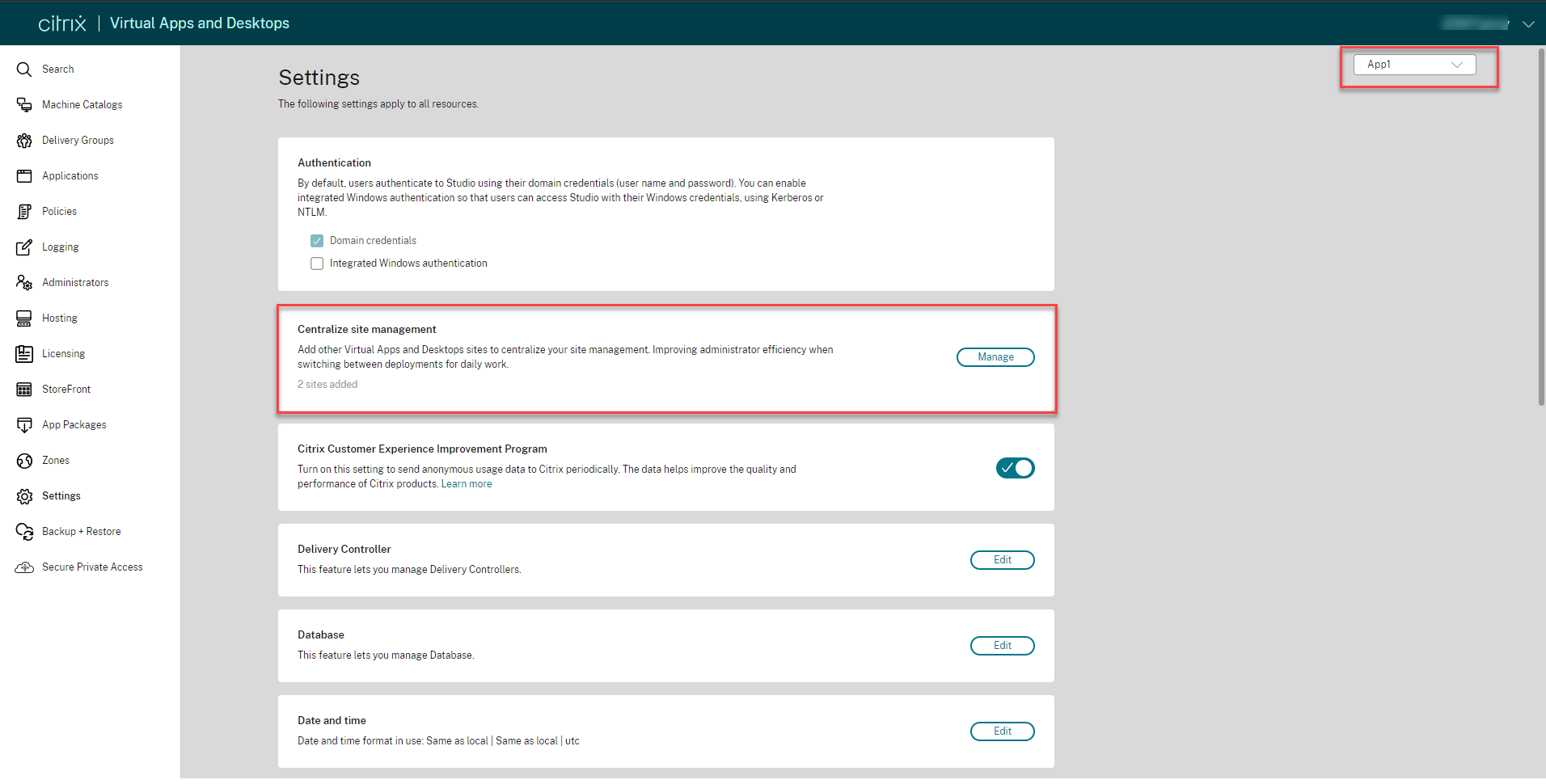
Um die Site-Konfigurationen zu verwalten oder zu bearbeiten, gehen Sie zu Einstellungen > Zentrale Site-Verwaltung, und klicken Sie auf Verwalten. Die Option Verwalten ist nur für die primäre Site aktiviert.
Schritt 3: Site-Einstellungen verwalten
Aktualisieren Sie Ihren Browser, damit die Site-Konfigurationsänderungen angezeigt werden. Das Site-Auswahlfeld wird in der oberen rechten Ecke der Konsole angezeigt.
Wählen Sie auf der Seite Einstellungen die Site aus dem Dropdown-Menü in der oberen rechten Ecke neben dem Symbol Aktualisieren aus. Die Konsole zeigt die Konfiguration der ausgewählten Site an.
Hinweis:
- Wenn die primäre Site nicht erreichbar ist, können Sie nicht auf andere damit verbundene Sites zugreifen.
- Stellen Sie beim Wechsel zu einer anderen Site sicher, dass Sie über die erforderlichen Berechtigungen oder Zugangsdaten zur Anmeldung verfügen.
Anmeldeerfahrung nach der Site-Konfiguration
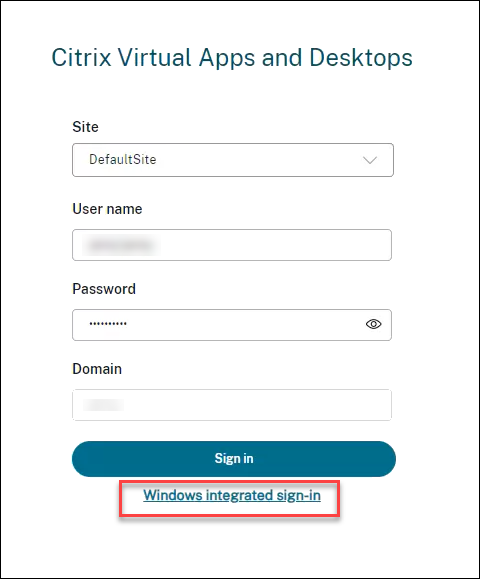
- Öffnen Sie einen Webbrowser. Geben Sie
https://<Adresse des Servers, auf dem Web Studio gehostet wird>/Citrix/Studioein. - Wählen Sie eine Site aus dem Feld Site aus.
-
Wählen Sie Windows Integrated Sign-in aus oder geben Sie Benutzername und Kennwort ein, um sich anzumelden.
Hinweis:
Windows Integrated Sign-in ist nur verfügbar, wenn es für die ausgewählte Site aktiviert ist. Weitere Informationen zur integrierten Windows-Authentifizierung finden Sie unter Authentifizierung verwalten.