安全配置
-
本文包含确保 Self-Service Password Reset 组件安全部署和配置所需的步骤。
- 创建域用户帐户以重置用户密码并解锁用户帐户权限
-
配置防火墙设置
-
创建自助服务帐户
如果您正在使用 Self-Service Password Reset 的“密码重置”或“帐户解锁”功能,请在“服务配置”期间指定一个自助服务帐户,该帐户将由自助服务模块用于执行密码重置和帐户解锁。请确保该帐户具有足够的权限,但我们不建议在生产部署中使用“域管理员”组中的帐户。建议的帐户权限如下:
- 域成员
- 针对相关域用户的密码重置和帐户解锁权限
在 Active Directory 用户和计算机中,创建具有重置用户密码和解锁用户帐户权限的组或用户帐户。
- 在 Active Directory 用户和计算机中,右键单击域,然后从菜单中单击委派控制。
- 将显示委派控制向导。在欢迎对话框中,单击下一步。
- 在用户和组对话框中,单击添加。选择列表中要授予帐户解锁权限的组,然后单击确定。在用户和组对话框中,单击下一步。
- 在要委派的任务对话框中,单击创建要委派的自定义任务,然后单击下一步。
- 在Active Directory 对象类型对话框中,单击“仅以下文件夹中的对象”>“用户对象”,然后单击下一步。
- 在权限对话框中,选中常规和属性特定复选框。在权限列表中,选中读取 lockoutTime、写入 lockoutTime、重置密码、更改密码、读取 userAccountControl、写入 userAccountControl、读取 pwdLastSet 和写入 pwdLastSet 复选框,然后单击下一步。
-
- 在完成委派控制向导对话框中,单击完成。
配置防火墙设置
由于 Self-Service Password Reset 服务器和中央存储服务器组件管理用户密码,我们强烈建议您将这些组件部署在受信任的网络上,并且只能由特定的受信任组件访问。本节介绍确保为这些服务器正确配置 Windows 防火墙的步骤。我们还建议您配置现有网络基础结构,以确保这些服务器与不受信任的网络流量隔离。
完成部署中的这些配置后,Self-Service Password Reset 中央存储服务器只能通过 Server Message Block (SMB) 从 Self-Service Password Reset 服务器访问。并且 Self-Service Password Reset 服务器只能通过 HTTPS 连接从 StoreFront™ 服务器访问。
Windows 2012 R2 的远程文件共享部署
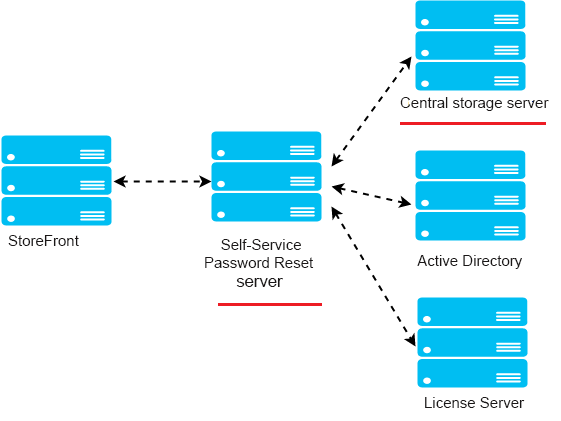
环境
- 将 Self-Service Password Reset 组件部署在专用服务器上。请勿将其部署在与现有 StoreFront 或 Delivery Controller™ 组件相同的服务器上。否则,下面显示的防火墙配置可能会阻止 StoreFront 或控制器流量。
- StoreFront 与 Self-Service Password Reset 服务器之间没有非透明 HTTP/HTTPS 代理。
如果 StoreFront 与 Self-Service Password Reset 服务器之间存在任何非透明代理,请配置 Self-Service Password Reset 服务器,使其在防火墙规则中只能从代理服务器访问。
- 这些步骤中的配置基于 Windows 默认防火墙规则。
配置 Self-Service Password Reset 中央存储的防火墙
完成配置后,Self-Service Password Reset 中央存储提供的 SMB 服务只能从入站的 Self-Service Password Reset 服务器访问。并且 Self-Service Password Reset 中央存储服务器只能从出站访问公司网络上的服务。
-
打开“服务器管理器”,然后从顶部导航栏上的工具菜单中,选择带高级安全性的 Windows 防火墙。
-
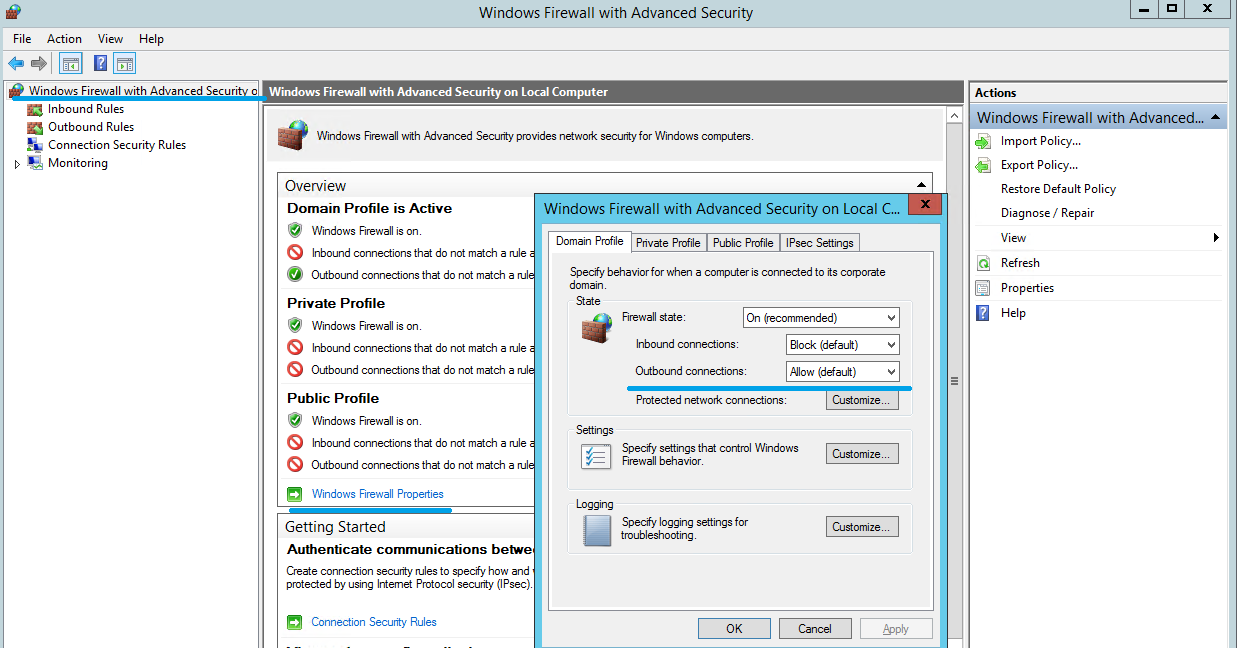
在带高级安全性的 Windows 防火墙中,选择中间窗格中的Windows 防火墙属性。有三个防火墙配置文件 - 域、专用和公用。选择域配置文件选项卡。确保防火墙状态设置为开,入站连接设置为阻止,出站连接设置为允许。
-
选择专用配置文件和公用配置文件选项卡。确保防火墙状态设置为开,并且入站连接和出站连接都设置为阻止。应用并保存更改。
-
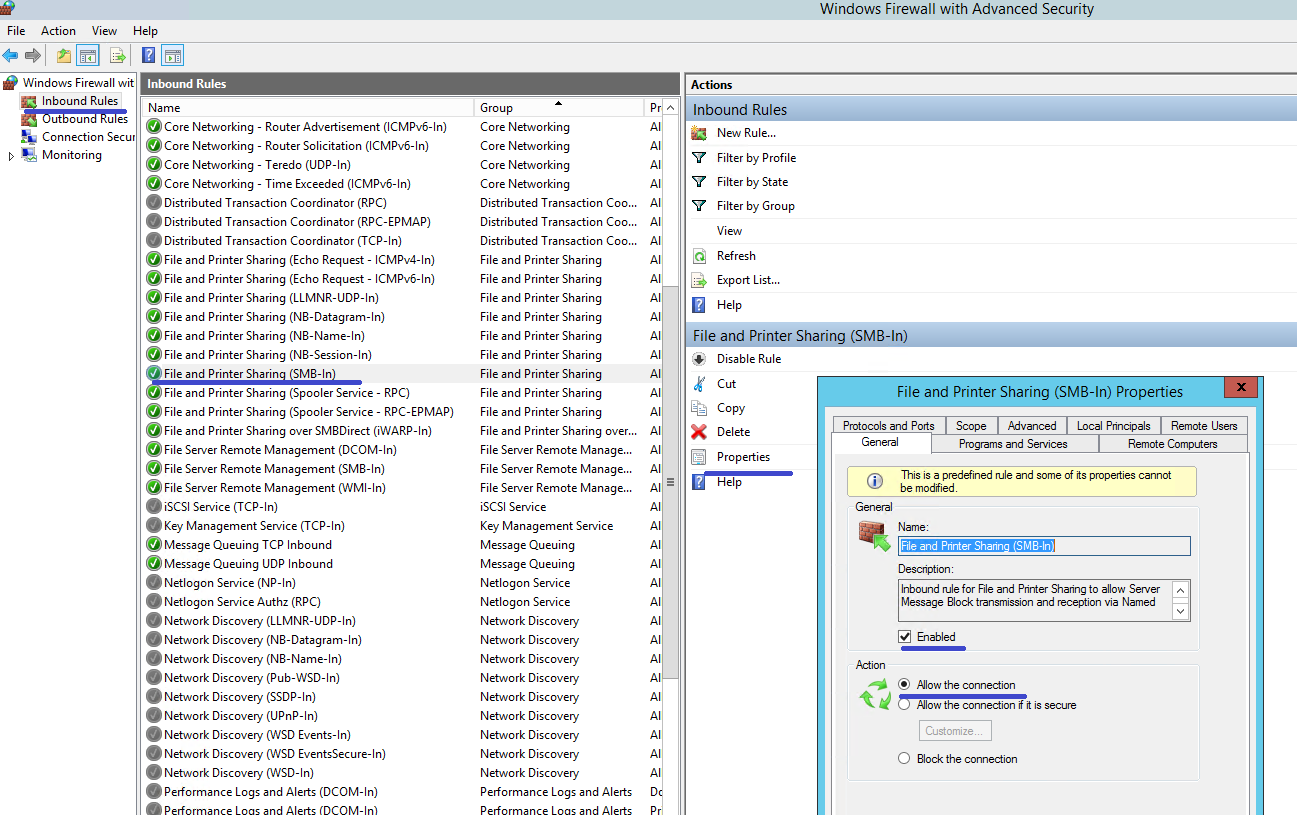
从入站规则中,选择文件和打印机共享 (SMB-In),并确保此规则已启用且操作设置为允许连接。
-
在文件和打印机共享 (SMB-In) 属性中,切换到范围选项卡。选择这些 IP 地址并将所有 Self-Service Password Reset 服务器 IP 地址添加到列表中。例如,Self-Service Password Reset 服务器 A (192.168.1.10) 和 Self-Service Password Reset 服务器 B (192.168.1.11)。
-
在文件和打印机共享 (SMB-In) 属性中,切换到高级选项卡,选择域、专用和公用配置文件,然后保存此规则的更改。
-
对文件服务器远程管理 (SMB-In) 和文件和打印机共享 (NB-Session-In) 的入站规则重复此过程。
配置 Self-Service Password Reset 服务器的防火墙
完成配置后,Self-Service Password Reset 服务器提供的 Web 服务只能由 StoreFront 服务器使用 HTTPS 访问。并且 Self-Service Password Reset 服务器可以访问公司网络上的服务。
-
打开“服务器管理器”,然后从顶部导航栏上的工具菜单中,选择带高级安全性的 Windows 防火墙。
-
在带高级安全性的 Windows 防火墙中,选择中间窗格中的Windows 防火墙属性。有三个防火墙配置文件 - 域、专用和公用。选择域配置文件选项卡。确保防火墙状态设置为开,入站连接设置为阻止,出站连接设置为允许。
-
选择专用配置文件和公用配置文件选项卡,并确保防火墙状态设置为开。并且入站连接和出站连接都设置为阻止。应用并保存更改。
-
从入站规则中,选择万维网服务 (HTTP 入站流量)。并确保此规则已启用且操作设置为阻止连接。
-
在万维网服务 (HTTP 入站流量) 属性中,切换到高级选项卡。选择域、专用和公用配置文件,然后保存此规则的更改。
-
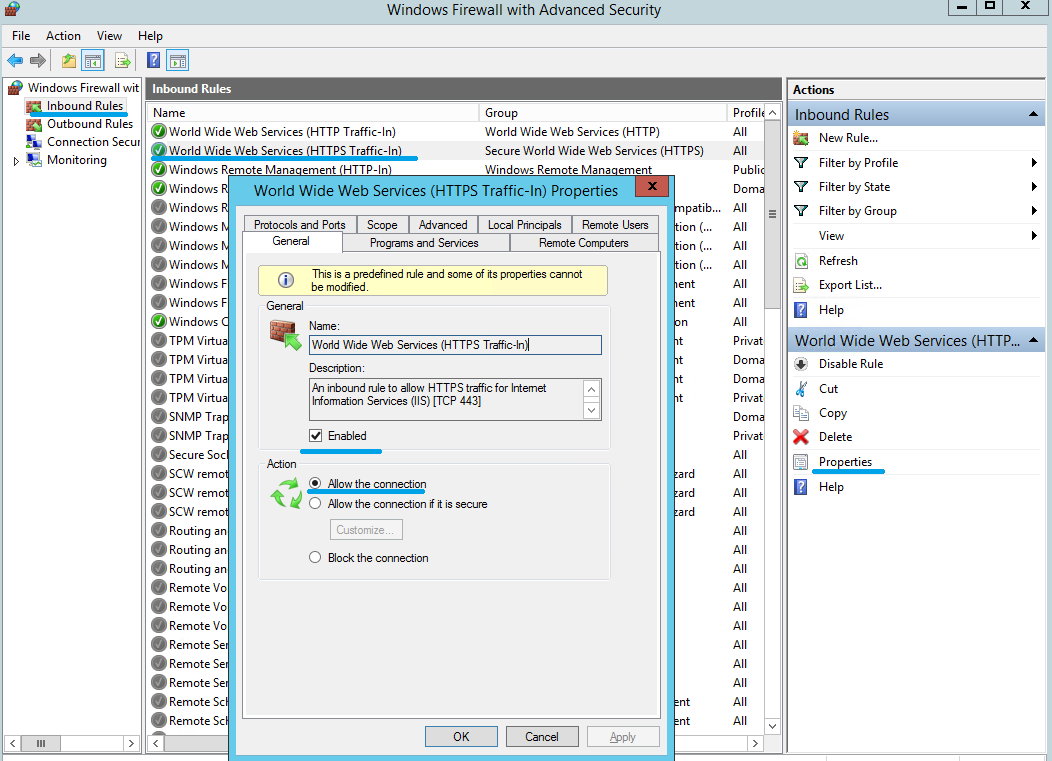
从入站规则中,选择万维网服务 (HTTPS 入站流量)。确保此规则已启用且操作设置为允许连接。
-
在“万维网服务 (HTTPS 入站流量) 属性”中,切换到“作用域”选项卡。选择“这些 IP 地址”,并将所有 StoreFront 服务器 IP 地址添加到列表中。例如,StoreFront A (192.168.1.50) 和 StoreFront B (192.158.1.51)。
-
在“万维网服务 (HTTPS 入站流量) 属性”中,切换到“高级”选项卡。选择配置文件“域”、“专用”和“公用”,然后保存此规则的更改。