使用简易安装创建已加入域的 VDA
重要:
对于全新安装,建议您参考本文进行快速安装。本文详细介绍了如何使用简易安装来安装和配置 Linux VDA。简易安装可节省时间和精力,并且比手动安装更不容易出错。它通过自动安装必要的软件包和自定义配置文件来帮助您设置 Linux VDA 的运行环境。
简易安装不支持使用 Quest 加入域。
要创建未加入域的 VDA,您必须使用 Machine Creation Services (MCS)。有关详细信息,请参阅创建未加入域的 Linux VDA。
要了解未加入域的 VDA 可用的功能,请访问未加入域的 VDA。
-
步骤 1:准备配置信息和 Linux 计算机
The PATH element is used to define a path.
-
收集简易安装所需的以下配置信息:
- 主机名 – 要安装 Linux VDA 的计算机的主机名。
- 域名服务器的 IP 地址。
- NTP 服务器的 IP 地址或字符串名称。
- 域名 – 域的 NetBIOS 名称。
- 领域名称 – Kerberos 领域名称。
- 域的完全限定域名 (FQDN)。
- AD 集成方法 - Active Directory 集成方法。目前,简易安装支持 Winbind、SSSD、Centrify 和 PBIS。
- 用户名 – 将计算机加入域的用户的名称。
- 密码 - 将计算机加入域的用户的密码。
- OU – 组织单位。可选。
重要:
- 要安装 Linux VDA,请验证存储库是否已在 Linux 计算机上正确添加。
- 要启动会话,请验证是否已安装 X Window 系统和桌面环境。
- 为了安全起见,简易安装不会保存域加入密码。每次以交互模式运行简易安装脚本 (ctxinstall.sh) 时,都必须手动输入域加入密码。在静默模式下,您必须在 /Citrix/VDA/sbin/ctxinstall.conf 中设置域加入密码或导出密码。我们建议您不要使用管理员帐户加入域。相反,请将域加入权限委派给除管理员帐户之外的 Active Directory 用户。为此,请使用委派控制向导在域控制器上委派控制。
步骤 2:准备管理程序
在受支持的管理程序上将 Linux VDA 作为虚拟机运行时,需要进行一些更改。根据所使用的管理程序平台进行以下更改。如果您在裸机硬件上运行 Linux 计算机,则无需进行任何更改。
- ### 修复 Citrix Hypervisor™ 上的时间同步
当 Citrix Hypervisor 时间同步功能启用时,在每个半虚拟化 Linux VM 中,您会遇到 NTP 和 Citrix Hypervisor 的问题。两者都尝试管理系统时钟。为避免时钟与其他服务器不同步,请确保每个 Linux 访客中的系统时钟与 NTP 同步。这种情况需要禁用主机时间同步。在 HVM 模式下无需进行任何更改。
如果您正在运行安装了 Citrix VM Tools 的半虚拟化 Linux 内核,则可以从 Linux VM 中检查 Citrix Hypervisor 时间同步功能是否存在并已启用:
su -

cat /proc/sys/xen/independent_wallclock
<!--NeedCopy-->
此命令返回 0 或 1:
- 0 - 时间同步功能已启用,必须禁用。
- 1 - 时间同步功能已禁用,无需进一步操作。
如果 /proc/sys/xen/independent_wallclock 文件不存在,则无需执行以下步骤。
如果已启用,请通过向文件写入 1 来禁用时间同步功能:
sudo echo 1 > /proc/sys/xen/independent_wallclock
<!--NeedCopy-->
要使此更改在重新启动后永久生效,请编辑 /etc/sysctl.conf 文件并添加以下行:
xen.independent_wallclock = 1
要验证这些更改,请重新启动系统:
su -

cat /proc/sys/xen/independent_wallclock
<!--NeedCopy-->
此命令返回值为 1。
修复 Microsoft Hyper-V 上的时间同步
安装了 Hyper-V Linux 集成服务的 Linux VM 可以应用 Hyper-V 时间同步功能来使用主机操作系统的时钟。为确保系统时钟保持准确,您必须与 NTP 服务一起启用此功能。
从管理操作系统:
- 打开 Hyper-V 管理器控制台。
- 对于 Linux VM 的设置,选择集成服务。
-
- 确保选中时间同步。
-
注意:
此方法与 VMware 和 Citrix Hypervisor 不同,后两者会禁用主机时间同步以避免与 NTP 冲突。Hyper-V 时间同步可以与 NTP 时间同步共存并对其进行补充。
修复 ESX 和 ESXi 上的时间同步
当 VMware 时间同步功能启用时,在每个半虚拟化 Linux VM 中,您会遇到 NTP 和管理程序的问题。两者都尝试同步系统时钟。为避免时钟与其他服务器不同步,请确保每个 Linux 访客中的系统时钟与 NTP 同步。这种情况需要禁用主机时间同步。
如果您正在运行安装了 VMware Tools 的半虚拟化 Linux 内核:
- 打开 vSphere Client。
- 编辑 Linux VM 的设置。
- 在虚拟机属性对话框中,打开选项选项卡。
- 选择 VMware Tools。
- 在高级框中,清除将访客时间与主机同步。
步骤 3:安装 .NET Runtime 6.0
在安装 Linux VDA 之前,请按照 https://docs.microsoft.com/en-us/dotnet/core/install/linux-package-managers 上的说明安装 .NET Runtime 6.0。
安装 .NET Runtime 6.0 后,运行 which dotnet 命令以查找运行时路径。
根据命令输出,设置 .NET 运行时二进制路径。例如,如果命令输出为 /aa/bb/dotnet,则使用 /aa/bb 作为 .NET 二进制路径。
步骤 4:下载 Linux VDA 软件包
- 转至 Citrix Virtual Apps and Desktops 下载页面。
- 展开相应版本的 Citrix Virtual Apps and Desktops。
-
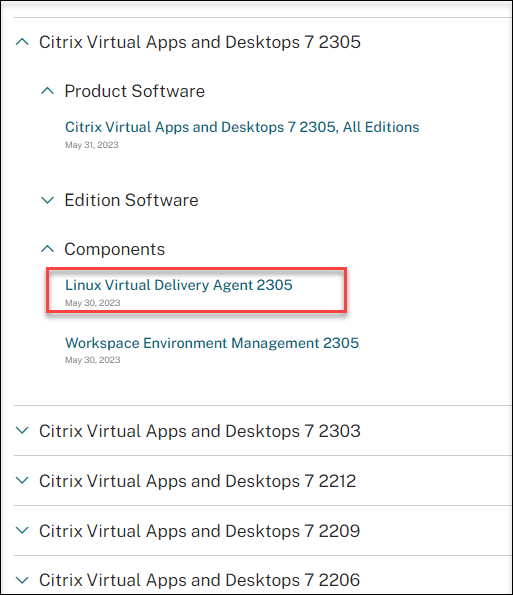
展开组件以查找 Linux VDA。例如:
-
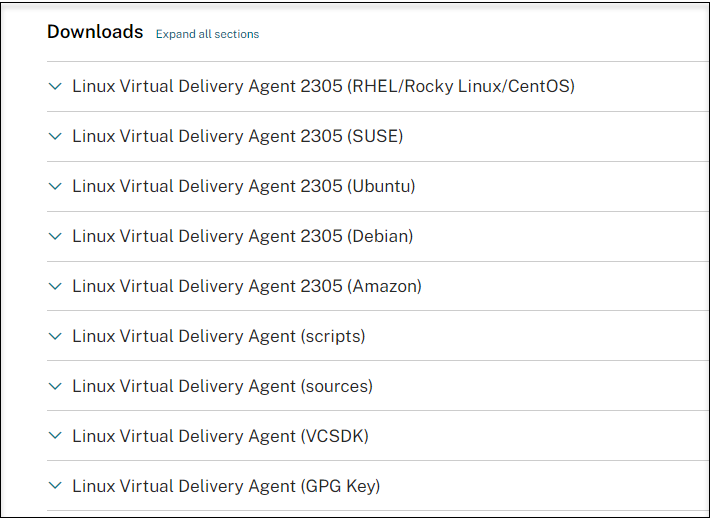
单击 Linux VDA 链接以访问 Linux VDA 下载。
-
下载与您的 Linux 发行版匹配的 Linux VDA 软件包。
-
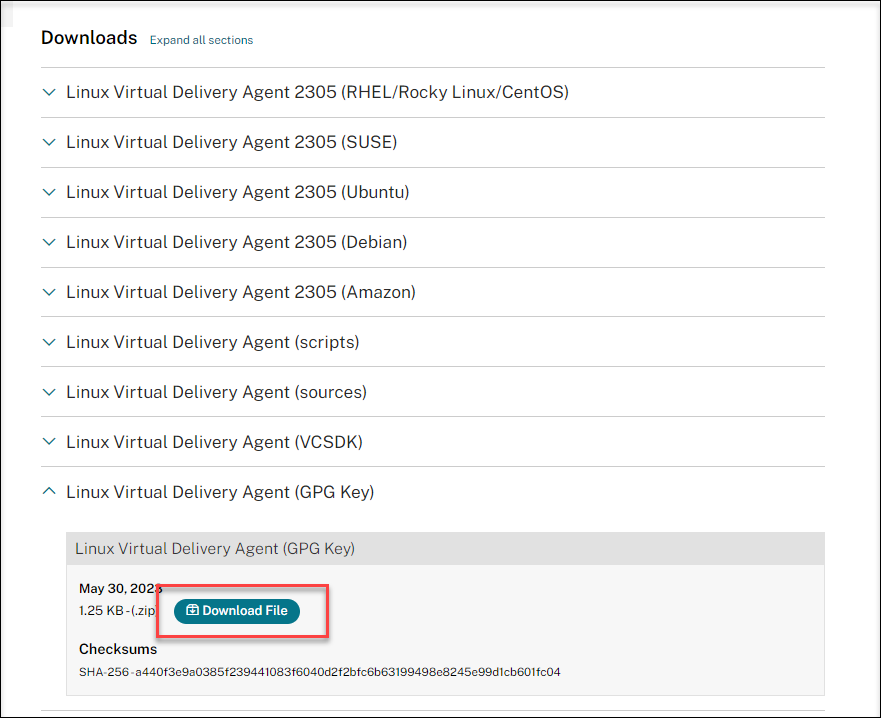
下载可用于验证 Linux VDA 软件包完整性的 GPG 公钥。例如:
要使用公钥验证 Linux VDA 软件包的完整性:
-
对于 RPM 软件包,运行以下命令以将公钥导入 RPM 数据库并检查软件包完整性:
rpmkeys --import <path to the public key> rpm --checksig --verbose <path to the Linux VDA package> <!--NeedCopy--> -
对于 DEB 软件包,运行以下命令以将公钥导入 DEB 数据库并检查软件包完整性:
 sudo apt-get install dpkg-sig
 gpg --import <path to the public key>
 dpkg-sig --verify <path to the Linux VDA package>
 <!--NeedCopy-->
步骤 5:安装 Linux VDA 软件包
要为 Linux VDA 设置环境,请运行以下命令。
对于 Amazon Linux 2、CentOS、RHEL 和 Rocky Linux 发行版:
注意:
- 对于 RHEL 和 CentOS,必须先安装 EPEL 存储库,然后才能成功安装 Linux VDA。有关如何安装 EPEL 的信息,请参阅 <https://docs.fedoraproject.org/en-US/epel/> 上的说明。
- 在 RHEL 9.1/9.0 和 Rocky Linux 9.1/9.0 上安装 Linux VDA 之前,请将 libsepol 软件包更新到 3.4 或更高版本。
sudo yum  -y localinstall   <PATH>/<Linux VDA RPM>
<!--NeedCopy-->
-
注意:
在 GCP 上托管的 RHEL 8.x/9.x 和 Rocky Linux 8.x/9.x 上安装 Linux VDA 后,以太网连接可能会丢失,并且在 VM 重新启动后 Linux VDA 可能无法访问。要解决此问题,请在重新启动 VM 之前运行以下命令:
nmcli dev connect eth0 service NetworkManager restart <!--NeedCopy--> - 对于 Ubuntu/Debian 发行版:
-  sudo dpkg -i <PATH>/<Linux VDA deb>
-  sudo apt-get install -f
<!--NeedCopy-->
注意:
要为 Debian 11.3 发行版安装必要的依赖项,请将
deb http://deb.debian.org/debian/ bullseye main行添加到 /etc/apt/sources.list 文件中。对于 GCP 上的 Ubuntu 20.04,请禁用 RDNS。为此,请在 /etc/krb5.conf 中的 [libdefaults] 下添加 rdns = false 行。
对于 SUSE 发行版:
-
- 对于 AWS、Azure 和 GCP 上的 SUSE 15.4,请确保:
- 您使用的是 libstdc++6 版本 12 或更高版本。
- /etc/sysconfig/windowmanager 中的 Default_WM 参数设置为 “gnome”。
-
- 运行以下命令以安装 Linux VDA:
zypper -i install <PATH>/<Linux VDA RPM> <!--NeedCopy--> -
步骤 6:安装 NVIDIA GRID 驱动程序
-
启用 HDX™ 3D Pro 需要您在管理程序和 VDA 计算机上安装 NVIDIA GRID 驱动程序。
-
要在特定管理程序上安装和配置 NVIDIA GRID Virtual GPU Manager(主机驱动程序),请参阅以下指南:
- Citrix Hypervisor
- VMware ESX
- Nutanix AHV
要安装和配置 NVIDIA GRID 客户机 VM 驱动程序,请执行以下常规步骤:
- 确保客户机 VM 已关闭。
- 在虚拟机管理程序控制面板中,为 VM 分配一个 GPU。
- 启动 VM。
- 在 VM 上安装客户机 VM 驱动程序。
步骤 7:指定要使用的数据库
安装 Linux VDA 软件包后,您可以在 SQLite 和 PostgreSQL 之间切换。为此,请完成以下步骤:
注意:
我们建议您仅在 VDI 模式下使用 SQLite,并在托管共享桌面交付模型下使用 PostgreSQL。
- 对于简易安装和 MCS,您可以指定要使用的 SQLite 或 PostgreSQL,而无需手动安装它们。除非通过 /etc/xdl/db.conf 另行指定,否则 Linux VDA 默认使用 PostgreSQL。
- 您还可以使用 /etc/xdl/db.conf 配置 PostgreSQL 的端口号。
- 编辑 /etc/xdl/db.conf 以指定要使用的数据库。
- 运行 sudo /opt/Citrix/VDA/sbin/ctxinstall.sh 或 /opt/Citrix/VDA/bin/easyinstall。
步骤 8:设置运行时环境以完成安装
安装 Linux VDA 软件包后,使用 ctxinstall.sh 脚本或 GUI 配置运行环境。
注意:
在设置运行时环境之前,请确保您的操作系统中已安装 en_US.UTF-8 区域设置。如果您的操作系统中没有该区域设置,请运行 sudo locale-gen en_US.UTF-8 命令。对于 Debian,请通过取消注释 # en_US.UTF-8 UTF-8 行来编辑 /etc/locale.gen 文件,然后运行 sudo locale-gen 命令。
ctxinstall.sh
ctxinstall.sh 是一个简易安装脚本,用于配置 Linux VDA 的运行时环境。有关详细信息,请使用帮助命令 ctxinstall.sh -h。
简易安装使用 /opt/Citrix/VDA/sbin/ctxinstall.conf 作为其配置文件,用于设置、保存和同步 GUI 和 ctxinstall.sh 所需的所有环境变量的值。首次创建配置文件时,请使用以下任一方法:
- 通过复制 /opt/Citrix/VDA/sbin/ctxinstall.conf.tmpl 模板文件并将其另存为 /opt/Citrix/VDA/sbin/ctxinstall.conf。
- 通过运行 ctxinstall.sh。每次运行 ctxinstall.sh 时,您的输入都将保存到 /opt/Citrix/VDA/sbin/ctxinstall.conf 中。
注意:
- 遵循最小权限原则,确保只有 root 用户才能读取 /opt/Citrix/VDA/sbin/ctxinstall.conf,因为域加入密码可能在该文件中设置。
- 卸载 Linux VDA 会删除 /opt/Citrix/VDA 下的文件。我们建议您在卸载 VDA 之前备份 /opt/Citrix/VDA/sbin/ctxinstall.conf。
您可以在交互模式或静默模式下运行 ctxinstall.sh。在运行脚本之前,请设置以下环境变量:
- CTX_EASYINSTALL_HOSTNAME=host-name – Linux VDA 服务器的主机名。
- CTX_EASYINSTALL_DNS=ip-address-of-dns – DNS 的 IP 地址。
- CTX_EASYINSTALL_NTPS=address-of-ntps – NTP 服务器的 IP 地址或字符串名称。
- CTX_EASYINSTALL_DOMAIN=domain-name – 域的 NetBIOS 名称。
- CTX_EASYINSTALL_REALM=realm-name – Kerberos 领域名称。
- CTX_EASYINSTALL_FQDN=ad-fqdn-name
- CTX_EASYINSTALL_USERNAME=domain-user-name – 将计算机加入域的用户的名称。
-
CTX_EASYINSTALL_PASSWORD=password – 将计算机加入域的用户的密码。
注意:
我们建议您不要使用管理员帐户进行域加入。相反,请将域加入权限委派给除管理员帐户之外的 Active Directory 用户。为此,请使用 “委派控制向导” 在域控制器上委派控制。
以下四个变量是可选的。即使未设置这些变量,ctxinstall.sh 也不会在静默模式下中止,并且在交互模式下不会提示用户输入。您只能通过导出其值或编辑 /Citrix/VDA/sbin/ctxinstall.conf 来设置它们。
-
CTX_EASYINSTALL_NETBIOS_DOMAIN=netbios-domain-name – NetBIOS 域名通常是 DNS 域名的第一个组件,由点号 (.) 分隔。否则,请自定义不同的 NetBIOS 域名。此变量是可选的。
- CTX_EASYINSTALL_OU=ou-value – OU 值因不同的 AD 方法而异。有关 OU 值的示例,请参阅本文的注意事项部分中的表格。此变量是可选的。
- CTX_EASYINSTALL_CENTRIFY_LOCAL_PATH=centrify-local-path – 简易安装有助于从 Internet 下载 Centrify 软件包。但是,如果已安装 Centrify,则可以从此变量定义的本地目录中获取 Centrify 软件包。此变量是可选的。
- CTX_EASYINSTALL_PBIS_LOCAL_PATH= pbis-local-path – 简易安装有助于从 Internet 下载 PBIS 软件包。但是,如果已安装 PBIS,则可以从此变量定义的本地目录中获取 PBIS 软件包。此变量是可选的。
运行 ctxinstall.sh 会调用另一个脚本 ctxsetup.sh。ctxsetup.sh 使用以下变量:
-
**CTX_XDL_SUPPORT_DDC_AS_CNAME=Y N** – Linux VDA 支持使用 DNS CNAME 记录指定 Delivery Controller 名称。 - CTX_XDL_DDC_LIST=’list-ddc-fqdns’ – Linux VDA 需要一个以空格分隔的 Delivery Controller 完全限定域名 (FQDN) 列表,用于向 Delivery Controller 注册。必须至少指定一个 FQDN 或 CNAME。
- CTX_XDL_VDA_PORT=port-number – Linux VDA 通过 TCP/IP 端口与 Delivery Controller 通信。
-
**CTX_XDL_REGISTER_SERVICE=Y N** – Linux Virtual Desktop 服务在计算机启动后启动。 - **CTX_XDL_ADD_FIREWALL_RULES=Y
N** – Linux VDA 服务需要允许通过系统防火墙的入站网络连接。您可以自动在系统防火墙中为 Linux Virtual Desktop 打开所需的端口(默认端口为 80 和 1494)。 - **CTX_XDL_AD_INTEGRATION=winbind
sssd centrify pbis** – Linux VDA 需要 Kerberos 配置设置才能通过 Delivery Controller 进行身份验证。Kerberos 配置由系统上已安装和配置的 Active Directory 集成工具确定。 - **CTX_XDL_HDX_3D_PRO=Y
N** – Linux VDA 支持 HDX 3D Pro,这是一套旨在优化富图形应用程序虚拟化的 GPU 加速技术。如果选择 HDX 3D Pro,则 VDA 将配置为 VDI 桌面(单会话)模式 - (即 CTX_XDL_VDI_MODE=Y)。 -
**CTX_XDL_VDI_MODE=Y N** – 是否将计算机配置为专用桌面交付模型 (VDI) 或托管共享桌面交付模型。对于 HDX 3D Pro 环境,请将值设置为 Y。 - CTX_XDL_SITE_NAME=dns-name – Linux VDA 通过 DNS 发现 LDAP 服务器。要将 DNS 搜索结果限制为本地站点,请指定 DNS 站点名称。如果不需要,请设置为 <none>。
- CTX_XDL_LDAP_LIST=’list-ldap-servers’ – Linux VDA 查询 DNS 以发现 LDAP 服务器。如果 DNS 无法提供 LDAP 服务记录,您可以提供一个以空格分隔的 LDAP FQDN 列表以及 LDAP 端口。例如,ad1.mycompany.com:389 ad2.mycompany.com:3268 ad3.mycompany.com:3268。要在 Active Directory 林中启用更快的 LDAP 查询,请在域控制器上启用 全局编录 并将相关 LDAP 端口号指定为 3268。此变量默认设置为 <none>。
-
CTX_XDL_SEARCH_BASE=search-base-set – Linux VDA 通过设置为 Active Directory 域根目录(例如,DC=mycompany,DC=com)的搜索基查询 LDAP。为了提高搜索性能,您可以指定一个搜索基(例如,OU=VDI,DC=mycompany,DC=com)。如果不需要,请设置为 <none>。
-
CTX_XDL_FAS_LIST=’list-fas-servers’ – 联合身份验证服务 (FAS) 服务器通过 AD 组策略进行配置。Linux VDA 不支持 AD 组策略,但您可以提供一个以分号分隔的 FAS 服务器列表。序列必须与 AD 组策略中配置的序列相同。如果删除了任何服务器地址,请将其空白处填充
**\<none\>**文本字符串,并且不要修改服务器地址的顺序。为了与 FAS 服务器正常通信,请确保附加一个与 FAS 服务器上指定的端口号一致的端口号,例如 CTX_XDL_FAS_LIST=’fas_server_1_url:port_number; fas_server_2_url: port_number; fas_server_3_url: port_number’。 -
CTX_XDL_DOTNET_RUNTIME_PATH=path-to-install-dotnet-runtime – 用于安装 .NET Runtime 6.0 以支持新的代理服务 (
ctxvda) 的路径。默认路径为 /usr/bin。 -
CTX_XDL_DESKTOP_ENVIRONMENT=gnome/gnome-classic/mate – 指定要在会话中使用的 GNOME、GNOME Classic 或 MATE 桌面环境。如果未指定此变量,则使用 VDA 上当前安装的桌面。但是,如果当前安装的桌面是 MATE,则必须将变量值设置为
**mate**。
-
CTX_XDL_FAS_LIST=’list-fas-servers’ – 联合身份验证服务 (FAS) 服务器通过 AD 组策略进行配置。Linux VDA 不支持 AD 组策略,但您可以提供一个以分号分隔的 FAS 服务器列表。序列必须与 AD 组策略中配置的序列相同。如果删除了任何服务器地址,请将其空白处填充
- CTX_XDL_START_SERVICE=Y | N – 确定配置完成后是否启动 Linux VDA 服务。
- CTX_XDL_TELEMETRY_SOCKET_PORT – 用于侦听 Citrix Scout 的套接字端口。默认端口为 7503。
- CTX_XDL_TELEMETRY_PORT – 用于与 Citrix Scout 通信的端口。默认端口为 7502。
考虑事项
-
NetBIOS 域名通常是 DNS 域名中由点 (.) 分隔的第一个组件。要在您的环境中自定义不同的 NetBIOS 域名,请在
**/opt/Citrix/VDA/sbin/ctxinstall.conf**中设置环境变量**CTX_EASYINSTALL_NETBIOS_DOMAIN**。 -
要将 VDA 加入到特定的 OU,请执行以下操作:
-
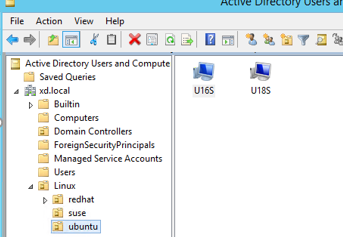
确保特定 OU 存在于域控制器上。
有关 OU 示例,请参阅以下屏幕截图
-
在
**/opt/Citrix/VDA/sbin/ctxinstall.conf**中设置环境变量**CTX_EASYINSTALL_OU**。OU 值因不同的 AD 方法而异。下表反映了前面屏幕截图中的 OU 示例名称。您可以使用组织中的任何其他 OU 名称。
操作系统 Winbind SSSD Centrify PBIS Amazon Linux 2 "Linux/amazon""Linux/amazon""XD.LOCAL/Linux/amazon""Linux/amazon"Debian "Linux/debian""Linux/debian""XD.LOCAL/Linux/debian""Linux/debian"RHEL 9.1/9.0, Rocky Linux 9.1/9.0 "OU=redhat,OU=Linux""OU=redhat,OU=Linux"N/A N/A RHEL 8.x "OU=redhat,OU=Linux""OU=redhat,OU=Linux""XD.LOCAL/Linux/redhat""Linux/redhat"Rocky Linux 8.x "OU=redhat,OU=Linux""OU=redhat,OU=Linux"N/A N/A RHEL 7 "Linux/redhat""Linux/redhat""XD.LOCAL/Linux/redhat""Linux/redhat"SUSE "Linux/suse""Linux/suse""XD.LOCAL/Linux/suse""Linux/suse"Ubuntu "Linux/ubuntu""Linux/ubuntu""XD.LOCAL/Linux/ubuntu""Linux/ubuntu"
-
-
Centrify 不支持纯
**IPv6**DNS 配置。/etc/resolv.conf中至少需要一个使用**IPv4**的 DNS 服务器,以便**adclient**正确查找 AD 服务。日志:
 ADSITE   : Check that this machine's subnet is in a site known by AD   : Failed
          : This machine's subnet is not known by AD.
          : We guess you should be in the site Site1.
 <!--NeedCopy-->
此问题仅限于 Centrify 及其配置。要解决此问题,请执行以下操作:
a. 在域控制器上打开管理工具。 b. 选择Active Directory 站点和服务。 c. 为子网添加正确的子网地址。
-
简易安装支持纯 IPv6,从 Linux VDA 7.16 开始。以下先决条件和限制适用:
- 必须配置 Linux 存储库,以确保计算机可以通过纯 IPv6 网络下载所需的软件包。
- 纯 IPv6 网络不支持 Centrify。
注意:
如果网络是纯 IPv6 且所有输入都采用正确的 IPv6 格式,则 VDA 会通过 IPv6 向 Delivery Controller™ 注册。如果网络具有混合 IPv4 和 IPv6 配置,则第一个 DNS IP 地址的类型决定是使用 IPv4 还是 IPv6 进行注册。
-
还可以通过完成以下步骤更改目标会话用户的桌面环境:
- 在 VDA 上的 $HOME/<username> 目录下创建
.xsession或.Xclients文件。如果使用的是 Amazon Linux 2,请创建.Xclients文件。如果使用的是其他分发版,请创建.xsession文件。 -
编辑
.xsession或.Xclients文件以根据分发版指定桌面环境。-
对于 MATE 桌面
MSESSION="$(type -p mate-session)" if [ -n "$MSESSION" ]; then exec mate-session fi <!--NeedCopy--> -
对于 GNOME Classic 桌面
GSESSION="$(type -p gnome-session)" if [ -n "$GSESSION" ]; then export GNOME_SHELL_SESSION_MODE=classic exec gnome-session --session=gnome-classic fi <!--NeedCopy--> -
对于 GNOME 桌面
 GSESSION="$(type -p gnome-session)"
 if [ -n "$GSESSION" ]; then
 exec gnome-session
 fi
 <!--NeedCopy-->
-
- 在 VDA 上的 $HOME/<username> 目录下创建
-
- 与目标会话用户共享 700 文件权限。
- 从版本 2209 开始,会话用户可以自定义其桌面环境。要启用此功能,必须提前在 VDA 上安装可切换的桌面环境。有关详细信息,请参阅会话用户自定义桌面环境。
-
如果选择 Centrify 作为加入域的方法,则 ctxinstall.sh 脚本需要 Centrify 软件包。ctxinstall.sh 获取 Centrify 软件包的方法:
-
简易安装有助于自动从 Internet 下载 Centrify 软件包。以下是每个分发版的 URL:
Amazon Linux 2/RHEL: wget https://downloads.centrify.com/products/server-suite/2022/component-update-1/delinea-server-suite-2022-rhel6-x86_64.tgz
-
-
Ubuntu/Debian: wget https://downloads.centrify.com/products/server-suite/2022/component-update-1/delinea-server-suite-2022-deb9-x86_64.tgz
-
如果 Centrify 已安装,则从本地目录中获取 Centrify 软件包。要指定 Centrify 软件包的目录,请在 /opt/Citrix/VDA/sbin/ctxinstall.conf 中设置 CTX_EASYINSTALL_CENTRIFY_LOCAL_PATH=/home/mydir。例如:
 ls  -ls  /home/mydir
     9548 -r-xr-xr-x. 1 root root  9776688 May 13  2016 adcheck-rhel4-x86_64
     4140 -r--r--r--. 1 root root  4236714 Apr 21  2016 centrifyda-3.3.1-rhel4-x86_64.rpm
     33492 -r--r--r--. 1 root root 34292673 May 13  2016 centrifydc-5.3.1-rhel4-x86_64.rpm
     4 -rw-rw-r--. 1 root root     1168 Dec  1  2015 centrifydc-install.cfg
     756 -r--r--r--. 1 root root   770991 May 13  2016 centrifydc-ldapproxy-5.3.1-rhel4-x86_64.rpm
     268 -r--r--r--. 1 root root   271296 May 13  2016 centrifydc-nis-5.3.1-rhel4-x86_64.rpm
     1888 -r--r--r--. 1 root root  1930084 Apr 12  2016 centrifydc-openssh-7.2p2-5.3.1-rhel4-x86_64.rpm
     124 -rw-rw-r--. 1 root root   124543 Apr 19  2016 centrify-suite.cfg
     0 lrwxrwxrwx. 1 root root       10 Jul  9  2012 install-express.sh -> install.sh
     332 -r-xr-xr--. 1 root root   338292 Apr 10  2016 install.sh
     12 -r--r--r--. 1 root root    11166 Apr  9  2015 release-notes-agent-rhel4-x86_64.txt
     4 -r--r--r--. 1 root root     3732 Aug 24  2015 release-notes-da-rhel4-x86_64.txt
     4 -r--r--r--. 1 root root     2749 Apr  7  2015 release-notes-nis-rhel4-x86_64.txt
     12 -r--r--r--. 1 root root     9133 Mar 21  2016 release-notes-openssh-rhel4-x86_64.txt
 <!--NeedCopy-->
-
-
如果选择 PBIS 作为加入域的方法,则 ctxinstall.sh 脚本需要 PBIS 软件包。ctxinstall.sh 获取 PBIS 软件包的方法:
-
简易安装有助于自动从 Internet 下载 PBIS 软件包。例如,以下是每个分发版的 URL:
Amazon Linux 2、CentOS 7、RHEL 8、RHEL 7、SUSE 15.4: wget https://github.com/BeyondTrust/pbis-open/releases/download/9.1.0/pbis-open-9.1.0.551.linux.x86_64.rpm.sh
Debian、Ubuntu: wget https://github.com/BeyondTrust/pbis-open/releases/download/9.1.0/pbis-open-9.1.0.551.linux.x86_64.deb.sh
-
从 Internet 获取特定版本的 PBIS 软件包。为此,请更改 /opt/Citrix/VDA/sbin/ctxinstall.sh 文件中的 “pbisDownloadRelease” 和 “pbisDownloadExpectedSHA256” 行。
例如,请参阅以下屏幕截图:

-
如果 PBIS 已安装,则从本地目录中获取 PBIS 软件包。要指定 PBIS 软件包的目录,请在 /opt/Citrix/VDA/sbin/ctxinstall.conf 中设置环境变量 CTX_EASYINSTALL_PBIS_LOCAL_PATH。
-
交互模式
要以交互模式运行 ctxinstall.sh 脚本,请使用不带 -S 选项的 sudo /opt/Citrix/VDA/sbin/ctxinstall.sh 命令。在命令行界面中的每个提示符处键入相应的变量值。如果变量已设置,ctxinstall.sh 会要求确认,以防您想要更改它。
静默模式
在静默模式下,您必须通过使用 /opt/Citrix/VDA/sbin/ctxinstall.conf 或 export 命令来设置上述变量。之后,运行 ctxinstall.sh -S (请注意,这里的字母 S 是大写的)。如果并非所有必需变量都已设置或某些值无效,ctxinstall.sh 将中止执行,除非存在默认值。
每个变量的导出值会覆盖 /Citrix/VDA/sbin/ctxinstall.conf 中的值,除非未设置。所有更新的值都保存在 /Citrix/VDA/sbin/ctxinstall.conf 中,域加入密码除外。因此在静默模式下,您必须在 /Citrix/VDA/sbin/ctxinstall.conf 中设置域加入密码或导出密码。
export CTX_EASYINSTALL_HOSTNAME=host-name

export CTX_EASYINSTALL_DNS=ip-address-of-dns

export CTX_EASYINSTALL_NTPS=address-of-ntps

export CTX_EASYINSTALL_DOMAIN=domain-name

export CTX_EASYINSTALL_REALM=realm-name

export CTX_EASYINSTALL_FQDN=ad-fqdn-name

export CTX_EASYINSTALL_USERNAME=domain-user-name

export CTX_EASYINSTALL_PASSWORD=password

export CTX_XDL_SUPPORT_DDC_AS_CNAME=Y | N

export CTX_XDL_DDC_LIST='list-ddc-fqdns'

export CTX_XDL_VDA_PORT=port-number

export CTX_XDL_REGISTER_SERVICE=Y | N

export CTX_XDL_ADD_FIREWALL_RULES=Y | N

export CTX_XDL_AD_INTEGRATION=winbind | centrify | sssd | pbis

export CTX_XDL_HDX_3D_PRO=Y | N

export CTX_XDL_VDI_MODE=Y | N

export CTX_XDL_SITE_NAME=dns-site-name | '<none>'

export CTX_XDL_LDAP_LIST='list-ldap-servers' | '<none>'

export CTX_XDL_SEARCH_BASE=search-base-set | '<none>'

export CTX_XDL_FAS_LIST='list-fas-servers' | '<none>'

export CTX_XDL_DOTNET_RUNTIME_PATH=path-to-install-dotnet-runtime

export CTX_XDL_DESKTOP_ENVIRONMENT= gnome | gnome-classic | mate | '<none>'

export CTX_XDL_TELEMETRY_SOCKET_PORT=port-number

export CTX_XDL_TELEMETRY_PORT=port-number

export CTX_XDL_START_SERVICE=Y | N

sudo -E /opt/Citrix/VDA/sbin/ctxinstall.sh -S
<!--NeedCopy-->
运行 sudo 命令时,键入 -E 选项以将现有环境变量传递给它创建的新 shell。建议您从上述命令中创建一个 shell 脚本文件,以 #!/bin/bash 作为第一行。
此外,您可以通过使用单个命令来指定所有变量。
要设置 VDA 运行环境变量(以“CTX_XDL_”开头的变量),您可以运行 ctxinstall.sh -s (请注意,这里的字母 s 是小写的)。
图形用户界面
如果您使用 SSSD 或 Winbind 作为域加入方法,您可以通过图形用户界面使用轻松安装。在您的 VDA 的桌面环境中运行 /opt/Citrix/VDA/bin/easyinstall 命令,然后按照轻松安装图形用户界面上的说明进行操作。
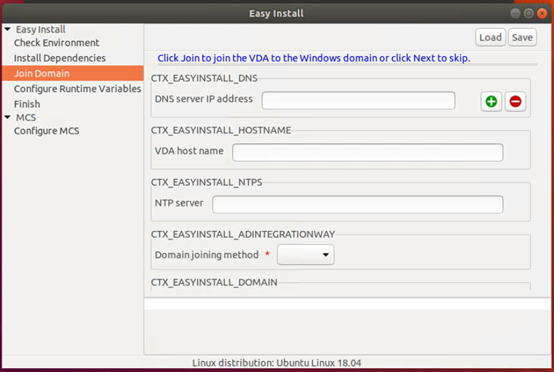
轻松安装图形用户界面将指导您完成以下操作:
- 检查系统环境
- 安装依赖项
- 将 VDA 加入到指定域
- 配置运行时环境
提示:
- 单击“保存”可将变量设置保存到您指定的路径下的本地文件。单击“加载”可从您指定的文件加载变量设置。有关配置 MCS 变量的信息,请参阅 使用 Machine Creation Services (MCS) 创建 Linux VDA 一文中的 步骤 3h:配置 MCS 变量。
- ctxinstall.sh 脚本将所有变量设置(域加入密码除外)保存在 /Citrix/VDA/sbin/ctxinstall.conf 中。
步骤 9:运行 XDPing
运行 sudo /opt/Citrix/VDA/bin/xdping 以检查 Linux VDA 环境中的常见配置问题。有关详细信息,请参阅 XDPing。
步骤 10:运行 Linux VDA
启动 Linux VDA:
要启动 Linux VDA 服务:
sudo /sbin/service ctxhdx start

sudo /sbin/service ctxvda start
<!--NeedCopy-->
停止 Linux VDA:
要停止 Linux VDA 服务:
sudo /sbin/service ctxvda stop

sudo /sbin/service ctxhdx stop
<!--NeedCopy-->
注意:
在停止 ctxvda 和 ctxhdx 服务之前,请运行 systemctl stop ctxmonitord 命令以停止监视器服务守护程序。否则,监视器服务守护程序将重新启动您停止的服务。
重新启动 Linux VDA:
要重新启动 Linux VDA 服务:
sudo /sbin/service ctxvda stop

sudo /sbin/service ctxhdx restart

sudo /sbin/service ctxvda start
<!--NeedCopy-->
检查 Linux VDA 的状态:
要检查 Linux VDA 服务的运行状态:
sudo /sbin/service ctxvda status

sudo /sbin/service ctxhdx status
<!--NeedCopy-->
步骤 11:创建计算机目录
创建计算机目录和添加 Linux VDA 计算机的过程与传统的 Windows VDA 方法类似。有关如何完成这些任务的更详细说明,请参阅 创建计算机目录 和 管理计算机目录。
对于创建包含 Linux VDA 计算机的计算机目录,存在一些限制,这些限制使该过程与为 Windows VDA 计算机创建计算机目录的过程有所不同:
- 对于操作系统,请选择:
- 对于托管共享桌面交付模型,请选择“多会话操作系统”选项。
- 对于 VDI 专用桌面交付模型,请选择“单会话操作系统”选项。
- 请勿在同一计算机目录中混合使用 Linux 和 Windows VDA 计算机。
注意:
Citrix Studio 的早期版本不支持“Linux 操作系统”的概念。但是,选择“Windows Server 操作系统”或“服务器操作系统”选项意味着等效的托管共享桌面交付模型。选择“Windows 桌面操作系统”或“桌面操作系统”选项意味着每台计算机一个用户的交付模型。
提示:
如果您从 Active Directory 域中删除计算机并重新加入,则必须再次从计算机目录中删除并添加该计算机。
步骤 12:创建交付组
创建交付组以及添加包含 Linux VDA 计算机的计算机目录的过程与 Windows VDA 计算机几乎相同。有关如何完成这些任务的详细说明,请参阅创建交付组。
对于创建包含 Linux VDA 计算机目录的交付组,适用以下限制:
- 确保您选择的 AD 用户和组已正确配置为登录到 Linux VDA 计算机。
- 不允许未经身份验证(匿名)的用户登录。
- 请勿将交付组与包含 Windows 计算机的计算机目录混合使用。
重要:
Linux VDA 1.4 及更高版本支持发布应用程序。但是,Linux VDA 不支持将桌面和应用程序交付到同一台计算机。
有关如何创建计算机目录和交付组的信息,请参阅 Citrix Virtual Apps and Desktops 7 2305。
步骤 13:升级 Linux VDA(可选)
您可以从以前的两个版本和 LTSR 版本升级现有安装。
对于 RHEL 7 和 CentOS 7:
sudo rpm -U XenDesktopVDA-<version>.el7_x.x86_64.rpm
<!--NeedCopy-->
对于 RHEL 8 和 Rocky Linux 8:
sudo rpm -U XenDesktopVDA-<version>.el8_x.x86_64.rpm
<!--NeedCopy-->
对于 RHEL 9.1/9.0 和 Rocky Linux 9.1/9.0:
注意:
在 RHEL 9.1/9.0 和 Rocky Linux 9.1/9.0 上升级 Linux VDA 之前,请将 libsepol 软件包更新到 3.4 或更高版本。
sudo rpm -U XenDesktopVDA-<version>.el9x.x86_64.rpm
<!--NeedCopy-->
对于 SUSE:
sudo rpm -U XenDesktopVDA-<version>.sle15_x.x86_64.rpm
<!--NeedCopy-->
对于 Ubuntu 20.04:
sudo dpkg -i xendesktopvda_<version>.ubuntu20.04_amd64.deb
<!--NeedCopy-->
对于 Ubuntu 22.04:
sudo dpkg -i xendesktopvda_<version>.ubuntu22.04_amd64.deb
<!--NeedCopy-->
故障排除
使用本节中的信息对使用轻松安装功能时可能出现的问题进行故障排除。
使用 SSSD 加入域失败
尝试加入域时可能会发生错误,输出类似于以下内容(请验证日志以进行屏幕打印):
Step 6: join Domain!Enter ctxadmin's password:Failed to join domain: failed to lookup DC info for domain 'CITRIXLAB.LOCAL' over rpc: The network name cannot be found
/var/log/xdl/vda.log:
2016-11-04 02:11:52.317 [INFO ] - The Citrix Desktop Service successfully obtained the following list of 1 delivery controller(s) with which to register: 'CTXDDC.citrixlab.local (10.158.139.214)'.
2016-11-04 02:11:52.362 [ERROR] - RegistrationManager.AttemptRegistrationWithSingleDdc: Failed to register with http://CTXDDC.citrixlab.local:80/Citrix/CdsController/IRegistrar. Error: General security error (An error occurred in trying to obtain a TGT: Client not found in Kerberos database (6))
2016-11-04 02:11:52.362 [ERROR] - The Citrix Desktop Service cannot connect to the delivery controller 'http://CTXDDC.citrixlab.local:80/Citrix/CdsController/IRegistrar' (IP Address '10.158.139.214')
Check the following:- The system clock is in sync between this machine and the delivery controller.
-  The Active Directory provider (e.g. winbind daemon) service is running and correctly configured.
-  Kerberos is correctly configured on this machine.
If the problem persists, please refer to Citrix Knowledge Base article CTX117248 for further information.
Error Details:
Exception 'General security error (An error occurred in trying to obtain a TGT: Client not found in Kerberos database (6))' of type 'class javax.xml.ws.soap.SOAPFaultException'.
2016-11-04 02:11:52.362 [INFO ] - RegistrationManager.AttemptRegistrationWithSingleDdc: The current time for this VDA is Fri Nov 04 02:11:52 EDT 2016.
Ensure that the system clock is in sync between this machine and the delivery controller.
Verify the NTP daemon is running on this machine and is correctly configured.
2016-11-04 02:11:52.364 [ERROR] - Could not register with any controllers. Waiting to try again in 120000 ms. Multi-forest - false
2016-11-04 02:11:52.365 [INFO ] - The Citrix Desktop Service failed to register with any controllers in the last 470 minutes.
<!--NeedCopy-->
/var/log/messages:
Nov 4 02:15:27 RH-WS-68 [sssd[ldap_child[14867]]]: Failed to initialize credentials using keytab [MEMORY:/etc/krb5.keytab]: Client 'RH-WS-68$@CITRIXLAB.LOCAL' not found in Kerberos database. Unable to create GSSAPI-encrypted LDAP connection.Nov 4 02:15:27 RH-WS-68 [sssd[ldap_child[14867]]]: Client 'RH-WS-68$@CITRIXLAB.LOCAL' not found in Kerberos database
要解决此问题:
- 运行
rm -f /etc/krb5.keytab命令。 - 运行
net ads leave $REALM -U $domain-administrator命令。 - 在 Delivery Controller 上删除计算机目录和交付组。
- 运行 /opt/Citrix/VDA/sbin/ctxinstall.sh。
- 在 Delivery Controller 上创建计算机目录和交付组。
Ubuntu 桌面会话显示灰屏
当您启动会话后,会话被阻止在空白桌面上时,会出现此问题。此外,当您使用本地用户帐户登录时,计算机控制台也会显示灰屏。
要解决此问题:
- 运行
sudo apt-get update命令。 - 运行
sudo apt-get install unity lightdm命令。 - 将以下行添加到
/etc/lightdm/lightdm.conf:greeter-show-manual-login=true
由于主目录缺失,尝试启动 Ubuntu 桌面会话失败
/var/log/xdl/hdx.log:
2016-11-02 13:21:19.015 <P22492:S1> citrix-ctxlogin: StartUserSession: failed to change to directory(/home/CITRIXLAB/ctxadmin) errno(2)

2016-11-02 13:21:19.017 <P22227> citrix-ctxhdx: logSessionEvent: Session started for user ctxadmin.

2016-11-02 13:21:19.023 <P22492:S1> citrix-ctxlogin: ChildPipeCallback: Login Process died: normal.

2016-11-02 13:21:59.217 <P22449:S1> citrix-ctxgfx: main: Exiting normally.
<!--NeedCopy-->
提示:
此问题的根本原因是未为域管理员创建主目录。
要解决此问题:
-
在命令行中,键入 pam-auth-update。
-
在出现的对话框中,验证是否已选择创建主目录登录。
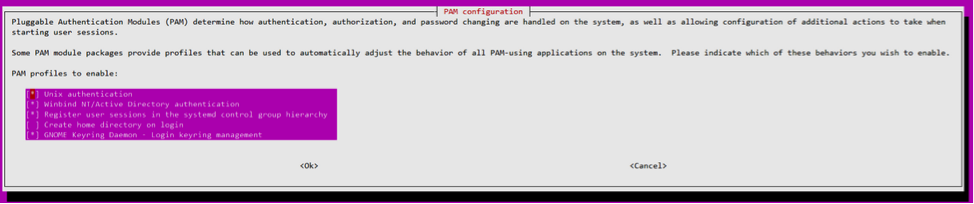
会话未启动或因 dbus 错误而快速结束
/var/log/messages(适用于 RHEL 或 CentOS):
Oct 27 04:17:16 CentOS7 citrix-ctxhdx[8978]: Session started for user CITRIXLAB\ctxadmin.

Oct 27 04:17:18 CentOS7 kernel: traps: gnome-session[19146] trap int3 ip:7f89b3bde8d3 sp:7fff8c3409d0 error:0

Oct 27 04:17:18 CentOS7 gnome-session[19146]: ERROR: Failed to connect to system bus: Exhausted all available authentication mechanisms (tried: EXTERNAL, DBUS_COOKIE_SHA1, ANONYMOUS) (available: EXTERNAL, DBUS_COOKIE_SHA1, ANONYMOUS)#012aborting...

Oct 27 04:17:18 CentOS7 gnome-session: gnome-session[19146]: ERROR: Failed to connect to system bus: Exhausted all available authentication mechanisms (tried: EXTERNAL, DBUS_COOKIE_SHA1, ANONYMOUS) (available: EXTERNAL, DBUS_COOKIE_SHA1, ANONYMOUS)

Oct 27 04:17:18 CentOS7 gnome-session: aborting...

Oct 27 04:17:18 CentOS7 citrix-ctxgfx[18981]: Exiting normally.

Oct 27 04:17:18 CentOS7 citrix-ctxhdx[8978]: Session stopped for user CITRIXLAB\ctxadmin.
<!--NeedCopy-->
或者,对于 Ubuntu 发行版,请使用日志 /var/log/syslog:
Nov  3 11:03:52 user01-HVM-domU pulseaudio[25326]: [pulseaudio] pid.c: Stale PID file, overwriting.

Nov  3 11:03:52 user01-HVM-domU pulseaudio[25326]: [pulseaudio] bluez5-util.c: Failed to get D-Bus connection: Did not receive a reply. Possible causes include: the remote application did not send a reply, the message bus security policy blocked the reply, the reply timeout expired, or the network connection was broken.

Nov  3 11:03:52 user01-HVM-domU pulseaudio[25326]: [pulseaudio] hashmap.c: Assertion 'h' failed at pulsecore/hashmap.c:116, function pa_hashmap_free(). Aborting.

Nov  3 11:03:52 user01-HVM-domU pulseaudio[25352]: [pulseaudio] core-util.c: Failed to connect to system bus: Did not receive a reply. Possible causes include: the remote application did not send a reply, the message bus security policy blocked the reply, the reply timeout expired, or the network connection was broken.

Nov  3 11:03:52 user01-HVM-domU pulseaudio[25352]: message repeated 10 times: [ [pulseaudio] core-util.c: Failed to connect to system bus: Did not receive a reply. Possible causes include: the remote application did not send a reply, the message bus security policy blocked the reply, the reply timeout expired, or the network connection was broken.]

Nov  3 11:03:52 user01-HVM-domU pulseaudio[25352]: [pulseaudio] pid.c: Daemon already running.Nov  3 11:03:58 user01-HVM-domU citrix-ctxgfx[24693]: Exiting normally
<!--NeedCopy-->
某些组或模块在重新启动之前不会生效。如果日志中出现 dbus 错误消息,建议您重新启动系统并重试。
SELinux 阻止 SSHD 访问主目录
用户可以启动会话,但无法登录。
/var/log/xdl/ctxinstall.log:
Jan 25 23:30:31 yz-rhel72-1 setroubleshoot[3945]: SELinux is preventing /usr/sbin/sshd from setattr access on the directory /root. For complete SELinux messages. run sealert -l 32f52c1f-8ff9-4566-a698-963a79f16b81

Jan 25 23:30:31 yz-rhel72-1 python[3945]: SELinux is preventing /usr/sbin/sshd from setattr access on the directory /root.

*****  Plugin catchall_boolean (89.3 confidence) suggests   ******************

If you want to allow polyinstantiation to enabled

   Then you must tell SELinux about this by enabling the 'polyinstantiation_enabled' boolean.

You can read 'None' man page for more details.

    Do

       setsebool -P polyinstantiation_enabled 1

*****  Plugin catchall (11.6 confidence) suggests   **************************

If you believe that sshd should be allowed setattr access on the root directory by default.

Then you should report this as a bug.

You can generate a local policy module to allow this access.

      Do

       allow this access for now by executing:

       # grep sshd /var/log/audit/audit.log | audit2allow -M mypol

# semodule -i mypol.pp
<!--NeedCopy-->
要解决此问题:
-
通过对 /etc/selinux/config 进行以下更改来禁用 SELinux。
SELINUX=disabled
-
重新启动 VDA。