无控制台的许可证服务器管理
-
无需使用 Citrix Licensing Manager 即可执行多项管理过程。我们建议您尽可能使用控制台。本文介绍了在无法使用控制台时所需的过程。
- 配置供应商守护程序日志 (CITRIX.log) 以防止被覆盖
- Customer Success Services 续订文件
- 删除许可证文件
- 禁用 Windows 上的域名截断
- 查找续订和维护到期日期
您可以使用 citrix.com 上的许可管理工具下载、分配、安装、修改分配、退回和隐藏许可证。有关详细信息,请参阅在 citrix.com “我的帐户”中管理许可证。
- 您可以使用许可命令执行许可任务。有关详细信息,请参阅许可命令。
配置供应商守护程序日志 (CITRIX.log) 以防止被覆盖
在不支持许可证管理控制台的 License Server 版本 11.16.6 build 34000 中,您可以按如下方式配置供应商守护程序日志 (CITRIX.log) 以防止被覆盖:
- 在系统中,转到
LMGRD_LOG_FILE位置 (HKEY_LOCAL_MACHINE\SOFTWARE\WOW6432Node\FLEXlm License Manager\Citrix Licensing\LMGRD_LOG_FILE)。 -
在路径前面添加一个
+。例如,C:\Program Files (x86)\Citrix\Licensing\LS\Logs\lmgrd.log更改为+C:\Program Files (x86)\Citrix\Licensing\LS\Logs\lmgrd.log,如以下图像所示。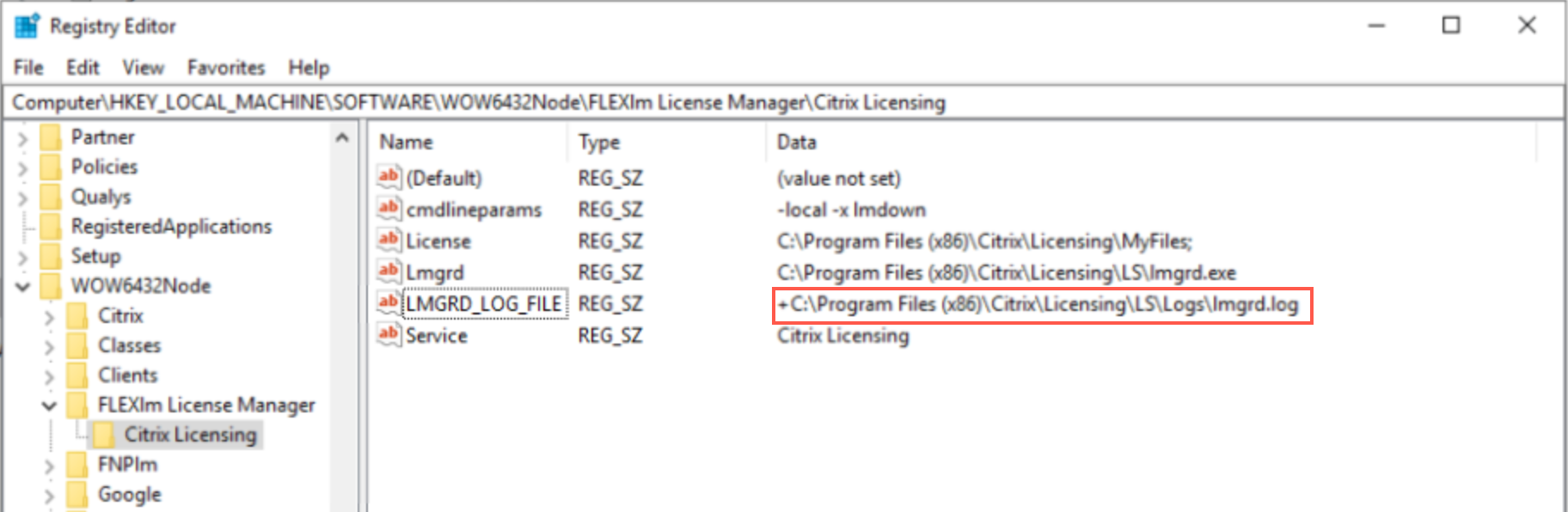
Customer Success Services
从 citrix.com 下载 Customer Success Services 续订许可证文件后,必须将其添加到许可证服务器。将 Customer Success Services 续订许可证文件复制到与现有许可证文件相同的目录中,然后重新读取(使用 lmreread)许可证文件。有关 lmreread 命令的详细信息,请参阅重新读取许可证和选项文件。
默认情况下,此位置为:
- 在 32 位服务器上为 `C:\Program Files\Citrix\Licensing\MyFiles`
- 在 64 位服务器上为
C:\Program Files (x86)\Citrix\Licensing\MyFiles
将续订许可证添加到许可证服务器后,该许可证会自动解锁 Customer Success Services 期间发布的任何后续产品版本。
- 要分离许可证(两个不同服务器上的两个不同许可证):
- 选择第二个服务器并安装 License Server 软件。
- 转到 citrix.com,将原始许可证修改并分配到两个新文件中。这些原始许可证包含在原始 License Server 上的当前许可证文件中。
- 将许可证分配给您的第一个 License Server,用于您的第一个部署。
- 分配许可证以创建第二个 License Server 的另一个许可证文件,用于您的第二个部署。
- 生成并下载 Customer Success Services 文件,然后将其复制到要应用这些文件的服务器。
-
- 将所有计算机指向运行您要使用的 Citrix 产品版本的 License Server。有关将 Citrix 产品服务器指向 License Server 的信息,请参阅您的 Citrix 产品管理员指南。
-
删除许可证文件
当您升级版本(例如,从 Standard 升级到 Advanced,或从 Advanced 升级到 Premium)时,您会收到新的 Citrix 产品许可证。您可以通过在 citrix.com 创建的许可证文件将这些许可证分配给一个或多个 Citrix License Server。撤销的许可证必须在购买新许可证后的 90 天内从 License Server 中删除。删除许可证可实现:
- 许可证资产管理
- 许可证合规性
- 删除管理控制台中出现的不必要警报
删除文件时的注意事项:
- 不正确地删除许可证文件可能会无意中降低可用许可证总数。
- 在删除任何许可证之前,请将所有新许可证文件放置在 License Server 上。
- 仅当文件中的所有 INCREMENT 行都已过时或不必要时,才删除许可证文件。例如,由于升级,每个增量行都被新许可证替换。
重要
切勿删除选项文件 (citrix.opt) 或启动许可证 (
citrix_startup.lic)。
- 在 License Server 上,打开“服务”面板并停止 Citrix Licensing 服务。
- 打开 Windows 资源管理器并导航到许可证文件的存储位置。默认情况下,许可证文件存储在:
- 在 32 位服务器上为
C: \Program Files\Citrix\Licensing\MyFiles - 在 64 位服务器上为
C: \Program Files(x86)\Citrix\Licensing\MyFiles
- 在 32 位服务器上为
- 备份所有许可证 (.lic) 文件。
- 使用文本编辑器(我们建议使用 Microsoft WordPad)打开每个许可证 (.lic) 文件,并识别一个或多个过时的许可证功能 INCREMENT 行。
- 确保所有增量行都已过时或不必要。有关增量行的信息,请参阅许可证文件格式。
- 关闭文件并将文件扩展名从
.lic更改为.old。 - 在“服务”面板中,重新启动 Citrix Licensing 服务。
- 删除重命名的
.old文件。
禁用域名截断
警告
不正确地编辑注册表可能会导致严重问题,可能需要您重新安装操作系统。Citrix 无法保证可以解决因不正确使用注册表编辑器而导致的问题。请自行承担使用注册表编辑器的风险。在编辑注册表之前,请务必备份注册表。
当您托管多个域以及在不同域上具有相同用户名的多个用户时,可以保持启用域名截断。例如,jack@mycompany.com 和 jack@newplace.com。如果您在各个域上拥有唯一用户,请确保 License Server 不会截断 @domain.com。
License Server 会检测 Citrix Service Provider 许可证并启用此功能。
-
找到注册表项:
对于 32 位计算机:
HKEY_LOCAL_MACHINE\SOFTWARE\Citrix\licenseserver对于 64 位计算机:
HKEY_LOCAL_MACHINE\SOFTWARE\Wow6432Node\Citrix\licenseserver名称:UDUseDomain
-
将注册表项设置为 1。
数据 描述 0 域字段被截断。(默认) 1 域字段未被截断。
查找续订和维护到期日期
您必须拥有对我的帐户的无限制访问权限。
- 在 Web 浏览器中,转到 www.citrix.com。
- 选择登录 > 我的帐户,然后键入您的用户 ID 和密码。
- 选择续订和管理维护计划。
- 选择页面顶部的管理续订联系人。
- 续订日期列在当前到期下的每个许可证旁边。