为租户客户启用联合身份验证服务
本文介绍了在多租户托管服务提供商 (MSP) 环境中启用联合身份验证服务 (FAS) 的步骤。有关详细信息,请参阅参考体系结构:Citrix Service Provider DaaS。
-
先决条件
- 您拥有 Citrix Cloud 上“域”和“资源位置”的管理员访问权限。有关详细信息,请参阅修改管理员权限。
- 您已设置租户-MSP 关系。有关详细信息,请参阅适用于 Citrix Service Provider 的 Citrix DaaS。
配置 MSP 客户
-
使用 Cloud Connector 使 Active Directory 域可用于 Citrix Cloud。
通过安装 Cloud Connector 将本地基础结构连接到 Citrix Cloud。
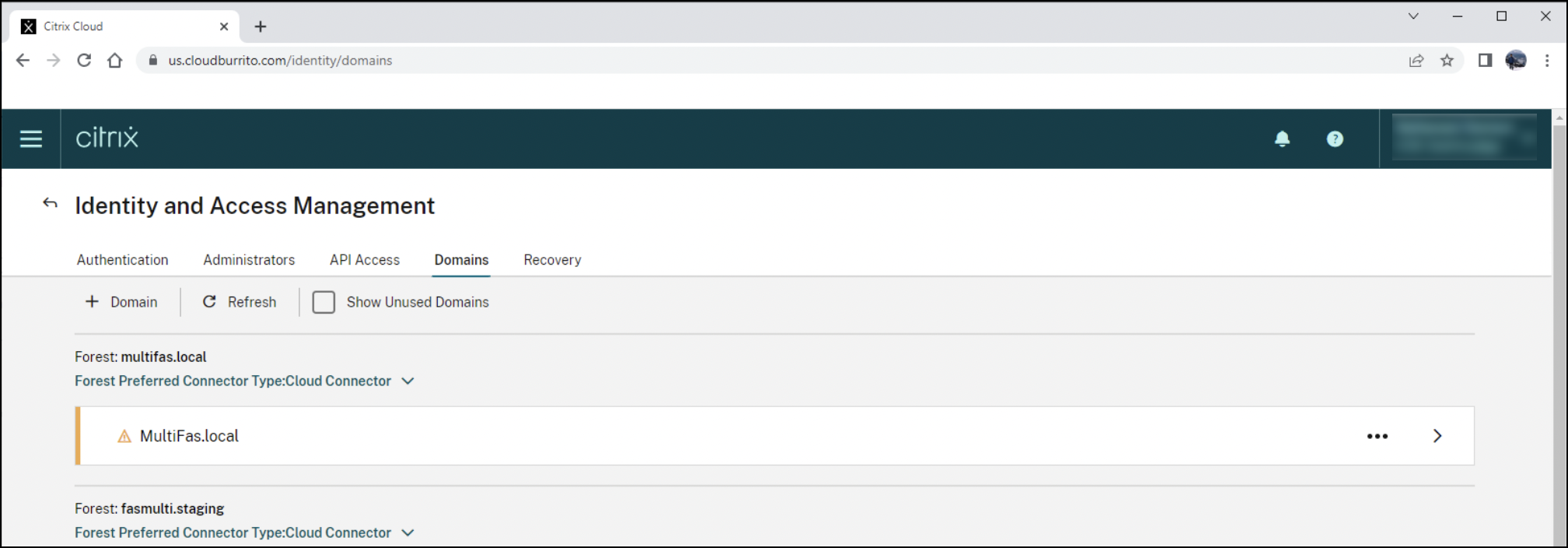
验证与本地域控制器关联的域在“身份和访问管理”>“域”下是否可用。
-
将域联合到租户。
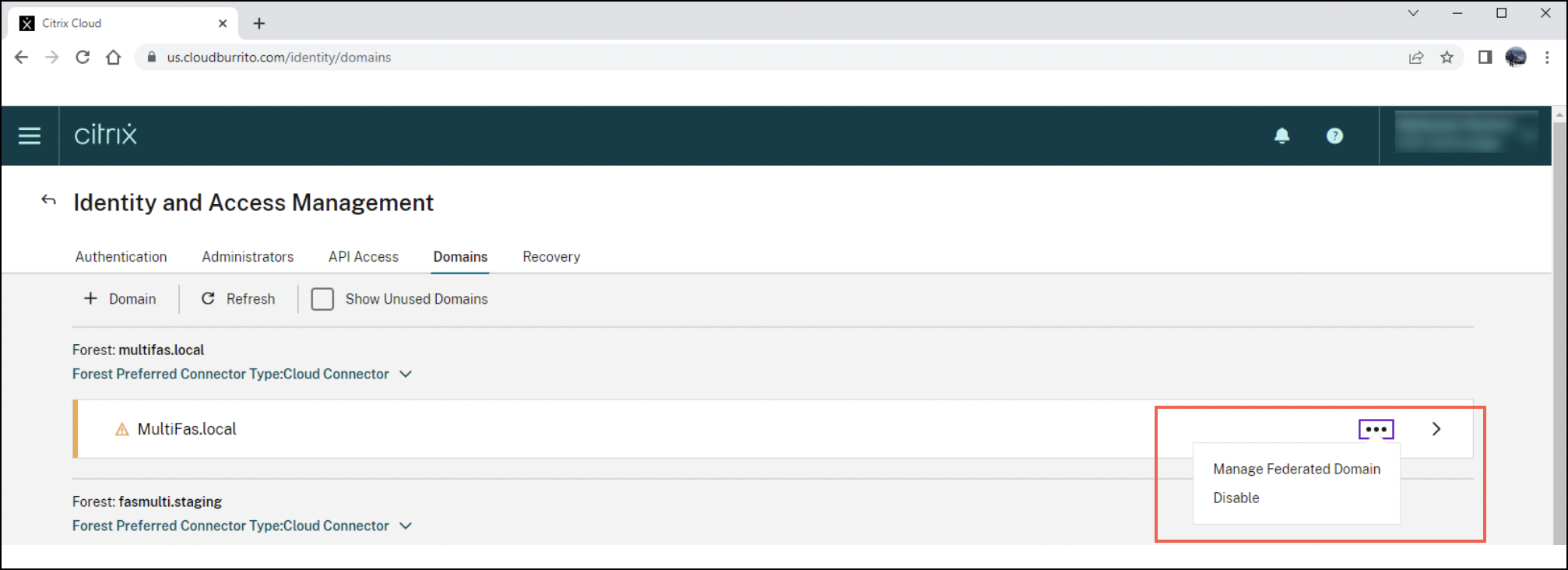
选择域,然后单击下拉菜单(…),再单击“管理联合域”。
-
-
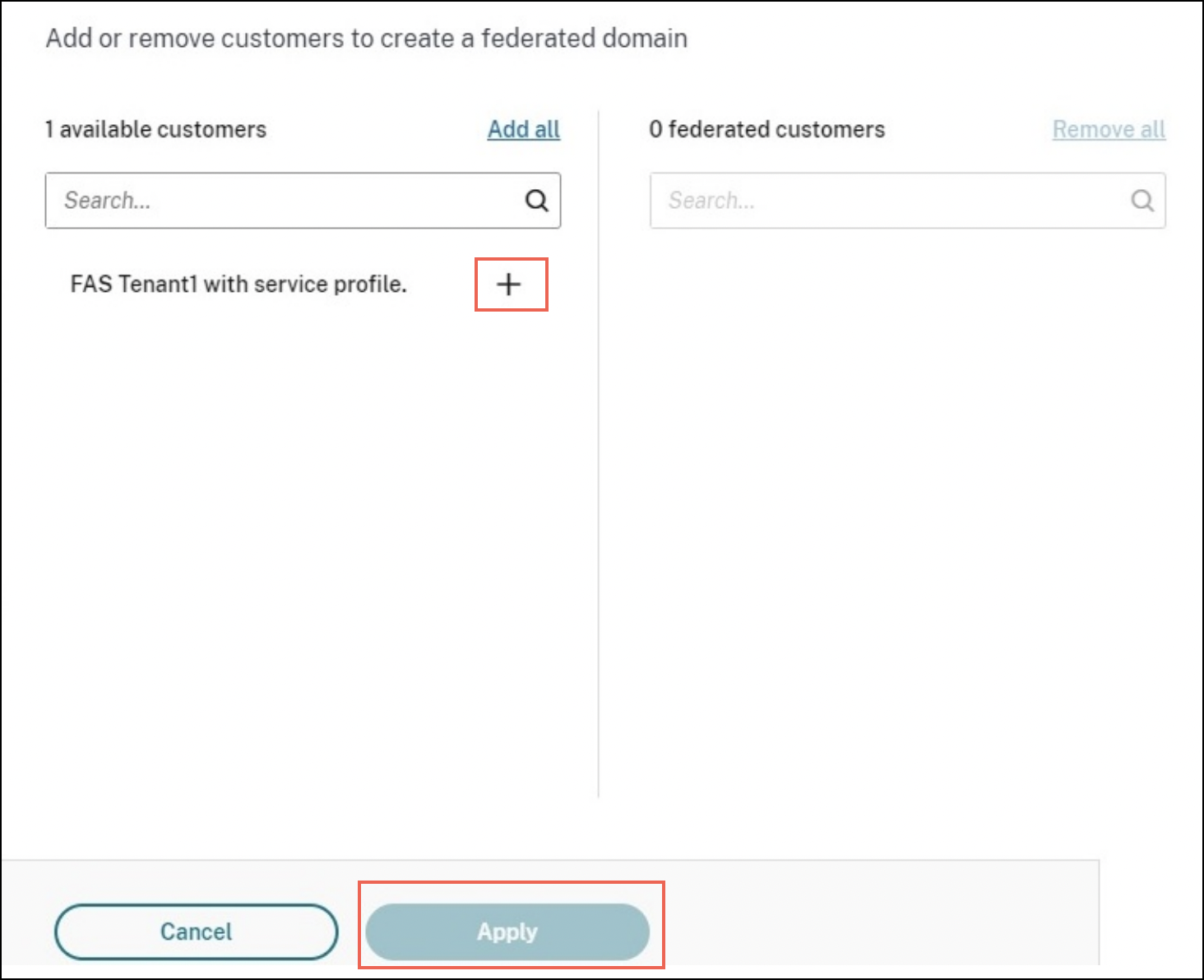
找到租户并单击“+”。然后单击“应用”。
-
-
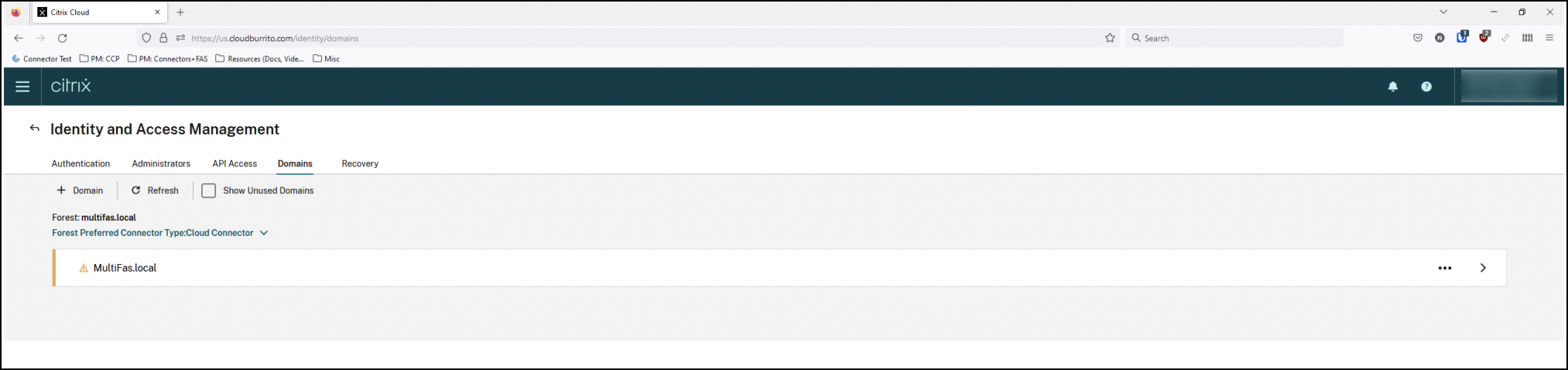
验证关联的域是否存在于租户中。
此步骤是可选的。登录到租户客户的控制台,并验证域是否列在“身份和访问管理”>“域”下。
返回到 MSP 客户。
-
在 Citrix Cloud 中安装并注册 FAS 服务器。
在租户的 Citrix Virtual Apps and Desktops 资源所在的 Active Directory (AD) 林中安装 FAS。将 FAS 连接到与该 AD 林关联的云资源位置。要安装 FAS 服务器,请参阅安装和配置。
-
配置租户客户
为租户客户启用 FAS
-
配置您的身份提供商 (IdP)
切换到租户客户。转到“身份和访问管理”>“身份验证”。连接到您的 IdP 并确保 AD 与 IdP 同步。
-
为租户启用 FAS
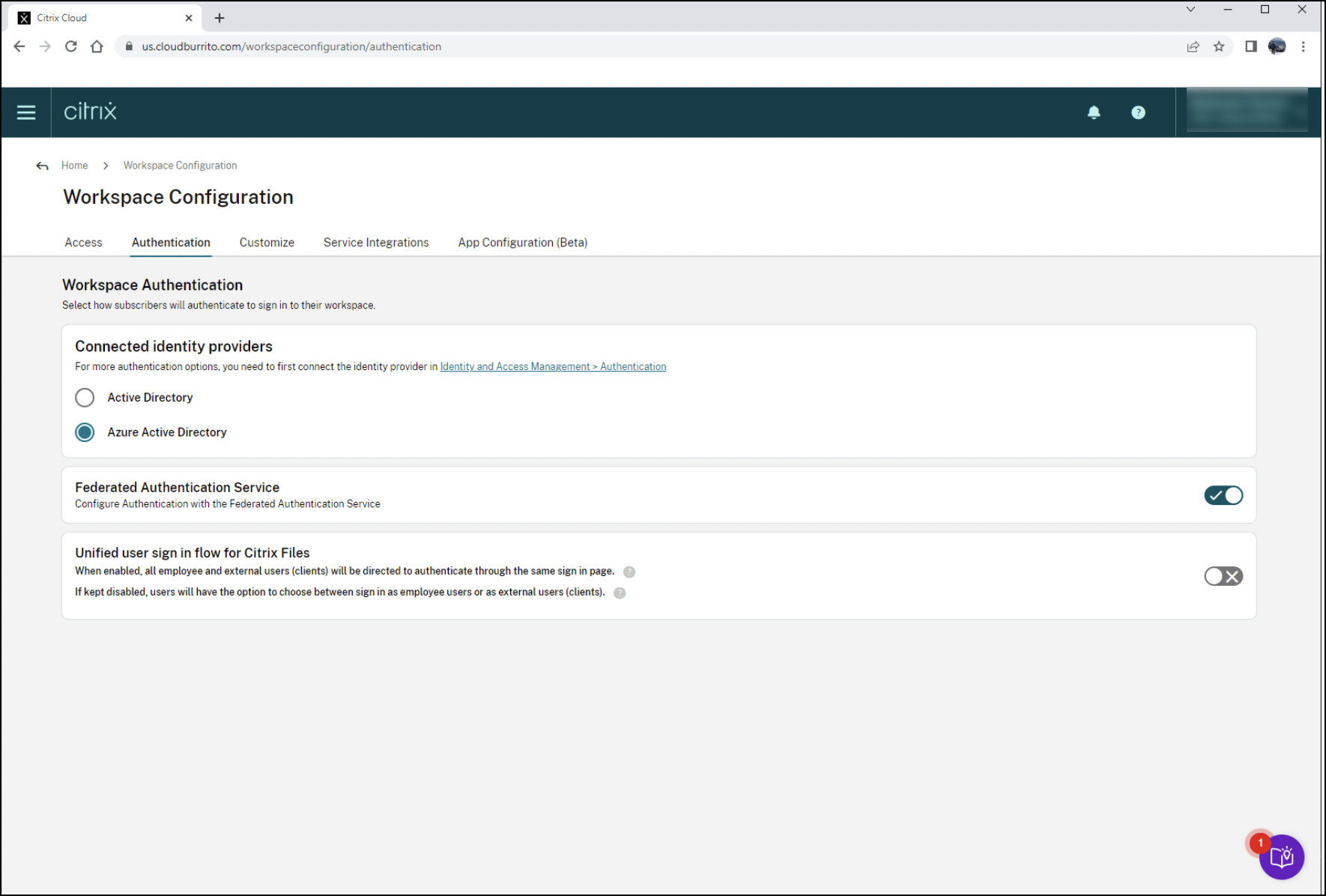
转到“工作区配置”>“身份验证”。选择您已设置的身份验证并启用 FAS。
-
已知问题
在删除 MSP 域之前未删除租户的联合域时,存在一个已知问题。您仍然可以为租户启用 FAS,但由于该域不再存在于 MSP 中,FAS 将失败。
为租户客户启用联合身份验证服务
已复制!
失败!