安装和配置
安装和设置顺序
- 安装 Federated Authentication Service (FAS)
- 在 StoreFront 存储上启用 FAS 插件
- 配置 Delivery Controller
- 配置组策略
- 使用 FAS 管理控制台执行以下操作:
-
安装 Federated Authentication Service
-
出于安全考虑,Citrix 建议将 Federated Authentication Service (FAS) 安装在专用服务器上,该服务器以类似于域控制器或证书颁发机构的方式进行保护。FAS 可以通过以下任一方式安装:
- Citrix Virtual Apps and Desktops™ 安装程序(当插入 ISO 时,从自动运行启动屏幕上的 Federated Authentication Service 按钮),或者
-
独立 FAS 安装程序文件(以 MSI 文件的形式提供,可在 Citrix Downloads 上获取)。
-
这些将安装以下组件:
- Federated Authentication Service
- 用于高级 FAS 配置的 PowerShell 管理单元 cmdlet
- FAS 管理控制台
- FAS 组策略模板 (CitrixFederatedAuthenticationService.admx/adml)
- 证书模板文件
- 性能计数器和事件日志
升级 FAS
您可以使用就地升级将 FAS 升级到更新版本。升级前,请考虑以下事项:
- 执行就地升级时,所有 FAS 服务器设置都将保留。
- 请确保在升级 FAS 之前关闭 FAS 管理控制台。
- 请确保始终至少有一个 FAS 服务器可用。如果没有 Federation Authentication Service 启用的 StoreFront™ 服务器可访问的服务器,用户将无法登录或启动应用程序。
要开始升级,请从 Citrix Virtual Apps and Desktops 安装程序或独立 FAS 安装程序文件安装 FAS。
在 StoreFront 存储上启用 FAS 插件
注意:
如果您仅将 FAS 与 Citrix Cloud 结合使用,则不需要此步骤。
要在 StoreFront 存储上启用 FAS 集成,请以管理员帐户身份运行以下 PowerShell cmdlet。如果存储具有不同的名称,请修改 $StoreVirtualPath。
    Get-Module "Citrix.StoreFront.*" -ListAvailable | Import-Module
    $StoreVirtualPath = "/Citrix/Store"
    $store = Get-STFStoreService -VirtualPath $StoreVirtualPath
    $auth = Get-STFAuthenticationService -StoreService $store
    Set-STFClaimsFactoryNames -AuthenticationService $auth -ClaimsFactoryName "FASClaimsFactory"
    Set-STFStoreLaunchOptions -StoreService $store -VdaLogonDataProvider "FASLogonDataProvider"
<!--NeedCopy-->
要停止使用 FAS,请使用以下 PowerShell 脚本:
    Get-Module "Citrix.StoreFront.*" -ListAvailable | Import-Module
    $StoreVirtualPath = "/Citrix/Store"
    $store = Get-STFStoreService -VirtualPath $StoreVirtualPath
    $auth = Get-STFAuthenticationService -StoreService $store
    Set-STFClaimsFactoryNames -AuthenticationService $auth -ClaimsFactoryName "standardClaimsFactory"
    Set-STFStoreLaunchOptions -StoreService $store -VdaLogonDataProvider ""
<!--NeedCopy-->
配置 Delivery Controller™
注意:
如果您仅将 FAS 与 Citrix Cloud 结合使用,则不需要此步骤。
要使用 FAS,请配置 Citrix Virtual Apps 或 Citrix Virtual Desktops™ Delivery Controller 以信任可连接到它的 StoreFront 服务器:运行 Set-BrokerSite -TrustRequestsSentToTheXmlServicePort $true PowerShell cmdlet。无论站点中有多少个 Delivery Controller,此操作只需为每个站点执行一次。
配置组策略
安装 FAS 后,您必须在组策略中指定 FAS 服务器的完全限定域名 (FQDN),使用安装中提供的组策略模板。
重要:
请确保请求票证的 StoreFront 服务器和兑换票证的 Virtual Delivery Agent (VDA) 具有相同的 FQDN 配置,包括组策略对象应用的自动服务器编号。
为简单起见,以下示例在域级别配置一个适用于所有计算机的策略。但是,这不是必需的。只要 StoreFront 服务器、VDA 和运行 FAS 管理控制台的计算机看到相同的 FQDN 列表,FAS 即可正常运行。请参阅步骤 6。
-
步骤 1. 在安装 FAS 的服务器上,找到 C:\Program Files\Citrix\Federated Authentication Service\PolicyDefinitions\CitrixFederatedAuthenticationService.admx 和 CitrixBase.admx 文件,以及 en-US 文件夹。
-
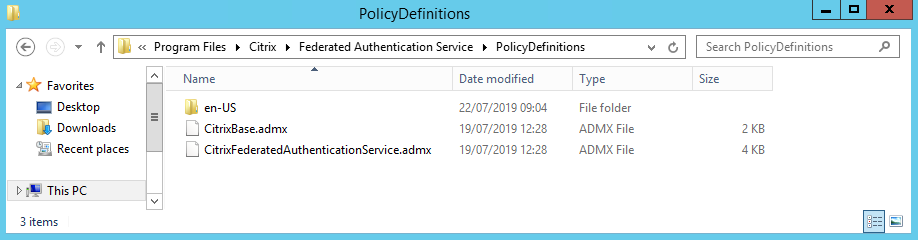
步骤 2. 将这些文件复制到您的域控制器,并将其放置在 C:\Windows\PolicyDefinitions 和 en-US 子文件夹中。
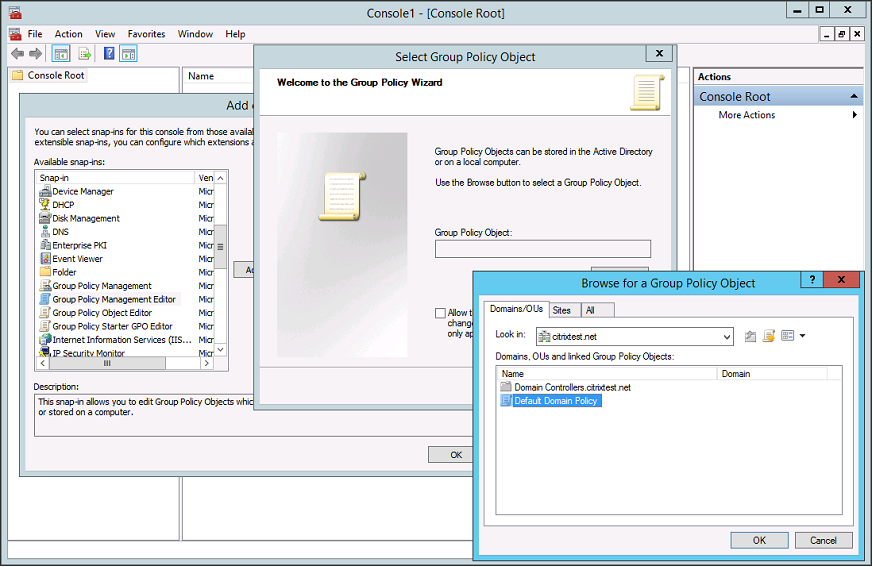
步骤 3. 运行 Microsoft 管理控制台(从命令行运行 mmc.exe)。从菜单栏中,选择 “文件”>“添加/删除管理单元”。添加 “组策略管理编辑器”。
当系统提示您选择组策略对象时,选择 “浏览”,然后选择 “默认域策略”。或者,您可以使用所选工具为您的环境创建并选择相应的策略对象。该策略必须应用于运行受影响的 Citrix 软件(VDA、StoreFront 服务器、管理工具)的所有计算机。
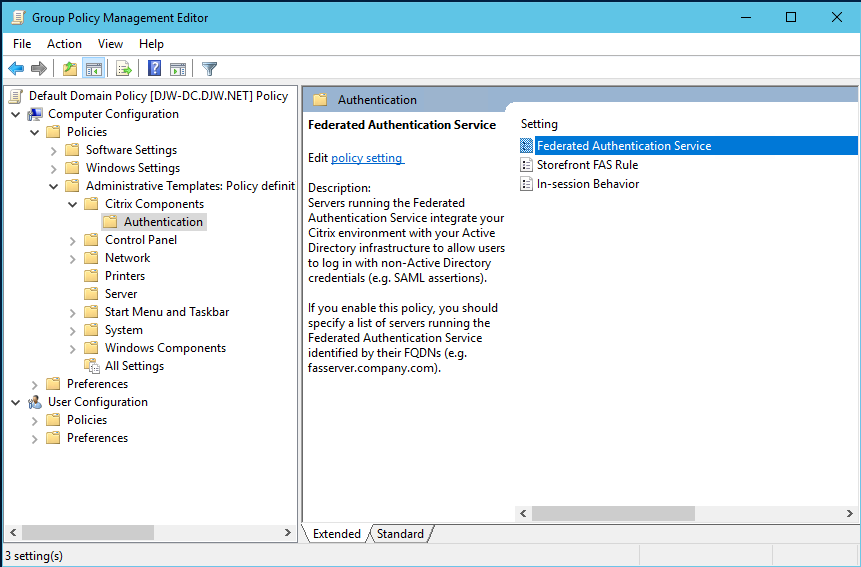
步骤 4. 导航到位于 Computer Configuration/Policies/Administrative Templates/Citrix Components/Authentication 中的 Federated Authentication Service 策略。
注意:
仅当您将 CitrixBase.admx/CitrixBase.adml 模板文件添加到 PolicyDefinitions 文件夹时,Federated Authentication Service 策略设置才在域 GPO 上可用。步骤 3 之后,Federated Authentication Service 策略设置将列在管理模板 > Citrix 组件 > 身份验证文件夹中。
-
步骤 5. 打开 Federated Authentication Service 策略并选择已启用。这允许您选择显示按钮,您可以在其中配置 FAS 服务器的 FQDN。
-
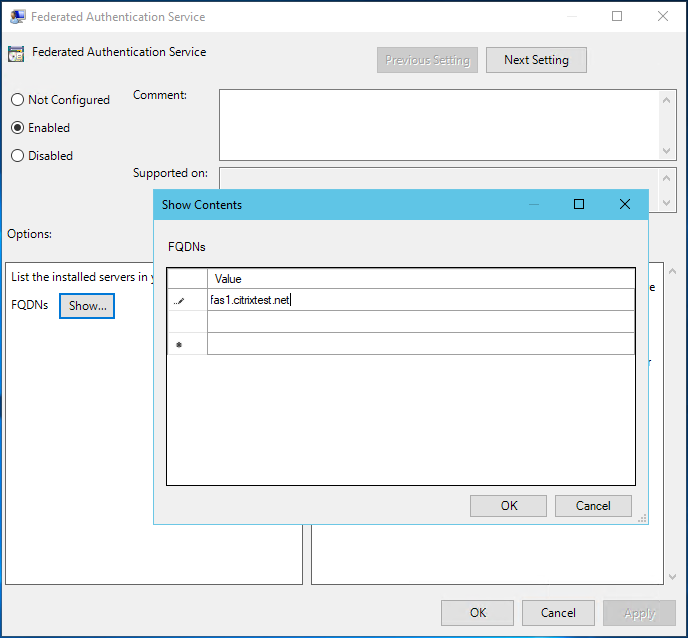
步骤 6. 输入 FAS 服务器的 FQDN。
重要提示:
如果输入多个 FQDN,则列表的顺序必须与 VDAs、StoreFront 服务器(如果存在)和 FAS 服务器看到的顺序保持一致。请参阅组策略设置。
步骤 7. 单击确定以退出组策略向导并应用组策略更改。您可能需要重新启动计算机(或从命令行运行 gpupdate /force)才能使更改生效。
会话中行为
此策略在用户的 VDA 会话中激活一个代理进程,该进程支持会话中证书、同意和锁定断开连接。仅当此策略已启用并且用于创建证书的 FAS 规则允许会话中使用时,会话中证书才可用,请参阅配置规则。
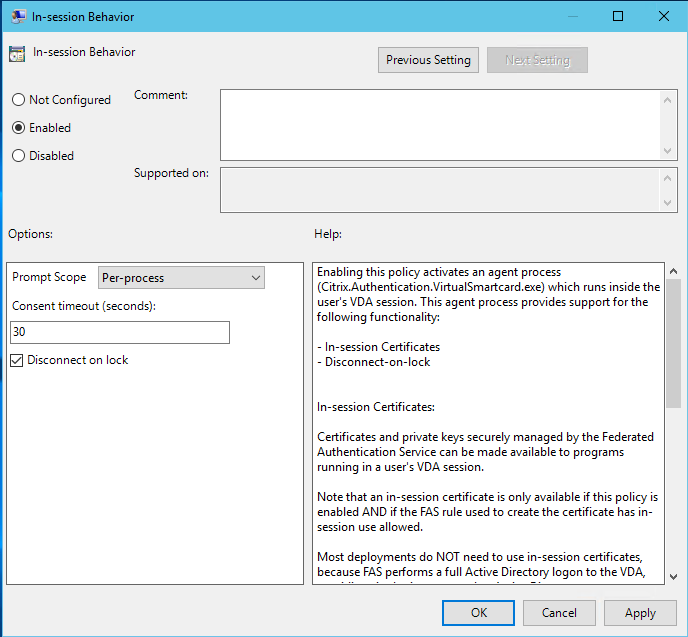
启用可启用此策略,并允许 FAS 代理进程在用户的 VDA 会话中运行。
禁用可禁用此策略,并阻止 FAS 代理进程运行。
提示范围
如果此策略已启用,提示范围控制用户如何收到同意提示,以允许应用程序使用会话中证书。有三个选项:
- 无需同意—此选项禁用安全提示,并以静默方式使用私钥。
- 按进程同意—每个正在运行的程序都会单独提示同意。
- 按会话同意—用户单击确定后,此设置将应用于会话中的所有程序。
同意超时
如果此策略已启用,同意超时控制同意持续的时间(以秒为单位)。例如,如果设置为 300 秒,用户每五分钟会看到一次提示。值为零表示每次私钥操作都会提示用户。
锁定断开连接
如果此策略已启用,则当用户锁定屏幕时,其会话会自动断开连接。此功能提供的行为类似于“智能卡移除时断开连接”策略,对于用户没有 Active Directory 登录凭据的情况非常有用。
注意:
锁定断开连接策略适用于 VDA 上的所有会话。
使用 Federated Authentication Service 管理控制台
-
注意:
尽管 FAS 管理控制台适用于大多数部署,但 PowerShell 界面提供了更高级的选项。有关 FAS PowerShell cmdlet 的信息,请参阅 PowerShell cmdlet。
FAS 管理控制台作为 FAS 的一部分进行安装。一个图标(Citrix Federated Authentication Service)放置在“开始”菜单中。
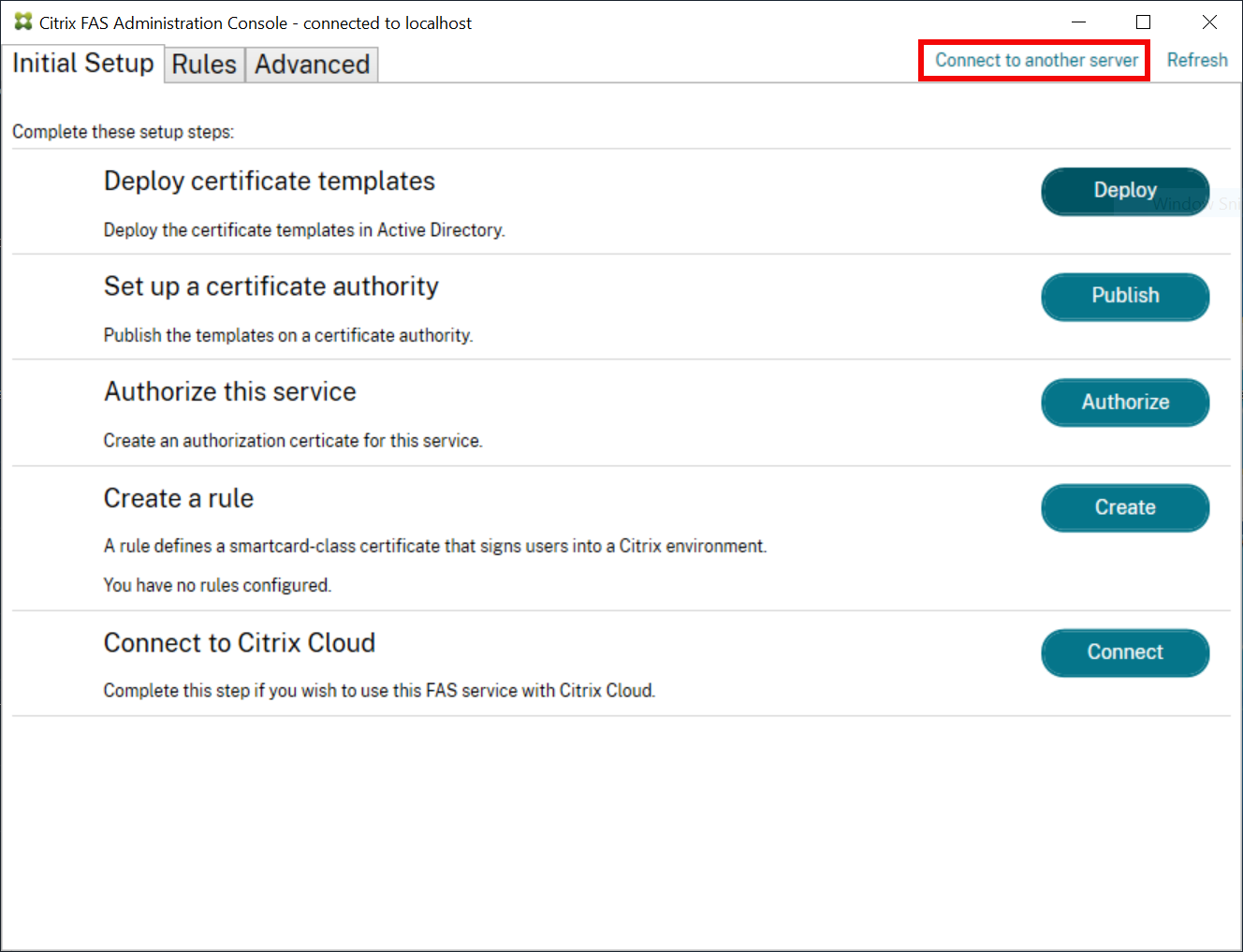
首次使用管理控制台时,它会引导您完成一个过程,该过程部署证书模板、设置证书颁发机构并授权 FAS 使用证书颁发机构。其中一些步骤也可以使用操作系统配置工具手动完成。
FAS 管理控制台默认连接到本地 FAS 服务。如果需要,您可以使用控制台右上角的连接到另一台服务器连接到远程服务。
部署证书模板
-
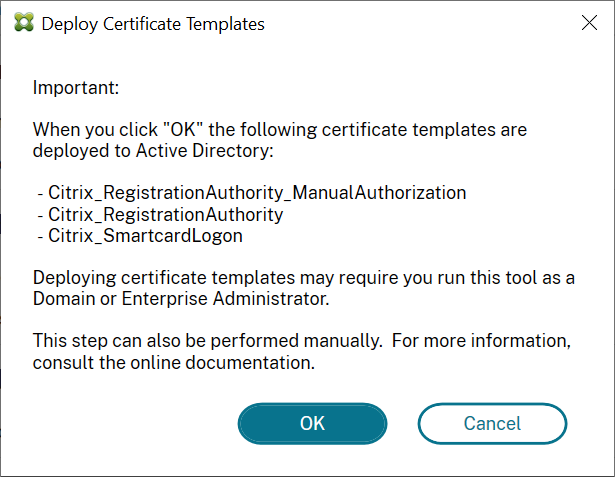
为避免与其他软件的互操作性问题,FAS 提供了三个 Citrix 证书模板供其自身使用。
- Citrix_RegistrationAuthority_ManualAuthorization
- Citrix_RegistrationAuthority
- Citrix_SmartcardLogon
这些模板必须在 Active Directory 中注册。单击部署按钮,然后单击确定。
模板的配置可在扩展名为 .certificatetemplate 的 XML 文件中找到,这些文件随 FAS 安装在以下位置:
C:\Program Files\Citrix\Federated Authentication Service\CertificateTemplates

如果您没有安装这些模板文件的权限,请将其提供给您的 Active Directory 管理员。
要手动安装模板,您可以从包含模板的文件夹中运行以下 PowerShell 命令:
    $template = [System.IO.File]::ReadAllBytes("$Pwd\Citrix_SmartcardLogon.certificatetemplate")
    $CertEnrol = New-Object -ComObject X509Enrollment.CX509EnrollmentPolicyWebService
    $CertEnrol.InitializeImport($template)
    $comtemplate = $CertEnrol.GetTemplates().ItemByIndex(0)
    $writabletemplate = New-Object -ComObject X509Enrollment.CX509CertificateTemplateADWritable
    $writabletemplate.Initialize($comtemplate)
    $writabletemplate.Commit(1, $NULL)
<!--NeedCopy-->
设置 Active Directory 证书服务
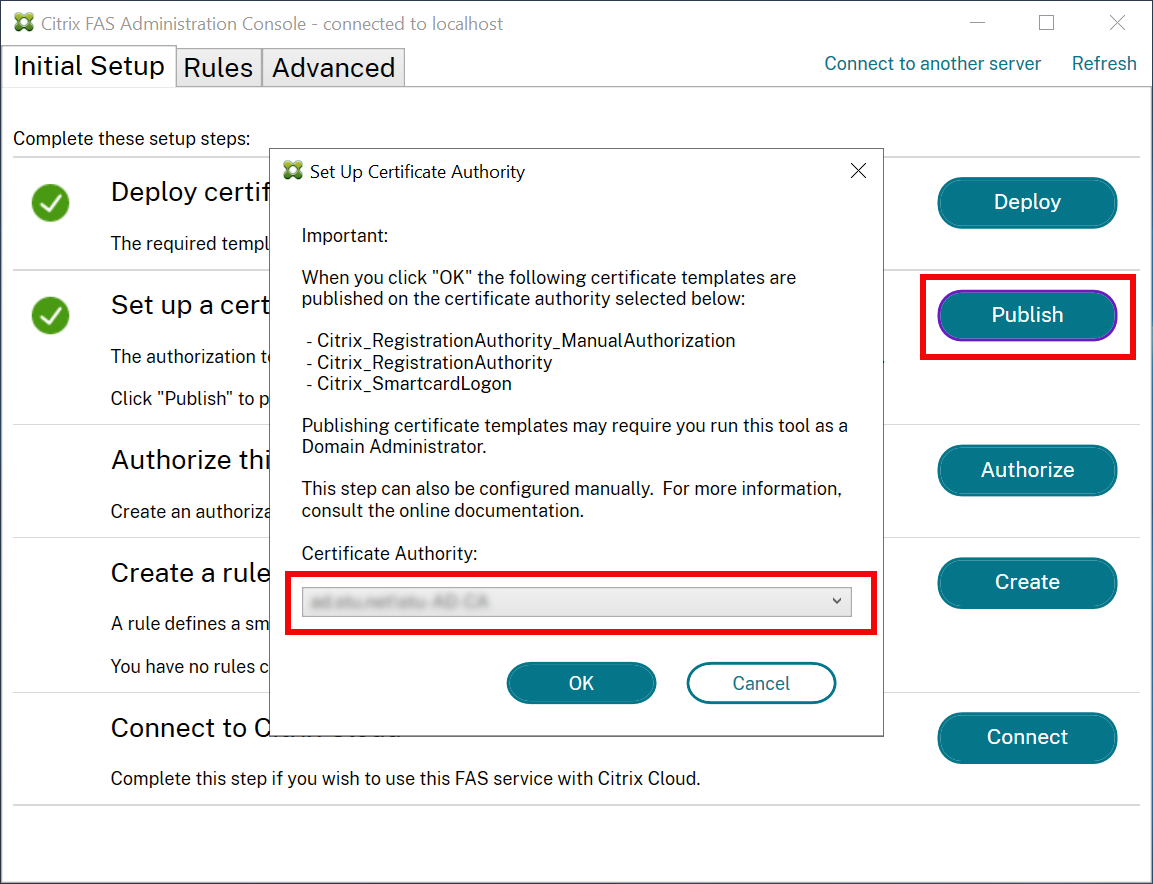
安装 Citrix 证书模板后,必须在一个或多个 Microsoft 企业证书颁发机构服务器上发布这些模板。有关如何部署 Active Directory 证书服务的信息,请参阅 Microsoft 文档。
如果模板未在至少一个服务器上发布,请使用 “设置证书颁发机构” 来发布它们。您必须以具有管理证书颁发机构权限的用户身份执行此操作。
(也可以使用 Microsoft 证书颁发机构控制台发布证书模板。)
授权 Federated Authentication Service
此步骤启动 FAS 的授权。管理控制台使用 Citrix_RegistrationAuthority_ManualAuthorization 模板生成证书请求,然后将其发送到正在发布该模板的证书颁发机构之一。
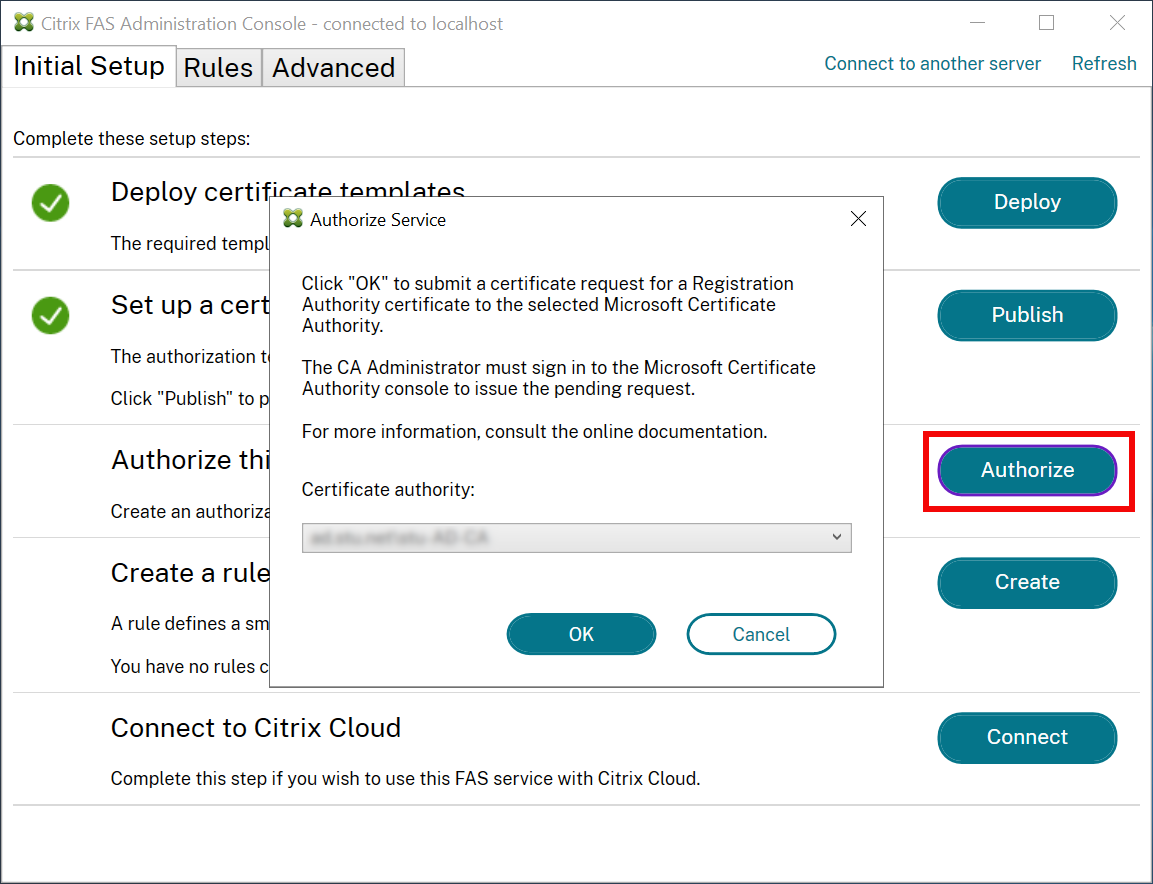
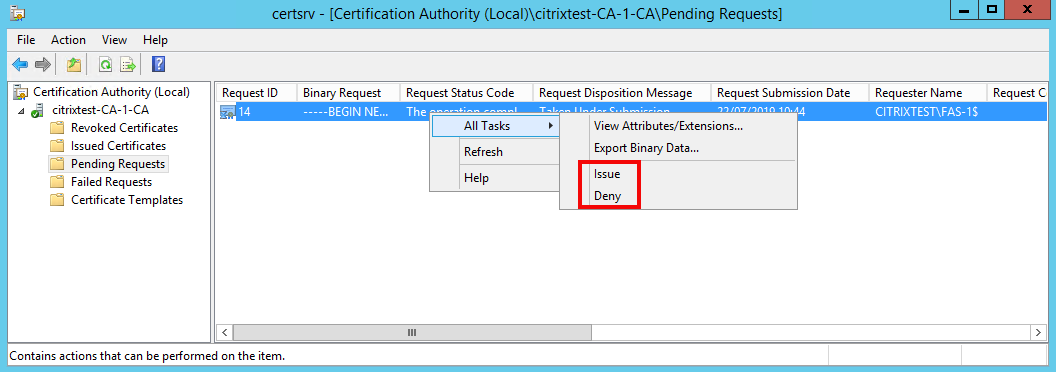
请求发送后,它会显示在 Microsoft 证书颁发机构控制台的 “挂起请求” 列表中,作为来自 FAS 计算机帐户的挂起请求。证书颁发机构管理员必须颁发或拒绝该请求,然后才能继续配置 FAS。
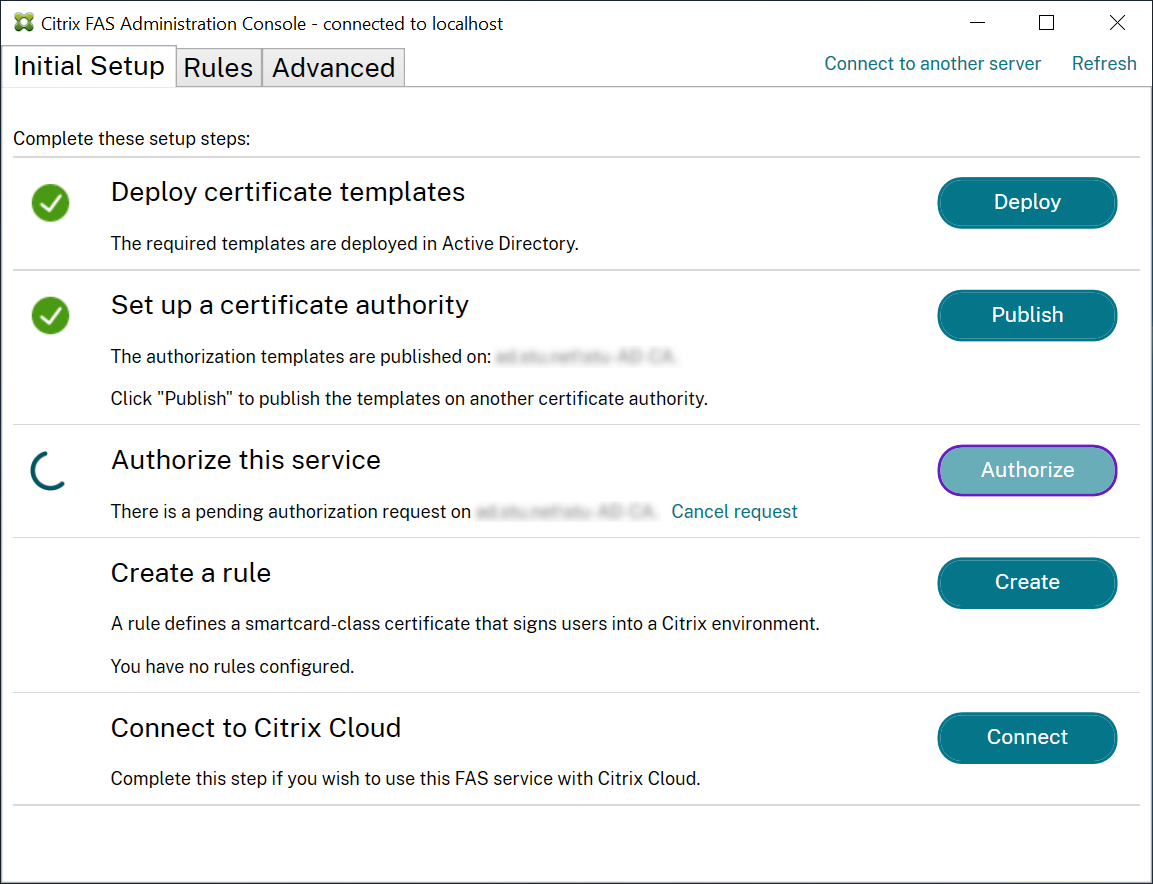
FAS 管理控制台会显示一个忙碌的“旋转图标”,直到管理员选择 “颁发” 或 “拒绝”。
在 Microsoft 证书颁发机构控制台中,右键单击 “所有任务”,然后为证书请求选择 “颁发” 或 “拒绝”。如果您选择 “颁发”,FAS 管理控制台将显示授权证书。如果您选择 “拒绝”,控制台将显示错误消息。
FAS 管理控制台会自动检测此过程何时完成。这可能需要几分钟。
配置规则
FAS 使用规则来授权颁发用于 VDA 登录和会话内使用的证书,具体由 StoreFront 指导。每条规则都指定了受信任的 StoreFront 服务器(可请求证书)、可请求证书的用户集以及允许使用证书的 VDA 计算机集。
FAS 需要至少创建和配置一条规则。我们建议您创建一条名为“default”的规则,因为默认情况下,StoreFront 在联系 FAS 时会请求名为“default”的规则。
您可以创建其他自定义规则来引用不同的证书模板和证书颁发机构,并将其配置为具有不同的属性和权限。这些规则可以配置为供不同的 StoreFront 服务器或 Workspace 使用。使用组策略配置选项,将 StoreFront 服务器配置为按名称请求自定义规则。
单击 “创建”(或在“规则”选项卡上单击 “创建规则”)以启动规则创建向导,该向导会收集创建规则所需的信息。“规则”选项卡会显示每条规则的摘要。
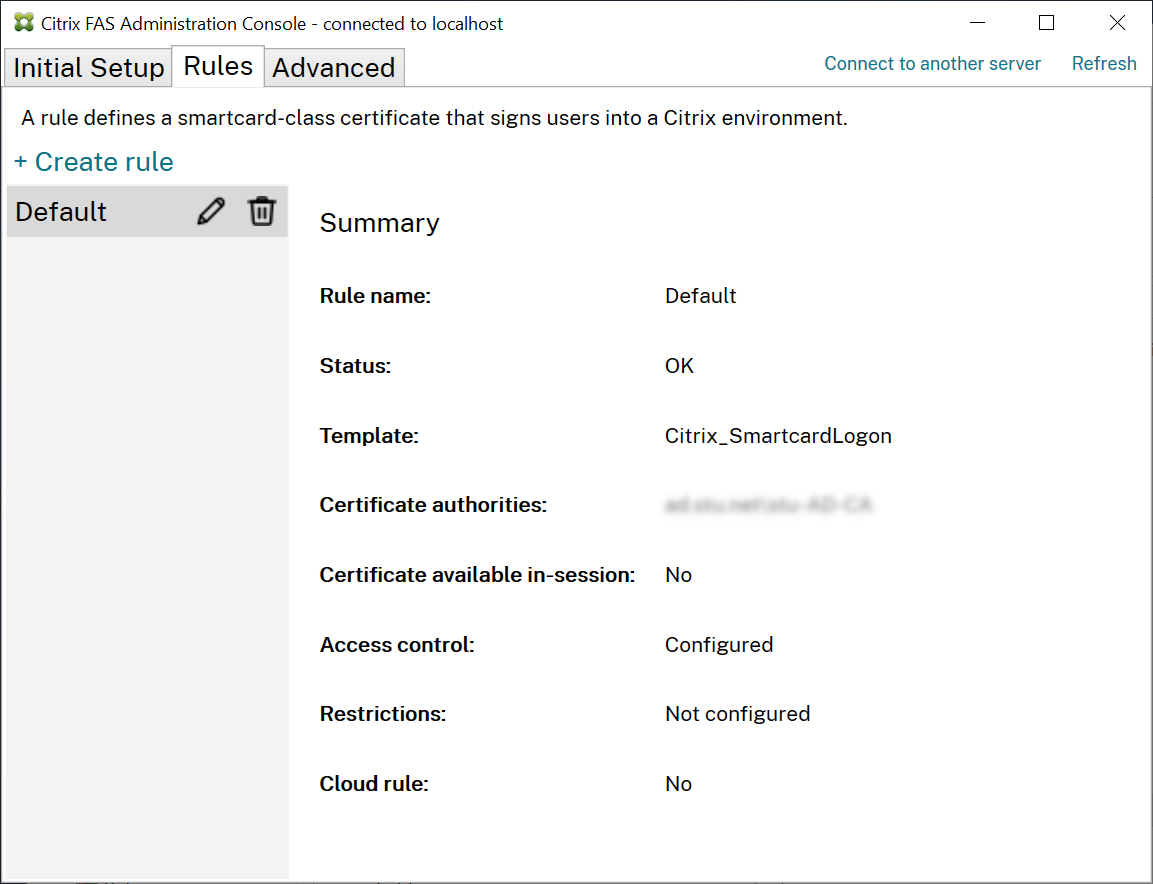
向导会收集以下信息:
模板:用于颁发用户证书的证书模板。这应该是 Citrix_SmartcardLogon 模板,或者是其修改后的副本(请参阅证书模板)。
证书颁发机构:颁发用户证书的证书颁发机构。该模板必须由证书颁发机构发布。FAS 支持添加多个证书颁发机构以实现故障转移和负载平衡。请确保您选择的证书颁发机构的状态显示为“模板可用”。请参阅证书颁发机构管理。
会话内使用:“允许会话内使用” 选项控制证书是否可在登录到 VDA 后使用。
- “不允许会话内使用”(默认,推荐)—证书仅用于登录或重新连接,用户在通过身份验证后无权访问该证书。
-
“允许会话内使用” 已选择—用户在通过身份验证后有权访问该证书。大多数客户不应选择此选项。从 VDA 会话中访问的资源(例如 Intranet 网站或文件共享)可以使用 Kerberos 单点登录进行访问,因此不需要会话内证书。
如果您选择 “允许会话内使用”,则还必须启用 会话内行为 组策略并将其应用于 VDA。然后,证书会在登录后放置在用户的个人证书存储中,以供应用程序使用。例如,如果您需要对 VDA 会话中的 Web 服务器进行 TLS 身份验证,则 Internet Explorer 可以使用该证书。
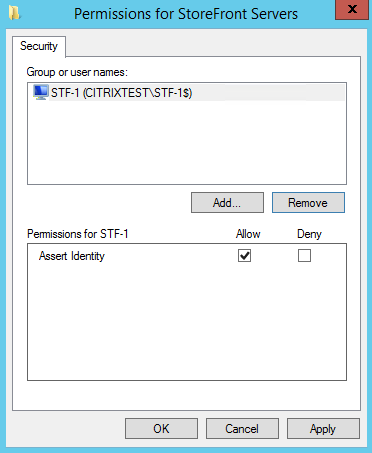
访问控制:受信任的 StoreFront 服务器计算机列表,这些计算机有权为用户登录或重新连接请求证书。对于所有这些权限,您可以添加单个 AD 对象或组。
重要提示:
访问控制设置对安全性至关重要,必须谨慎管理。
注意:
如果仅将 FAS 服务器与 Citrix Cloud 结合使用,则无需配置访问控制。当 Citrix Cloud 使用规则时,StoreFront 访问权限将被忽略。您可以将同一规则用于 Citrix Cloud 和本地 StoreFront 部署。当本地 StoreFront 使用规则时,StoreFront 访问权限仍然适用。
默认权限(允许“断言身份”)拒绝所有内容。因此,您必须明确允许您的 StoreFront 服务器。
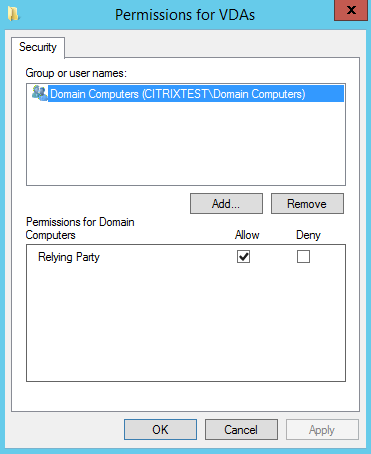
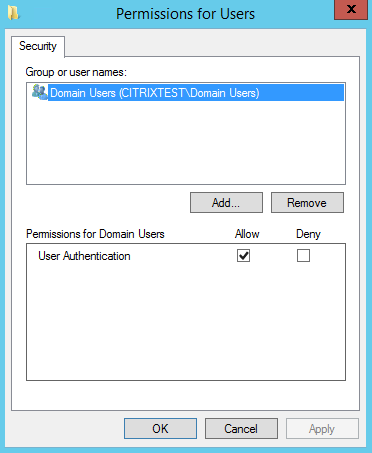
限制:可以使用 FAS 登录用户的 VDA 计算机列表以及可以通过 FAS 颁发证书的用户列表。
-
管理 VDA 权限允许您指定哪些 VDA 可以使用 FAS 登录用户。VDA 列表默认为域计算机。
-
管理用户权限允许您指定哪些用户可以使用 FAS 登录 VDA。用户列表默认为域用户。
注意:
如果 FAS 服务器与 VDA 和用户位于不同的域中,则必须修改默认限制。
云规则:指示从 Citrix Workspace 收到身份断言时是否应用该规则。连接到 Citrix Cloud 时,您可以选择要用于 Citrix Cloud 的规则。连接到 Citrix Cloud 后,您还可以通过“连接到 Citrix Cloud”部分中的链接更改规则。
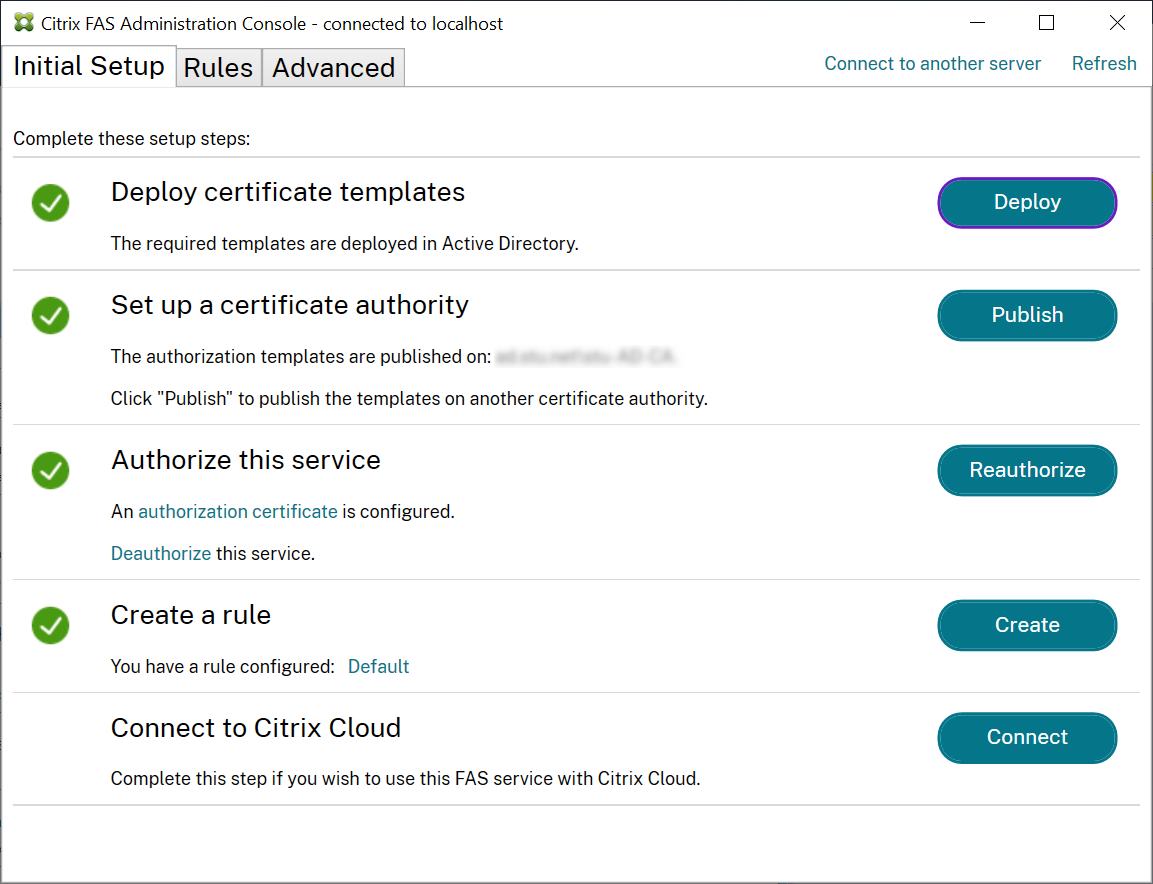
连接到 Citrix Cloud
您可以将 FAS 服务器与 Citrix Workspace 连接到 Citrix Cloud。请参阅这篇 Citrix Workspace 文章。
-
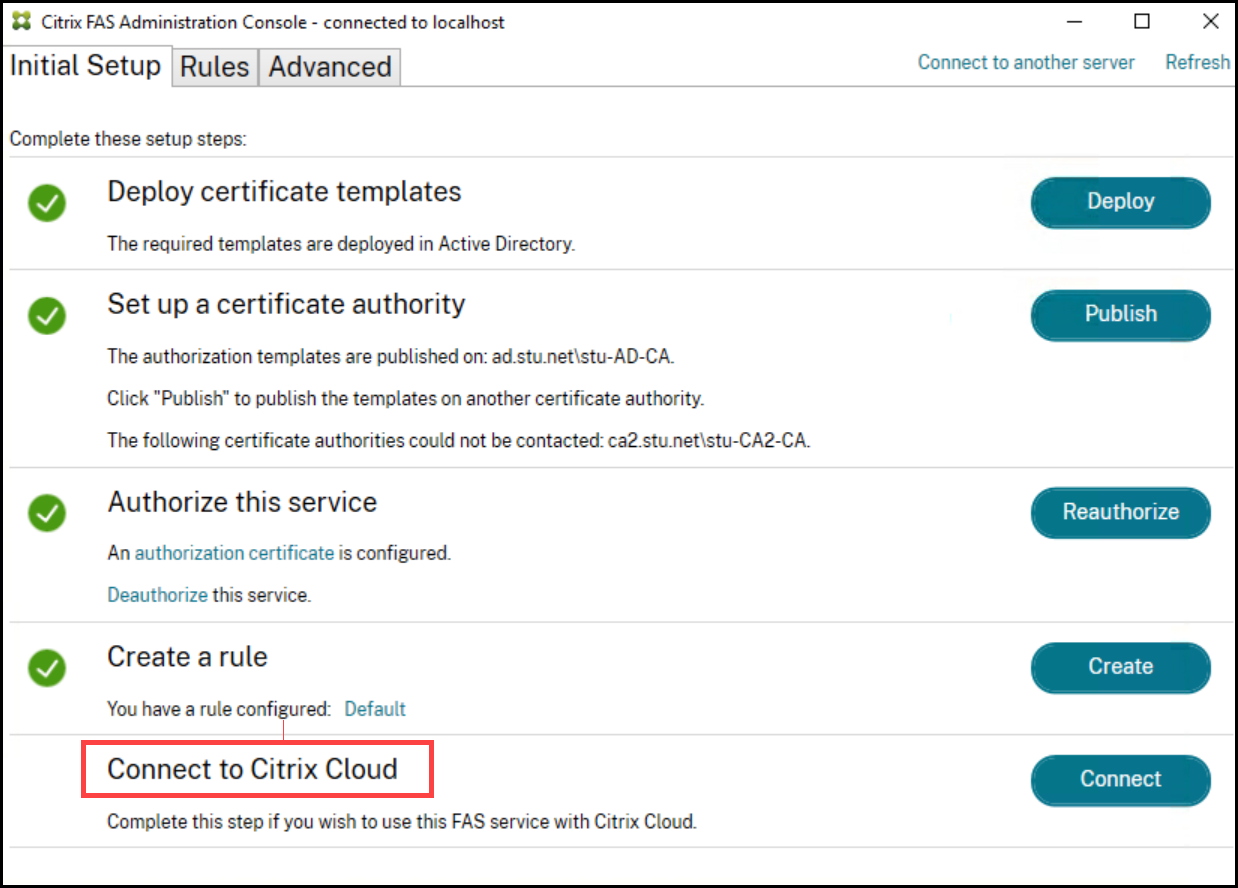
在“初始设置”选项卡中,在“连接到 Citrix Cloud”下单击“连接”。
-
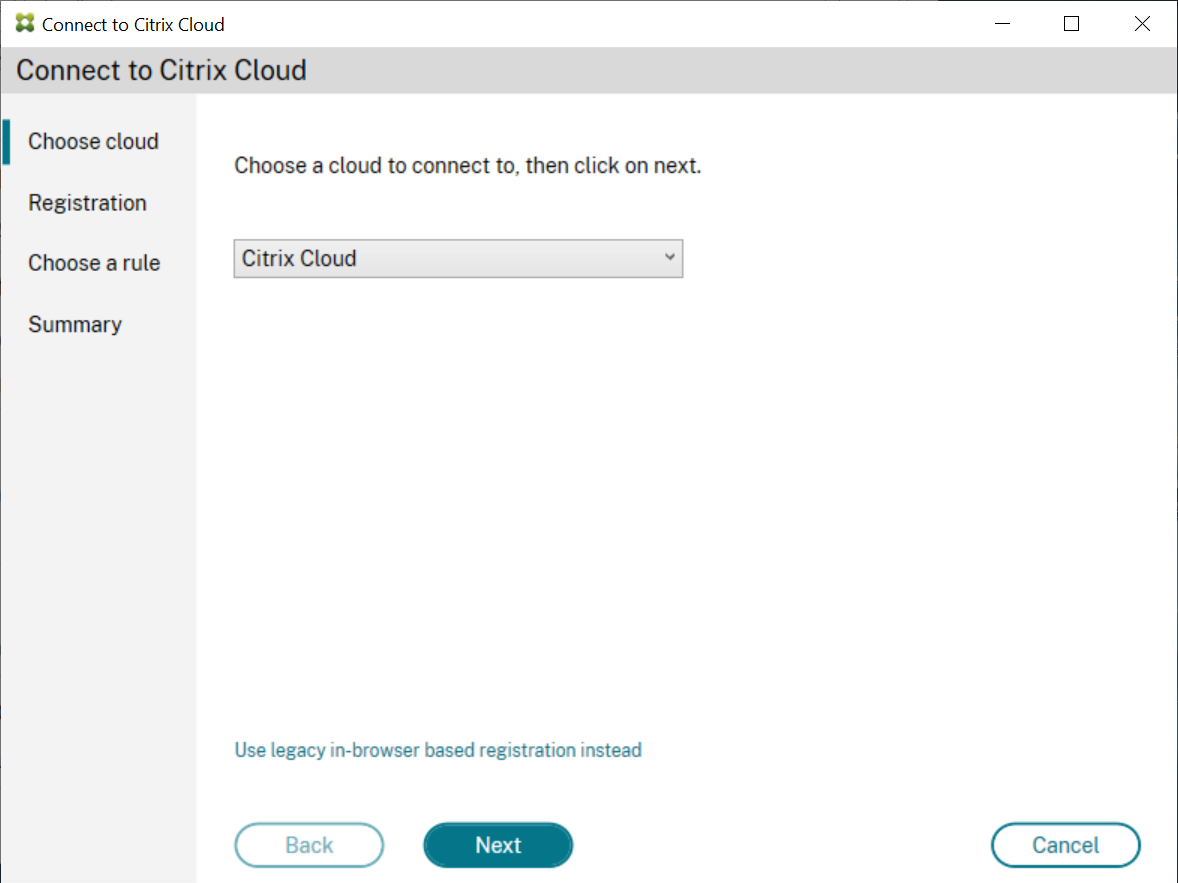
选择要连接到的云,然后单击“下一步”。
注意
预览版中仅提供 Citrix Cloud。
-
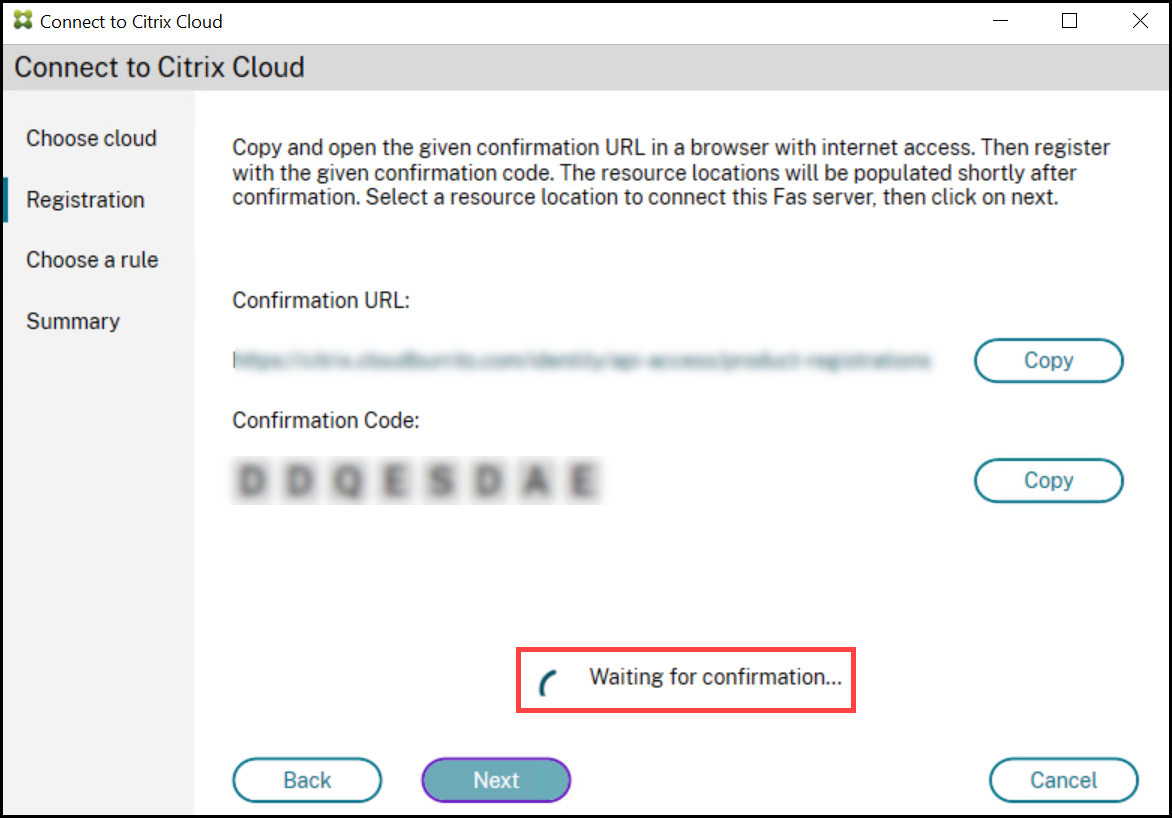
窗口将显示一个唯一的注册代码,该代码必须在 Citrix Cloud 中获得批准。有关详细信息,请参阅将本地产品注册到 Citrix Cloud。
-
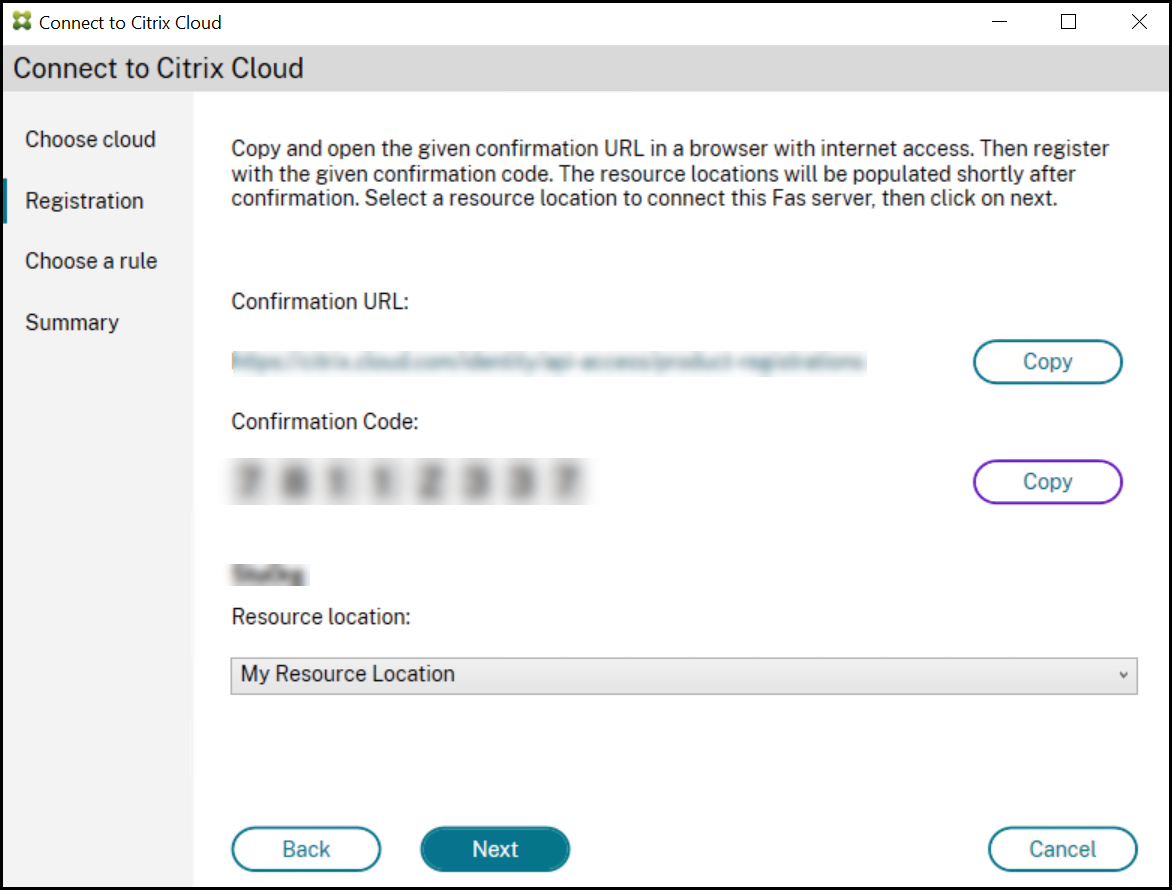
注册代码验证通过后,从下拉列表中选择所需的“资源位置”。
-
如果适用,选择客户帐户,然后选择要连接 FAS 服务器的资源位置。单击“继续”,然后关闭确认窗口。
-
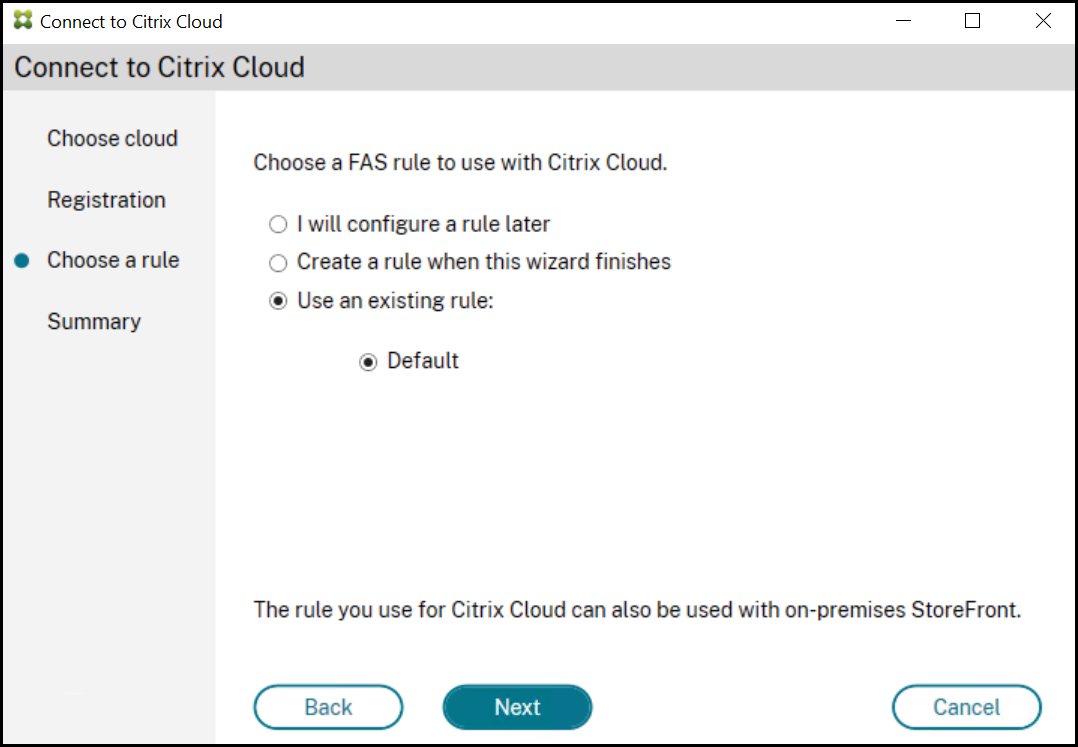
在“选择规则”部分中,使用现有规则或创建规则。单击“下一步”。
-
在“摘要”部分中,单击“完成”以完成 Citrix Cloud 连接。
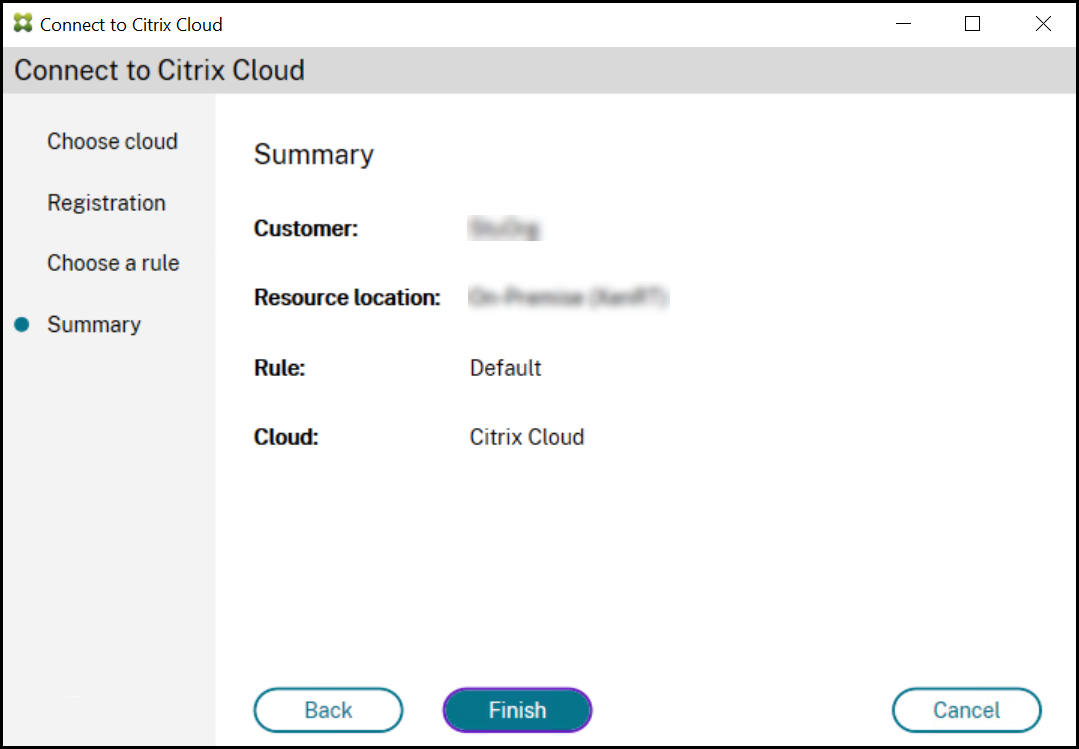
Citrix Cloud 会注册 FAS 服务器并将其显示在 Citrix Cloud 帐户的“资源位置”页面上。
断开与 Citrix Cloud 的连接
从 Citrix Cloud 资源位置中删除 FAS 服务器后(如这篇 Citrix Workspace 文章中所述),在“连接到 Citrix Cloud”中选择“禁用”。