证书颁发机构配置
本文介绍了联合身份验证服务 (FAS) 的高级配置,以集成证书颁发机构 (CA) 服务器。其中大多数配置不受 FAS 管理控制台支持。这些说明使用 FAS 提供的 PowerShell API。在执行本文中的任何说明之前,您应该具备 PowerShell 的基本知识。
为 FAS 设置多个 CA 服务器
您可以在创建或编辑规则时,使用 FAS 管理控制台配置 FAS 以使用多个 CA:
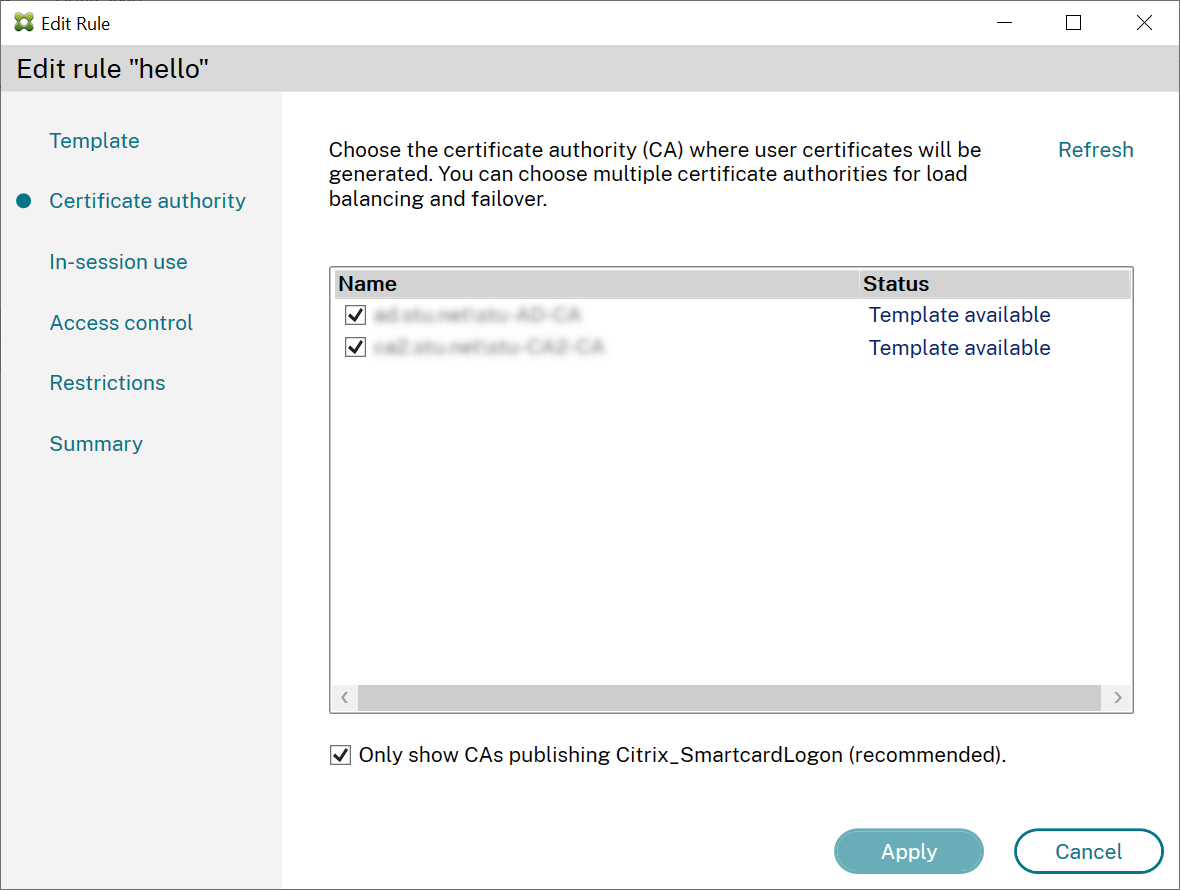
您选择的所有 CA 都必须发布 Citrix_SmartcardLogon 证书模板(或您在规则中选择的任何模板)。
如果您希望使用的某个 CA 未发布所需的模板,请为该 CA 执行设置证书颁发机构步骤。
注意:
您不必为每个 CA 执行授权此服务步骤,因为在此步骤中配置的授权证书可用于您的任何 CA。
预期行为更改
在使用多个 CA 服务器配置 FAS 服务器后,用户证书生成将在所有已配置的 CA 服务器之间进行分发。此外,如果其中一个已配置的 CA 服务器发生故障,FAS 服务器将切换到另一个可用的 CA 服务器。
配置 Microsoft 证书颁发机构以进行 TCP 访问
默认情况下,Microsoft CA 使用 DCOM 进行访问。这可能会在实施防火墙安全性时导致复杂性,因此 Microsoft 提供了一种切换到静态 TCP 端口的机制。在 Microsoft CA 上,使用 “开始”>“运行”>dcomcnfg.exe 打开 DCOM 配置面板,展开 “计算机”>“我的电脑”>“DCOM 配置” 以显示 CertSrv 请求节点,然后编辑 CertSrv 请求 DCOM 应用程序的属性:
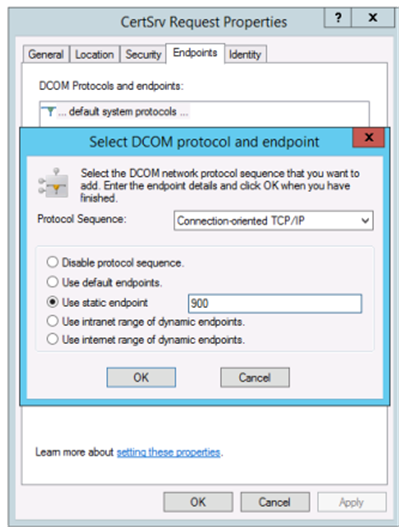
更改“终结点”以选择静态终结点并指定 TCP 端口号(上图为 900)。
重新启动 Microsoft 证书颁发机构并提交证书请求。如果运行 netstat –a –n –b,您应该会看到 certsvr 现在正在端口 900 上侦听:

无需配置 FAS 服务器(或使用证书颁发机构的任何其他计算机),因为 DCOM 具有使用 RPC 端口的协商阶段。当客户端需要使用 DCOM 时,它会连接到证书服务器上的 DCOM RPC 服务并请求访问特定的 DCOM 服务器。这会触发端口 900 打开,并且 DCOM 服务器会指示 FAS 服务器如何连接。
预生成用户证书
在 FAS 服务器中预生成用户证书后,用户的登录时间将显著缩短。以下各节介绍了如何为单个或多个 FAS 服务器执行此操作。
获取 Active Directory 用户列表
您可以通过查询 AD 并将用户列表存储到文件(例如 .csv 文件)中来改进证书生成,如以下示例所示。
Import-Module ActiveDirectory

$searchbase = "cn=users,dc=bvt,dc=local" # AD User Base to Look for Users, leave it blank to search all
$filename = "user_list.csv" # Filename to save

if ($searchbase -ne ""){
    Get-ADUser -Filter {(UserPrincipalName -ne "null") -and (Enabled -eq "true")} -SearchBase $searchbase -Properties UserPrincipalName | Select UserPrincipalName | Export-Csv -NoTypeInformation -Encoding utf8 -delimiter "," $filename
} else {
    Get-ADUser -Filter {(UserPrincipalName -ne "null") -and (Enabled -eq "true")} -Properties UserPrincipalName | Select UserPrincipalName | Export-Csv -NoTypeInformation -Encoding utf8 -delimiter "," $filename
}
<!--NeedCopy-->
Get-ADUser 是一个用于查询用户列表的标准 cmdlet。上述示例包含一个筛选器参数,用于仅列出具有 UserPrincipalName 且帐户状态为“enabled”的用户。
SearchBase 参数缩小了在 AD 中搜索用户的范围。如果要包含 AD 中的所有用户,可以省略此参数。注意:此查询可能会返回大量用户。
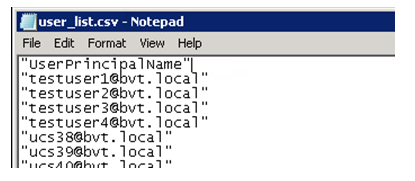
CSV 如下所示:
FAS 服务器
以下 PowerShell 脚本获取先前生成的用户列表并创建用户证书列表。
Add-PSSnapin Citrix.A*
$csv = "user_list.csv"
$rule = "default" # rule/role in your admin console
-  $users = Import-Csv -encoding utf8 $csv
-  foreach ( $user in $users )
-  {
    $server = Get-FasServerForUser -UserPrincipalNames $user.UserPrincipalName
    if( $server.Server -ne $NULL) {
        New-FasUserCertificate -Address $server.Server -UserPrincipalName $user.UserPrincipalName -CertificateDefinition $rule"_Definition" -Rule $rule
    }
    if( $server.Failover -ne $NULL) {
        New-FasUserCertificate -Address $server.Failover -UserPrincipalName $user.UserPrincipalName -CertificateDefinition $rule"_Definition" -Rule $rule
    }
}
<!--NeedCopy-->
如果您有多个 FAS 服务器,则特定用户的证书将生成两次:一个在主服务器中,另一个在故障转移服务器中。
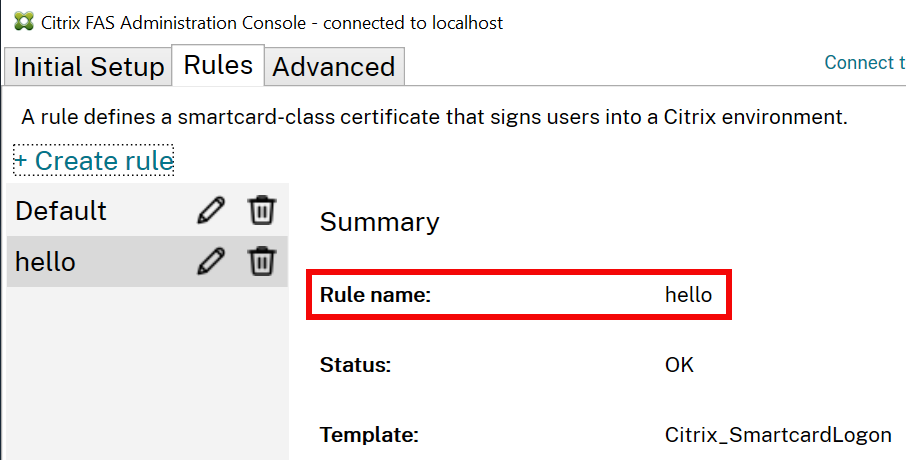
上述脚本适用于名为“default”的规则。如果您有不同的规则名称(例如,“hello”),只需更改脚本中的 $rule 变量。
续订注册机构证书
如果正在使用多个 FAS 服务器,则可以在不影响已登录用户的情况下续订 FAS 授权证书。
注意:
您还可以使用 GUI 重新授权 FAS:
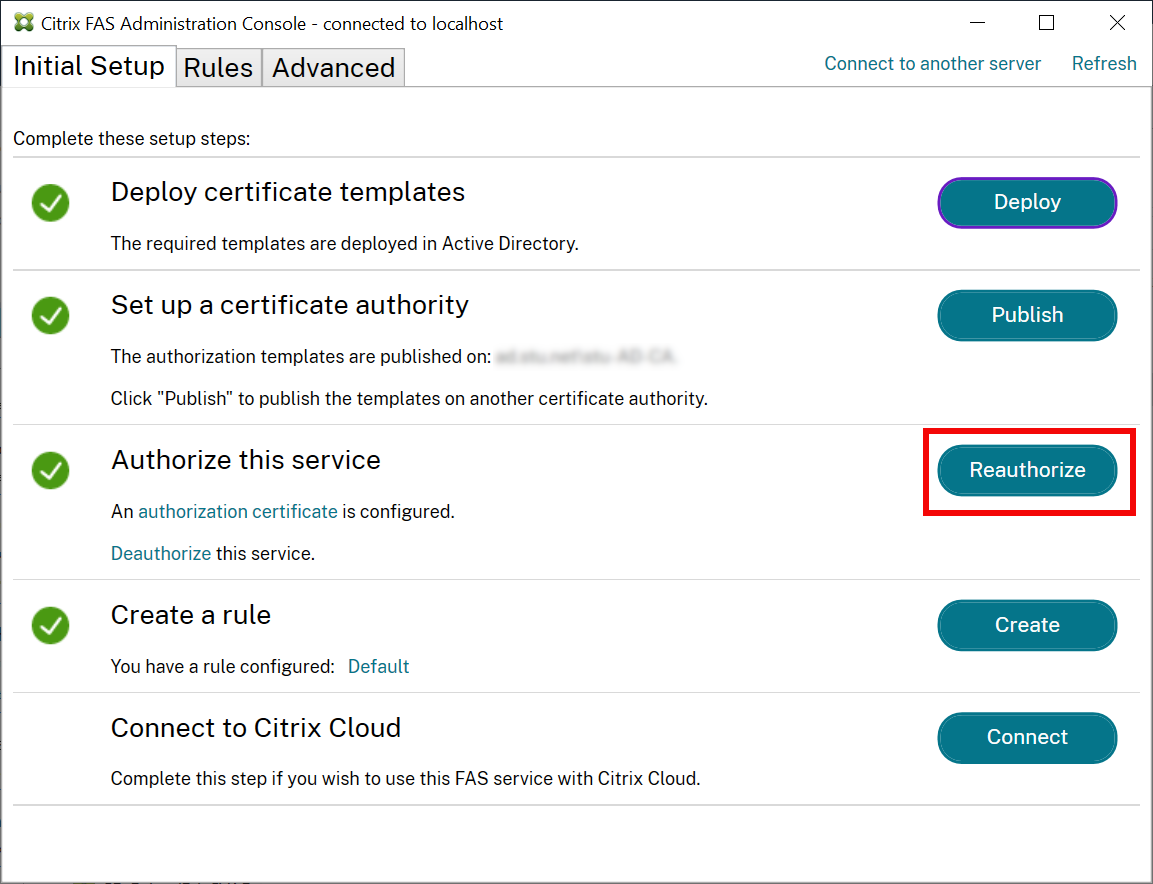
完成以下序列:
-
创建新的授权证书:
New-FasAuthorizationCertificate -
记下新授权证书的 GUID,由以下命令返回:
Get-FasAuthorizationCertificate -
将 FAS 服务器置于维护模式:
Set-FasServer –Address <FAS server> -MaintenanceMode $true -
交换新的授权证书:
Set-FasCertificateDefinition –AuthorizationCertificate <GUID> -
使 FAS 服务器退出维护模式:
Set-FasServer –Address <FAS server> -MaintenanceMode $false -
删除旧的授权证书:
Remove-FasAuthorizationCertificate