关于本版本
本部分列出了适用于 Mac 和 Windows 操作系统 的 Citrix Enterprise Browser™(以前称为 Citrix Workspace™ Browser)的新功能和已修复问题。
140.1.1.33 中的新增功能
本版本包含 Citrix Enterprise Browser 版本 140.1.1.33 的独立更新,该版本基于 Chromium 版本 140。此版本与适用于 Windows LTSR 2402 (CU4)、Windows 2508 (Current Release) 和 Mac 2508 的 Citrix Workspace 应用程序兼容。它可用于自动更新和手动更新。手动更新的安装程序可在下载页面上获取。有关独立安装程序的自动更新和手动更新的更多信息,请参阅独立更新 Citrix Enterprise Browser。
140.1.1.33 中已修复的问题
本版本包含一些安全修复。
140.1.1.33 中的已知问题
本版本中没有已知问题。
早期版本
本部分提供了有关我们根据 Citrix Workspace 应用程序的生命周期里程碑支持的早期版本中的新功能和已修复问题的信息。
140.1.1.29
新增功能
本版本包含 Citrix Enterprise Browser 版本 140.1.1.29 的独立更新,该版本基于 Chromium 版本 140。此版本与适用于 Windows LTSR 2402 (CU4)、Windows 2508 (Current Release) 和 Mac 2508 的 Citrix Workspace 应用程序兼容。它可用于自动更新和手动更新。手动更新的安装程序可在下载页面上获取。有关独立安装程序的自动更新和手动更新的更多信息,请参阅独立更新 Citrix Enterprise Browser。
已修复的问题
-
现在可以通过全局应用程序配置服务 (GACS) 控制浏览器通知默认值。已添加新的 DefaultNotificationsSetting 切换开关,用于为通知设置提供企业级策略管理。
默认通知设置支持以下值:
- 1 = 允许站点显示桌面通知
- 2 = 不允许任何站点显示桌面通知
- 3 = 每次站点想要显示桌面通知时询问 [CTXBR-13422]
140.1.1.29 中的已知问题
本版本中没有已知问题。
139.1.1.25
本版本包含 Citrix Enterprise Browser 版本 139.1.1.25 的独立更新,该版本基于 Chromium 版本 139。此版本与适用于 Windows LTSR 2402 (CU4)、Windows 2503.10 (Current Release) 和 Mac 2505.10 的 Citrix Workspace 应用程序兼容。它可用于自动更新和手动更新。手动更新的安装程序可在下载页面上获取。有关独立安装程序的自动更新和手动更新的更多信息,请参阅独立更新 Citrix Enterprise Browser。
已修复的问题
本版本中没有已修复的问题。
已知问题
本版本中没有已知问题。
137.1.1.32
新增功能
本版本包含 Citrix Enterprise Browser 版本 137.1.1.32 的独立更新,该版本基于 Chromium 版本 137。此版本与适用于 Windows LTSR 2402 累积更新 4 的 Citrix Workspace 应用程序兼容。
137.1.1.25
新增功能
本版本包含 Citrix Enterprise Browser 版本 137.1.1.25 的独立更新,该版本基于 Chromium 版本 137。此版本与适用于 Windows LTSR 2402 (CU3)、Windows 2503 (Current Release) 和 Mac 2503 的 Citrix Workspace 应用程序兼容。它可用于自动更新和手动更新。手动更新的安装程序可在下载页面上获取。有关独立安装程序的自动更新和手动更新的更多信息,请参阅独立更新 Citrix Enterprise Browser。
137.1.1.25 中已修复的问题
本版本中没有已修复的问题。
136.1.1.47
新增功能
本版本包含 Citrix Enterprise Browser 版本 136.1.1.47 的独立更新,该版本基于 Chromium 版本 136。此版本与适用于 Windows LTSR 2402 (CU3)、Windows 2503 (Current Release) 和 Mac 2503 的 Citrix Workspace 应用程序兼容。它可用于自动更新和手动更新。手动更新的安装程序可在下载页面上获取。有关独立安装程序的自动更新和手动更新的更多信息,请参阅独立更新 Citrix Enterprise Browser。
已修复的问题
-
在 Citrix Enterprise Browser 中,当 Secure Private Access (SPA) 设置中禁用复制功能时,用户仍然可以按
Ctrl + s将整个网页以 HTML 格式保存到其本地计算机。[CTXBR-13009] -
当下载 V1 策略限制下载时,上下文菜单中的另存为…选项已启用。[CTXBR-12986]
135.1.1.22
新增功能
本版本包含 Citrix Enterprise Browser 版本 135.1.1.22 的独立更新,该版本基于 Chromium 版本 135。此版本与适用于 Windows LTSR 2402 (CU3)、Windows 2503 (Current Release) 和 Mac 2503 的 Citrix Workspace 应用程序兼容。它可用于自动更新和手动更新。手动更新的安装程序可在下载页面上获取。有关独立安装程序的自动更新和手动更新的更多信息,请参阅独立更新 Citrix Enterprise Browser。
已修复的问题
- 当启用下载、上传、水印或打印策略时,搜索栏 (CTRL+F) 不起作用。[CTXBR-12675]
- [AAC 编解码器] 在 macOS 上的 Citrix Enterprise Browser 中,音频和视频播放功能不正常。[CTXBR-12686]
134.1.1.24
新增功能
本版本包含 Citrix Enterprise Browser 版本 134.1.1.24 的独立更新,该版本基于 Chromium 版本 134。此版本与适用于 Windows LTSR 2402 (CU2 和 CU3)、Windows 2409.10 (Current Release) 和 Mac 2411.10 的 Citrix Workspace 应用程序兼容。它可用于自动更新和手动更新。手动更新的安装程序可在下载页面上获取。有关独立安装程序的自动更新和手动更新的更多信息,请参阅独立更新 Citrix Enterprise Browser。
已修复的问题
本版本中没有已修复的问题。
133.1.1.5
新增功能
本版本包含 Citrix Enterprise Browser 版本 133.1.1.5 的独立更新,该版本基于 Chromium 版本 133。此版本与适用于 Windows LTSR 2402 累积更新 3 的 Citrix Workspace 应用程序兼容。
133.1.1.16
新增功能
本版本包含 Citrix Enterprise Browser 版本 133.1.1.16 的独立更新,该版本基于 Chromium 版本 133。此更新与适用于 Windows 2409.10 和 Mac 2411.10 的 Citrix Workspace 应用程序兼容。它可用于自动更新和手动更新。手动更新的安装程序可在下载页面上获取。有关独立安装程序的自动更新和手动更新的更多信息,请参阅独立更新 Citrix Enterprise Browser。
132.1.1.25
新增功能
本版本包含 Citrix Enterprise Browser 版本 132.1.1.25 的独立更新,该版本基于 Chromium 版本 132。此更新与适用于 Windows 2409.10 和 Mac 2411 的 Citrix Workspace 应用程序兼容。它可用于自动更新和手动更新。手动更新的安装程序可在下载页面上获取。有关独立安装程序的自动更新和手动更新的更多信息,请参阅独立更新 Citrix Enterprise Browser。
已修复的问题
本版本中没有已修复的问题。
131.1.1.32
新增功能
本版本包含 Citrix Enterprise Browser 版本 131.1.1.32 的独立更新,该版本基于 Chromium 版本 131。此更新与适用于 Windows 2402 LTSR(初始版本和 CU1)、Windows 2409 和 Mac 2409.10 的 Citrix Workspace 应用程序兼容,并且可用于自动更新和手动更新。手动更新的安装程序可在下载页面上获取。有关独立安装程序的自动更新和手动更新的更多信息,请参阅独立更新 Citrix Enterprise Browser。
已修复的问题
- 当您通过适用于 Windows 版本 2405 或更高版本的 Citrix Workspace 应用程序访问任何 Web 或 SaaS 应用程序时,访问的应用程序可能会显示一个额外的身份验证页面,而不是直接打开。[CTXBR-11941]
- 当您在加入 Microsoft Entra ID 的设备上使用适用于 Windows 的 Citrix Workspace 应用程序时,简化的单点登录 (SSO) 功能在 Citrix Enterprise Browser 中不起作用。[CTXBR-11939]
130.1.1.12
新增功能
本版本包含 Citrix Enterprise Browser 版本 130.1.1.12 的独立更新,该版本基于 Chromium 版本 130。此更新与适用于 Windows 2402 LTSR(初始版本和 CU1)、Windows 2405.11 和 Mac 2409 的 Citrix Workspace 应用程序兼容,并且可用于自动更新和手动更新。手动更新的安装程序可在下载页面上获取。有关独立安装程序的自动更新和手动更新的更多信息,请参阅独立更新 Citrix Enterprise Browser。
已修复的问题
-
某些 Web 应用程序可能无法按预期运行,并在通过 Citrix Enterprise Browser 访问时显示错误屏幕。[CTXBR-11829]
-
当您关闭浏览器中仍在加载的选项卡时,Citrix Enterprise Browser 会自动关闭。[CTXBR-11828]
-
当您在 Windows 设备上使用 Citrix Enterprise Browser 版本 126.1.1.23 时,当您打开新选项卡并在主页上的搜索引擎中键入一些文本时,浏览器可能会自动关闭。[CTXBR-11827]
-
当您登录到没有 Secure Private Access 授权的云商店的 Citrix Workspace 应用程序,并且打开 Citrix Enterprise Browser 时,会出现不正确的错误消息。[CTXBR-5838]
128.1.1.32
本版本包含 Citrix Enterprise Browser 版本 128.1.1.32 的独立更新,该版本基于 Chromium 版本 128。此更新与适用于 Windows 2402 LTSR(初始版本和 CU1)、Windows 2405.10 和 Mac 2405.11 的 Citrix Workspace 应用程序兼容,并且可用于自动更新和手动更新。手动更新的安装程序可在下载页面上获取。有关独立安装程序的自动更新和手动更新的更多信息,请参阅独立更新 Citrix Enterprise Browser。
127.1.1.41
本版本包含 Citrix Enterprise Browser 版本 127.1.1.41 的独立更新,该版本基于 Chromium 版本 127。此更新与适用于 Windows 2402 LTSR、Windows 2405 和 Mac 2405 的 Citrix Workspace 应用程序兼容,并且可用于自动更新和手动更新。手动更新的安装程序可在下载页面上获取。有关独立安装程序的自动更新和手动更新的更多信息,请参阅独立更新 Citrix Enterprise Browser。
禁用浏览器地址栏
从适用于 Windows 和 Mac 的 Citrix Enterprise Browser 版本 127.1.1.41 开始,管理员可以通过全局应用程序配置服务 (GACS) 在其用户设备上禁用 Enterprise Browser 的地址栏。
禁用地址栏可防止用户进行网页浏览,并限制他们只能在 Enterprise Browser 中访问预先批准的 Web 和 SaaS 应用程序,其中包括这些网页中的所有超链接。禁用后,地址栏将显示为灰色且不可编辑,从而阻止用户输入 URL。
有关详细信息,请参阅禁用浏览器地址栏。
浏览器数据加密
浏览器数据加密(以前称为应用程序数据保护)是一项功能,可在使用 Citrix Enterprise Browser 时提供增强的安全性。
当您使用启用了浏览器数据加密功能的 Citrix Enterprise Browser 时,该功能侧重于加密浏览器生成的数据,包括以下内容:
- 自动填充数据
- 书签
- 浏览器缓存
- 浏览器存储文件夹
- Cookie
- 历史记录
- 网络缓存
- 密码保管库
- 设置
有关详细信息,请参阅浏览器数据加密。
已修复的问题
本版本中没有已修复的问题。
126.1.1.23
本版本包含 Citrix Enterprise Browser 版本 126.1.1.23 的独立更新,该版本基于 Chromium 版本 126。此更新与适用于 Windows 2405.10 的 Citrix Workspace 应用程序兼容,并且可用于自动更新。有关独立安装程序自动更新的更多信息,请参阅独立更新 Citrix Enterprise Browser。
已修复的问题
本版本中没有已修复的问题。
126.1.1.22
本版本包含 Citrix Enterprise Browser 版本 126.1.1.22 的独立更新,该版本基于 Chromium 版本 126。此更新与适用于 Windows 2402 LTSR(初始版本和 CU1)、Windows 2405 和 Mac 2405 的 Citrix Workspace 应用程序兼容,并且可用于自动更新和手动更新。手动更新的安装程序可在下载页面上获取。有关独立安装程序的自动更新和手动更新的更多信息,请参阅独立更新 Citrix Enterprise Browser。
已修复的问题
当您通过 blob URL 下载文件时,Citrix Enterprise Browser 会停止响应,其中 blob URL 是一种特殊类型的 URL,用于直接在网页代码中表示文件。[CTXBR-9799]
126.1.1.20
本版本包含 Citrix Enterprise Browser 版本 126.1.1.20 的独立更新,该版本基于 Chromium 版本 126。此更新与适用于 Windows 2402 LTSR、Windows 2405 和 Mac 2405 的 Citrix Workspace 应用程序兼容,并且可用于自动更新和手动更新。手动更新的安装程序可在下载页面上获取。有关独立安装程序的自动更新和手动更新的更多信息,请参阅独立更新 Citrix Enterprise Browser。
修改 Citrix Enterprise Browser 的用户代理
管理员现在可以修改 Citrix Enterprise Browser 的用户代理,以用于任何内部 Web 或 SaaS 应用程序。您可以通过全局应用程序配置服务进行此配置。此功能提供了为 Citrix Enterprise Browser 创建不同用户代理变体的灵活性,您可以将其用于各种用途。
其中一个用例是能够限制内部 Web 或 SaaS 应用程序仅在 Citrix Enterprise Browser 中打开。除了修改用户代理之外,您还需要配置身份提供程序 (IdP) 以执行条件检查,验证最终用户是否正在尝试使用 Citrix Enterprise Browser 或本机浏览器打开应用程序。IdP 仅在最终用户尝试使用 Citrix Enterprise Browser 访问应用程序时才打开应用程序。此限制可防止用户从其他浏览器访问这些应用程序中的敏感信息。
有关详细信息,请参阅用例 3c - 通过修改 Citrix Enterprise Browser 的用户代理来限制应用程序。
Citrix Enterprise Browser 的其他安全限制
Citrix 引入了额外的访问限制,以通过 Secure Private Access 和全局应用程序配置服务 (GACS) 增强 Citrix Enterprise Browser 的安全性和用户体验。
通过 Secure Private Access 管理的限制
复制
管理员可以使用此访问策略在通过 Citrix Enterprise Browser 访问 SaaS 或内部 Web 应用程序时启用或禁用从其中复制数据。默认值为“已启用”。
有关详细信息,请参阅 Secure Private Access 产品文档中的复制限制。
粘贴
管理员可以使用此访问策略在通过 Citrix Enterprise Browser 访问 SaaS 或内部 Web 应用程序时启用或禁用将复制的数据粘贴到其中。默认值为“已启用”。
有关详细信息,请参阅 Secure Private Access 产品文档中的粘贴限制。
个人数据屏蔽
管理员可以使用个人数据屏蔽限制来屏蔽各种类型的敏感信息,例如信用卡号、社会安全号和日期。此外,您可以灵活地定义自定义规则,以检测特定类型的敏感信息并相应地进行屏蔽。个人数据屏蔽限制可以选择完全或部分屏蔽信息。
有关详细信息,请参阅个人数据屏蔽。
按文件类型限制上传
管理员可以根据 MIME(多用途 Internet 邮件扩展)类型限制文件上传。与允许您启用或禁用所有文件上传的上传策略不同,按文件类型限制上传限制允许您启用或禁用特定 MIME 类型的文件上传。
有关详细信息,请参阅按文件类型限制上传。
按文件类型限制下载
管理员可以根据 MIME(多用途 Internet 邮件扩展)类型限制文件下载。与允许您启用或禁用所有文件下载的下载策略不同,按文件类型限制下载限制允许您启用或禁用特定 MIME 类型的文件下载。
有关详细信息,请参阅按文件类型限制下载。
打印机管理
企业现在可以防止打印机密文档和未经授权的数据共享。管理员可以通过 Secure Private Access 配置此策略。管理员可以配置网络打印机、本地打印机以及使用另存为 PDF 选项进行打印的行为。
管理员可以使用以下选项来控制最终用户对打印机的访问:
-
网络打印机: 网络打印机是可以连接到网络并由多个用户使用的打印机。
- 已禁用: 禁用从网络中任何网络打印机进行打印。
- 已启用: 启用从所有网络打印机进行打印。如果指定了打印机主机名,则除指定的打印机之外的所有其他网络打印机都将被阻止。
注意:
打印机通过其主机名进行标识。
-
本地打印机: 本地打印机是直接连接到单个计算机的设备。此连接通常通过蓝牙、USB、并行端口或其他直接接口进行。
-
已禁用: 禁用从所有本地打印机进行打印。
-
已启用: 启用从所有本地打印机进行打印。
-
-
使用“另存为 PDF”进行打印
-
已禁用: 禁用用于将内容保存为 PDF 格式的“另存为 PDF”选项。
-
已启用: 启用用于将内容保存为 PDF 格式的“另存为 PDF”选项。
-
注意:
- 如果管理员禁用了某些打印选项,则这些选项将对最终用户显示为灰色。
- 如果网络打印机在其设备上被重命名,则最终用户无法使用该网络打印机。
安全组的剪贴板限制
在 Secure Private Access 中,管理员可以限制对任何指定应用程序组的剪贴板访问。这些指定的应用程序组在 Secure Private Access 中创建为安全组,以便最终用户只能在该安全组内复制和粘贴内容。还有一个高级选项,用于启用安全组与计算机上的其他本地应用程序或未发布的 Web 应用程序之间的复制和粘贴内容。
有关详细信息,请参阅安全组的剪贴板限制。
通过全局应用程序配置服务管理的限制
剪贴板限制
在 GACS 中,管理员可以使用启用沙盒剪贴板选项来管理剪贴板访问。当您通过 GACS 限制剪贴板访问时,从 Citrix Enterprise Browser 中访问的任何网站复制的所有内容都无法粘贴到 Enterprise Browser 之外。同样,从本机应用程序复制的任何内容都无法粘贴到 Enterprise Browser 中访问的任何网站。
有关详细信息,请参阅剪贴板限制。
允许音频捕获
管理员可以使用此设置来启用或禁用音频捕获访问。当管理员启用此设置或将其保留为未设置时,系统会提示用户允许音频捕获访问。当管理员禁用此设置时,这些提示将关闭,并且音频捕获将被阻止。
有关详细信息,请参阅允许音频捕获。
允许视频捕获
管理员可以使用此设置来启用或禁用视频捕获访问。当管理员启用此设置或将其保留为未设置时,系统会提示用户允许视频捕获访问。当管理员禁用此设置时,这些提示将关闭,并且视频捕获将被阻止。
有关详细信息,请参阅允许视频捕获。
已修复的问题
Citrix Enterprise Browser 加载 Google Chat 和 Google Docs 的时间更长。[CTXBR-9083]
125.1.1.15
本版本包含 Citrix Enterprise Browser 版本 125.1.1.15 的独立更新,该版本基于 Chromium 版本 125。此更新与适用于 Windows 2402 LTSR、Windows 2403.1 和 Mac 2402.10 的 Citrix Workspace 应用程序兼容,并且可用于自动更新和手动更新。手动更新的安装程序可在下载页面上获取。有关独立安装程序的自动更新和手动更新的更多信息,请参阅独立更新 Citrix Enterprise Browser。
已修复的问题
当 Citrix Enterprise Browser 在 Mac 操作系统上打开时,它可能会进入不允许创建新选项卡的状态,并且在多功能框中键入内容可能无法按预期工作。[CTXBR-8738]
124.2.1.19
本版本包含 Citrix Enterprise Browser 版本 124.2.1.19 的独立更新,该版本基于 Chromium 版本 124。此更新与适用于 Windows 2402 LTSR、Windows 2403 和 Mac 2402 的 Citrix Workspace 应用程序兼容,并且可用于自动更新和手动更新。手动更新的安装程序可在下载页面上获取。有关独立安装程序的自动更新和手动更新的更多信息,请参阅独立更新 Citrix Enterprise Browser。
已修复的问题
本版本中没有已修复的问题。
123.2.1.22
本版本包含 Citrix Enterprise Browser 版本 123.2.1.22 的独立更新,该版本基于 Chromium 版本 123。此更新与适用于 Mac 2402 和 Windows 2402 的 Citrix Workspace 应用程序兼容。对于 Mac 操作系统,此更新可用于自动更新和手动更新。对于 Windows 操作系统,此更新仅可用于手动更新。手动更新的安装程序可在下载页面上获取。有关独立安装程序的自动更新和手动更新的更多信息,请参阅独立更新 Citrix Enterprise Browser。
123.1.1.9
此版本的 Citrix Enterprise Browser 随适用于 Windows 2403 的 Citrix Workspace 应用程序一起安装,它基于 Chromium 版本 123。
已修复的问题
升级到版本 122.1.1.2 后,最终用户可能会遇到书签栏功能问题。具体来说,单击书签文件夹时,用户可能会收到提示,要求打开该文件夹中的所有书签,而不是展开文件夹以显示单个书签。[CTXBR-7488]
121.1.1.26
此版本的 Citrix Enterprise Browser 随适用于 Windows 2402 和 Mac 2402 的 Citrix Workspace 应用程序一起安装,它基于 Chromium 版本 121。
通过全局应用程序配置服务简化 Web 和 SaaS 应用程序的单点登录
注意:
- 对于 Mac 操作系统,此功能以前仅适用于 StoreFront,从版本 119.1.1.115 开始。现在,随着版本 121.1.1.26 的发布,它也适用于 Workspace。
- 对于 Windows 操作系统,此功能自版本 119.1.1.115 发布以来已同时适用于 Workspace 和 StoreFront。
以前,单点登录 (SSO) 是在 Citrix Enterprise Browser 中使用 PowerShell 模块配置的。从本版本开始,您可以通过全局应用程序配置服务 (GACS) 中新引入的设置来配置 Citrix Enterprise Browser 中的简化 SSO 功能。管理员可以使用此新设置来为 Citrix Enterprise Browser 中的所有 Web 和 SaaS 应用程序启用 SSO。此方法消除了对复杂 PowerShell 模块的需求。
有关如何通过 GACS 管理 SSO 的更多信息,请参阅通过全局应用程序配置服务管理 Web 和 SaaS 应用程序的单点登录。
已修复的问题
本版本中没有已修复的问题。
122.1.1.2
本版本包含 Citrix Enterprise Browser 版本 122.1.1.2 的独立更新,该版本基于 Chromium 版本 122。此更新与适用于 Windows 2311.1 和 Mac 2311 的 Citrix Workspace 应用程序兼容,并且可用于自动更新和手动更新。手动更新的安装程序可在下载页面上获取。有关独立安装程序的自动更新和手动更新的更多信息,请参阅独立更新 Citrix Enterprise Browser。
注意:
从本版本开始,Citrix Enterprise Browser 现在会自动将所有
http://导航升级到https://以增强安全性。这意味着即使您单击明确声明http://的链接,它也会自动重定向到https://。因此,在 Citrix Workspace 应用程序中发布为http://的应用程序不再在 Enterprise Browser 中打开。作为解决方案,我们强烈建议将您的应用程序升级到https://以实现无缝兼容性。
访问网站时的安全指示器
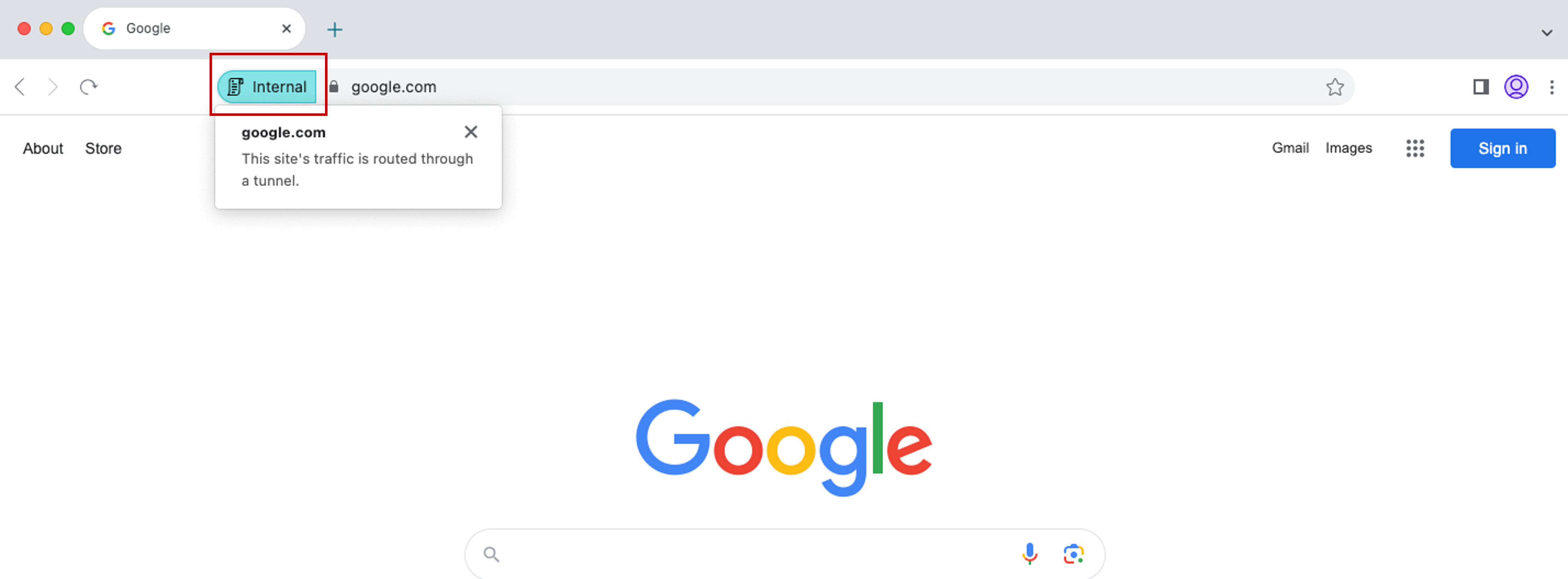
Citrix Enterprise Browser 现在在用户访问任何网站时,会在地址栏上显示一个安全指示器。该指示器旨在告知用户网站的安全方面,例如它是否是内部站点,或者是否存在任何潜在的安全限制。单击指示器时,它会提供更多信息。该指示器默认显示在 Enterprise Browser 上,可增强用户体验。

全局应用程序配置服务中 Citrix Enterprise Browser 的其他设置
已将其他设置添加到全局应用程序配置服务 (GACS) 中,用于配置 Citrix Enterprise Browser。有关详细信息,请参阅通过全局应用程序配置服务管理 Citrix Enterprise Browser。
已修复的问题
本版本中没有已修复的问题。
121.1.1.9
本版本包含 Citrix Enterprise Browser 版本 121.1.1.9 的独立更新,该版本基于 Chromium 版本 121。此更新与适用于 Mac 2311 和 Windows 2311.1 的 Citrix Workspace 应用程序兼容。此更新可用于自动更新和手动更新。手动更新的安装程序可在下载页面上获取。有关独立安装程序的自动更新和手动更新的更多信息,请参阅独立更新 Citrix Enterprise Browser。
支持 Windows 上独立安装程序的自动更新
从本版本开始,Citrix Enterprise Browser 支持 Windows 上独立安装程序的自动更新。有关自动更新的更多信息,请参阅自动更新。
已修复的问题
当您对具有长 URL 的应用程序应用安全策略时,Citrix Enterprise Browser 可能会停止响应。[SPAHELP-247]
120.1.1.13
此版本的 Enterprise Browser 与适用于 Mac 2311 和 Windows 2311 的 Citrix Workspace 应用程序兼容。Enterprise Browser 基于 Chromium 版本 120。
Citrix Enterprise Browser 更新到 Mac 和 Windows 的版本 120
本版本包含 Citrix Enterprise Browser 版本 120.1.1.13 的独立更新,该版本基于 Chromium 版本 120。此更新分别与适用于 Mac 2311 和 Windows 2311 的 Citrix Workspace 应用程序兼容。此更新可在下载页面上获取。
已修复的问题
本版本中没有已修复的问题。
119.1.1.115
此版本的 Citrix Enterprise Browser 与适用于 Mac 2311 和 Windows 2311 的 Citrix Workspace 应用程序兼容。Citrix Enterprise Browser 基于 Chromium 版本 119。
改进的用户体验和会话重新加载时间
以前,当您的会话过期后尝试执行操作时,Citrix Enterprise Browser 会显示一个重新连接模式窗口。从适用于 Mac 2311 和 Windows 2311 的 Citrix Workspace 应用程序(对应于 Chromium 版本 119.1.1.115)开始,不再有重新连接模式窗口。相反,当您的会话过期后尝试执行任何操作时,浏览器选项卡上会显示一个加载图标。
改进的水印设计
Citrix Enterprise Browser 现在采用了新的水印设计,该设计侵入性更小,并提供更好的用户体验。
支持自定义浏览器扩展
Citrix Enterprise Browser 扩展了其扩展功能。以前,只允许使用 Chrome Web Store 中的扩展。Citrix Enterprise Browser 现在允许您安全地添加自定义扩展。管理员可以将自定义扩展配置为强制列表的一部分。最终用户可以通过 citrixbrowser://extensions 或根据需要单击更多按钮下的扩展选项来访问和使用这些扩展。有关如何配置自定义扩展的更多信息,请参阅强制自定义扩展。
通过全局应用程序配置服务简化 Web 和 SaaS 应用程序的单点登录
注意:
对于 Mac 操作系统,此功能仅适用于 StoreFront。
以前,单点登录 (SSO) 是在 Citrix Enterprise Browser 中使用 PowerShell 模块配置的。从本版本开始,您可以通过全局应用程序配置服务 (GACS) 中新引入的设置来配置 Citrix Enterprise Browser 中的简化 SSO 功能。管理员可以使用此新设置来为 Citrix Enterprise Browser 中的所有 Web 和 SaaS 应用程序启用 SSO。此方法消除了对复杂 PowerShell 模块的需求。
有关如何通过 GACS 管理 SSO 的更多信息,请参阅通过全局应用程序配置服务管理 Web 和 SaaS 应用程序的单点登录。
将简化的单点登录功能扩展到 StoreFront
注意:
此功能仅适用于 Windows 操作系统。
单点登录 (SSO) 功能现在可用于 StoreFront,这确保了统一的 SSO 体验。此新功能消除了用户在通过 StoreFront 访问应用程序时单独进行身份验证的需要。为了方便此 SSO 功能,请为 Web 和 SaaS 应用程序以及 StoreFront 使用相同的身份提供程序 (IdP)。有关如何通过 GACS 管理 SSO 的更多信息,请参阅通过全局应用程序配置服务管理 Web 和 SaaS 应用程序的单点登录。
在 Citrix Enterprise Browser 中管理直通身份验证
注意:
此功能仅适用于 Windows 操作系统。
直通身份验证 (PTA) 是 Azure AD Connect 的一项功能。PTA 是一种身份验证方法,其中用户凭据从客户端计算机传递到服务器。您永远不会看到它,因为它发生在后端。在此方法中,客户端计算机直接与身份验证服务器通信以验证用户的凭据。PTA 通常用于客户端计算机和身份验证服务器相互信任且客户端计算机被认为是安全的情况。有关 Microsoft Azure AD 直通身份验证的更多信息,请参阅 Microsoft Entra 无缝单点登录。
为了方便直通身份验证,您需要 Windows Accounts 扩展程序才能与 Enterprise Browser 中需要基于 Azure AD 访问的应用程序进行交互。管理员可以将此 Windows Accounts 扩展程序配置为 ExtensionInstallForcelist 下的强制列表的一部分。有关强制扩展程序配置的更多信息,请参阅强制扩展程序。
增强的最终用户活动监控功能
以前,管理员无法监控最终用户活动,例如访问的应用程序和流量类型。从适用于 Mac 2311 版本的 Citrix Workspace 应用程序(对应于 Chromium 版本 119.1.1.115)开始,您现在也可以监控这些详细信息。
- 访问的应用程序: Enterprise Browser 提供有关最终用户访问的所有应用程序的信息,前提是该应用程序已列在策略文档中。
- 流量类型: Enterprise Browser 提供有关数据是直接发送还是通过 Secure Private Access 发送的信息。
要从 Enterprise Browser 监控最终用户活动,请使用您的 Citrix Cloud 帐户使用 Citrix Analytics 服务。登录 Citrix Cloud 后,导航到分析 > 安全 > 搜索。在那里,您可以参考自助服务搜索部分下的应用程序和桌面。有关 Citrix Analytics 的更多信息,请参阅 Citrix Analytics 文档。
已修复的问题
本版本中没有已修复的问题。
119.1.1.4
此版本的 Citrix Enterprise Browser 与适用于 Mac 2309、Windows 2309 和 Windows 2309.1 的 Citrix Workspace 应用程序兼容。它还基于 Chromium 版本 119。
Citrix Enterprise Browser 更新到 Mac 和 Windows 的版本 119
本版本包含 Citrix Enterprise Browser 版本 119.1.1.4 的独立更新,该版本基于 Chromium 版本 119。此更新分别与适用于 Mac 2309、Windows 2309 和 Windows 2309.1 的 Citrix Workspace 应用程序兼容。此更新可在下载页面上获取。
已修复的问题
本版本中没有已修复的问题。
118.1.1.7
此版本的 Citrix Enterprise Browser 与适用于 Mac 2309 的 Citrix Workspace 应用程序兼容,它基于 Chromium 版本 118。
Citrix Enterprise Browser 更新到 Mac 的版本 118
本版本包含 Citrix Enterprise Browser 版本 118.1.1.7 的独立更新,该版本基于 Chromium 版本 118。此更新与适用于 Mac 2309 的 Citrix Workspace 应用程序兼容。此更新可在下载页面上获取。
Citrix Enterprise Browser 用户代理已更改
以前,Citrix Enterprise Browser 使用自定义用户代理。从 Citrix Enterprise Browser 版本 118 开始,用户代理如下:
user-agent: Mozilla/5.0 (Macintosh; Intel Mac OS X 10_15_7) AppleWebKit/537.36 (KHTML, like Gecko) Chrome/118.0.0.0 Safari/537.36
x-citrix-client: CWABrowser CWACapable
brand: Citrix Enterprise Browser
注意:
根据版本,用户代理中的数字可能会有所变化。
用户代理标头 Citrix Enterprise Browser 有助于将 Citrix Enterprise Browser 与其他本机浏览器区分开来。为了增强安全性,您可以限制 SaaS 应用程序仅在 Enterprise Browser 中打开。为此,您必须修改公司身份提供程序 (IdP) 的登录页面,以利用用户代理标头指定浏览器品牌。然后,启用 IdP 在身份验证过程中检查标头。因此,用户只能在 Enterprise Browser 中打开 SaaS 应用程序,而不能在其他浏览器中打开。
有关详细信息,请参阅对 SaaS 应用程序的受控访问。在本文中,您可以了解如何使用 Okta 或 NetScaler 作为 IdP 来限制 SaaS 应用程序访问 Enterprise Browser。
已修复的问题
本版本中没有已修复的问题。
117.1.1.13
此版本的 Citrix Enterprise Browser 随适用于 Windows 2309.1 的 Citrix Workspace 应用程序一起安装,它基于 Chromium 版本 117。
已修复的问题
在 Windows 11 上运行时,Citrix Enterprise Browser 版本 117.1.1.9 的防屏幕捕获功能无法按预期工作。[CTXBR-6181]
117.1.1.11
此版本的 Citrix Enterprise Browser 与适用于 Mac 2309 的 Citrix Workspace 应用程序兼容,它基于 Chromium 版本 117。
支持 Mac 版 Citrix Enterprise Browser 的独立更新
Citrix Enterprise Browser 现在支持使用独立安装程序对 Citrix Enterprise Browser 进行独立更新。新的独立安装程序可独立更新 Citrix Enterprise Browser,而无需更新 Citrix Workspace 应用程序。有关详细信息,请参阅独立更新 Citrix Enterprise Browser。
已修复的问题
本版本中没有已修复的问题。
117.1.1.9
此版本的 Citrix Enterprise Browser 随适用于 Windows 2309 的 Citrix Workspace 应用程序一起安装,它基于 Chromium 版本 117。
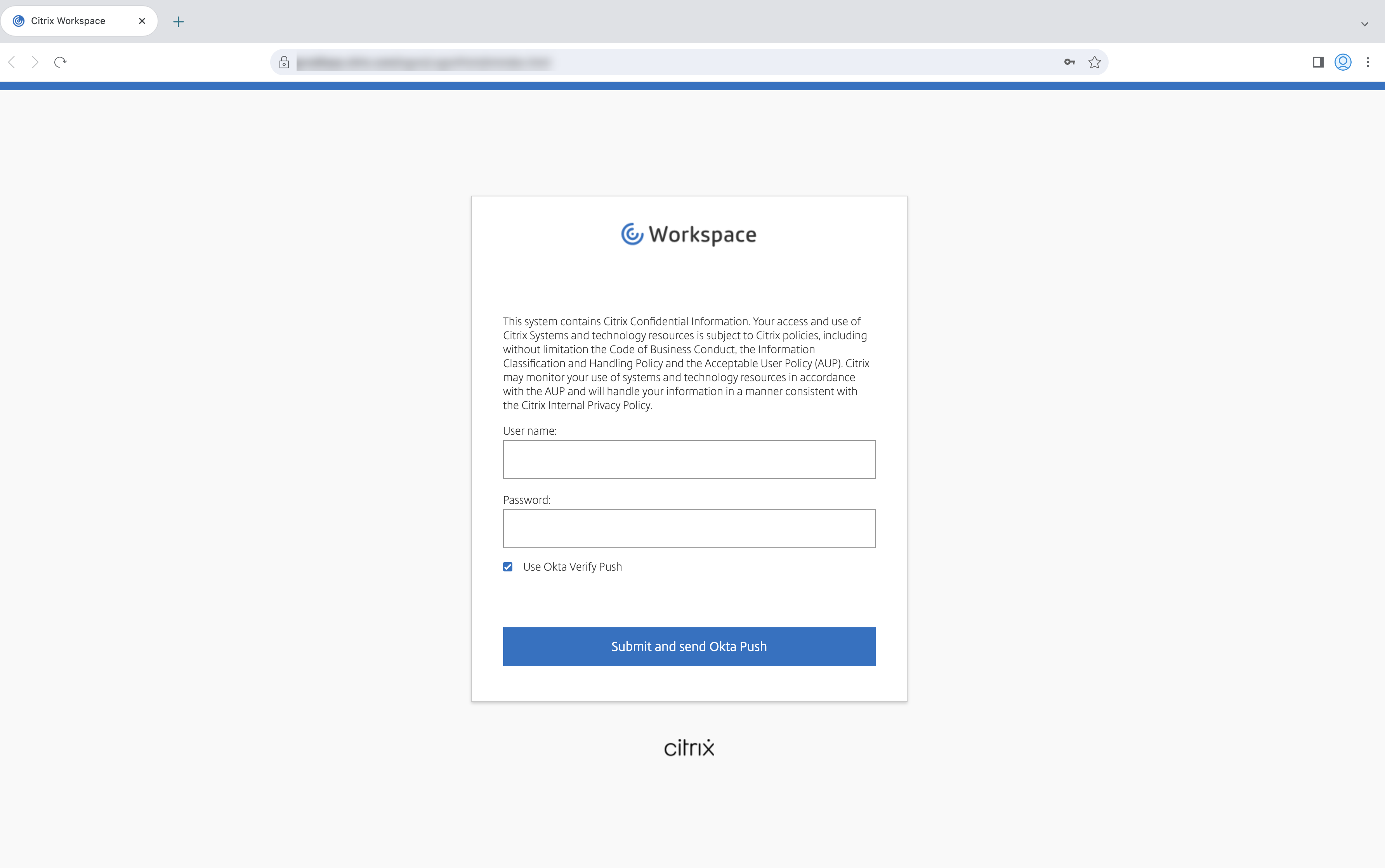
通过适用于 Windows 的 Citrix Enterprise Browser 进行身份验证
以前,如果 Citrix Workspace 应用程序的身份验证令牌过期,您将无法使用 Citrix Enterprise Browser。您必须切换到 Citrix Workspace 应用程序并重新进行身份验证才能继续使用 Citrix Enterprise Browser。
从适用于 Windows 2309 版本的 Citrix Workspace 应用程序(对应于 Chromium 版本 117.1.1.9)开始,您只能在商店保持不变的情况下在 Citrix Enterprise Browser 中进行身份验证。它还确保对 Citrix Workspace 应用程序进行身份验证。此外,此功能提供了无缝的登录体验。
注意:
- 此功能适用于 Workspace 商店。
已修复的问题
本版本中没有已修复的问题。
115.1.1.103
此版本的 Citrix Enterprise Browser 随适用于 Mac 2308 的 Citrix Workspace 应用程序一起安装,它基于 Chromium 版本 115。
113.1.1.34
此版本的 Citrix Enterprise Browser 随适用于 Mac 2307 的 Citrix Workspace 应用程序一起安装,它基于 Chromium 版本 113。
通过适用于 Mac 的 Citrix Enterprise Browser 进行身份验证
以前,如果 Citrix Workspace 应用程序的身份验证令牌过期,您将无法使用 Citrix Enterprise Browser。您必须切换到 Citrix Workspace 应用程序并重新进行身份验证才能继续使用 Citrix Enterprise Browser。
从适用于 Mac 2307 版本的 Citrix Workspace 应用程序(对应于 Chromium 版本 113.1.1.34)开始,您只能在商店保持不变的情况下在 Citrix Enterprise Browser 中进行身份验证。它还确保对 Citrix Workspace 应用程序进行身份验证。此外,此功能提供了无缝的登录体验。
注意:
- 此功能适用于 Workspace 商店。
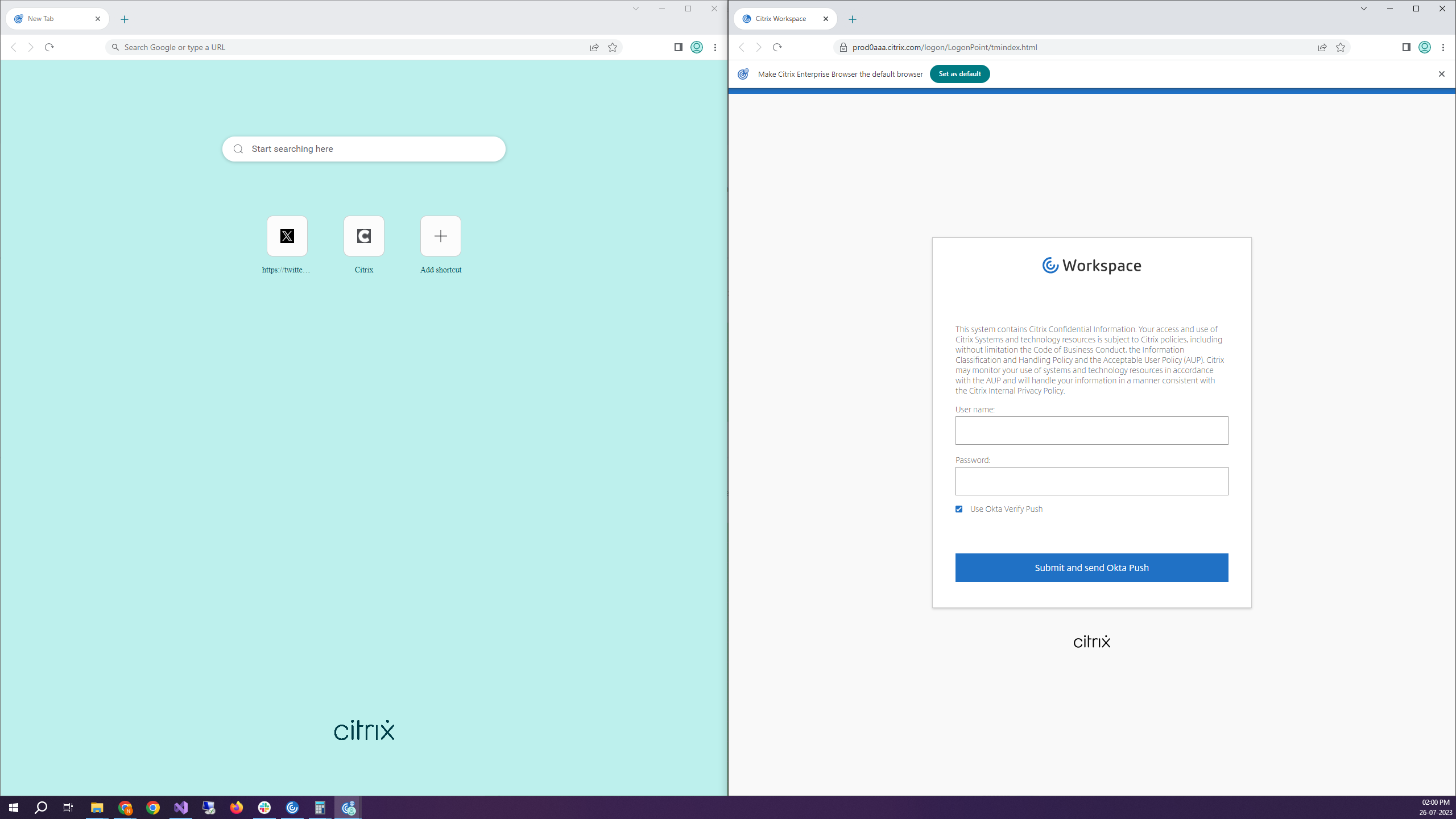
分屏视图支持
Mac 上的 Citrix Enterprise Browser 支持分屏视图,以便于多任务处理。通过分屏视图,您可以并排使用 Citrix Enterprise Browser 和另一个窗口,而无需手动移动和调整窗口大小。有关详细信息,请参阅 Apple 的支持文章。
Citrix Enterprise Browser 快捷方式
从适用于 Mac 2307 版本的 Citrix Workspace 应用程序开始,管理员可以配置和控制 Launchpad 上 Citrix Enterprise Browser 快捷方式的存在。
注意:
默认情况下,此设置对 Workspace 商店启用。
配置
IT 管理员可以通过以下方式之一配置 Citrix Enterprise Browser 快捷方式的存在:
- 移动设备管理 (MDM)
- 全局应用程序配置服务 (GACS)
- web.config 文件。
注意:
- 所有配置方法具有相同的优先级。启用其中任何一个都会启用快捷方式。
- 如果您尚未配置快捷方式,但有一个或多个 Workspace 商店,则快捷方式会自动启用。
- 对于最终用户,如果用户将其设置为收藏应用程序,则 Citrix Enterprise Browser 快捷方式将显示,无论配置如何。
- 要为 Workspace 商店禁用此功能,管理员必须应用以下设置之一:
- 在 MDM 或
web.config文件中将 CEBShortcutEnabled 属性设置为 false。- 在 GACS 中禁用启用 Citrix Enterprise Browser 快捷方式属性。
移动设备管理 (MDM)
管理员可以将设置为 true 的 CEBShortcutEnabled 设置推送到用户的设备。
有关如何使用 MDM 的更多信息,请参阅移动设备管理 (MDM)。
注意:
此配置方式适用于 Workspace 和 StoreFront。
全局应用程序配置服务 (GACS)
管理员可以按如下方式启用启用 Citrix Enterprise Browser 快捷方式:
通过 API 配置
要进行配置,以下是启用启用 Citrix Enterprise Browser 快捷方式的 JSON 文件示例:
 "settings" : [
     {
          "name": "enable citrix enterprise browser shortcut",
          "value": true
     }
]
<!--NeedCopy-->
注意:
- 默认值为 Null。
通过 UI 配置
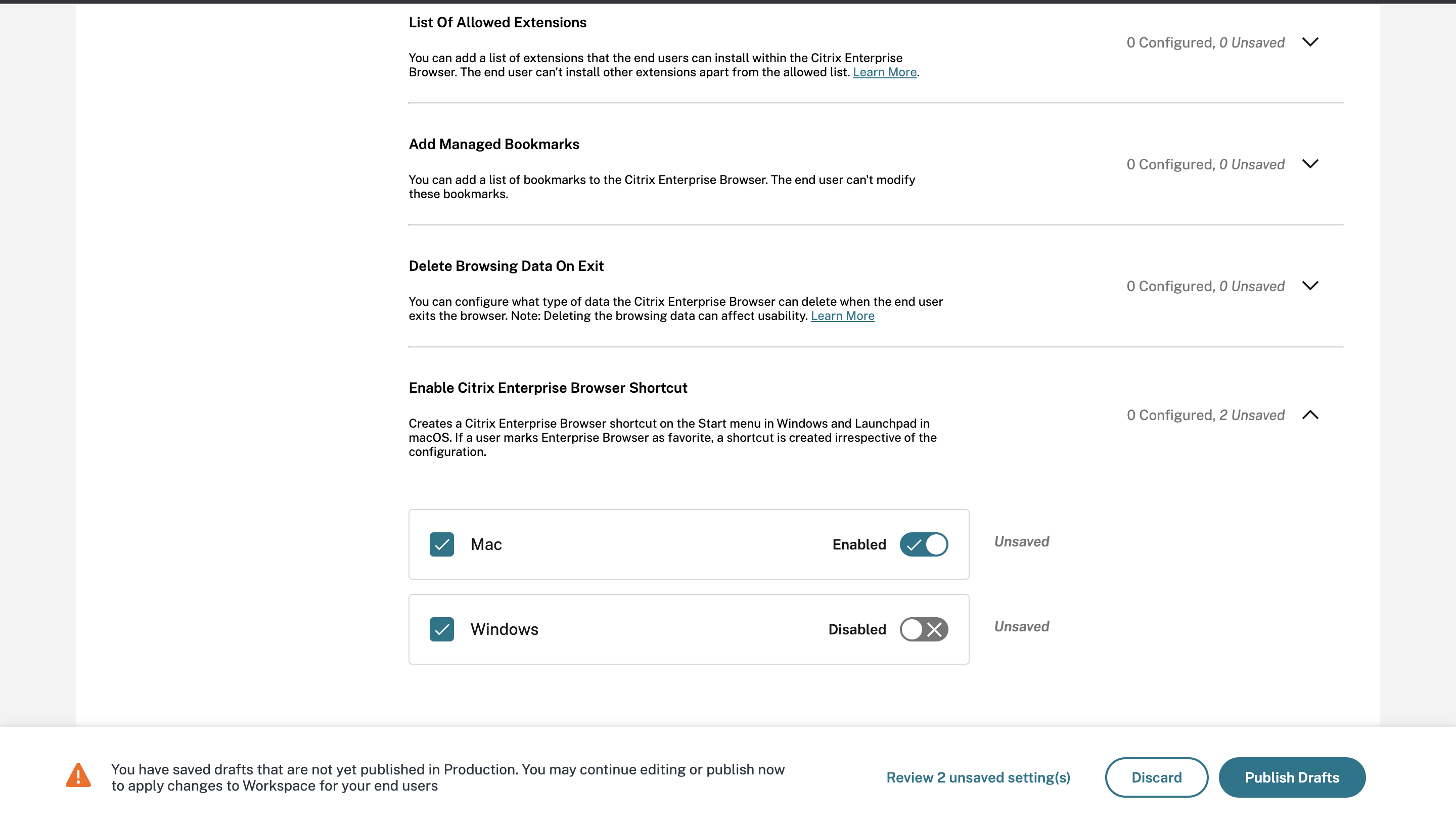
导航到工作区配置 > 应用程序配置 > Citrix Enterprise Browser,然后启用启用 Citrix Enterprise Browser 快捷方式。
从 UI 中选择相应的复选框:
有关如何使用 GACS UI 的更多信息,请参阅 Citrix Enterprise Browser 文档中的用户界面文章。
注意:
此配置方式适用于 Workspace 和 StoreFront。
web.config 文件
在 properties 下启用属性 CEBShortcutEnabled。
    <properties>
        <property name="CEBShortcutEnabled" value="True" />
    </properties>
<!--NeedCopy-->
注意:
此配置方式适用于 StoreFront。
使用 web.config
要启用 Citrix Enterprise Browser 快捷方式,请执行以下操作:
-
使用文本编辑器打开
web.config文件,该文件通常位于C:\inetpub\wwwroot\Citrix\Roaming directory。 -
在文件中找到用户帐户元素(Store 是您部署的帐户名称)。
例如:
<account id=... name="Store"> -
在
</account>标记之前,导航到该用户帐户的属性并添加以下内容:<properties> <property name="CEBShortcutEnabled" value="True" /> </properties> <!--NeedCopy-->
以下是 web.config 文件的示例:
<account>
<clear />
<account id="d1197d2c-ac82-4f13-9346-2ee14d4b0202" name="F84Store"
description="" published="true" updaterType="Citrix" remoteAccessType="None">
<annotatedServices>
<clear />
<annotatedServiceRecord serviceRef="1__Citrix_F84Store">
<metadata>
<plugins>
<clear />
</plugins>
<trustSettings>
<clear />
</trustSettings>
<properties>
<property name="CEBShortcutEnabled" value="True" />
</properties>
</metadata>
</annotatedServiceRecord>
</annotatedServices>
<metadata>
<plugins>
<clear />
</plugins>
<trustSettings>
<clear />
</trustSettings>
<properties>
<clear />
</properties>
</metadata>
</account>
<!--NeedCopy-->
如何使用 web.config 进行配置
-
使用文本编辑器打开 web.config 文件,该文件通常位于 C:\inetpub\wwwroot\Citrix\Roaming 目录中。
-
在文件中找到用户帐户元素(Store 是您部署的帐户名称)。
例如:
<account id=... name="Store"> -
在
</account>标记之前,导航到该用户帐户的属性并添加以下内容:properties> <property name="CEBShortcutEnabled" value="True" /> </properties> <!--NeedCopy-->
已修复的问题
本版本中没有已修复的问题。
112.1.1.24
此版本的 Citrix Enterprise Browser 随适用于 Windows 2305 的 Citrix Workspace 应用程序一起安装,它基于 Chromium 版本 112。
新增功能
Citrix Enterprise Browser 快捷方式
从适用于 Windows 2309 版本的 Citrix Workspace 应用程序开始,管理员可以配置和控制开始菜单上 Citrix Enterprise Browser 快捷方式的存在。
注意:
- 默认情况下,此设置对 Workspace 商店启用。
配置
IT 管理员可以通过以下方式之一配置 Citrix Enterprise Browser 快捷方式的存在:
- 组策略对象 (GPO)
- 全局应用程序配置服务 (GACS)
- web.config 文件。
注意:
- 所有配置方法具有相同的优先级。启用其中任何一个都会启用快捷方式。
- 如果您尚未配置快捷方式,但有一个或多个 Workspace 商店,则快捷方式会自动启用。
- 对于最终用户,如果用户将其设置为收藏应用程序,则 Citrix Enterprise Browser 快捷方式将显示,无论配置如何。
- 要为 Workspace 商店禁用此功能,管理员必须在以下任一位置应用以下设置:
◈ 在 `web.config` 文件中将 **CEBShortcutEnabled** 属性设置为 **false**。
◈ 在 GPO 和 GACS 中禁用**启用 Citrix Enterprise Browser 快捷方式**属性。
使用组策略对象
管理员可以使用启用 Citrix Enterprise Browser 快捷方式属性来控制 Citrix Enterprise Browser 快捷方式在“开始”菜单上的显示。
注意:
通过 GPO 进行配置适用于 Workspace 和 StoreFront。
要启用 Citrix Enterprise Browser 快捷方式,请执行以下操作:
- 通过运行
gpedit.msc打开 Citrix Workspace 应用程序组策略对象管理模板。 - 在计算机配置节点下,转到管理模板 > Citrix 组件 > Citrix Workspace > Citrix Enterprise Browser。
- 选择启用 Citrix Enterprise Browser 快捷方式选项。
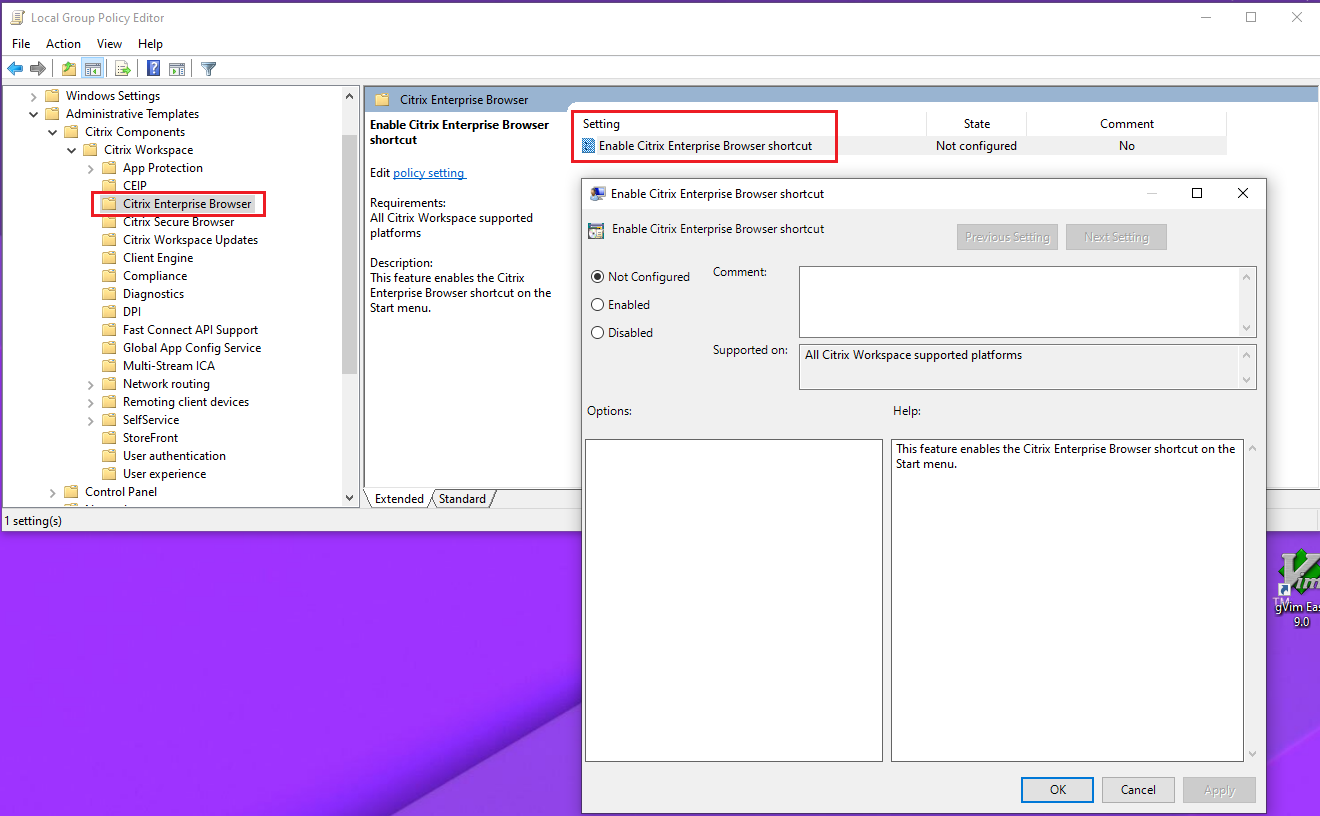
有关如何使用 GPO 的更多信息,请参阅 Citrix Workspace 应用程序 for Windows 文档中的组策略对象管理模板。
全局应用程序配置服务 (GACS)
管理员可以按如下方式启用启用 Citrix Enterprise Browser 快捷方式:
通过 API 配置
要进行配置,以下是启用启用 Citrix Enterprise Browser 快捷方式的 JSON 文件示例:
"settings" : [
{
"name": "enable citrix enterprise browser shortcut",
"value": true
}
]
<!--NeedCopy-->
注意:
- 默认值为 Null。
通过 UI 配置
导航到工作区配置 > 应用程序配置 > Citrix Enterprise Browser,然后启用启用 Citrix Enterprise Browser 快捷方式。
从 UI 中选择相应的复选框:
有关如何使用 GACS UI 的更多信息,请参阅 Citrix Enterprise Browser 文档中的用户界面文章。
注意:
此配置方式适用于 Workspace 和 StoreFront。
web.config 文件
在 properties 下启用属性 CEBShortcutEnabled。
    <properties>
        <property name="CEBShortcutEnabled" value="True" />
    </properties>
<!--NeedCopy-->
注意:
通过
web.config进行配置适用于 StoreFront。
使用 web.config
要启用 Citrix Enterprise Browser 快捷方式,请执行以下操作:
- 使用文本编辑器打开 web.config 文件,该文件通常位于
C:\inetpub\wwwroot\Citrix\Roaming directory。 -
在文件中找到用户帐户元素(Store 是您部署的帐户名称)。 例如:
<account id=... name="Store"> -
在
</account>标记之前,导航到该用户帐户的属性并添加以下内容:<properties> <property name="CEBShortcutEnabled" value="True" /> </properties> <!--NeedCopy-->
以下是 web.config 文件的示例:
<account>
    <clear />
    <account id="d1197d2c-ac82-4f13-9346-2ee14d4b0202" name="F84Store"
      description="" published="true" updaterType="Citrix" remoteAccessType="None">
      <annotatedServices>
        <clear />
        <annotatedServiceRecord serviceRef="1__Citrix_F84Store">
          <metadata>
            <plugins>
              <clear />
            </plugins>
            <trustSettings>
              <clear />
            </trustSettings>
            <properties>
                  <property name="CEBShortcutEnabled" value="True" />
            </properties>
          </metadata>
        </annotatedServiceRecord>
      </annotatedServices>
      <metadata>
        <plugins>
          <clear />
        </plugins>
        <trustSettings>
          <clear />
        </trustSettings>
        <properties>
          <clear />
        </properties>
      </metadata>
    </account>
<!--NeedCopy-->
Secure Private Access 策略在内部 Web 和 SaaS 应用程序上的实施修改
此功能增强了 Web 和 SaaS 应用程序上的安全策略实施。当网页及其 iframe 具有不同的策略时,我们遵循更严格的策略实施。您可以将所有策略的并集应用于整个网页,包括 iframe。但是,水印仅应用于网页。
支持浏览器扩展
Citrix Enterprise Browser 允许您以安全的方式添加浏览器扩展。管理员可以部署、管理和控制扩展。最终用户可以根据需要通过 citrixbrowser://extensions 查看和使用扩展。有关更多设置,请参阅 全局应用程序配置服务。
有关如何配置的更多信息,请参阅支持浏览器扩展。
使用全局应用程序配置服务管理 Citrix Enterprise Browser
管理员可以使用适用于 Citrix Workspace 的全局应用程序配置服务 (GACS) 通过集中管理的服务提供 Citrix Enterprise Browser 设置。全局应用程序配置服务旨在帮助管理员轻松配置 Citrix Workspace 并管理 Citrix Workspace 应用程序设置。
此功能允许管理员使用全局应用程序配置服务将各种设置或系统策略应用于特定商店上的 Citrix Enterprise Browser。管理员现在可以使用 API 或 GACS 管理 UI 配置和管理以下 Citrix Enterprise Browser 设置:
- “为所有应用程序启用 CEB” - 使 Citrix Enterprise Browser 成为从 Citrix Workspace 应用程序打开 Web 和 SaaS 应用程序的默认浏览器。
- “启用保存密码” - 允许或拒绝最终用户保存密码的功能。
- “启用隐身模式” - 启用或禁用隐身模式。
- “托管书签” - 允许管理员将书签推送到 Citrix Enterprise Browser。
- “启用开发人员工具” - 启用或禁用 Citrix Enterprise Browser 中的开发人员工具。
- “退出时删除浏览数据” - 允许管理员配置 Citrix Enterprise Browser 在退出时删除哪些数据。
- “扩展安装强制列表” - 允许管理员在 Citrix Enterprise Browser 中安装扩展。
- “扩展安装允许列表” - 允许管理员配置用户可以添加到 Citrix Enterprise Browser 的允许扩展列表。此列表使用 Chrome Web Store。
有关详细信息,请参阅使用全局应用程序配置服务管理 Citrix Enterprise Browser。
注意:
- 名称和值对区分大小写。
- GACS 中的所有浏览器设置都属于以下类别:
```
        {
            "category": "browser",
            "userOverride": false,
            "assignedTo": [
                "AllUsersNoAuthentication"
            ]
        }
<!--NeedCopy--> ```
管理员也可以将设置应用于非托管设备。有关详细信息,请参阅全局应用程序配置服务文档。
用户界面
要通过 GACS 管理 UI 配置 Citrix Enterprise Browser,请执行以下操作:
注意:
所需的最低版本是:
- 适用于 Mac 2305 的 Citrix Workspace 应用程序,以及相应的 Citrix Enterprise Browser 版本 112.1.1.23。
- 适用于 Windows 2305 的 Citrix Workspace 应用程序,以及相应的 Citrix Enterprise Browser 版本 112.1.1.24。
-
使用您的凭据登录 citrix.cloud.com。
注意:
- 有关创建 Citrix Cloud 帐户的分步说明,请参阅注册 Citrix Cloud 文章。
-
身份验证后,单击左上角的菜单按钮,然后选择工作区配置。
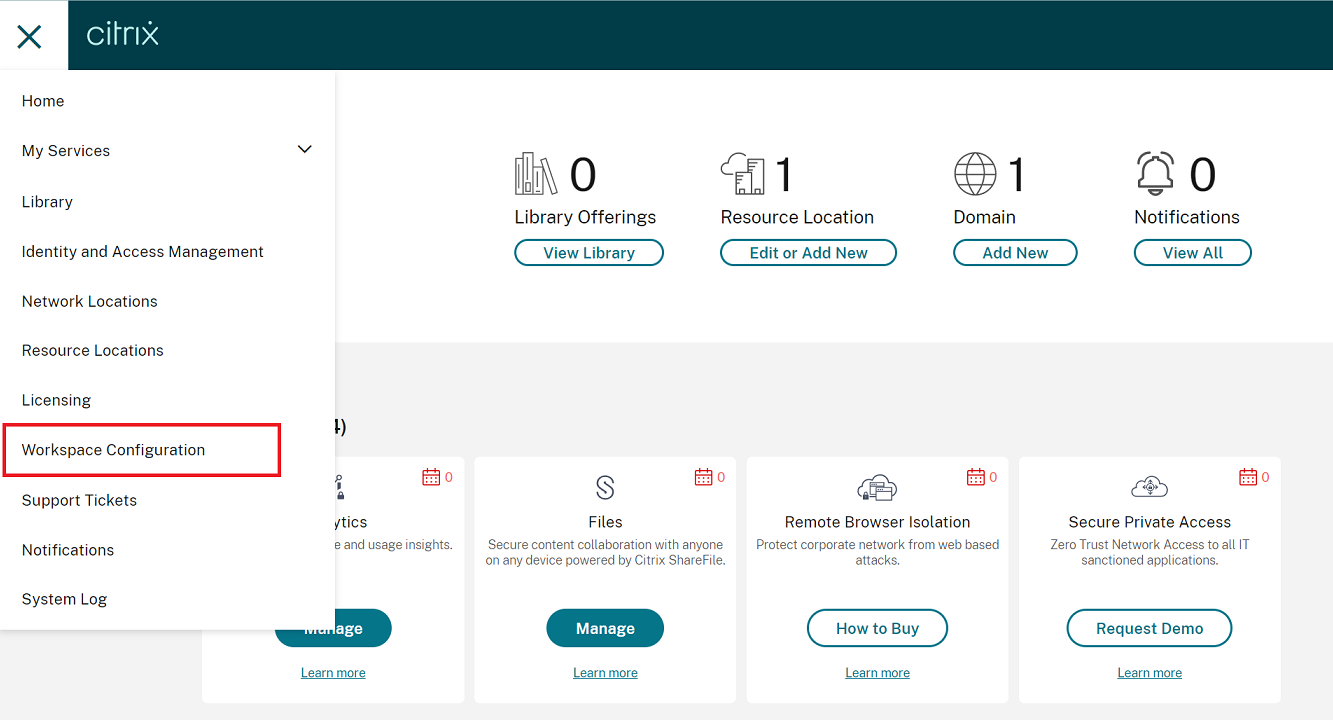
将显示工作区配置屏幕。
-
单击应用程序配置 > Citrix Enterprise Browser。
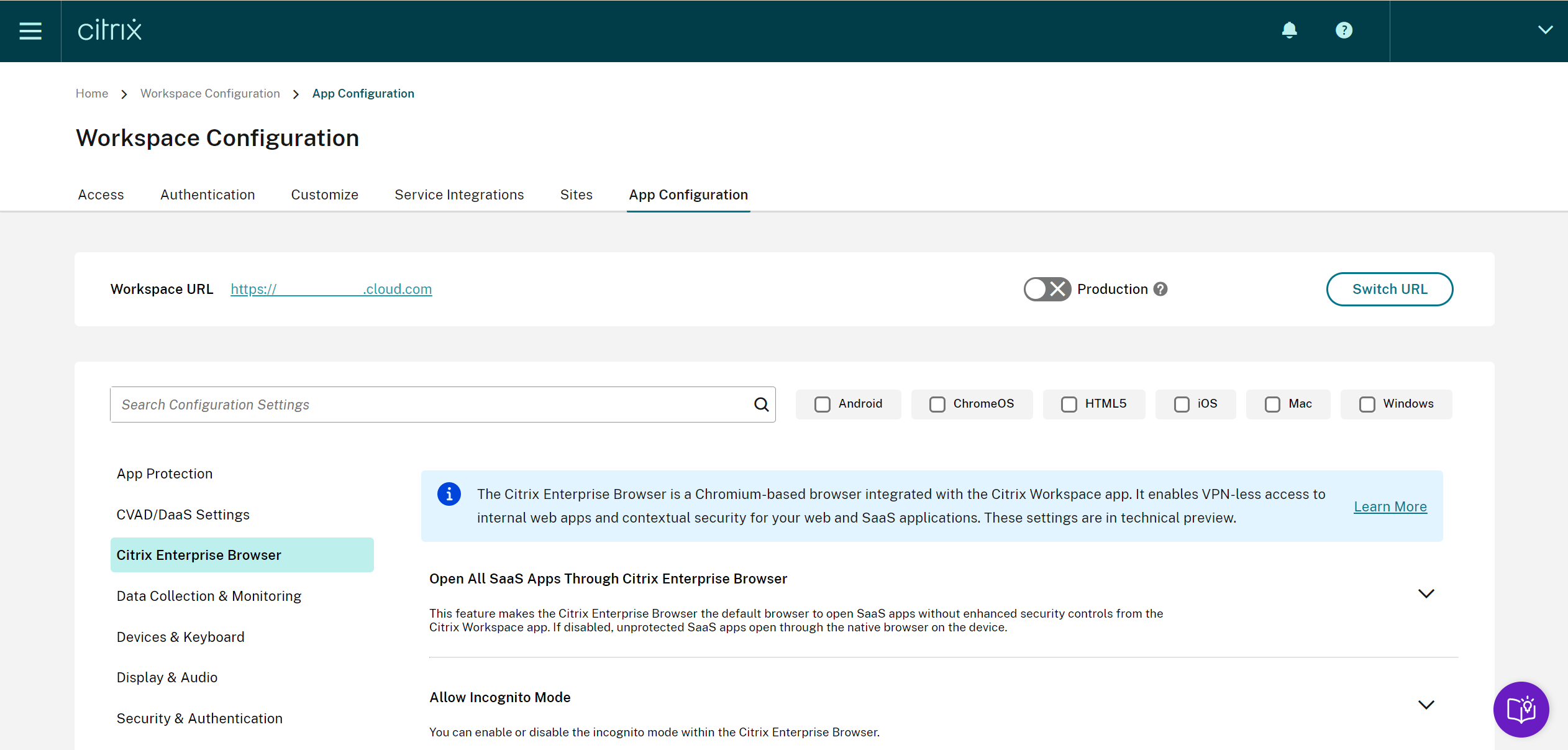
您现在可以配置、修改和发布 Citrix Enterprise Browser 功能设置。
已修复的问题
本版本中没有已修复的问题。
112.1.1.23
此版本的 Citrix Enterprise Browser 随适用于 Mac 2305 的 Citrix Workspace 应用程序一起安装,它基于 Chromium 版本 112。
新增功能
Secure Private Access 策略在内部 Web 和 SaaS 应用程序上的实施修改
此功能增强了 Web 和 SaaS 应用程序上的安全策略实施。当网页及其 iframe 具有不同的策略时,我们遵循更严格的策略实施。您可以将所有策略的并集应用于整个网页,包括 iframe。但是,水印仅应用于网页。
支持浏览器扩展
Citrix Enterprise Browser 允许您以安全的方式添加浏览器扩展。管理员可以部署、管理和控制扩展。最终用户可以根据需要通过 citrixbrowser://extensions 查看和使用扩展。有关更多设置,请参阅 全局应用程序配置服务。
有关如何配置的更多信息,请参阅支持浏览器扩展。
使用全局应用程序配置服务管理 Citrix Enterprise Browser
管理员可以使用适用于 Citrix Workspace 的全局应用程序配置服务 (GACS) 通过集中管理的服务提供 Citrix Enterprise Browser 设置。全局应用程序配置服务旨在帮助管理员轻松配置 Citrix Workspace 并管理 Citrix Workspace 应用程序设置。
此功能允许管理员使用全局应用程序配置服务将各种设置或系统策略应用于特定商店上的 Citrix Enterprise Browser。管理员现在可以使用 API 或 GACS 管理 UI 配置和管理以下 Citrix Enterprise Browser 设置:
- “为所有应用程序启用 CWB” - 使 Citrix Enterprise Browser 成为从 Citrix Workspace 应用程序打开 Web 和 SaaS 应用程序的默认浏览器。
- “启用保存密码” - 允许或拒绝最终用户保存密码的功能。
- “启用隐身模式” - 启用或禁用隐身模式。
- “托管书签” - 允许管理员将书签推送到 Citrix Enterprise Browser。
- “启用开发人员工具” - 启用或禁用 Citrix Enterprise Browser 中的开发人员工具。
- “退出时删除浏览数据” - 允许管理员配置 Citrix Enterprise Browser 在退出时删除哪些数据。
- “扩展安装强制列表” - 允许管理员在 Citrix Enterprise Browser 中安装扩展。
- “扩展安装允许列表” - 允许管理员配置用户可以添加到 Citrix Enterprise Browser 的允许扩展列表。此列表使用 Chrome Web Store。
有关详细信息,请参阅使用全局应用程序配置服务管理 Citrix Enterprise Browser。
注意:
- 名称和值对区分大小写。
- GACS 中的所有浏览器设置都属于以下类别:
```
        {
            "category": "browser",
            "userOverride": false,
            "assignedTo": [
                "AllUsersNoAuthentication"
            ]
        }
<!--NeedCopy--> ```
管理员也可以将设置应用于非托管设备。有关详细信息,请参阅全局应用程序配置服务文档。
用户界面
要通过 GACS 管理 UI 配置 Citrix Enterprise Browser,请执行以下操作:
注意:
所需的最低版本是:
- 适用于 Mac 2305 的 Citrix Workspace 应用程序,以及相应的 Citrix Enterprise Browser 版本 112.1.1.23。
- 适用于 Windows 2305 的 Citrix Workspace 应用程序,以及相应的 Citrix Enterprise Browser 版本 112.1.1.24。
-
使用您的凭据登录 citrix.cloud.com。
注意:
- 有关创建 Citrix Cloud 帐户的分步说明,请参阅注册 Citrix Cloud 文章。
-
身份验证后,单击左上角的菜单按钮,然后选择工作区配置。
将显示工作区配置屏幕。
-
单击应用程序配置 > Citrix Enterprise Browser。
您现在可以配置、修改和发布 Citrix Enterprise Browser 功能设置。
已修复的问题
本版本中没有已修复的问题。
109.1.1.29
新增功能
Secure Private Access 对 StoreFront 的支持
作为管理员,您现在可以使用 Secure Private Access 解决方案在 StoreFront 中配置 Web 和 SaaS 应用程序。管理员配置应用程序后,最终用户可以使用 Citrix Enterprise Browser 打开 Web 和 SaaS 应用程序,并增强安全性。
有关详细信息,请参阅 Citrix Secure Private Access 文档中的本地 Secure Private Access。
已修复的问题
- 已发布的 URL 通过 Citrix Enterprise Browser 打开,而不是通过设备的默认浏览器打开。[CTXBR-4718]
108.1.1.97
此版本的 Citrix Enterprise Browser 随适用于 Windows 2302 的 Citrix Workspace 应用程序一起安装,它基于 Chromium 版本 108。
新增功能
通过 Citrix Enterprise Browser 打开所有 Web 和 SaaS 应用程序
在此版本的 Enterprise Browser(在适用于 Windows 的 Citrix Workspace 应用程序中)中,Citrix Workspace 应用程序中所有可用的内部 Web 应用程序和外部 SaaS 应用程序都在 Citrix Enterprise Browser 中打开。
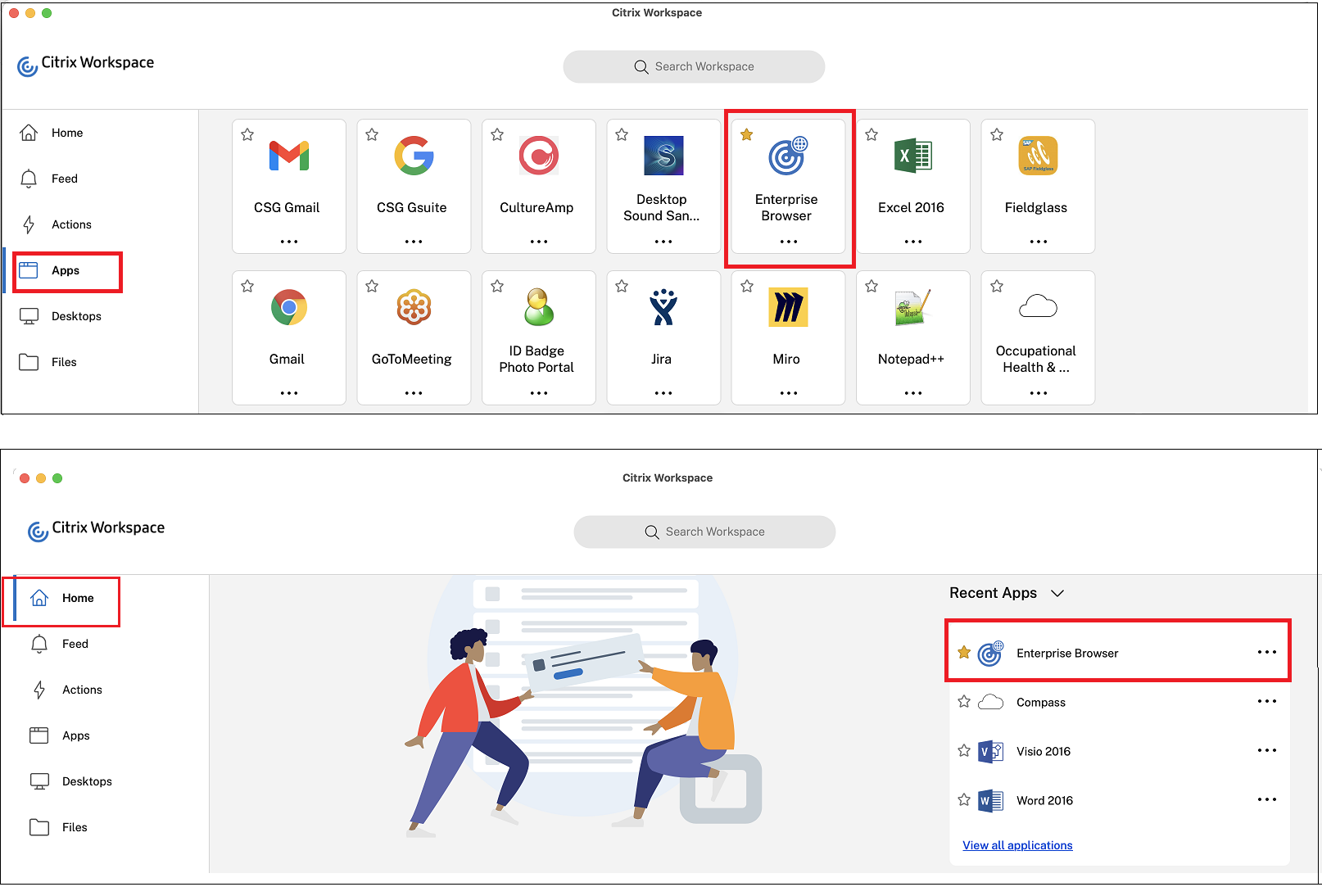
从 Citrix Workspace 应用程序内部启动 Citrix Enterprise Browser 的选项
以前,您在打开 Web 或 SaaS 应用程序后从 Citrix Workspace 应用程序打开 Citrix Enterprise Browser。
从本版本开始,您可以直接从 Citrix Workspace 应用程序打开 Citrix Enterprise Browser,而无需打开 Web 或 SaaS 应用程序。此功能提供了对 Citrix Enterprise Browser 的轻松访问,并且不需要管理员进行任何配置。此功能默认可用。
注意:
此功能仅适用于云客户,并且最终用户必须通过 Secure Private Access 至少拥有一个 Web 或 SaaS 应用程序的授权。
已修复的问题
- 某些已将增强安全性设置为“关闭”的 SaaS 应用程序在 Citrix Enterprise Browser 是默认浏览器时无法在其中打开。[CTXBR-4106] [CTXBR-4405]
107.1.1.13
此版本的 Citrix Enterprise Browser 随适用于 Mac 2301 的 Citrix Workspace 应用程序一起安装,它基于 Chromium 版本 107。
将 Citrix Enterprise Browser 设置为工作浏览器
您现在可以将 Citrix Enterprise Browser 配置为工作浏览器,以打开所有工作链接。您可以选择备用浏览器来打开非工作链接。
工作链接是与管理员为最终用户配置的 Web 或 SaaS 应用程序关联的链接。当用户单击本机应用程序中的任何链接时,如果它是工作链接,则通过 Citrix Enterprise Browser 打开。如果不是,则通过最终用户选择的备用浏览器打开。
有关详细信息,请参阅将 Citrix Enterprise Browser 设置为工作浏览器。
已修复的问题
-
HTTP Live Streaming (HLS) 协议与高效高级音频编码 (AAC-HE) 流在 Citrix Enterprise Browser 上无法播放音频。[CTXBR-3899]
-
当您单击自定义门户中的超链接时,在打开链接之前会出现错误消息。之后,链接会在系统浏览器(例如 Google Chrome)中打开,而不是在 Citrix Enterprise Browser 中打开。[CTXBR-4051]
107.1.1.13
此版本的 Citrix Enterprise Browser 随适用于 Windows 2212 的 Citrix Workspace 应用程序一起安装,它基于 Chromium 版本 107。
注意:
- 从版本 2210 (105.1.1.27) 开始,通过 Citrix Enterprise Browser 打开所有 Web 和 SaaS 应用程序功能已禁用。
将 Citrix Enterprise Browser 设置为工作浏览器
您现在可以将 Citrix Enterprise Browser 配置为工作浏览器,以打开所有工作链接。您可以选择备用浏览器来打开非工作链接。
工作链接是与管理员为最终用户配置的 Web 或 SaaS 应用程序关联的链接。当用户单击本机应用程序中的任何链接时,如果它是工作链接,则通过 Citrix Enterprise Browser 打开。如果不是,则通过最终用户选择的备用浏览器打开。
有关详细信息,请参阅将 Citrix Enterprise Browser 设置为工作浏览器。
已修复的问题
本版本中没有已修复的问题。
105.2.1.40
此版本的 Citrix Enterprise Browser 随适用于 Windows 2210.5 的 Citrix Workspace 应用程序一起安装,它基于 Chromium 版本 105。此版本解决了有助于提高性能和稳定性的问题。
已修复的问题
本版本中没有已修复的问题。
105.2.1.40
此版本的 Citrix Enterprise Browser 随适用于 Mac 2211 的 Citrix Workspace 应用程序一起安装,它基于 Chromium 版本 105。此版本解决了有助于提高性能和稳定性的问题。
已修复的问题
本版本中没有已修复的问题。
105.1.1.36
此版本的 Citrix Enterprise Browser(在适用于 Mac 的 Citrix Workspace 应用程序中)基于 Chromium 版本 105。
此版本解决了有助于提高整体性能和稳定性的问题。有关 105.1.1.36 中新增功能的更多信息,请参阅105.1.1.27 中的新增功能部分。功能列表在两个版本中是通用的。
已修复的问题
- 当您打开具有上传限制的 Web 或 SaaS 应用程序时,该应用程序会在 Secure Browser Service (SBS) 中打开,而不是在 Citrix Enterprise Browser 中打开。[CTXBR-3686]
105.1.1.27
此版本的 Citrix Enterprise Browser 随适用于 Windows 2210 的 Citrix Workspace 应用程序一起安装,它基于 Chromium 版本 105。
Citrix Workspace Browser 品牌重塑
Citrix Workspace Browser 现已更名为 Citrix Enterprise Browser。自定义方案已从 citrixworkspace:// 更改为 citrixbrowser://。

注意:
如果您已将 Citrix Workspace Browser 图标固定到 Dock,则必须手动将其删除。
在我们的产品及其文档中实施此过渡是一个持续的过程。感谢您在此过渡期间的耐心等待。
- 产品 UI、产品内内容以及产品文档中的图像和说明将在未来几周内更新。
- 某些项目(例如命令和 MSI)可能会继续保留其旧名称,以防止破坏现有客户脚本。
- 与此产品文档链接的相关产品文档和其他资源(例如视频和博客文章)可能仍包含旧名称。
将 Citrix Enterprise Browser 设置为工作浏览器 [技术预览]
您现在可以将 Citrix Enterprise Browser 配置为打开管理员在 Citrix Workspace 应用程序中配置的所有工作或企业链接和应用程序。此功能提供了一种仅在 Citrix Enterprise Browser 中打开工作链接或 Web 和 SaaS 应用程序的方法。您可以选择备用浏览器来打开任何其他非工作链接或应用程序。
您可以通过此 Podio 表单注册此技术预览。
注意:
技术预览版可供客户在其非生产或有限生产环境中进行测试,并为客户提供分享反馈的机会。Citrix 不接受针对功能预览版的支持案例,但欢迎提供反馈以改进它们。Citrix 可能会或可能不会根据反馈的严重性、关键性和重要性采取行动。建议不要在生产环境中部署 Beta 版本。
通过 Citrix Enterprise Browser 打开所有 Web 和 SaaS 应用程序
在此版本的 Citrix Enterprise Browser(在适用于 Windows 的 Citrix Workspace 应用程序中)中,Citrix Workspace 应用程序中所有可用的内部 Web 应用程序和外部 SaaS 应用程序都在 Citrix Enterprise Browser 中打开。
支持浏览器扩展 [技术预览]
您可以以安全的方式将管理员提供的扩展添加到 Citrix Enterprise Browser。管理员可以部署、管理和控制扩展。最终用户可以根据需要通过 citrixbrowser://extensions 查看和使用扩展。
有关更多设置,请参阅 全局应用程序配置服务。
有关如何配置的更多信息,请参阅支持浏览器扩展。
您可以通过此 Podio 表单注册此技术预览。
注意:
技术预览版可供客户在其非生产或有限生产环境中进行测试,并为客户提供分享反馈的机会。Citrix 不接受针对功能预览版的支持案例,但欢迎提供反馈以改进它们。Citrix 可能会或可能不会根据反馈的严重性、关键性和重要性采取行动。建议不要在生产环境中部署 Beta 版本。
使用全局应用程序配置服务管理 Citrix Enterprise Browser [技术预览]
管理员可以使用适用于 Citrix Workspace 的全局应用程序配置服务通过集中管理的服务提供 Citrix Enterprise Browser 设置。全局应用程序配置服务旨在帮助管理员轻松配置 Citrix Workspace 并管理 Citrix Workspace 应用程序设置。
此功能允许管理员使用全局应用程序配置服务将各种设置或系统策略应用于特定商店上的 Citrix Enterprise Browser。管理员现在可以使用全局应用程序配置服务配置和管理以下 Citrix Enterprise Browser 设置:
- “为所有应用程序启用 CWB” - 使 Citrix Enterprise Browser 成为从 Citrix Workspace 应用程序打开 Web 和 SaaS 应用程序的默认浏览器。
- “启用保存密码” - 允许或拒绝最终用户保存密码的功能。
- “启用隐身模式” - 启用或禁用隐身模式。
- “托管书签” - 允许管理员将书签推送到 Citrix Enterprise Browser。
- “启用开发人员工具” - 启用或禁用 Citrix Enterprise Browser 中的开发人员工具。
- “退出时删除浏览数据” - 允许管理员配置 Citrix Enterprise Browser 在退出时删除哪些数据。
- “扩展安装强制列表” - 允许管理员在 Citrix Enterprise Browser 中安装扩展。
- “扩展安装允许列表” - 允许管理员配置用户可以添加到 Citrix Enterprise Browser 的允许扩展列表。此列表使用 Chrome Web Store。
有关详细信息,请参阅使用全局应用程序配置服务管理 Citrix Enterprise Browser。
您可以通过此 Podio 表单注册此技术预览。
注意:
技术预览版可供客户在其非生产或有限生产环境中进行测试,并为客户提供分享反馈的机会。Citrix 不接受针对功能预览版的支持案例,但欢迎提供反馈以改进它们。Citrix 可能会或可能不会根据反馈的严重性、关键性和重要性采取行动。建议不要在生产环境中部署 Beta 版本。
已修复的问题
本版本中没有已修复的问题。
105.1.1.19
此版本的 Citrix Enterprise Browser 随适用于 Mac 2210 的 Citrix Workspace 应用程序一起安装,它基于 Chromium 版本 105。
Citrix Workspace Browser 品牌重塑
Citrix Workspace Browser 现已更名为 Citrix Enterprise Browser。自定义方案已从 citrixworkspace:// 更改为 citrixbrowser://。
注意:
如果您已将 Citrix Workspace Browser 图标固定到 Dock,则必须手动将其删除。
在我们的产品及其文档中实施此过渡是一个持续的过程。感谢您在此过渡期间的耐心等待。
- 产品 UI、产品内内容以及产品文档中的图像和说明将在未来几周内更新。
- 某些项目(例如命令和 MSI)可能会继续保留其旧名称,以防止破坏现有客户脚本。
- 与此产品文档链接的相关产品文档和其他资源(例如视频和博客文章)可能仍包含旧名称。
将 Citrix Enterprise Browser 设置为工作浏览器 [技术预览]
您现在可以将 Citrix Enterprise Browser 配置为打开管理员在 Citrix Workspace 应用程序中配置的所有工作或企业链接和应用程序。此功能提供了一种仅在 Citrix Enterprise Browser 中打开工作链接或 Web 和 SaaS 应用程序的方法。您可以选择备用浏览器来打开任何其他非工作链接或应用程序。
您可以通过此 Podio 表单注册此技术预览。
注意:
技术预览版可供客户在其非生产或有限生产环境中进行测试,并为客户提供分享反馈的机会。Citrix 不接受针对功能预览版的支持案例,但欢迎提供反馈以改进它们。Citrix 可能会或可能不会根据反馈的严重性、关键性和重要性采取行动。建议不要在生产环境中部署 Beta 版本。
通过 Citrix Enterprise Browser 打开所有 Web 和 SaaS 应用程序
在此版本的 Citrix Enterprise Browser(在适用于 Windows 的 Citrix Workspace 应用程序中)中,Citrix Workspace 应用程序中所有可用的内部 Web 应用程序和外部 SaaS 应用程序都在 Citrix Enterprise Browser 中打开。
支持浏览器扩展 [技术预览]
您可以以安全的方式将管理员提供的扩展添加到 Citrix Enterprise Browser。管理员可以部署、管理和控制扩展。最终用户可以根据需要通过 citrixbrowser://extensions 查看和使用扩展。
有关更多设置,请参阅 全局应用程序配置服务。
有关如何配置的更多信息,请参阅支持浏览器扩展。
您可以通过此 Podio 表单注册此技术预览。
注意:
技术预览版可供客户在其非生产或有限生产环境中进行测试,并为客户提供分享反馈的机会。Citrix 不接受针对功能预览版的支持案例,但欢迎提供反馈以改进它们。Citrix 可能会或可能不会根据反馈的严重性、关键性和重要性采取行动。建议不要在生产环境中部署 Beta 版本。
使用全局应用程序配置服务管理 Citrix Enterprise Browser [技术预览]
管理员可以使用适用于 Citrix Workspace 的全局应用程序配置服务通过集中管理的服务提供 Citrix Enterprise Browser 设置。 全局应用程序配置服务旨在帮助管理员轻松配置 Citrix Workspace 并管理 Citrix Workspace 应用程序设置。此功能允许管理员使用全局应用程序配置服务将各种设置或系统策略应用于特定商店上的 Citrix Enterprise Browser。管理员现在可以使用全局应用程序配置服务配置和管理以下 Citrix Enterprise Browser 设置:
- “为所有应用程序启用 CWB” - 使 Citrix Enterprise Browser 成为从 Citrix Workspace 应用程序打开 Web 和 SaaS 应用程序的默认浏览器。
- “启用保存密码” - 允许或拒绝最终用户保存密码的功能。
- “启用隐身模式” - 启用或禁用隐身模式。
- “托管书签” - 允许管理员将书签推送到 Citrix Enterprise Browser。
- “启用开发人员工具” - 启用或禁用 Citrix Enterprise Browser 中的开发人员工具。
- “退出时删除浏览数据” - 允许管理员配置 Citrix Enterprise Browser 在退出时删除哪些数据。
- “扩展安装强制列表” - 允许管理员在 Citrix Enterprise Browser 中安装扩展。
- “扩展安装允许列表” - 允许管理员配置用户可以添加到 Citrix Enterprise Browser 的允许扩展列表。此列表使用 Chrome Web Store。
有关详细信息,请参阅使用全局应用程序配置服务管理 Citrix Enterprise Browser。
您可以通过此 Podio 表单注册此技术预览。
注意:
技术预览版可供客户在其非生产或有限生产环境中进行测试,并为客户提供分享反馈的机会。Citrix 不接受针对功能预览版的支持案例,但欢迎提供反馈以改进它们。Citrix 可能会或可能不会根据反馈的严重性、关键性和重要性采取行动。建议不要在生产环境中部署 Beta 版本。
已修复的问题
本版本中没有已修复的问题。
103.2.1.10
此版本的 Citrix Enterprise Browser(在适用于 Mac 2209 的 Citrix Workspace 应用程序中)基于 Chromium 版本 103。
已修复的问题
此版本解决了有助于提高整体性能和稳定性的问题。
103.1.1.14
此版本的 Citrix Enterprise Browser(在适用于 Mac 2208.1 的 Citrix Workspace 应用程序中)基于 Chromium 版本 103。
Citrix Enterprise Browser 配置文件
配置文件可帮助您为每个 Citrix Workspace 帐户将个人信息(例如历史记录、书签、密码和其他设置)分开。根据您的 Workspace 商店,会创建一个配置文件,让您拥有独特且个性化的浏览体验。
注意:
在您更新到版本 103.1.1.14 并首次登录设备后,只会删除您以前保存的密码。当您首次使用不同的商店登录设备时,您以前保存的所有数据都将丢失。
通过 Citrix Enterprise Browser 打开所有 Web 和 SaaS 应用程序 [技术预览]
从本版本开始,Citrix Workspace 应用程序中所有可用的内部 Web 应用程序和外部 SaaS 应用程序都在 Citrix Enterprise Browser 中打开。
您可以通过此 Podio 表单注册此技术预览。
注意:
技术预览版可供客户在其非生产或有限生产环境中进行测试,并为客户提供分享反馈的机会。Citrix 不接受针对功能预览版的支持案例,但欢迎提供反馈以改进它们。Citrix 可能会或可能不会根据反馈的严重性、关键性和重要性采取行动。建议不要在生产环境中部署 Beta 版本。
已修复的问题
此版本解决了有助于提高整体性能和稳定性的问题。
102.1.1.14
此版本的 Citrix Enterprise Browser(在适用于 Windows 2207 的 Citrix Workspace 应用程序中)基于 Chromium 版本 102。
通过 Citrix Enterprise Browser 打开所有 Web 和 SaaS 应用程序 [技术预览]
从本版本开始,Citrix Workspace 应用程序中所有可用的内部 Web 应用程序和外部 SaaS 应用程序都在 Citrix Enterprise Browser 中打开。您可以通过此 Podio 表单注册此技术预览。
注意:
技术预览版可供客户在其非生产或有限生产环境中进行测试,并为客户提供分享反馈的机会。Citrix 不接受针对功能预览版的支持案例,但欢迎提供反馈以改进它们。Citrix 可能会或可能不会根据反馈的严重性、关键性和重要性采取行动。建议不要在生产环境中部署 Beta 版本。
已修复的问题
此版本解决了有助于提高整体性能和稳定性的问题。
101.1.1.14
-
此版本的 Citrix Enterprise Browser(在适用于 Mac 的 Citrix Workspace 应用程序中)基于 Chromium 版本 101。
-
当您在 Citrix Workspace 应用程序中执行以下任何操作时,Citrix Workspace 应用程序现在会提醒您关闭活动浏览器窗口:
- 从商店注销
- 切换到不同的商店
- 添加新商店
- 删除当前商店
已修复的问题
此版本解决了有助于提高整体性能和稳定性的问题。
101.1.1.12
此版本的 Citrix Enterprise Browser(在适用于 Windows 的 Citrix Workspace 应用程序中)基于 Chromium 版本 101。
已修复的问题
此版本解决了有助于提高整体性能和稳定性的问题。
101.1.1.9
此版本的 Citrix Enterprise Browser(在适用于 Windows 的 Citrix Workspace 应用程序中)基于 Chromium 版本 101。
已修复的问题
此版本解决了有助于提高整体性能和稳定性的问题。
99.1.1.8
此版本的 Citrix Enterprise Browser(在 Mac 上)基于 Chromium 版本 99。
将 Citrix Enterprise Browser 设置为您的默认浏览器
您现在可以将 Citrix Enterprise Browser 设置为您的默认浏览器。一旦您将 Citrix Enterprise Browser 设置为默认浏览器,所有链接以及 Web 和 SaaS 应用程序都将默认在 Citrix Enterprise Browser 中打开。
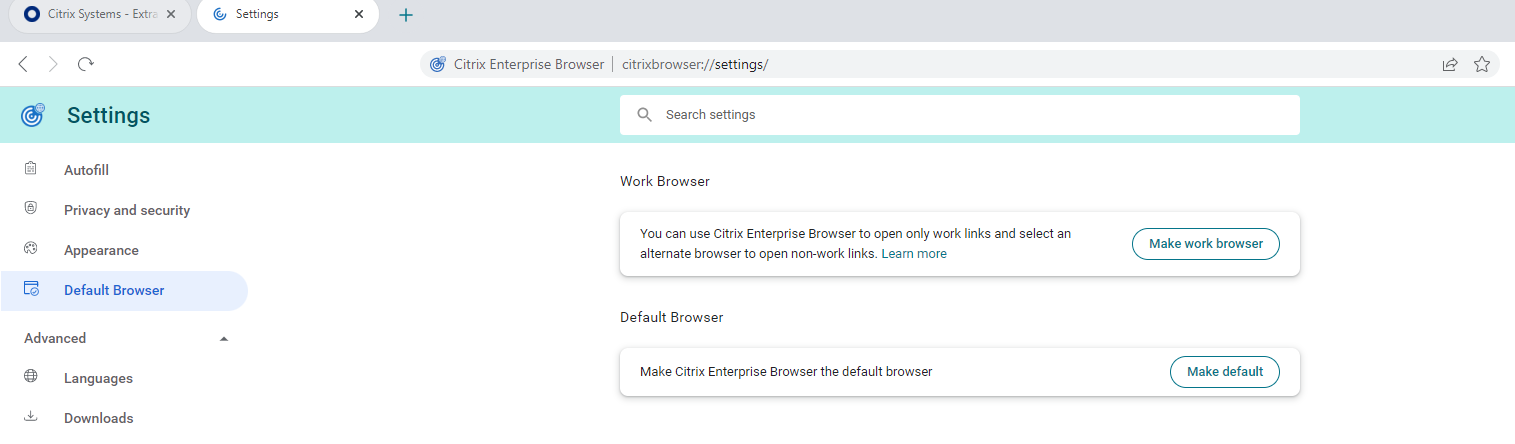
有关将 Citrix Enterprise Browser 设置为默认浏览器的更多信息,请参阅将 Citrix Enterprise Browser 设置为默认浏览器。
从系统托盘中的 Workspace 图标打开 Citrix Enterprise Browser
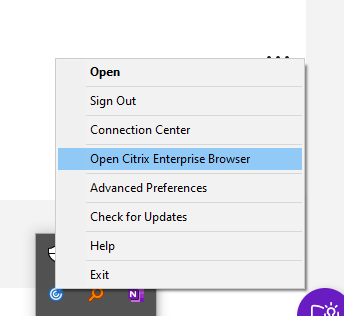
您现在可以从 Windows 操作系统上的 Workspace 应用程序图标打开 Citrix Enterprise Browser。要从系统托盘中的 Workspace 应用程序图标打开 Citrix Enterprise Browser,请右键单击 Workspace 应用程序图标,然后单击打开 Citrix Enterprise Browser。
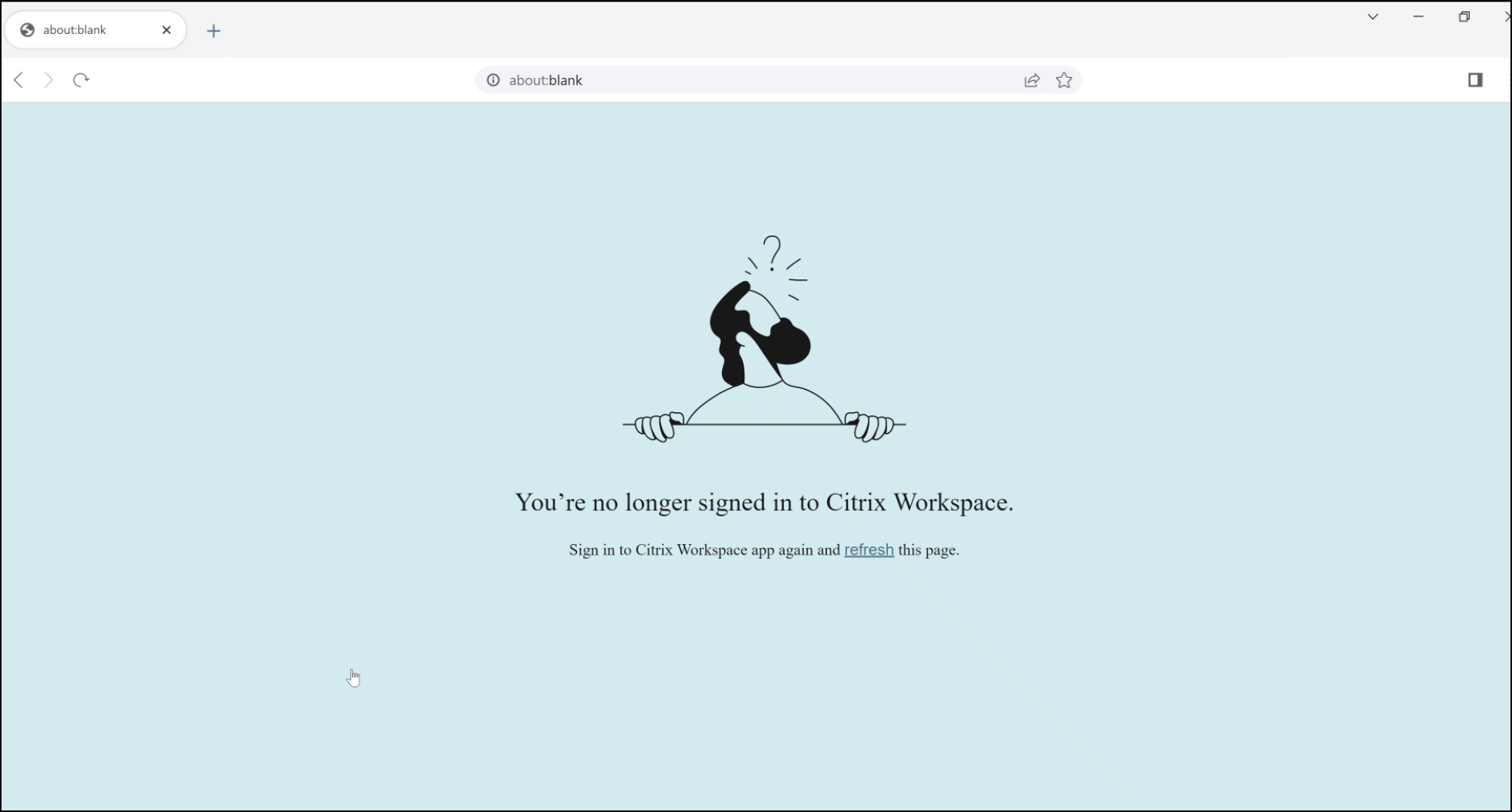
如果您尚未登录 Workspace 应用程序,则必须提供您的凭据并在出现提示时刷新页面。
注意:
如果您的系统管理员尚未在 Workspace 应用程序中添加任何 Web 或 SaaS 应用程序,则打开 Citrix Enterprise Browser 选项不可用。
已修复的问题
- 在运行 Mac 的设备上,当启用限制剪贴板访问策略时,查找选项显示为灰色。[CTXBR-1812]
- 当启用限制剪贴板访问策略时,SaaS 应用程序的链接另存为选项已启用。[CTXBR-1827]
- 当启用限制剪贴板访问时,您无法将网页中的选定内容拖动到文本编辑器,即使网页支持此功能。[CTXBR-1829]
- 在运行 Mac 的设备上,不支持高级音频编码 (AAC)。[CTXBR-1844]
98.1.2.20
此版本的 Citrix Enterprise Browser 基于 Chromium 版本 98。
支持 Web 和 SaaS 应用程序的增强型单点登录 (SSO) 体验 [技术预览]
此功能简化了在适用于 Windows 的 Workspace 应用程序中使用第三方身份提供程序 (IdP) 时,内部 Web 应用程序和 SaaS 应用程序的 SSO 配置。增强的 SSO 体验将整个过程简化为几个命令。它消除了在 IdP 链中配置 Citrix Secure Private Access™ 以设置 SSO 的强制先决条件。它还改善了用户体验,前提是 Workspace 应用程序和正在启动的特定 Web 或 SaaS 应用程序使用相同的 IdP 进行身份验证。
您可以通过此 Podio 表单注册此技术预览。
注意:
技术预览版可供客户在其非生产或有限生产环境中进行测试,并为客户提供分享反馈的机会。Citrix 不接受针对功能预览版的支持案例,但欢迎提供反馈以改进它们。Citrix 可能会或可能不会根据反馈的严重性、关键性和重要性采取行动。建议不要在生产环境中部署 Beta 版本。
已修复的问题
此版本解决了有助于提高整体性能和稳定性的几个问题。
98.1.2.17
此版本的 Citrix Enterprise Browser 基于 Chromium 版本 98。
支持 Web 和 SaaS 应用程序的增强型单点登录 (SSO) 体验 [技术预览]
此功能简化了在适用于 Mac 的 Workspace 应用程序中使用第三方身份提供程序 (IdP) 时,内部 Web 应用程序和 SaaS 应用程序的 SSO 配置。增强的 SSO 体验将整个过程简化为几个命令。它消除了在 IdP 链中配置 Citrix Secure Private Access 以设置 SSO 的强制先决条件。它还改善了用户体验,前提是 Workspace 应用程序和正在启动的特定 Web 或 SaaS 应用程序使用相同的 IdP 进行身份验证。
您可以通过此 Podio 表单注册此技术预览。
注意:
技术预览版可供客户在其非生产或有限生产环境中进行测试,并为客户提供分享反馈的机会。Citrix 不接受针对功能预览版的支持案例,但欢迎提供反馈以改进它们。Citrix 可能会或可能不会根据反馈的严重性、关键性和重要性采取行动。建议不要在生产环境中部署 Beta 版本。
已修复的问题
此版本解决了有助于提高整体性能和稳定性的几个问题。
97.1.2.22
- 此版本的 Citrix Enterprise Browser 基于 Chromium 版本 97。
- 作为品牌更新的一部分,浏览器在 UI 和系统文件中更名为 Citrix Enterprise Browser。
-
查看 Enterprise Browser 版本详细信息。:您现在可以通过在地址栏中键入以下 URL 来查看 Citrix Enterprise Browser 的完整版本详细信息:
citrixbrowser://version/。
-
收集 Citrix Enterprise Browser 日志。:您可以通过导航到设置 > 高级 > 日志来收集有关浏览器活动和网络配置的详细信息。默认情况下,日志收集级别设置为错误,这是建议值。
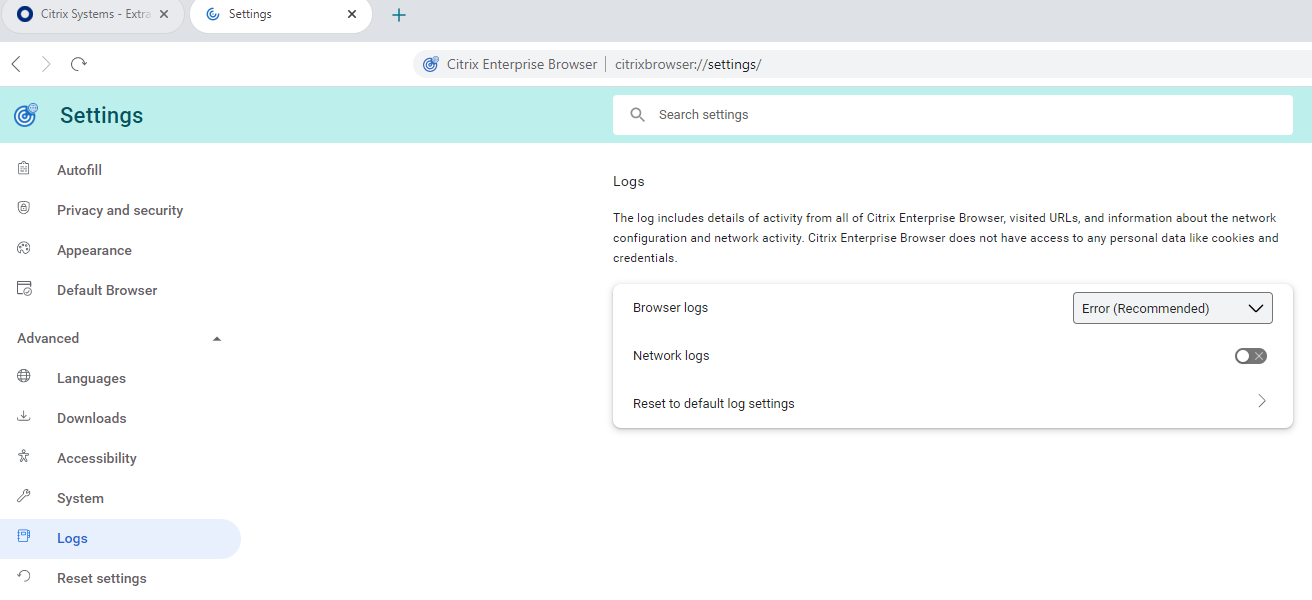
您可以通过从下拉列表中选择以下值之一来自定义日志收集级别:
- 详细
- 信息
- 警告
- 错误(推荐)
- 致命
有关收集日志的更多信息,请参阅日志收集。
已修复的问题
此版本解决了有助于提高整体性能和稳定性的几个问题。
95.1.1.19
此版本解决了有助于提高整体性能和稳定性的问题。
已修复的问题
- 如果在 Mac 上打开受保护的渐进式 Web 应用程序 (PWA),则不强制执行应用程序保护策略。[RFMAC-10128]
92.2.1.10
此版本解决了有助于提高整体性能和稳定性的问题。
已修复的问题
- 在运行 Mac 的设备上,不支持高级音频编码 (AAC)。[CTXBR-1844]
- 在 Citrix Enterprise Browser 中,您无法捕获未受保护的浏览器窗口的屏幕截图。当受保护的浏览器窗口最小化时,会出现此问题。此问题间歇性发生。[CTXBR-1925]
- 打开受保护的 SaaS 应用程序,打开一个新选项卡,然后通过将其从选项卡栏中拖出,将新选项卡分离到新窗口中。现在将两个窗口并排排列,并在第二个窗口中打开一个新选项卡并截取屏幕截图。您也可以捕获受保护的 SaaS 应用程序的屏幕截图。此问题发生在 Mac 上。[RFMAC-10060]
92.1.1.31
此版本解决了有助于提高整体性能和稳定性的问题。
已修复的问题
-
当您从受保护的桌面会话窗口切换到未受保护的 SaaS 应用程序时,浏览器会崩溃。当您打开受保护的应用程序、未受保护的 SaaS 应用程序和受保护的桌面会话时,此问题发生在 Mac 上。[CTXBR-2087]
-
如果您的管理员在 Google Chrome 中安装了外部扩展,则 Citrix Enterprise Browser 在打开时会崩溃。[CTXBR-2135]
已知问题
适用于 Windows 和 Mac 的 133.1.1.16 中的已知问题
将 Citrix Enterprise Browser 更新到版本 132.1.1.25 后,当启用浏览器数据加密时,用户无法使用 Enterprise Browser。显示以下错误消息:
“您不再登录 Citrix Workspace”[CTXBR-12287]
适用于 Mac 的 131.1.1.32 中的已知问题
卸载适用于 macOS 15 或更高版本的 Citrix Workspace 应用程序不会清除启动服务数据库。因此,当您重新安装 Citrix Workspace 应用程序时,用户无法在 Citrix Enterprise Browser 的设置 > 默认浏览器下管理工作浏览器功能。作为一种解决方法,您可以在终端中运行以下命令,然后重新启动设备。
/System/Library/Frameworks/CoreServices.framework/Versions/A/Frameworks/LaunchServices.framework/Versions/A/Support/lsregister -kill -r -v -apps u,s,l
[CTXBR-11967]
适用于 Mac 的 122.1.1.2 中的已知问题
升级到版本 122.1.1.2 后,最终用户可能会遇到书签栏功能问题。具体来说,单击书签文件夹时,用户可能会收到提示,要求打开该文件夹中的所有书签,而不是展开文件夹以显示单个书签。[CTXBR-7488]
适用于 Mac 的 115.1.1.103 中的已知问题
-
当您登录到没有 Secure Private Access 授权的云商店的 Citrix Workspace 应用程序,并且打开 Citrix Enterprise Browser 时,会出现不正确的错误消息:
请再次登录 Citrix Workspace 应用程序并刷新此页面。
预期的错误消息是:
您的商店没有 Secure Private Access 授权。
[CTXBR-5838]
适用于 Windows 的 109.1.1.29 中的已知问题
- 当最终用户未安装 Citrix Enterprise Browser 时,带有 SPAEnabled 标记的已发布 URL 会通过设备的默认浏览器打开,而不是通过 Citrix Enterprise Browser 打开。在这种情况下,安全策略不适用。此问题仅发生在 StoreFront 部署上。[CTXBR-4753]
适用于 Mac 的 107.1.1.13 中的已知问题
-
在 Mac Ventura 设备上,渐进式 Web 应用程序 (PWA) 无法打开。显示以下错误消息:
“应用程序名称已损坏,无法打开。您应该将其移至废纸篓。”
作为一种解决方法,右键单击应用程序并选择打开。如果您使用键盘,请按 Ctrl 键并单击应用程序。选择打开。[CTXBR-3885]
适用于 Windows 的 107.1.1.13 中的已知问题
- 某些已将增强安全性设置为关闭的 SaaS 应用程序在 Citrix Enterprise Browser 是默认浏览器时无法在其中打开。[CTXBR-4106]
99.1.1.9 中的已知问题
- 当流量通过 NGS 隧道传输时,Citrix Workspace 应用程序可能无法上传或下载大于 64 MB 的文件。[CTXBR-3354]
98.1.2.17 中的已知问题
- 从 Citrix Enterprise Browser 版本 2201 升级到版本 2203 后,以前保存的密码会丢失,并且您无法保存新密码。此问题发生在适用于 Mac 版本 2203 的 Citrix Workspace 应用程序中。[CTXBR-3063]
92.1.1.31 中的已知问题
-
在运行 Mac 的设备上,当启用限制剪贴板访问策略时,查找选项显示为灰色且不可用。[CTXBR-1812]
-
当启用限制剪贴板访问策略时,SaaS 应用程序的链接另存为选项仍然启用。[CTXBR-1827]
-
当启用限制剪贴板访问时,您无法将网页中的选定内容拖动到文本编辑器,即使网页支持此功能。[CTXBR-1829]
-
如果您在未登录 Workspace 应用程序时通过单击图标将 Citrix Enterprise Browser 作为独立应用程序打开,则会出现身份验证提示。当您登录 Workspace 应用程序并持续单击浏览器窗口上的刷新图标时,会出现空白页面。[CTXBR-1834]
-
在运行 Mac 的设备上,不支持高级音频编码 (AAC)。[CTXBR-1844]
-
当您登录到适用于 Mac 的 Workspace 应用程序,并且网络连接丢失并再次恢复时,会出现以下错误消息:
“您不再登录 Citrix Workspace”
当您在网络连接恢复之前从库文件夹启动 Citrix Enterprise Browser 来打开资源时,会出现此问题。[CTXBR-1888]
-
从 Google Chrome 和 Enterprise Browser 安装渐进式 Web 应用程序,然后卸载其中一个应用程序。此操作会删除两个应用程序实例的桌面图标。[CTXBR-1893]
-
当从系统托盘重置 Citrix Workspace 应用程序时,活动的 Citrix Enterprise Browser 窗口不会关闭。[CTXBR-1899]
-
在 Citrix Enterprise Browser 中,您无法捕获未受保护的浏览器窗口的屏幕截图。当受保护的浏览器窗口最小化时,会出现此问题。此问题间歇性发生。[CTXBR-1925]
-
如果 Google Chrome 具有托管扩展,则 Citrix Enterprise Browser 在启动时会崩溃。[CTXBR-2135]
-
打开受保护的 SaaS 应用程序,打开一个新选项卡,然后通过将其从选项卡栏中拖出,将新选项卡分离到新窗口中。现在将两个窗口并排排列,并在第二个窗口中打开一个新选项卡并截取屏幕截图。您也可以捕获受保护的 SaaS 应用程序的屏幕截图。此问题发生在 Mac 上。[RFMAC-10060]
-
如果在 Mac 上打开受保护的渐进式 Web 应用程序 (PWA),则不强制执行应用程序保护策略。[RFMAC-10128]
第三方通知
Citrix Enterprise Browser 可能包含根据以下文档中定义的条款获得许可的第三方软件:
在本文中
- 140.1.1.33 中的新增功能
- 140.1.1.33 中已修复的问题
- 140.1.1.33 中的已知问题
- 早期版本
- 140.1.1.29
- 139.1.1.25
- 137.1.1.32
- 137.1.1.25
- 136.1.1.47
- 135.1.1.22
- 134.1.1.24
- 133.1.1.5
- 133.1.1.16
- 132.1.1.25
- 131.1.1.32
- 130.1.1.12
- 128.1.1.32
- 127.1.1.41
- 126.1.1.23
- 126.1.1.22
- 126.1.1.20
- 125.1.1.15
- 124.2.1.19
- 123.2.1.22
- 123.1.1.9
- 121.1.1.26
- 122.1.1.2
- 121.1.1.9
- 120.1.1.13
- 119.1.1.115
- 119.1.1.4
- 118.1.1.7
- 117.1.1.13
- 117.1.1.11
- 117.1.1.9
- 115.1.1.103
- 113.1.1.34
- 112.1.1.24
- 112.1.1.23
- 109.1.1.29
- 108.1.1.97
- 107.1.1.13
- 107.1.1.13
- 105.2.1.40
- 105.2.1.40
- 105.1.1.36
- 105.1.1.27
- 105.1.1.19
- 103.2.1.10
- 103.1.1.14
- 102.1.1.14
- 101.1.1.14
- 101.1.1.12
- 101.1.1.9
- 99.1.1.8
- 98.1.2.20
- 98.1.2.17
- 97.1.2.22
- 95.1.1.19
- 92.2.1.10
- 92.1.1.31
- 已知问题
- 第三方通知