启用多站点管理
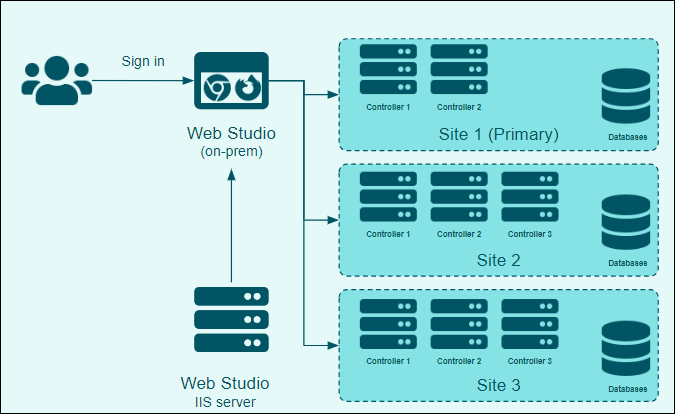
默认情况下,一个 Web Studio 控制台映射到一个 Citrix Virtual Apps and Desktops™ 站点。如有必要,您可以配置一个 Web Studio 控制台来管理多个站点。这样,您只需安装一个 Web Studio 即可配置和管理所有站点。
下图说明了多站点架构,其中单个 Web Studio 部署管理多个独立的 Citrix Virtual Apps™ and Desktops 站点。
-
注意:
-
多站点部署支持 Web Studio 连接到比其早一个版本的 Delivery Controller。这种向后兼容性允许分阶段升级。但是,建议所有组件都在同一版本上运行,以确保完整的功能。
-
优点
- 通过统一的单点登录体验,提高了管理多个站点的效率。
- 所有配置均可从一个控制台访问,从而简化了故障排除。
注意事项
配置和部署站点时,请牢记以下事项:
- 所需版本:
- Citrix Virtual Apps and Desktops 2311 及更高版本。
- Delivery Controller™ 版本必须与 Web Studio 版本匹配或早于 Web Studio 版本,最低要求为 2311 或更高版本。
- 此功能仅适用于 Web Studio(基于 Web),不适用于 Citrix Studio(基于 Windows)。
- 为了支持单点登录,请将所有站点部署在受信任的域上。
- 您可以使用统一的 Web Studio 控制台管理最多 10 个 Citrix Virtual Apps and Desktops 站点。
工作流程
开始之前
-
确定主站点,并确保 Web Studio 控制台可用于主站点管理。
注意:
- 设计主站点时,请注意所添加站点的可访问性取决于主站点的可用性。主站点的性能问题可能会影响对所添加站点的访问。 - 如果未安装 Web Studio,请参阅[安装 Web Studio](https://docs.citrix.com/zh-cn/citrix-virtual-apps-desktops/install-configure/install-core/install-web-studio#set-up-a-site)。 -
确保您打算使用 Web Studio 管理的站点已就绪。
- 要创建新站点,请参阅创建站点。
-
(建议)要在控制台上在站点之间切换时启用单点登录,请在所有站点上启用集成 Windows 身份验证 (IWA)。对于未启用 IWA 的站点,您也可以使用您的登录凭据登录。
步骤 1:登录 Web Studio 控制台
- 打开 Web 浏览器。输入
https://<address of the server hosting Web Studio>/Citrix/Studio。 -
登录 Web Studio 以管理主站点。
注意:
您在安装过程中使用的 Delivery Controller 地址用于标识站点。如果 Delivery Controller 来自主站点,您将登录到该站点。
步骤 2:使用 Web Studio 添加站点
-
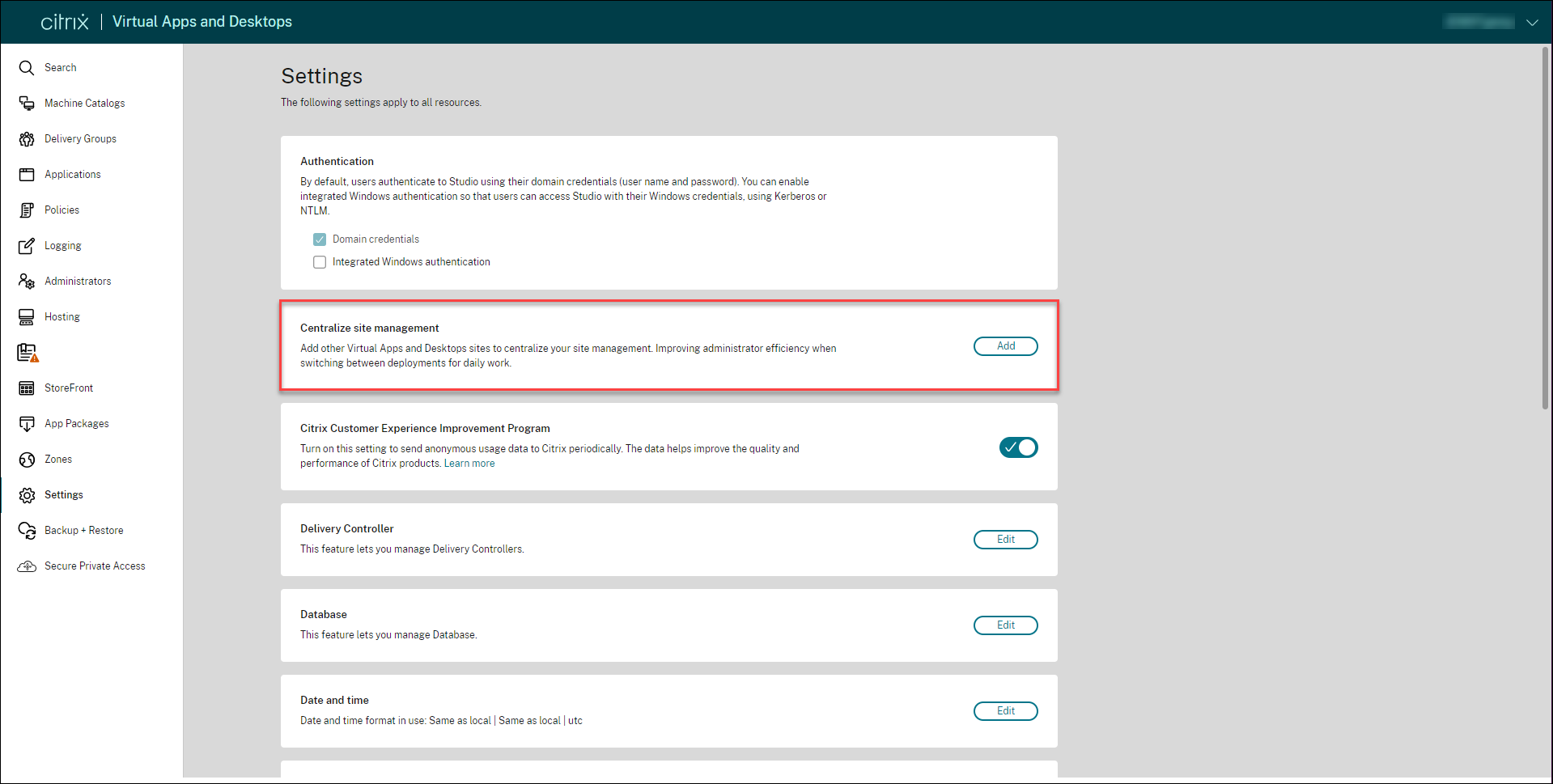
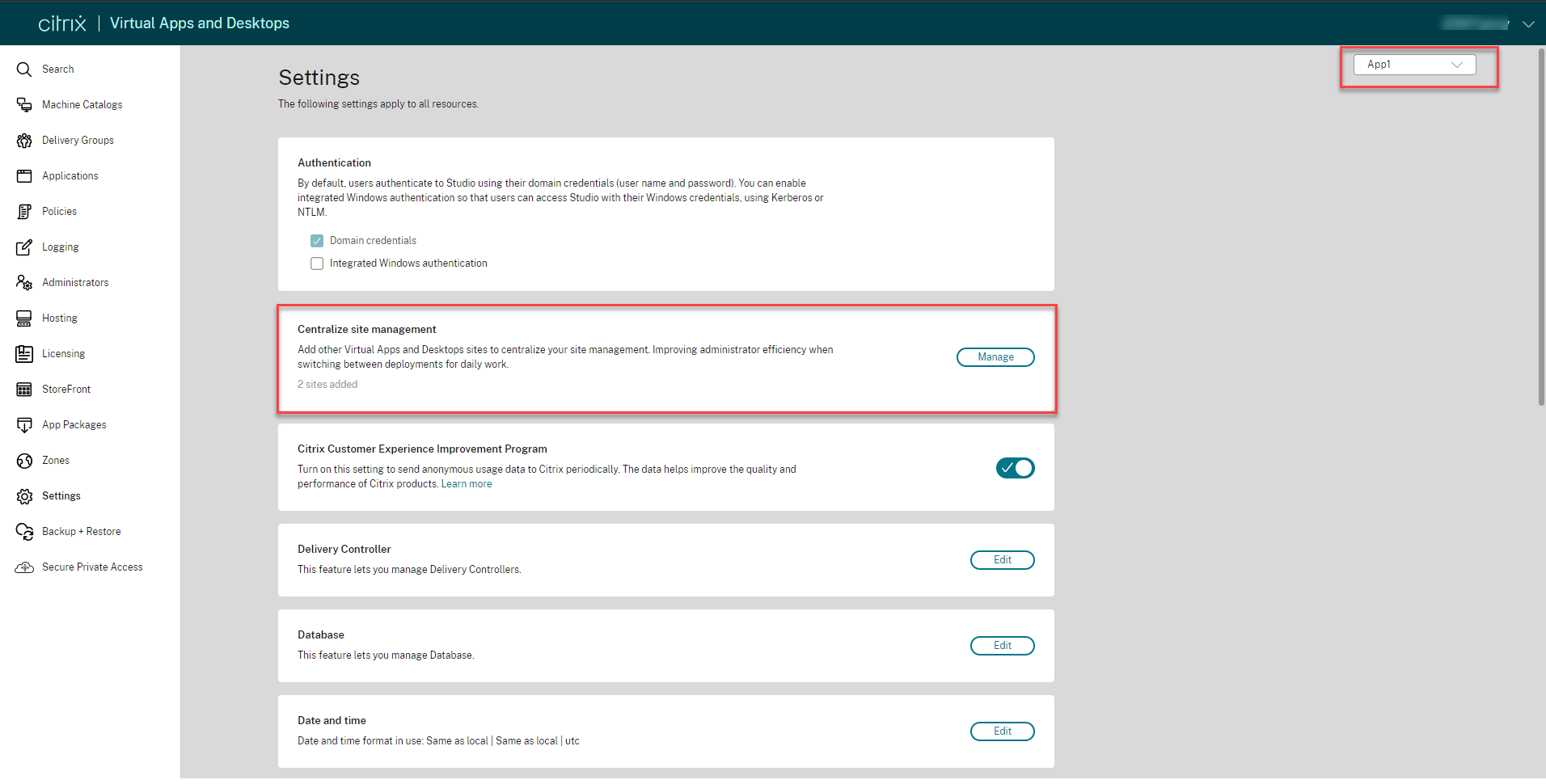
转到设置 > 集中站点管理,然后单击添加。
-
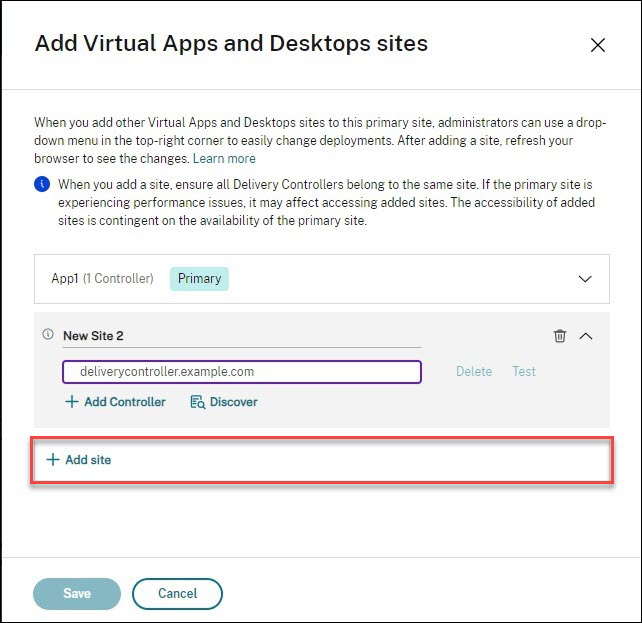
在添加 Virtual Apps and Desktops 站点页面上,单击添加站点。
- 执行以下任一操作以添加 Delivery Controller:
- 单击添加控制器,然后输入 FQDN。单击测试以测试其连接性。
-
单击发现。
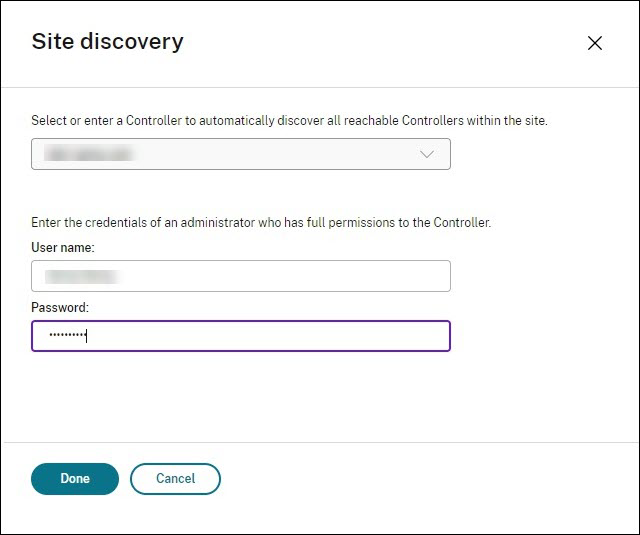
- 在站点发现页面上,选择或输入站点中存在的 Controller 地址。
- 在用户名和密码字段中输入对 Controller 具有完全权限的管理员凭据。
- 单击完成。
注意:
发现功能会根据您输入的 Delivery Controller 地址自动添加站点内可访问的 Delivery Controller。
-
单击保存。
要管理或编辑站点配置,请转到设置 > 集中站点管理,然后单击管理。 管理选项仅对主站点启用。
步骤 3:管理站点设置
刷新浏览器以显示站点配置更改。站点选择框显示在控制台的右上角。
在设置页面上,从右上角刷新图标旁边的下拉菜单中选择站点。 控制台显示所选站点的配置。
注意:
- 当主站点不可访问时,您无法访问与其关联的其他站点。
- 切换到其他站点时,请确保您拥有登录所需的权限或访问凭据。
站点配置后的登录体验
- 打开 Web 浏览器。输入
https://<address of the server hosting Web Studio>/Citrix/Studio。 - 从站点字段中选择一个站点。
-
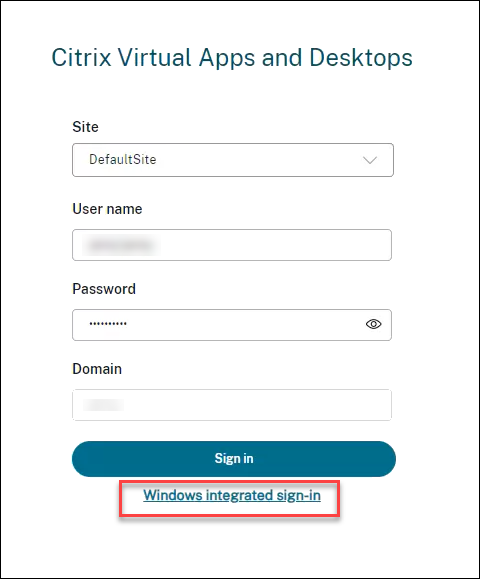
选择Windows 集成登录或输入用户名和密码以登录。
注意:
Windows 集成登录仅在所选站点启用时可用。有关集成 Windows 身份验证的更多信息,请参阅管理身份验证。