应用程序使用情况监控
-
Citrix Director 可帮助您监控以下各项的使用情况:
- 在虚拟桌面会话中启动的应用程序(也称为本地应用程序)
- 直接从 Citrix Workspace™ 应用程序会话启动的应用程序(也称为已发布的应用程序)
应用程序使用情况报告可让您了解使用最多、使用最少和未使用的应用程序。使用最多的应用程序显示在“控制板”上,其中包含精选图表。这些图表可帮助 IT 管理员或应用程序管理员深入了解哪些应用程序使用频繁以及其使用程度。
注意:
此功能仅适用于白金版许可站点。
uberAgent 必须与 Director 集成才能监控本地应用程序的使用情况。有关详细信息,请参阅 Citrix uberAgent 与 Director 集成。
如果您的环境将同一应用程序同时作为已发布的应用程序和桌面内安装的应用程序(本地应用程序)进行交付,则您可能会在已发布的应用程序和本地应用程序报告中看到该应用程序。
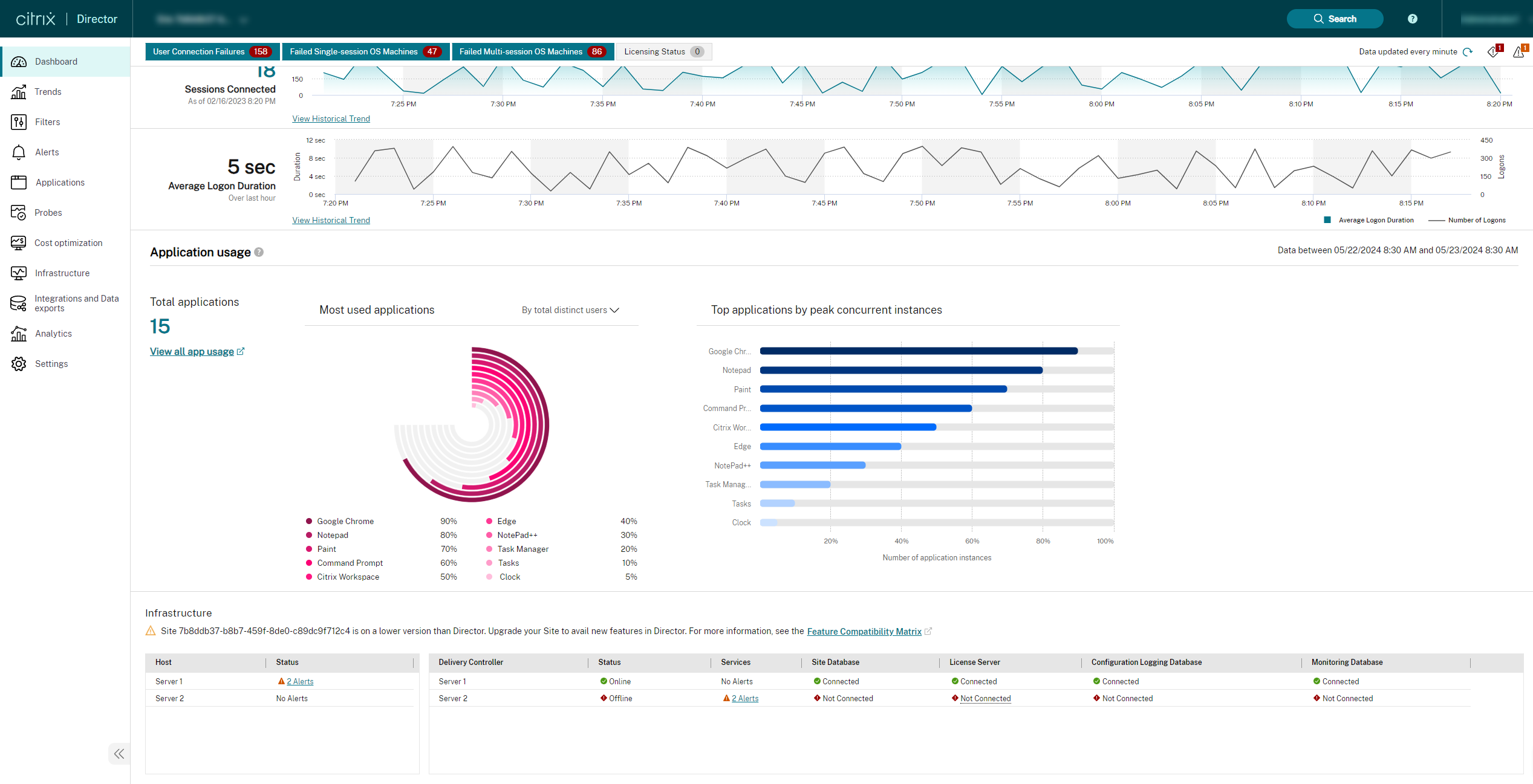
借助此功能,管理员可以查看哪些本地和已发布的应用程序使用最多。利用这些数据,管理员可以更深入地了解使用程度。管理员可以通过以下数据点分析过去 24 小时内热门应用程序的详细信息:
- 应用程序总数 - 识别企业站点中所有用户正在使用的应用程序总数。
- 按独立用户总数计算的使用最多的应用程序 - 识别按独立用户总数计算的前 10 个应用程序。
- 按应用程序启动总数计算的使用最多的应用程序 - 识别按应用程序启动总数计算的前 10 个应用程序。
-
并发应用程序实例峰值 - 识别按每个应用程序使用情况的最高并发实例数计算的前 10 个应用程序。此信息可为您提供所列应用程序的最大需求。
-
此图表位于“控制板”页面的底部。但是,可以单击屏幕顶部的 Check it out(查看)直接访问该图表。
-
-
还可以单击 View all app usage(查看所有应用程序使用情况)以查看单个应用程序的详细信息。此链接将打开 Trends(趋势)> Capacity Management(容量管理)> Hosted Application Usage(托管应用程序使用情况)页面。
- 该图表提供了应用程序使用情况的可视化表示。此外,当鼠标悬停在图表上时,会显示所选数据点的相应绝对计数。当单击图表上的任何数据点时,将打开 Trends(趋势)> Capacity Management(容量管理)> Hosted Application Usage(托管应用程序使用情况)页面,并选中特定的应用程序名称。此数据用于描绘与企业系统中所有应用程序的比较值。数据点的绝对值也单独显示在同一悬停提示中。
使用最少和未使用的应用程序报告
在大型 Citrix Virtual Apps and Desktops™ 环境中,许多应用程序未得到充分利用是很常见的。为了优化您的环境,“应用程序”页面现在提供了额外的指标,可帮助您了解组织内的应用程序使用模式,并做出数据驱动的决策以改进资源分配和节省成本。
主要功能
-
详细使用信息: 查看每个应用程序的独立用户(过去 30 天)、总启动次数、并发实例峰值以及独立用户随时间变化的趋势图。
- 数据焦点: 分析过去 7 天、30 天或 90 天的应用程序使用模式,以评估应用程序的必要性。建议查看 90 天的数据,因为它提供了季度数据,可让您观察应用程序使用情况是波动还是保持一致。X 轴上的日期有助于将组织事件与使用趋势相关联,以确定下降是否在预期之内。此数据使管理员能够通过消除不必要的应用程序来维护高效的环境。
- 优化: 识别已发布的应用程序总数、使用最少的应用程序和未使用的应用程序,以优化您的 Citrix 部署。
- 可操作数据: 做出数据驱动的决策,帮助应用程序管理以优化资源分配和许可证管理。
- 导出数据: 以 PDF 或 CSV 格式导出数据以进行进一步分析。还可以使用 Power BI 集成或使用应用程序使用情况的 ODATA 查询导出数据。
要求
-  Delivery Controllers 版本 7.16 或更高版本
-  VDA 版本 7.15 或更高版本
查看应用程序使用情况详细信息
-
单击“控制板”上“Review least used apps”(查看使用最少的应用程序)部分中的“View apps”(查看应用程序)链接。
或者,
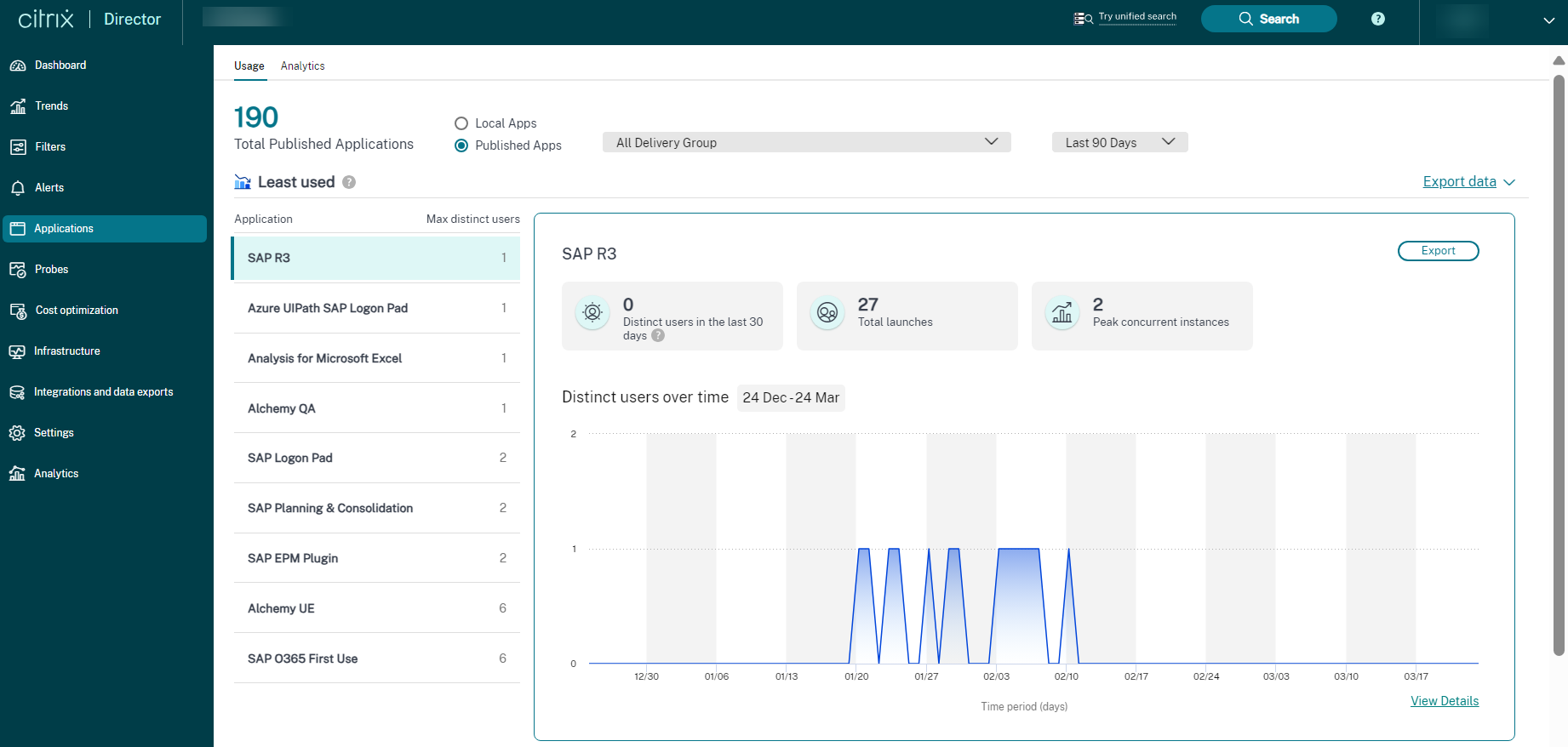
- 单击“Applications”(应用程序)选项卡。将显示以下页面:
当选中“Local apps”(本地应用程序)选项时:
-

-
当选中“Published apps”(已发布的应用程序)选项时:
-
选择所需的交付组。
-
- 选择所需的时间段。(注意:为了获得最佳分析效果,默认设置为过去 90 天。)
-
将显示以下信息:
- Total Local and published applications(本地和已发布的应用程序总数):显示本地和已发布的应用程序总数。
-
Least used(使用最少):显示在选定时间内独立用户最少的应用程序。计算方法如下:
- Daily user count(每日用户计数):每天计算每个应用程序的独立用户数。
- Peak daily usage(每日使用峰值):识别每个应用程序的最高每日用户计数。
- Highest overall Usage(最高总体使用量):确定在选定时间范围内每个应用程序的最高用户计数。
- Ascending order(升序):应用程序根据其最高总体用户计数按升序排列,从用户计数最低的应用程序开始。
注意:
建议选择过去 90 天作为分析期。此时间范围提供了季度数据,并提供了应用程序使用模式的全面视图。但是,也可以选择按 7 天和 1 个月进行筛选。
-
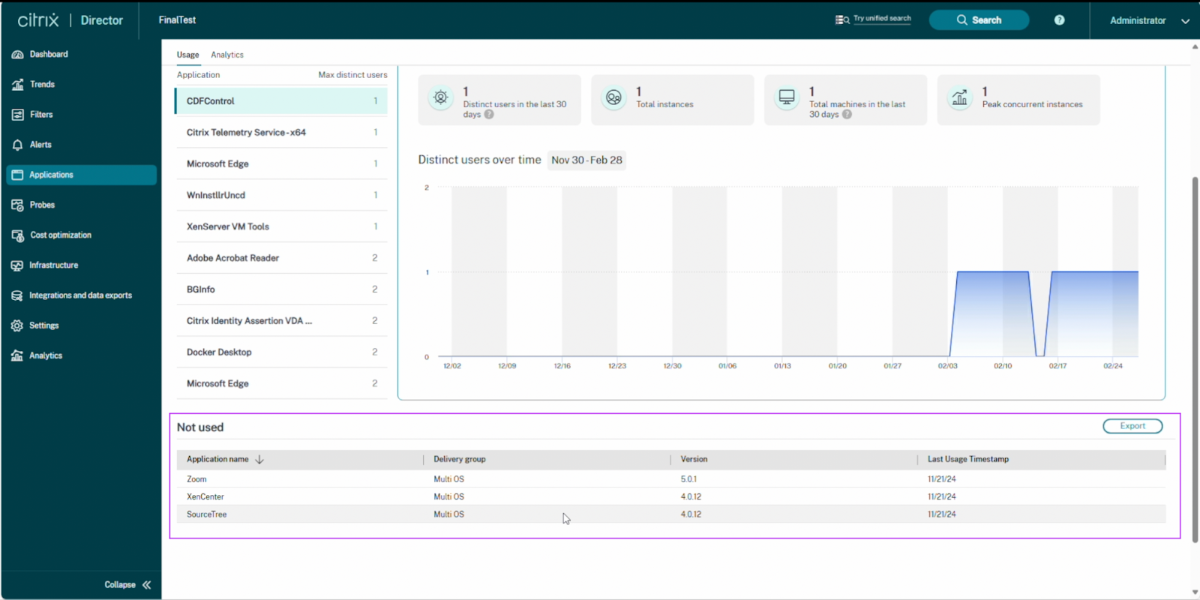
Not used(未使用):显示过去 90 天内未启动过一次的应用程序。提供了交付这些应用程序的交付组、应用程序版本及其上次使用的确切时间戳。此信息可帮助管理员在从虚拟桌面中删除应用程序之前做出明智的决策。
-
从“Least used”(使用最少)类别中选择一个应用程序以查看详细的使用信息,包括:
- Distinct users in the last 30 days(过去 30 天的独立用户):显示过去 30 天内访问过该应用程序的独立用户数。如果筛选 7 天,则此指标显示所选应用程序在这 7 天内的独立用户数。
注意:
即使选择 90 天,此指标仍仅显示过去 30 天的数据。
- Total launches(总启动次数):显示应用程序的启动次数。
- Total machines in the last 30 days(过去 30 天的计算机总数):显示过去 30 天内安装的计算机数量。此指标仅在查看本地应用程序详细信息时显示。
- Peak concurrent instances(并发实例峰值):显示同时运行的最高实例数。
- Trend chart(趋势图):查看显示所选应用程序独立用户随时间变化的趋势图。单击 View details(查看详细信息)可在“Capacity Management”(容量管理)>“Hosted Application Usage”(托管应用程序使用情况)部分中查看更多信息。
趋势图的使用情况
趋势图显示了使用模式,有助于识别选定期间内的趋势以及使用率低或高的时期。X 轴表示以天为单位的周期,Y 轴表示随时间变化的独立用户数。通过分析这些指标和使用模式图,管理员可以自信地优化其 Citrix Virtual Apps™ and Desktops 环境。
您可以通过以下方式使用趋势图:
- 将鼠标悬停在数据点上: 查看选定期间的独立用户数。
- 查看趋势: 识别使用模式,并确定应用程序使用情况是持续性的还是仅为暂时性高峰。此图表有助于管理员监控员工活动,并识别潜在问题或需要改进的领域。例如,如果员工休假,在该期间可能没有应用程序使用。一旦员工返回,应用程序使用量就会增加。该周期的默认筛选器为 90 天,这有助于管理员进行这些计算。
- 查看详细信息: 查看日期和相应的独立用户数。
- 筛选器选项: 选择不同的“时间段”筛选器选项以查看相应数据。