成本节省金额
成本节省金额页面直观地显示了选定期限内累积的基础结构节省金额,并且预测了剩余天数的预期节省金额。 通过分析计算机使用情况和会话,此页面可帮助您确定节省的成本和降低成本的机会。 此页面提供:
- 深入了解基础结构成本的优化
- 节省的金额
- 关于可能会导致超过预期成本的一系列情景的信息
- 为了节省基础结构成本而进行识别和战略规划的潜在机会
计算机使用率通常在高峰时段增加,需要更多的资源。 AutoScale™ 功能通过在低需求时段自动关闭未使用的计算机的电源来帮助您降低成本。 预期节省金额取决于这种使用模式。 但是,在特定情况下,例如有未使用的计算机或 AutoScale 电源操作出现故障时,成本可能会超出预期。 确定这些事件背后的原因以前是一项艰巨的任务。
成本优化页面为您提供有关可能会导致您超出预期成本的不同场景的详细信息。 同样,例如,如果有些计算机没有会话,它会向您显示更多节省成本的机会。
单击主页页面左侧菜单中的成本优化选项卡,访问成本优化页面。
从顶部的下拉列表中,如果站点同时具有云和本地提供商,您现在可以按所有云提供商、所有本地提供商或单个提供商进行筛选。
注意: >
选择后会立即应用过滤器,无需应用按钮。
成本优化页面包括预计节省金额和 AutoScale 节省金额报告。 可以按照虚拟机管理程序的货币或发生成本的百分比来查看成本节省金额。
预计节省金额:此图形表示形式有助于评估基础结构资源的有效利用率。 成本节省金额以虚拟机管理程序的货币或所产生成本的百分比显示。 此图表显示了通过计算相关的节省金额和存储节省金额所实现的节省。
注意: >
要查看存储节省金额,请执行以下操作:
- 必须启用 AutoScale 才能优化计算成本。 有关详细信息,请参阅 Autoscale 入门。
- 关闭 VM 时将存储类型更改为较低层级以优化存储成本。 有关详细信息,请参阅关闭 VM 时将存储类型更改为较低层级文档。
- 此功能目前仅适用于 Azure 计算机。
可以查看以下最近时间内的结果:
- 7 天
- 30 天
- 3 个月
- 6 个月
- 12 个月
下图显示了估计的基础结构节省金额部分:
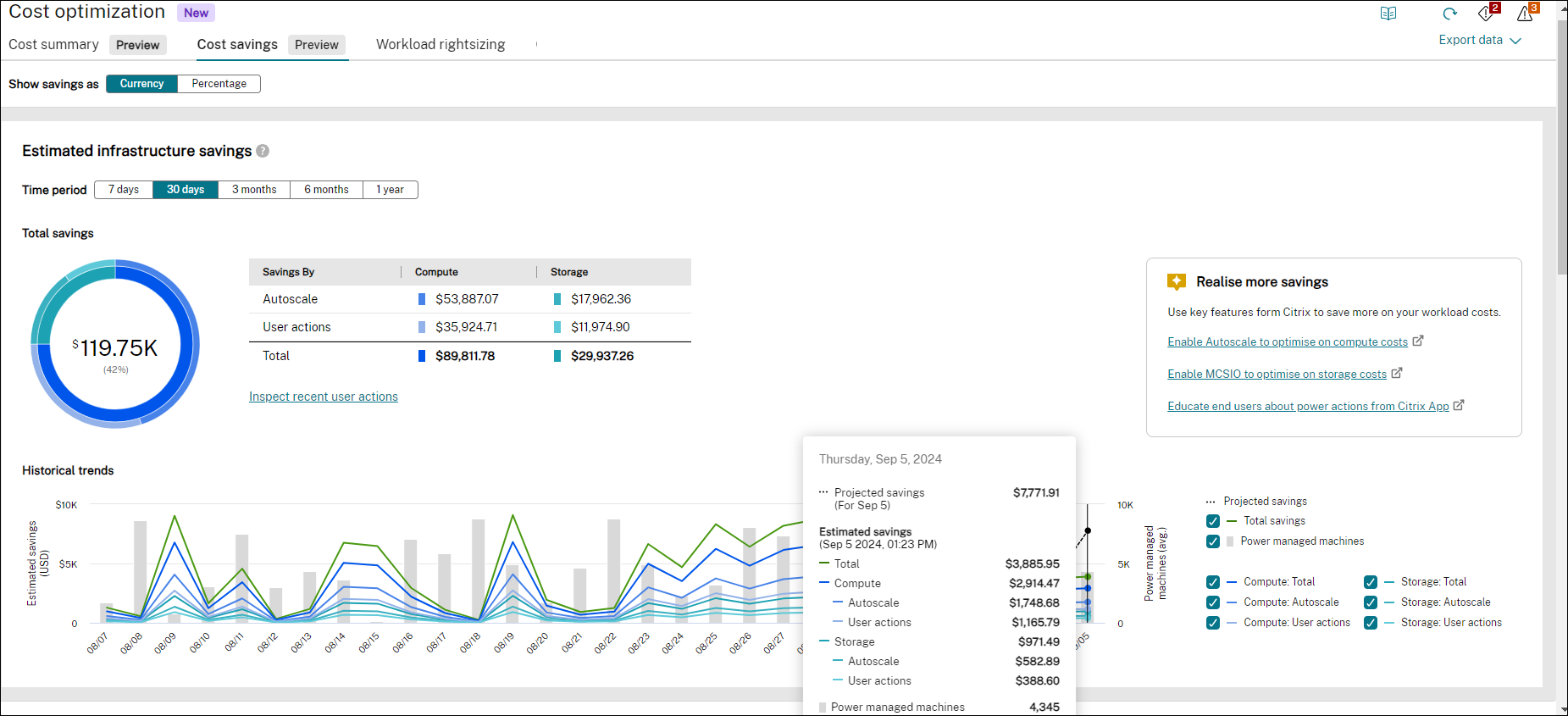
下表列出了估计的基础结构节省金额图表的元素:
| 元素 | 说明 |
|---|---|
| 总节省金额 | 显示在所选时间段内在基础结构方面节省的总金额。 节省的金额进一步分为存储和计算成本,并以表格形式提供。 |
| 预计节省金额 | 显示在所选时间段内在基础结构方面节省的金额。 |
| 进行电源管理的计算机 | 显示进行电源管理的计算机总数。 |
| 预计节省金额 | 显示在剩余时间内可以节省的基础结构金额。 |
| 计算 - 总金额 | 显示通过与计算相关的节省实现的总节省金额。 |
| 计算 - AutoScale | 显示使用 AutoScale 功能实现的与计算相关的节省的总节省金额。 |
| 计算 - 用户操作 | 显示通过用户操作实现的与计算相关的节省的总节省金额。 |
| 存储 - 总金额 | 显示通过存储节省实现的总节省金额。 |
| 存储 - AutoScale | 显示使用 AutoScale 功能通过存储节省实现的总节省金额。 |
| 存储 - 用户操作 | 显示通过来自用户操作的存储节省实现的总节省总额。 |
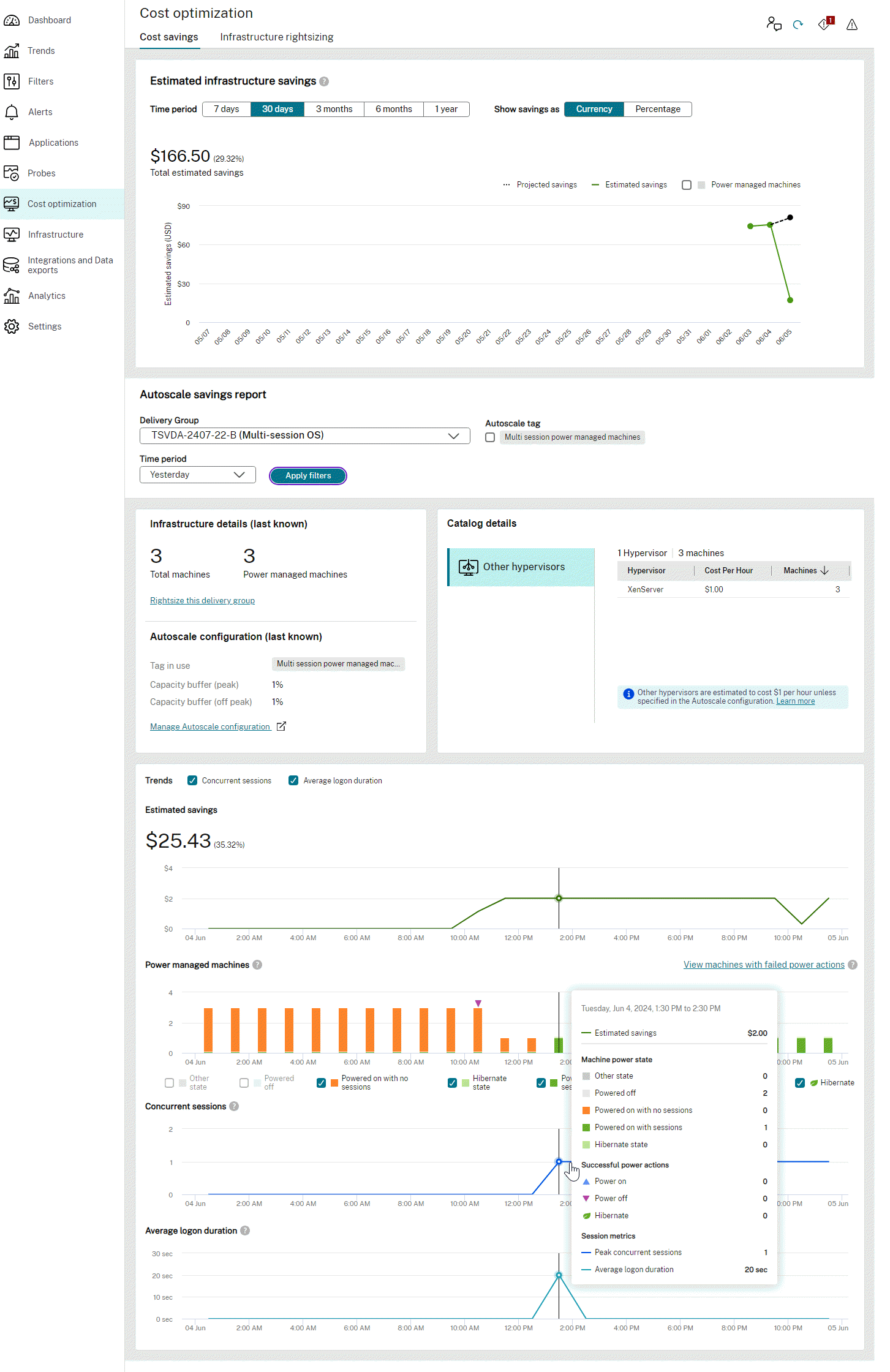
AutoScale 节省金额报告:此图形表示形式为配置和启用了 AutoScale 功能的交付组提供了节省金额报告。 此报告仅适用于进行电源管理的计算机。 可以选择一个交付组,然后选择今天、最后一天、上周、下周、本月或下个月的数据。 可以将鼠标悬停在任何图表上以检索特定的图表值。
注意:
如果删除了交付组,您将无法在 AutoScale 节省金额报告中获得任何数据。
可以从交付组下拉列表中细化到以下选项:
- 所有交付组:基础结构详细信息显示所有交付组信息。
- 所有单会话:所有交付组(单会话计算机)的基础结构详细信息,以及将鼠标悬停在图表上时的计算机电源状态、成功的 AutoScale 电源操作和会话的图形表示。
- 所有多会话:所有交付组(多会话计算机)的基础结构详细信息以及图形表示。
- 最多选择 15 个 - 基础结构详细信息显示所有选定的交付组(最多 15 个)以及图形表示。
- 最多排除 15 个 - 基础结构详细信息显示所有交付组(不包括选定的交付组,最多 15 个)以及图形表示。
显示所选持续时间内的数据。 预计节省金额的图形表示形式是从下拉菜单中选择的实际节省金额。 将鼠标悬停在峰值点上时,将显示有关计算机电源状态、成功的 AutoScale 电源操作和会话的信息。
根据所选交付组,可以查看以下详细信息:
-
基础结构详细信息
- 计算机总数和进行电源管理的计算机总数 - 显示计算机总数以及其中有多少计算机处于电源管理状态。 此数据使您有更多机会考虑将剩余的非电源管理的计算机转换为电源管理的计算机,从而使 Autoscale 功能能够提供更全面的覆盖范围。 “基础结构详细信息”部分中的数据显示每小时更新的最新已知信息。
-
目录详细信息
显示虚拟机管理程序(服务提供程序)的名称。 有关详细信息,请参阅支持的 VDA 托管平台。 “目录详细信息”中的数据显示当前可用的最新数据(实时数据)。
您可以获得以下详细信息:
-
虚拟机管理程序名称 - 显示站点所连接到的虚拟机管理程序的名称。 存在多个虚拟机管理程序时,显示所有可用的虚拟机管理程序。
-
实例 - 显示实例的名称。
-
每小时成本 - 以虚拟机管理程序支持的货币显示每台计算机每小时的成本。 对于 Azure 计算机,当 Microsoft.Consumption/pricesheets/read 权限可用时,有效价格将以在 Azure 订阅中配置的货币显示。 如果权限不可用,则会显示 Azure 零售价。 有关详细信息,请参阅 Azure Retail Prices overview(Azure 零售价格概述)。 对于其他计算机,成本是根据管理员在 Web Studio 中输入的成本显示的。 如果 Web Studio 中未提及该成本,则默认成本为 1 美元。 有关详细信息,请参阅[如何计算优化成本?
- 每小时计算成本 - 显示与计算相关的节省的成本节省金额。
- 每小时存储成本 - 显示存储节省的成本节省金额。
- 计算机 - 显示所选实例的计算机数量。
-
-
AutoScale 配置(上次已知)
正在使用的标记 - 显示在 WebStudio 中的 AutoScale 设置中配置的计算机标记。 也可以根据带标记的计算机筛选数据。 在这种情况下,您只能获得带标记的计算机摘要。
容量缓冲区(高峰) 和容量缓冲区(非高峰)
根据交付组在高峰和非高峰时段的最大要求,显示已打开电源的计算机的缓冲区百分比。
-
预计节省金额
显示在所选时间段内在基础结构方面节省的金额。 可以查看启用了 AutoScale 功能的 Azure 计算机的计算相关节省和存储相关节省的节省金额。
-
进行电源管理的计算机
启用 AutoScale 后,进行电源管理的计算机在不使用时会关闭,以优化成本。 您可以获得以下详细信息:
- 关闭了电源的计算机数量 - 此数据可帮助您分析关闭了电源的计算机数量,因而有助于降低成本。
- 休眠状态 - 此数据可帮助您分析处于休眠状态的计算机数量。
- 已开机但未启动任何会话的计算机 - 此数据使您有机会分析计算机在没有任何会话的情况下处于活动状态的原因。 此数据使您有机会规划更有效的基础结构节约策略。
- 已开机并启动了会话的计算机 - 此数据可帮助您分析已打开电源并启动了活动会话的计算机数量。
- 关闭电源 - 此数据可帮助您分析已关闭电源或暂停的计算机数量以及此操作的完成时间。 您可以验证此数据并进行进一步的修改,从而降低成本。
- 打开电源 - 此数据可帮助您分析已打开电源的计算机数量以及此操作的完成时间。 您可以验证此数据并进行进一步的修改,从而帮助降低成本。
- 没有会话的故障状态:此字段显示处于故障状态且没有活动会话的计算机数量。
- 未在会话中注册:此字段显示处于未注册状态但仍在提供会话服务的计算机数量。
注意:
可以查看处于故障状态且没有会话的计算机数量以及电源操作失败的计算机数量,并根据故障原因、时间和交付组采取措施。 计数是可单击的链接,可导航至过滤器页面以进行进一步的操作。 该计数同时包括单会话和多会话计算机。
-
并发会话
显示所选时间的会话总数。 此数据可帮助您确定关闭计算机电源以优化成本的时间。
-
平均登录持续时间
显示用户在所选时间段内登录的平均时间。