Logon único do Microsoft Entra
Você pode aproveitar o logon único (SSO) ao usar credenciais do Microsoft Entra ID para acessar aplicativos e desktops virtuais em hosts de sessão híbridos do Microsoft Entra.
Para DaaS, consulte Logon único do Microsoft Entra.
Infraestrutura suportada
A seguir, uma visão geral dos componentes de infraestrutura suportados para o logon único do Microsoft Entra:
| Identidade da máquina | Citrix DaaS | CVAD On-prem | Citrix Storefront Cloud | Citrix Storefront | Citrix Gateway Service | NetScaler Gateway |
|---|---|---|---|---|---|---|
| Ingressado no Microsoft Entra | Sim | Não | Sim | Não | Sim | Sim |
| Microsoft Entra híbrido ingressado | Sim | Sim | Sim | Sim | Sim | Sim |
Nota:
No StoreFront, o logon único do Microsoft Entra é compatível apenas com a experiência da interface do usuário Moderna, não com a experiência da interface do usuário Clássica.
Métodos de acesso compatíveis
A seguir estão os métodos de acesso disponíveis em um ambiente Citrix:
- Acesso nativo: Você usa o cliente nativo do aplicativo Citrix Workspace para acessar o Citrix Storefront e estabelecer a conexão da sessão.
- Acesso via navegador: Você acessa o Citrix Storefront por meio de um navegador e se conecta ao aplicativo virtual ou à sessão de desktop usando o cliente Citrix Workspace app para HTML5.
- Acesso híbrido: Você acessa o Citrix Storefront por meio de um navegador e se conecta ao aplicativo virtual ou à sessão de desktop usando o cliente nativo do aplicativo Workspace.
A seguir, uma visão geral dos métodos de acesso compatíveis com o logon único do Microsoft Entra:
| Método de Acesso | Windows | Linux | Mac | Chrome OS | Android | iOS |
|---|---|---|---|---|---|---|
| Nativo | Sim | Sim | Sim | Sim | Sim | Sim |
| Navegador | Sim | Sim | Sim | Sim | Sim | Sim |
| Híbrido | Sim | Sim | Sim | Não | Não | Não |
Nota:
Você deve permitir pop-ups para que o logon único funcione com acesso via navegador e híbrido.
Requisitos do sistema
A seguir estão os requisitos do sistema para usar o logon único do Microsoft Entra:
- Plano de controle: Citrix Virtual Apps and Desktops™ 2607 LTSR ou posterior
- Camada de acesso: StoreFront 2607 LTSR ou posterior
- Virtual Delivery Agent (VDA)
- Windows: versão 2507 ou posterior
- Aplicativo Citrix Workspace
- Windows: versão 2508 ou posterior
- Linux: versão 2604.10 ou posterior
- Mac: versão 2607 ou posterior
- HTML5: versão 2603.10 ou posterior
- Chrome OS: versão 2603 ou posterior
- Android: versão 2511 ou posterior
- iOS: versão 2607 ou posterior
- Navegadores da web com inicialização nativa:
- Navegadores da web com inicialização do navegador: Qualquer navegador da web compatível.
- SO do host da sessão:
- Windows 11, versão 24H2 com 2025-09 Cumulative Updates for Windows 11 (KB5065789) ou posterior instalado (compilação 26100.6725)
- Windows Server 2025 com 2026-01 Cumulative Updates for Windows Server 2025 (KB5073379) ou posterior instalado (compilação 26100.32230)
Nota:
A Citrix Web Extension é necessária apenas se seus usuários estiverem utilizando acesso híbrido em dispositivos Windows ou Mac. Se seus usuários utilizarem acesso nativo ou via navegador, a Citrix Web Extension não é necessária.
Considerações
- Se seus usuários estiverem utilizando acesso híbrido, eles devem usar o Microsoft Edge ou o Google Chrome e instalar a Citrix Web Extension. O logon único do Microsoft Entra com acesso híbrido não é compatível com outros navegadores.
- O Auto Client Reconnect não é compatível quando o logon único do Microsoft Entra é usado para fazer login na sessão. Este recurso é desativado automaticamente quando este método de logon é usado. A Session Reliability ainda está disponível para reconexão automática em caso de interrupções de rede.
- Quando uma área de trabalho virtual é bloqueada, o comportamento padrão é exibir a tela de bloqueio do Windows. Dependendo dos seus requisitos de autenticação, talvez seja necessário alterar o comportamento de bloqueio da sessão. Consulte Comportamento de bloqueio de sessão para obter mais detalhes.
- Com hosts de sessão ingressados no Microsoft Entra híbrido, o logon único não funciona por padrão para membros de grupos privilegiados como Administradores de Domínio. Para habilitá-lo, adicione o grupo ou usuário à lista de permissões do Read-Only Domain Controller (RODC) para acesso ao Microsoft Entra Kerberos. Consulte Microsoft Entra Kerberos TGT e controle de acesso do Active Directory para obter detalhes.
- O logon único do Microsoft Entra exige que a configuração do Windows Permitir que SSPs e APs personalizados sejam carregados no LSASS esteja habilitada (padrão). Observe que, se você implantar o modelo Linha de base de segurança para Windows 10 e posterior via Microsoft Intune, essa configuração será desabilitada automaticamente e bloqueará o SSO, portanto, você deve atualizar sua política de configuração de dispositivo do Intune para mantê-la habilitada.
Como configurar o logon único do Microsoft Entra
Visão geral
A configuração do logon único do Microsoft Entra consiste nas seguintes etapas:
- Configuração do Azure e do Microsoft Entra ID.
- Registrar os aplicativos cliente e de recurso Citrix.
- Habilitar o protocolo de autenticação dos Serviços de Área de Trabalho Remota do Microsoft Entra ID para o aplicativo de recurso Citrix.
- Ocultar o prompt de consentimento do usuário.
- Aprovar o aplicativo cliente.
- Criar um objeto de servidor Kerberos (somente ambientes ingressados no Microsoft Entra híbrido).
- Revisar as políticas de Acesso Condicional do Microsoft Entra.
- Configuração do Citrix.
- Provisionar hosts de sessão com a versão do SO, tipo de identidade e versão do VDA necessários.
- Configurar StoreFront.
- Habilite o logon único do Microsoft Entra em seu site.
- Habilite o logon único do Microsoft Entra em seus grupos de entrega.
Configuração do Azure e do Microsoft Entra ID
Para aproveitar o logon único do Microsoft Entra, você deve primeiro permitir a autenticação do Microsoft Entra para Windows em seu locatário do Microsoft Entra ID, o que permite a emissão dos tokens de autenticação necessários que permitem aos usuários fazer logon nos hosts de sessão ingressados no Microsoft Entra e ingressados no Microsoft Entra híbrido.
A pessoa que faz a configuração do Azure deve ter atribuída uma das seguintes funções internas do Microsoft Entra ou equivalente, no mínimo:
A configuração pode ser concluída através do Portal do Azure, usando o SDK do Microsoft Graph PowerShell ou a API do Microsoft Graph. As seções a seguir fornecem detalhes para concluir a configuração através do Portal do Azure. Se você preferir usar o SDK do Microsoft Graph PowerShell ou a API do Microsoft Graph, consulte Configuração do Azure para logon único do Microsoft Entra.
Registrar aplicativos Citrix
Você deve registrar o aplicativo de Recurso Citrix multi-locatário em seu locatário do Azure e criar um aplicativo Cliente de locatário único.
Primeiro, você deve registrar o aplicativo de Recurso Citrix. Para fazer isso, use uma das seguintes URLs de consentimento:
- EUA, UE, APS:
https://login.microsoftonline.com/common/adminconsent?client_id=3a510bb1-e334-4298-831e-3eac97f8b26c - Japão:
https://login.microsoftonline.com/common/adminconsent?client_id=0027603f-364b-40f2-98be-8ca4bb79bf8b
Uma vez que o aplicativo de Recurso esteja registrado, você precisa criar seu aplicativo Cliente de locatário único.
Criar um aplicativo Cliente de locatário único
- Vá para o Portal do Azure.
- navegar até Microsoft Entra ID > Aplicativos Empresariais.
- Selecione Novo aplicativo.
- Selecione Criar seu próprio aplicativo.
- Insira um nome para o aplicativo, selecione Registrar um aplicativo para integrar com o Microsoft Entra ID e clique em Criar.
- Em Tipos de conta suportados, selecione Somente locatário único e clique em Registrar.
- navegar até Microsoft Entra ID > Registros de aplicativo e selecione Todos os aplicativos.
- Pesquise e clique no aplicativo que você acabou de criar.
- Clique em Adicionar um URI de Redirecionamento.
- Você precisará adicionar três URIs de redirecionamento: Web, Aplicativo de página única e Aplicativos móveis e de desktop.
- Para cada URI, selecione Adicionar URI de Redirecionamento.
-
Insira o URI de Redirecionamento. Consulte a tabela abaixo para obter detalhes sobre o que adicionar.
Tipo de plataforma URI de Redirecionamento Notas Web URI de login do NetScaler específico do cliente A string URI é calculada com base na sua URL específica do NetScaler. Aplicativos móveis e de desktop ctxaadsso://citrix.aad.redirectInsira esta URI exatamente como está. Aplicativo SPA (Single Page Application) URL da Web da Loja StoreFront Insira a URL da Web da sua Loja StoreFront. Por exemplo, se a URL usada para acessar sua Loja por meio de um navegador for https://finance.acme.com/Citrix/MyStoreWeb, a URI de Redirecionamento SPA deve serhttps://finance.acme.com/Citrix/MyStoreWeb. Se você tiver várias Lojas em seu ambiente, deverá inserir todas as URLs da Web das Lojas como URIs de Redirecionamento SPA. - Selecione Configurar.
- Depois que todas as URIs de Redirecionamento forem adicionadas, você precisará adicionar uma permissão de API ao aplicativo Cliente.
- Selecione Permissões de API no painel esquerdo em Gerenciar.
- Selecione Adicionar permissão.
- Selecione APIs que minha organização usa.
- Selecione o aplicativo de Recurso Citrix (Citrix-Workspace-Resource).
- Na lista de permissões, marque user_impersonation.
- Selecione Adicionar permissões.
- Selecione Visão geral no painel esquerdo e anote o ID do Aplicativo atribuído.
Registrar o aplicativo Cliente
Depois que o aplicativo for criado e configurado, você deverá consentir com as permissões do aplicativo.
Você pode consentir com a permissão do aplicativo no portal do Azure:
- navegar para Microsoft Entra ID > Enterprise Applications.
- Pesquise e selecione o aplicativo Cliente.
- Selecione Permissões no painel esquerdo em Segurança.
- Clique em Conceder consentimento de administrador para <tenantName>
- Conceda as permissões.
Alternativamente, você pode usar um URL de consentimento de administrador: https://login.microsoftonline.com/<EntraTenantID>/adminconsent?client_id=<clientAppID>
NOTA:
Você deve substituir
<EntraTenantID>pelo ID do seu locatário Entra e<clientAppID>pelo ID do Aplicativo do aplicativo Cliente.
Permissões do aplicativo de Recurso Citrix
A seguir estão as permissões do aplicativo:
| Nome da API | Valor da reivindicação | Permissão | Tipo |
|---|---|---|---|
| Microsoft Graph | User.Read | Entrar e ler perfil do usuário | Delegado |
Para EUA, UE e APS, o aplicativo é chamado Citrix-Workspace-Resource (ID do aplicativo 3a510bb1-e334-4298-831e-3eac97f8b26c).
Para o Japão, o aplicativo é chamado Citrix-Workspace-Resource-JP (ID do aplicativo 0027603f-364b-40f2-98be-8ca4bb79bf8b).
Permissões do aplicativo Cliente Citrix
A seguir estão as permissões do aplicativo:
| Nome da API | Valor da reivindicação | Permissão | Tipo |
|---|---|---|---|
| Citrix-Workspace-Resource
Citrix-Workspace-Resource-JP |
user_impersonation
|
Citrix Entra ID SSO
|
Delegado
|
| Microsoft Graph | User.Read | Entrar e ler perfil de usuário | Delegado |
Habilitar o protocolo de autenticação dos Serviços de Área de Trabalho Remota do Microsoft Entra ID
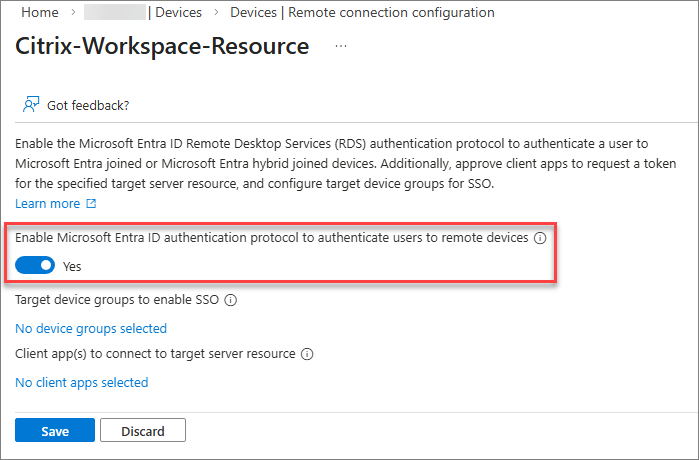
Você deve habilitar o protocolo de autenticação dos Serviços de Área de Trabalho Remota do Microsoft Entra ID no aplicativo Citrix Resource. Para fazer isso:
-
No Azure Portal, navegar para
Microsoft Entra ID>Devices>Manage>Remote connection configuration.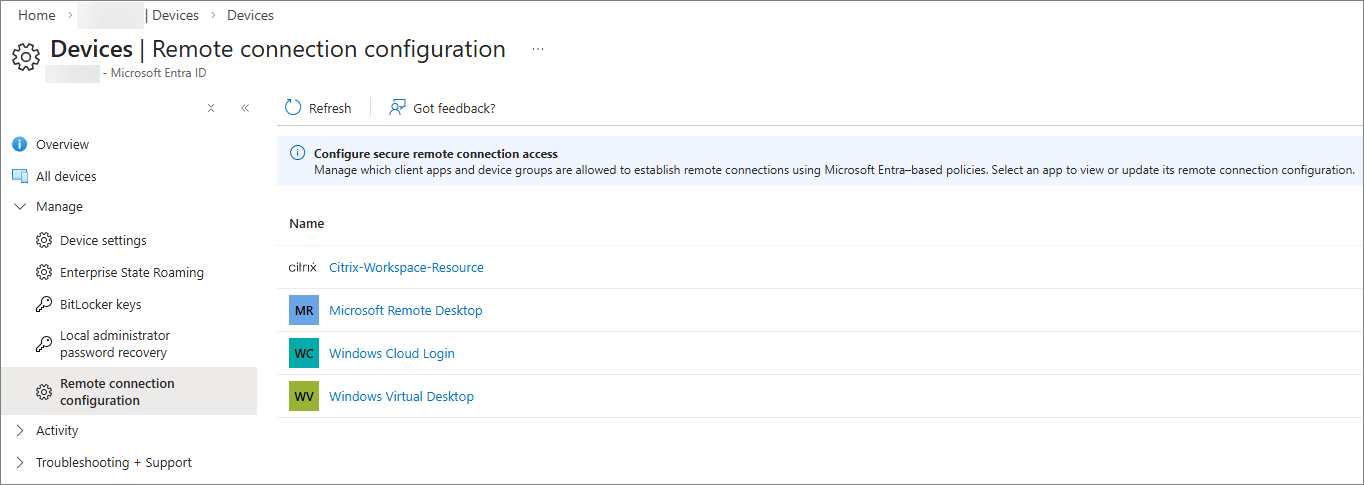
-
Selecione Citrix-Workspace-Resource.
-
Habilite o protocolo de autenticação dos Serviços de Área de Trabalho Remota do Microsoft Entra ID.
-
Prossiga para ocultar o prompt de consentimento do usuário.
Ocultar a caixa de diálogo do prompt de consentimento do usuário
Por padrão, os usuários são solicitados a permitir a conexão de Área de Trabalho Remota ao se conectar a um host de sessão ingressado no Microsoft Entra ou ingressado em híbrido no Microsoft Entra com o logon único do Microsoft Entra habilitado, no qual eles devem selecionar Sim para permitir o logon único. O Microsoft Entra lembrará até 15 hosts de sessão exclusivos por 30 dias antes de solicitar novamente.
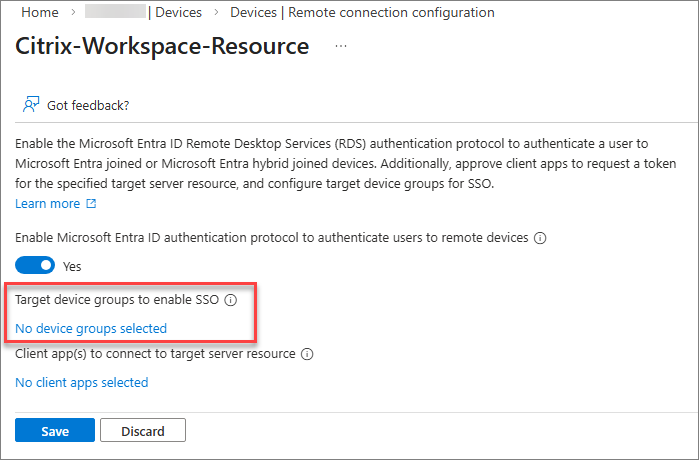
Você pode ocultar esta caixa de diálogo configurando uma lista de dispositivos de destino. Para configurar a lista de dispositivos, você deve criar um ou mais grupos no Microsoft Entra ID que contenham os hosts de sessão ingressados no Microsoft Entra e/ou ingressados em híbrido no Microsoft Entra e, em seguida, autorizar os grupos no aplicativo de recurso, até um máximo de 10 grupos.
Depois de habilitar o protocolo de autenticação dos Serviços de Área de Trabalho Remota do Microsoft Entra ID e os grupos terem sido criados:
-
Clique no link para adicionar os grupos de dispositivos de destino e selecione os grupos apropriados.
NOTA
É altamente recomendado criar um grupo dinâmico para simplificar o gerenciamento de membros para o grupo. Embora os grupos dinâmicos normalmente sejam atualizados em 5 a 10 minutos, locatários grandes podem levar até 24 horas.
Grupos dinâmicos exigem a licença Microsoft Entra ID P1 ou a licença Intune for Education. Para obter mais informações, consulte Regras de associação dinâmica para grupos.
- Prossiga para aprovar o aplicativo cliente.
Aprovar o aplicativo cliente
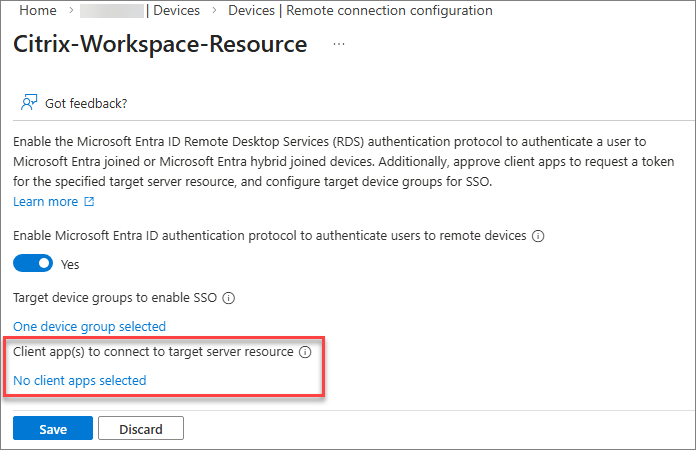
Você deve adicionar explicitamente o aplicativo Citrix Client como um cliente aprovado no aplicativo Citrix Resource:
-
Clique no link para adicionar seus aplicativos cliente confiáveis.
-
Selecione o aplicativo Citrix Client.
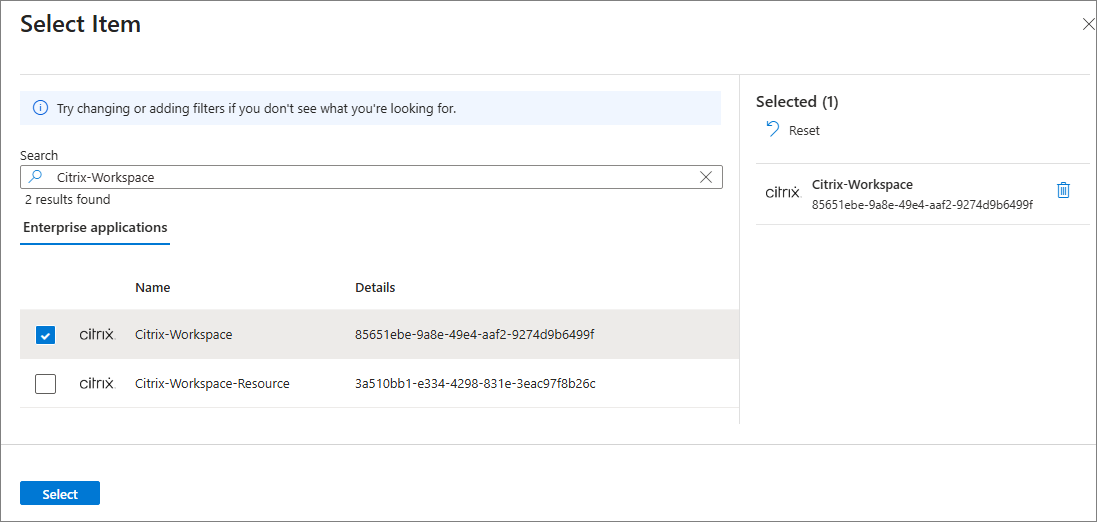
-
Selecione Salvar para aplicar as alterações de configuração ao aplicativo Citrix Resource.
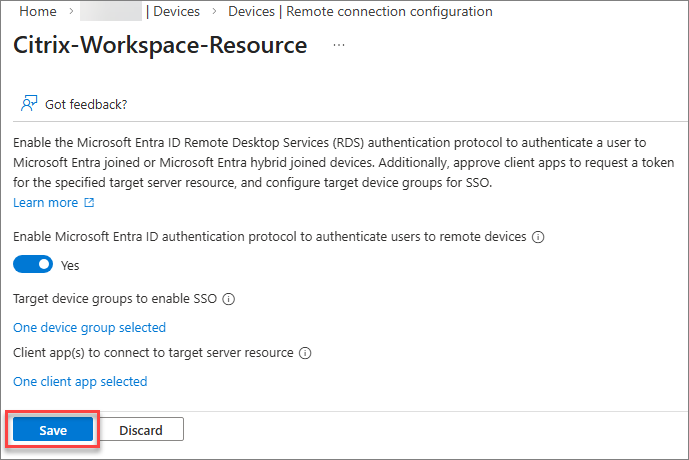
-
Prossiga para criar um objeto de servidor Kerberos.
Criar um objeto de servidor Kerberos
Se seus hosts de sessão estiverem ingressados no Microsoft Entra híbrido, você deverá configurar um objeto de servidor Kerberos no domínio do Active Directory onde as contas de usuário e computador residem. Consulte Criar um objeto de servidor Kerberos para obter detalhes.
Revisar as políticas de Acesso Condicional do Microsoft Entra
Se você usa ou planeja usar políticas de Acesso Condicional do Microsoft Entra, revise a configuração aplicada ao aplicativo de Recurso Citrix para garantir que os usuários tenham a experiência de logon pretendida.
Para obter orientações detalhadas sobre como configurar o Acesso Condicional ao usar o logon único do Microsoft Entra, consulte a documentação da Microsoft. Lembre-se de que as configurações de Acesso Condicional necessárias devem ser aplicadas ao aplicativo de Recurso Citrix, e não ao aplicativo Cliente Citrix ou aos aplicativos Microsoft.
Hosts de Sessão Citrix
Certifique-se de que os requisitos de sistema para os hosts de sessão sejam atendidos:
- Certifique-se de que os hosts de sessão sejam ingressados no Microsoft Entra híbrido.
- Instale a versão e o build do sistema operacional necessários, conforme especificado nos requisitos do sistema.
- Instale a versão do VDA necessária, conforme especificado nos requisitos do sistema.
Hosts de sessão ingressados no Microsoft Entra híbrido
Ao implantar hosts de sessão ingressados no Microsoft Entra híbrido com o Citrix Machines Creation Services, Citrix Provisioning ou Windows 365, prossiga para a próxima seção. Se você estiver provisionando hosts ingressados no Microsoft Entra híbrido usando qualquer outra ferramenta ou método, deverá adicionar o seguinte valor de registro aos seus hosts de sessão:
- Chave:
HKLM\SYSTEM\CurrentControlSet\Control\Citrix - Tipo de valor: DWORD
- Nome do valor:
AzureADJoinType - Dados:
1
Comportamento de bloqueio de sessão
Quando um desktop virtual é bloqueado, o comportamento padrão é exibir a tela de bloqueio do Windows. Neste ponto, os métodos de autenticação suportados para desbloquear o desktop são nome de usuário e senha ou cartão inteligente.
NOTA
O login web do Citrix (visualização) permite que você desbloqueie sua área de trabalho usando autenticação Entra baseada na web. Consulte Login web para obter detalhes.
Se você tiver uma implantação sem senha onde os usuários não sabem suas senhas, é recomendável configurar o comportamento de bloqueio de sessão para desconectar a sessão em vez de mostrar a tela de bloqueio.
Você pode configurar esse comportamento habilitando a configuração Desconectar sessão remota ao bloquear para autenticação da plataforma de identidade da Microsoft através do Intune ou da Política de Grupo. Para obter etapas detalhadas, consulte Configurar o comportamento de bloqueio de sessão para o Azure Virtual Desktop.
Plano de Acesso e Controle do Citrix
Configuração do StoreFront
Para habilitar o logon único do Microsoft Entra com o StoreFront, consulte Logon único do Entra ID na documentação do StoreFront.
Habilitar o logon único do Microsoft Entra no Web Studio
Para habilitar o logon único do Microsoft Entra em seu site, você deve adicionar os detalhes do seu aplicativo Cliente e Recurso e o URI de Redirecionamento. Consulte a documentação de Configurações para obter detalhes.
Habilitando o logon único do Microsoft Entra para grupo de entrega
Usando o Web Studio
- Vá para grupos de entrega no Web Studio e clique em Criar Grupo de Entrega.
- Na página Usuários, selecione Microsoft Entra híbrido como o tipo de identidade.
- Conclua a configuração nas páginas seguintes. Para referência, consulte Criar grupos de entrega.
Usando o PowerShell
- Crie um novo grupo de entrega e adicione o VDA ao grupo de entrega. Atribua o usuário (conta AD) ao VDA.
-
Defina o grupo de entrega
MachineLogonTypecomoHybridAzureAd. Por exemplo:Get-BrokerDesktopGroup -Name <dgName> | Set-BrokerDesktopGroup -MachineLogOnType "HybridAzureAd" <!--NeedCopy--> -
Confie no Serviço Xml.
Add-PSSnapin Citrix.Broker.Admin.V2 Set-BrokerSite -TrustRequestsSentToTheXmlServicePort $true <!--NeedCopy--> -
Defina os parâmetros de SSO (consulte a tabela abaixo para obter orientação).
Set-BrokerSite -AzureGlobalCloudId "B16898C6-A148-4967-9171-64D755DA8520" -AzureSSOnAuthorizeUrl "<URL>" -AzureSSOnClientId "<clientAppID>" -AzureSSOnRedirectUrl "<URL>" -AzureSSOnResourceAppId "<resourceAppID>"
<!--NeedCopy-->
A tabela a seguir fornece detalhes dos parâmetros e seus valores padrão:
Parâmetro Valor padrão Descrição AzureGlobalCloudId B16898C6-A148-4967-9171-64D755DA8520 Identifica o Entra CloudAP no Windows. AzureSSOnAuthorizeUrl https://login.microsoftonline.com/common/URL de login inicial. Isso é determinado pela nuvem do Azure em que o locatário do Entra está (por exemplo, Azure Commercial vs. Azure Gov) AzureSSOnClientId Sem padrão ID do aplicativo do aplicativo Cliente. AzureSSOnRedirectUrl Sem padrão URI de redirecionamento pós-autenticação. Deve ser uma URL configurada como um URI de redirecionamento no aplicativo cliente. AzureSSOnResourceAppId 3a510bb1-e334-4298-831e-3eac97f8b26c ID do aplicativo do aplicativo de Recurso Citrix.
Configurando o logon único do Microsoft Entra no VDA
Por padrão, o logon único do Microsoft Entra está habilitado no VDA. Para habilitar ou desabilitar essa capacidade para um subconjunto de hosts de sessão, use a configuração de política de logon único do Microsoft Entra.
Dispositivo Cliente
Certifique-se de que os requisitos de sistema para os dispositivos cliente sejam atendidos:
- Instale a versão necessária do aplicativo Citrix Workspace conforme especificado nos requisitos do sistema.
- Se seus usuários estiverem aproveitando o acesso híbrido, certifique-se de que a Extensão Web Citrix esteja instalada. Se seus usuários estiverem usando acesso nativo ou via navegador, a Extensão Web Citrix não será necessária.
Solução de problemas
NOTA
Para solucionar problemas do StoreFront, consulte Logs de diagnóstico.
Problemas conhecidos
- Se o StoreFront exibir o erro
There was a failure with the mapped account, provavelmente é porque o usuário é um usuário do Entra ID sem um usuário correspondente no Active Directory. - Se o lançamento da sessão falhar antes que um arquivo ICA seja emitido, certifique-se de que a confiança XML esteja habilitada.
- Se o status do VDA estiver travado em Inicializando, certifique-se de que o objeto do computador no Active Directory esteja em uma UO que esteja sendo sincronizada com o Entra ID.
- Se Manter-me conectado (KMSI) estiver desabilitado no Entra ID, o logon único falha em dispositivos cliente Linux e macOS.
Quando o logon único falha
Se o logon único falhar ao acessar desktops ou aplicativos virtuais, proceda da seguinte forma:
-
Confirme se o logon único do Microsoft Entra está habilitado no StoreFront.
-
Confirme se o logon único do Microsoft Entra está habilitado em seu site.
-
Confirme se o logon único do Microsoft Entra está habilitado nos grupos de entrega.
-
Confirme se o método de acesso utilizado pelo usuário é compatível.
-
Se o usuário estiver utilizando acesso híbrido, confirme se a Extensão Web do Citrix está instalada.
-
Confirme se o dispositivo cliente está executando a versão necessária do aplicativo Citrix Workspace.
-
Confirme se seus hosts de sessão estão executando a compilação do Windows necessária.
-
Confirme se seus hosts de sessão estão executando a versão do VDA necessária.
-
Certifique-se de que a configuração do Windows
Always prompt for password upon connectionnão esteja habilitada nos hosts de sessão. Essa configuração é desabilitada por padrão e pode ser configurada por meio da Política de Grupo ou do Intune emComputer Configuration\Administrative Templates\Windows Components\Remote Desktop Services\Remote Desktop Session Host\Security. Você pode proteger o registro para verificar se a configuração está habilitada procurando o valorfPromptForPasswordemHKLM\SOFTWARE\Policies\Microsoft\Windows NT\Terminal Services. Se o valor for definido como1, a configuração estará habilitada e o logon único não estará disponível. Se o valor estiver ausente ou definido como0, a configuração estará desabilitada. - Confirme se a configuração
AzureADJoinTypeestá configurada corretamente nos hosts de sessão:- Chave:
HKLM\SYSTEM\CurrentControlSet\Control\Citrix - Tipo de valor: DWORD
- Nome do valor:
AzureADJoinType - Dados do valor:
1(Microsoft Entra híbrido unido)
- Chave:
-
Certifique-se de que os desktops ou aplicativos virtuais sejam atribuídos a identidades do Active Directory e não a identidades do Entra ID no Citrix Studio.
-
Confirme se o tipo de logon dos Grupos de Entrega está configurado corretamente executando o seguinte comando PowerShell:
Get-BrokerDesktopGroup -Name <deliveryGroupName>
<!--NeedCopy-->
Para hosts de sessão unidos ao Microsoft Entra híbrido,
MachineLogOnTypedeve ser definido comoHybridAzureAd. -
Confirme se o aplicativo Citrix Resource e o aplicativo Cliente de locatário único estão registrados no locatário do Microsoft Entra.
-
Confirme se o protocolo de autenticação RDS do Microsoft Entra ID está habilitado no aplicativo Citrix Resource.
-
Confirme se o aplicativo Cliente foi adicionado como um aplicativo cliente aprovado no aplicativo Citrix Resource.
-
Se seus hosts de sessão estiverem unidos ao Microsoft Entra híbrido, confirme se um objeto de servidor Kerberos foi criado no domínio do Active Directory onde as contas de usuário e computador residem.
- Revise suas políticas de Acesso Condicional do Microsoft Entra. Certifique-se de que nenhuma política esteja sendo aplicada ao aplicativo Citrix Client e que quaisquer políticas aplicadas ao aplicativo Citrix Resource ou aos hosts de sessão estejam configuradas corretamente para que não afetem a experiência de logon único.